

WordPress admin login: Como fazer login no WordPress

Não-especialistas podem enfrentar dificuldade ao tentarem fazer login em uma instalação WordPress. Nosso tutorial WordPress admin login explica como o processo de login funciona no WordPress, ajuda você a acessar o painel e aponta possíveis situações de erro.
Comece seu site com rapidez e beneficie-se da versão mais segura e atualizada do WordPress!
- Domínio
- SSL
- Suporte 24 horas
O que acontece durante o processo de login no WordPress?
O processo de login no WordPress nada mais é que o processo de autenticação do usuário registrado na instalação, mediante digitação de senha. Após realizar o login, este usuário cadastrado recebe acesso ao painel WordPress: a interface de administração central, também chamada de back-end WordPress.
Aprenda passo a passo como encontrar a página de login do WordPress, realizar um WordPress admin login e acessar o painel administrativo do site desejado:
- No seu navegador, digite o endereço que dá acesso à página de login da sua instalação WordPress — ao longo do artigo explicaremos do que este endereço é composto.
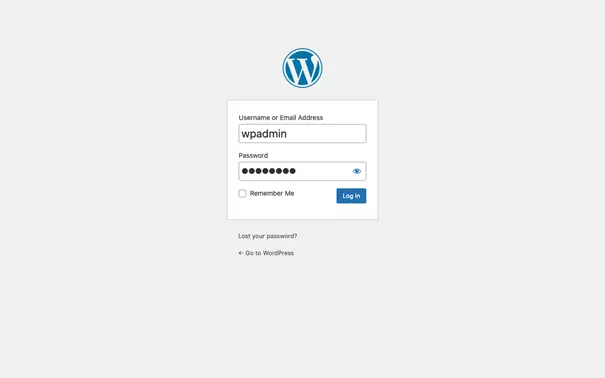
- Digite os dados solicitados pela página de login — você deve informar nome de usuário e senha, transmitindo-os ao servidor.
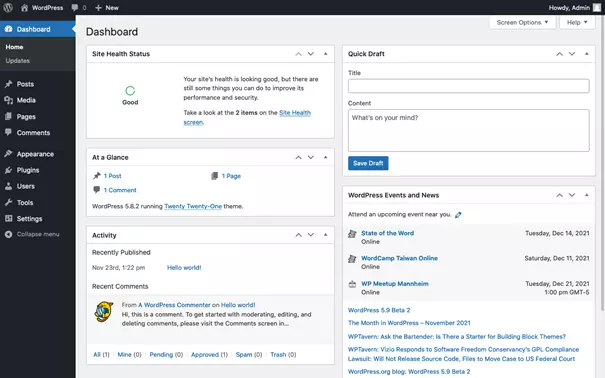
- Redirecionamento ao painel WordPress — ao informar os dados corretamente, você ganhará acesso ao painel (back-end) WordPress.
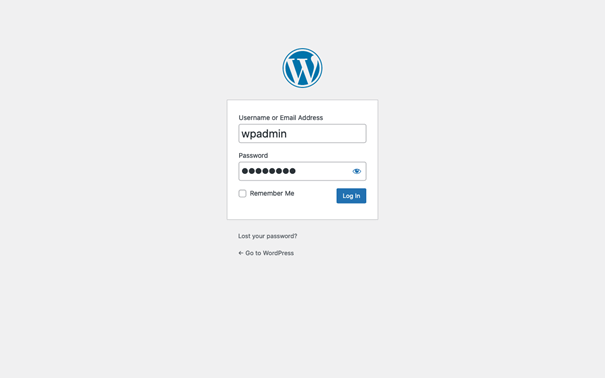
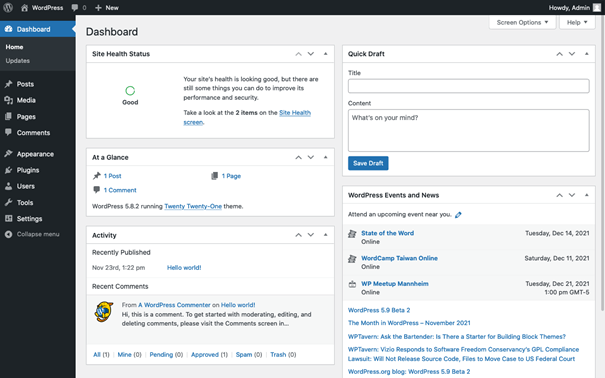
Concluída a autenticação, o usuário é redirecionado ao painel WordPress. Neste momento um cookie de identificação de usuário é definido pelo sistema.
Cada usuário do WordPress recebe uma função de usuário ao ser registrado no sistema. Dependendo da função atribuída, este usuário pode esbarrar em limitações de direitos de acesso a conteúdos e a recursos do painel. Por exemplo, um usuário designado como autor pode não ter direito a instalar plugins.
Conheça, a seguir, as principais funções-padrão de usuários WordPress:
| Função de usuário WordPress | Direitos de acesso |
|---|---|
| Super Admin (somente em instalações multisite) | Pode criar sites e acessar todas as configurações e conteúdos |
| Administrador | Tem acesso a todas as configurações e conteúdos de um site |
| Editor | Pode editar e publicar conteúdos de qualquer usuário |
| Autor | Pode criar e publicar conteúdo próprio |
| Contribuinte | Pode criar conteúdo próprio, mas não pode publicá-lo |
| Assinante | Pode editar seu próprio perfil de usuário |
Um usuário logado ao WordPress é autenticado por um cookie configurado pelo navegador em uso. Assim sendo, é possível que múltiplos usuários fiquem logados a uma instalação WordPress ao mesmo tempo. Basta que uma aba anônima seja aberta, um outro navegador seja usado ou um novo dispositivo acesse a instalação. A possibilidade pode ser prática para testar logins recém-criados.
No WordPress, assim como em outros sistemas, login não é sinônimo de registro. Isso pode ser confuso, pois os termos são frequentemente usados para referirem-se a um mesmo processo.
Como acessar a página WordPress admin login?
A página de login para a área administrativa de um site WordPress dá acesso ao painel do sistema. Para encontrá-la, você precisa de um URL específico. Digite este URL na barra de endereços do seu navegador ou clique em um link que o contenha. Felizmente, a estrutura de URLs para páginas de login do WordPress seguem sempre o mesmo esquema. Assim, é fácil descobrir o endereço da página onde você deverá fazer login: basta que você saiba o endereço do site WordPress que deseja acessar como administrador.
O URL de um site WordPress (WP_SITEURL) é o endereço onde um site WordPress pode ser encontrado na internet. Dependendo do domínio e do tipo de instalação WordPress, algumas variações são possíveis, como demonstrado pelo exemplo:
| SubdomÃnio | DomÃnio | Subdiretório | WP_SITEURL |
|---|---|---|---|
| exemplo.com | http://exemplo.com/ | ||
| www. | exemplo.com | http://www.exemplo.com/ | |
| www. | exemplo.com | /blog/ | http://www.exemplo.com/blog/ |
| blog. | exemplo.com | http://blog.exemplo.com/ |
O exemplo acima exibe todos os URLs com protocolo HTTP. Na prática, hoje em dia o protocolo HTTPS é mais comumente utilizado. Isso não altera, contudo, o funcionamento do esquema.
Se o URL de um site WordPress for conhecido, o endereço da página WordPress admin login, assim como o endereço do painel WordPress correspondente poderão ser facilmente acessados. Além dos endereços reais das duas páginas, há um redirecionamento em cada caso, que pode ser igualmente utilizado. Se um usuário não estiver devidamente logado ao tentar acessar um endereço de painel, este será redirecionado à página WordPress admin login. Isso quer dizer que, independente do caso, esta página fará parte do processo de login.
| Ãrea de administração do WordPress | WP_SITEURL + | Exemplo |
|---|---|---|
| Página WordPress admin login | wp-login.php | http://exemplo.com/wp-login.php |
| Encaminhamento de login | login | http://exemplo.com/login |
| Painel WordPress | wp-admin/ | http://exemplo.com/wp-admin/ |
| Redirecionamento do painel | admin | http://exemplo.com/admin |
Como simplificar o processo de login no WordPress?
Usuários de sites WordPress precisam fazer login para acessar a área administrativa do sistema. Para tanto, eles precisam do endereço da página WordPress admin login ou do link correspondente. Nem todos os usuários, contudo, são experientes o suficiente para encontrar o URL por conta própria. Estes podem fazer uso de alguns truques para simplificar o processo de login:
- Passos que um usuário pode seguir por conta própria para simplificar seu processo de login no WordPress (este processo afeta somente o usuário que realiza a ação).
- Passos seguidos por um administrador para simplificar o processo de login de todos os usuários de uma aplicação WordPress.
Simplifique o processo de login como usuário
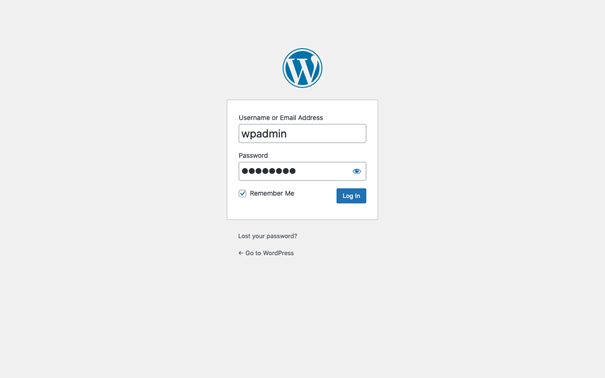
Para simplificar o processo de login de um único usuário WordPress (no caso, do seu próprio usuário), você deve marcar a caixa “Remember Me” na página WordPress admin login. Isso significa que o cookie de autenticação permanecerá armazenado por mais tempo. Durante este período, você não precisará realizar novos logins ao acessar o WordPress. Tenha em mente que este procedimento só funciona em um mesmo navegador, e se o login não estiver sendo realizado em uma janela anônima.
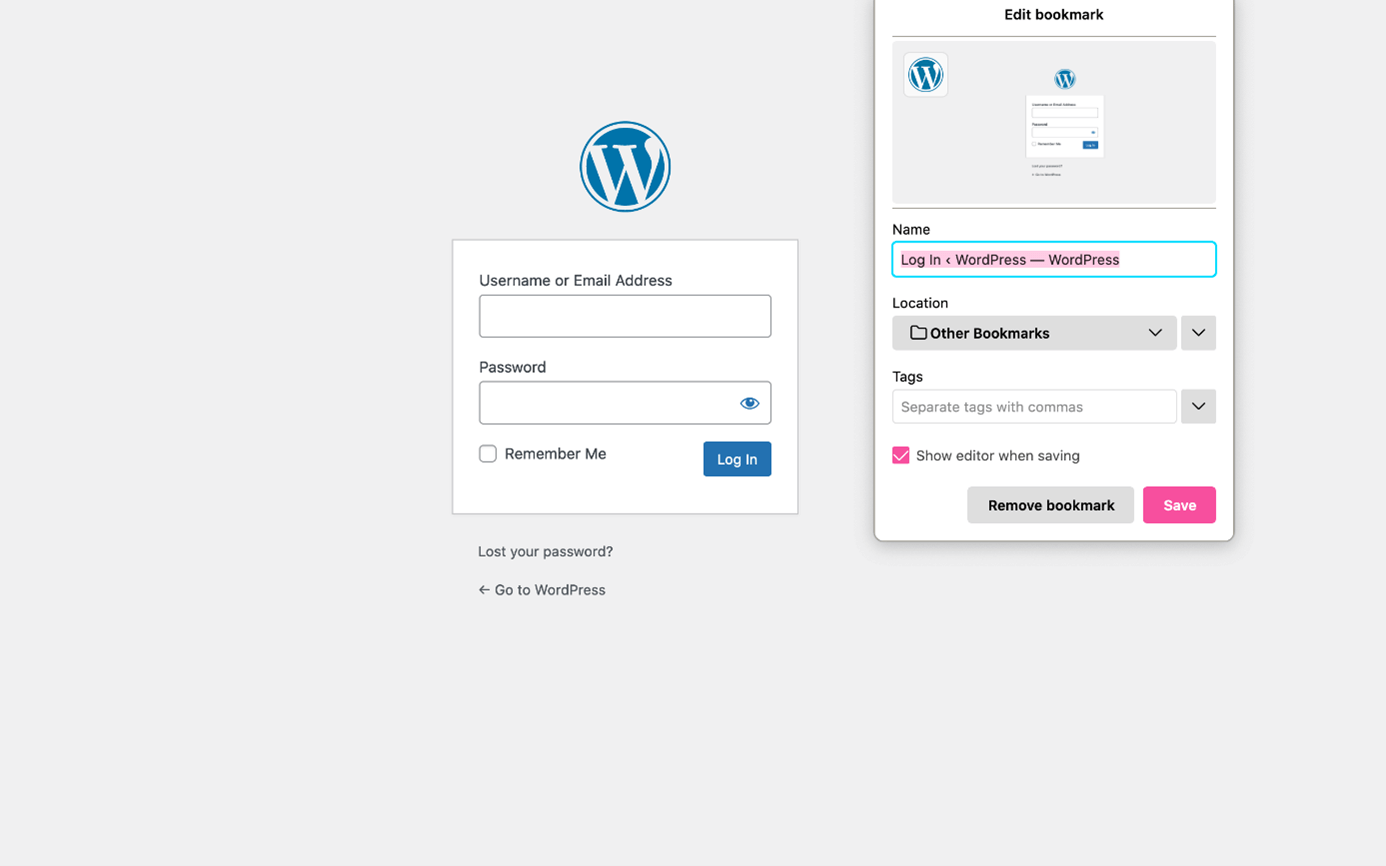
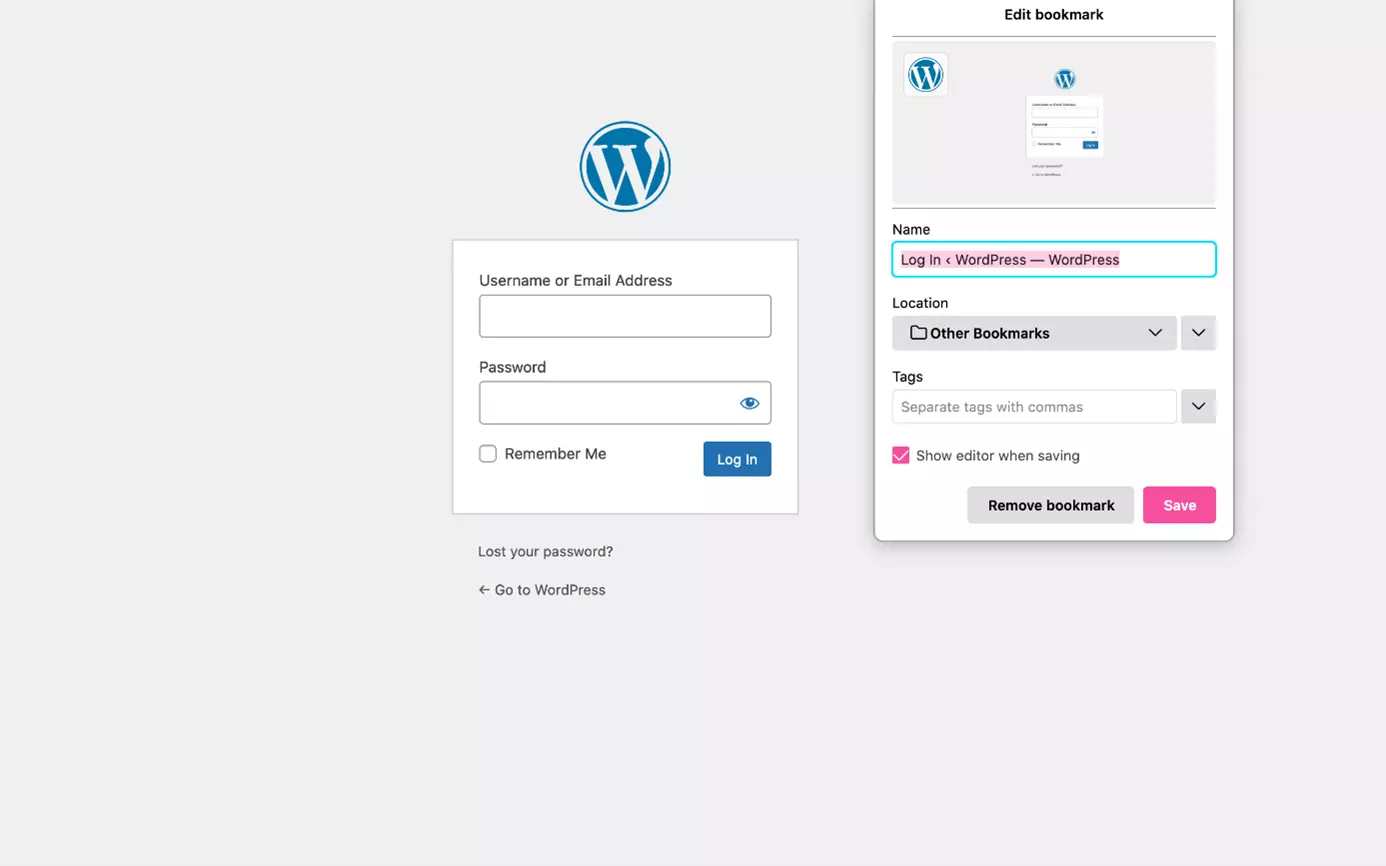
Outro truque que sempre funciona é adicionar a página WordPress admin login aos seus favoritos. Assim, seu navegador salvará o URL de acesso ao painel WordPress e o exibirá em poucos cliques. Ao armazenar o endereço, você não precisará digitar ou lembrar-se dele de cabeça. A ação é especialmente prática se houve troca de URL do WordPress admin.
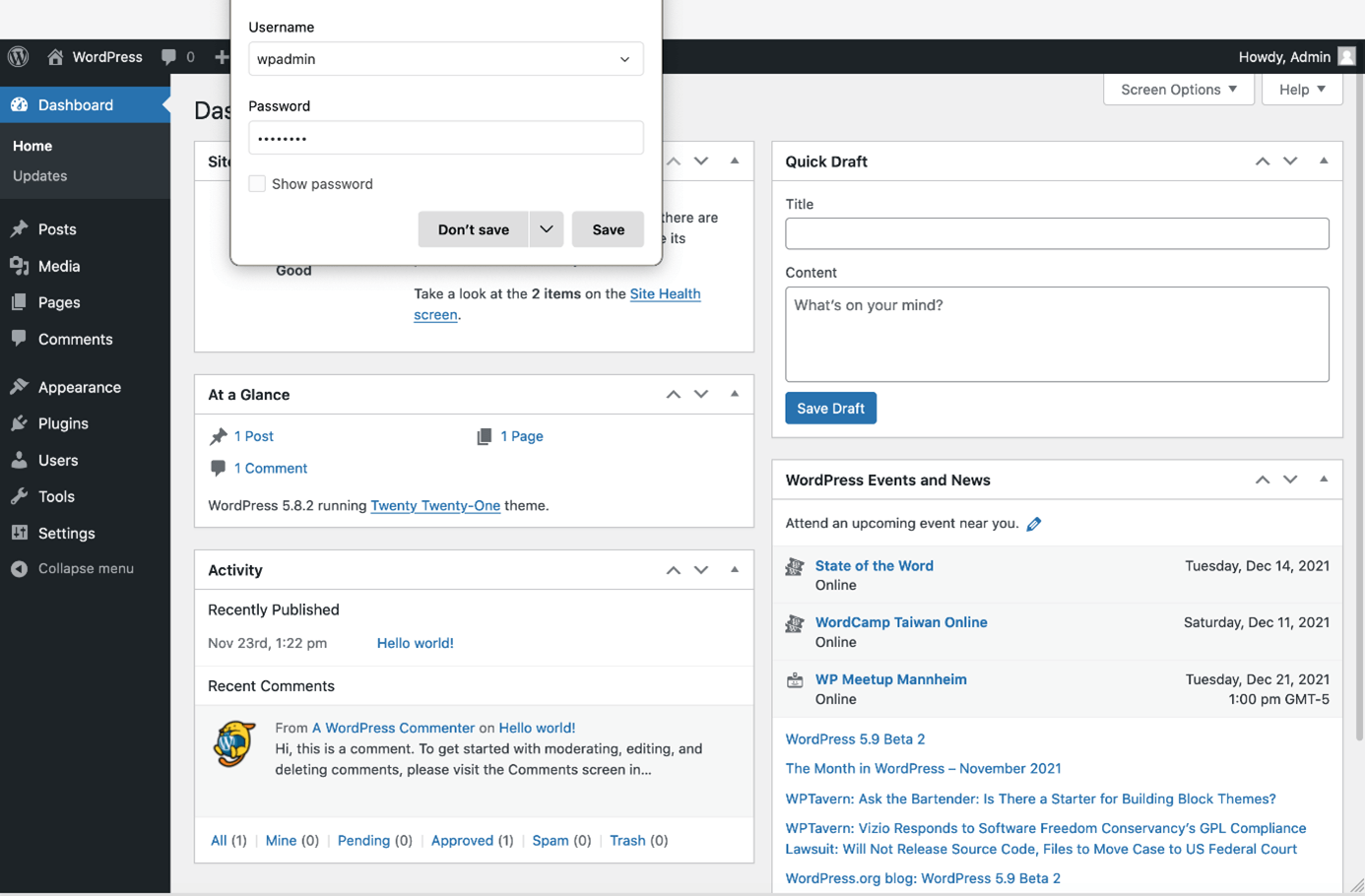
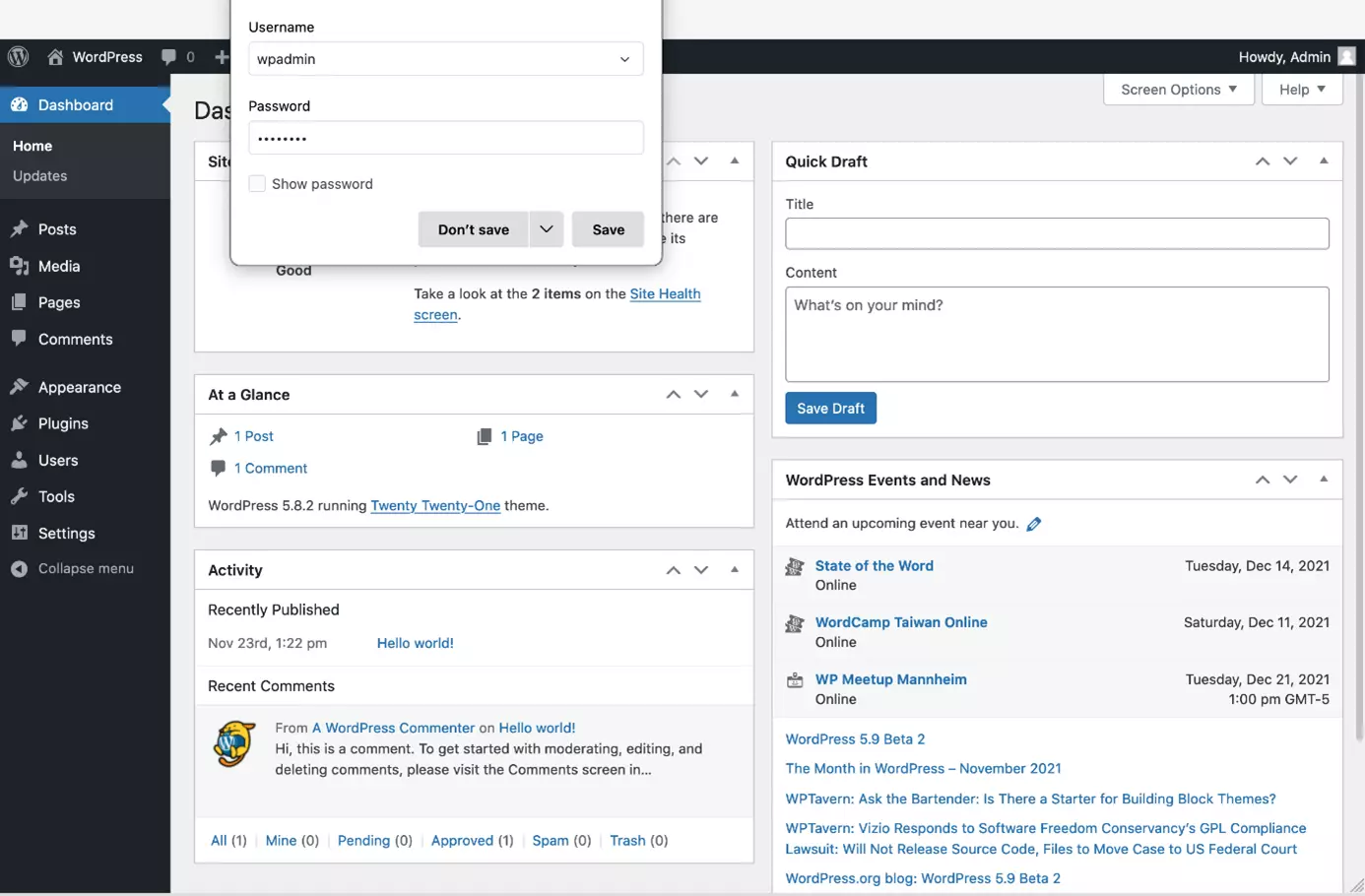
Inserir senhas manualmente também é bastante trabalhoso. Em vez de digitá-las todas as vezes (e arriscar errá-las) você pode usar um gerenciador de senhas, como o que vem integrado ao navegador Firefox. Ao fazer uso de um gerenciador, seu navegador se lembrará da combinação usuário e senha ao acessar a página WordPress admin login, inserindo estes dados automaticamente. Experimente também utilizar um gerenciador de senhas em conjunto com o URL salvo nos favoritos.
Simplifique o processo de login como administrador
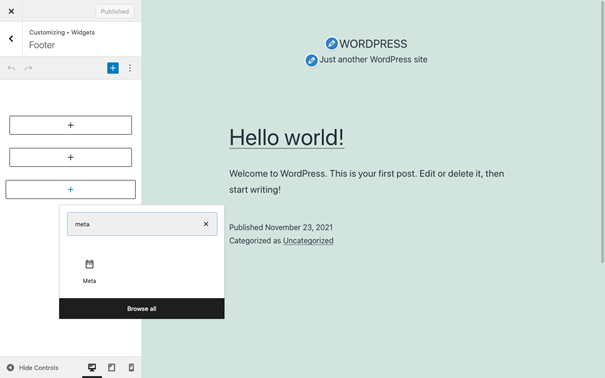
Administradores podem simplificar o processo de login para todos os usuários de uma aplicação WordPress. Na maioria das vezes, isso é feito posicionando o link para a página WordPress admin Login no front-end do site. Depois disso, usuários precisarão apenas clicar neste link para acessar o login do WordPress.
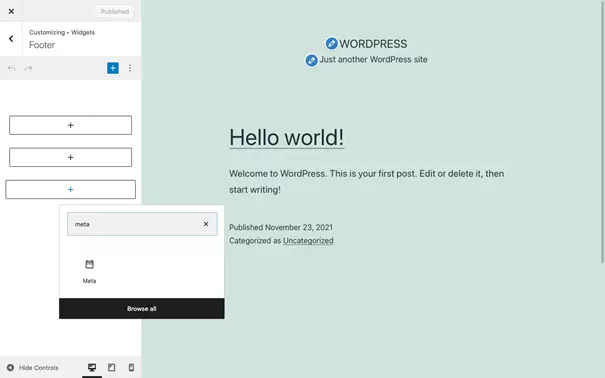
Com o meta widget, o WordPress fornece um bloco pré-fabricado por padrão, que pode ser integrado ao layout de um site. O meta widget contém um conjunto de meta links, ou seja, links que não se baseiam no conteúdo real da página, mas na camada acima dela. Fazem parte do meta widget os seguintes links:
- Link para a página WordPress admin Login
- Link de logout
- Link para o feed dos posts
- Link para o feed dos comentários
- Link para o WordPress.org
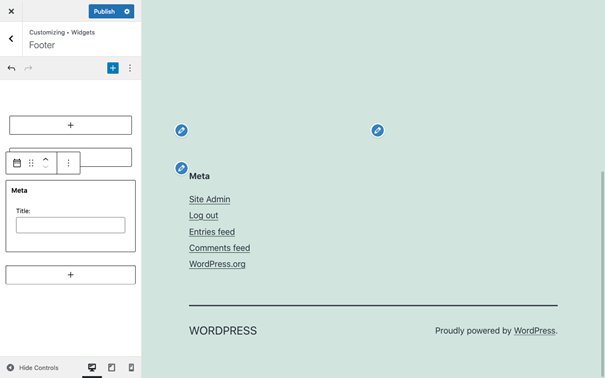
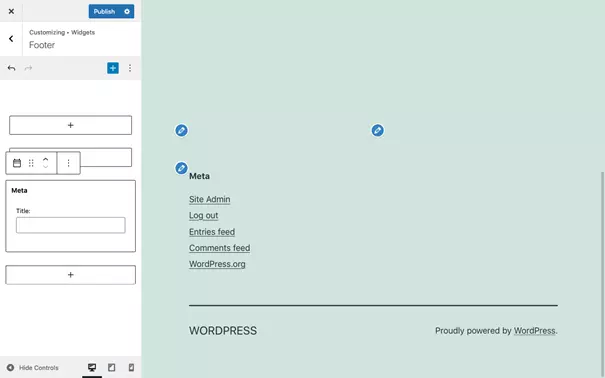
Mesmo que o meta widget seja útil e possa ser integrado rapidamente, ele não é, necessariamente, a melhor escolha. Se você deseja vincular apenas a página de WordPress admin login ou do painel WordPress, recomendamos simplesmente adicionar um link diretamente no menu de navegação ou no rodapé. Para isso, insira o URL correspondente como “link individual” na área de navegação. Assim, ele leve usuários ao login ou ao painel WordPress.
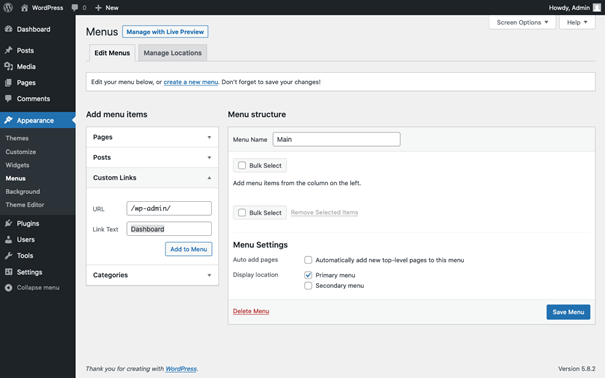
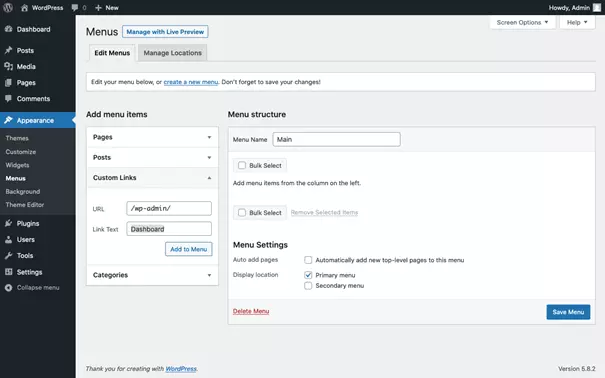
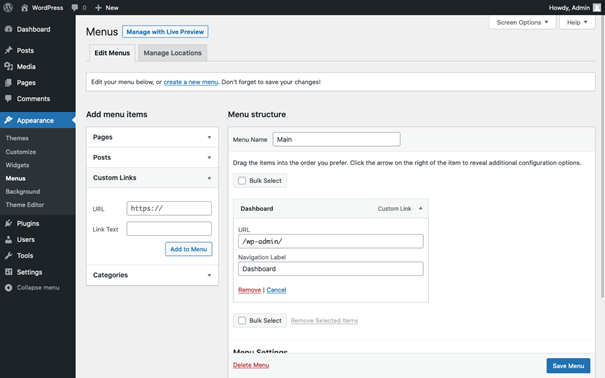
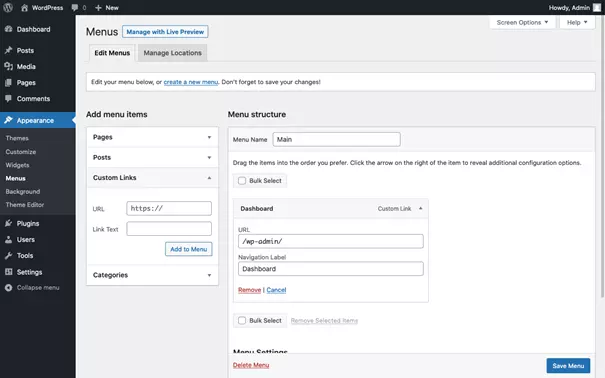
Especialmente para grandes organizações, é uma boa ideia usar logins únicos. A tecnologia SSO (Single Sign On) permite que usuários façam login em vários sistemas, por meio de um único login central. Detalhes sobre processos como este dependem da abordagem de cada um.
O que fazer ao não conseguir realizar login no WordPress
Se seu login no WordPress falhar, seu usuário terá o acesso bloqueado e você não conseguirá chegar ao painel administrativo. Também não será possível publicar e gerenciar conteúdo, assim como adicionar usuários ou instalar, ativar e desativar plugins.
A parte pública do site WordPress, contudo, ainda será acessível — todos os seus visitantes podem chegar até ela. Assim sendo, um bloquei temporário de login é tolerável. No entanto, falhas como esta não devem gerar bloqueios permanentes, pois assim você não conseguirá realizar atualizações de segurança no seu site.
Os principais motivos de falhas em login são:
Senha ou nome de usuário incorretos
Provavelmente, o erro mais comum ao se tentar fazer login no WordPress é digitar senha ou nome de usuário incorretamente. Na maioria dos casos, um pouco mais de atenção e uma simples correção bastam para que o login seja liberado. Contudo, se você digitar usuário e senha incorretamente várias vezes seguidas, sua conta será bloqueada temporariamente. O bloqueio pode durar até 20 minutos.
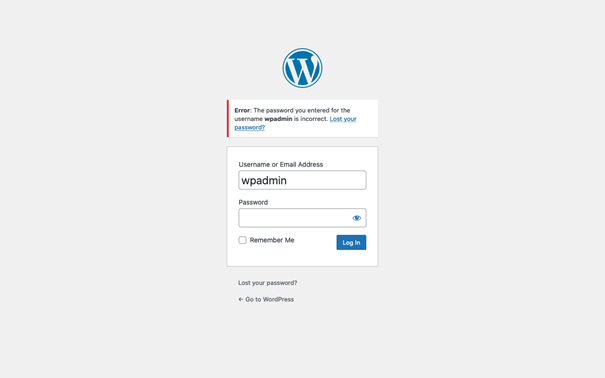
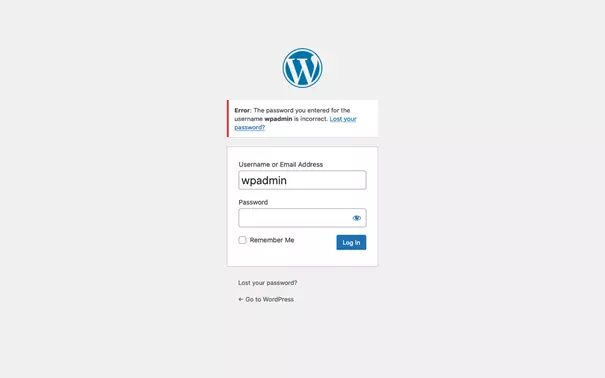
Especialmente se você usa um teclado virtual multilíngue, erros como este podem ocorrer com frequência. Se seu teclado é português-inglês, por exemplo, ao estar configurado em inglês, ele não apresentará a tecla “ç”. Como, na maioria das vezes, a senha digitada não pode ser vista, fica difícil perceber divergências como esta. Para evitar inserir senhas “às cegas”, digite-as primeiramente em um documento de texto, copie-as e cole-as no campo de senha correspondente.
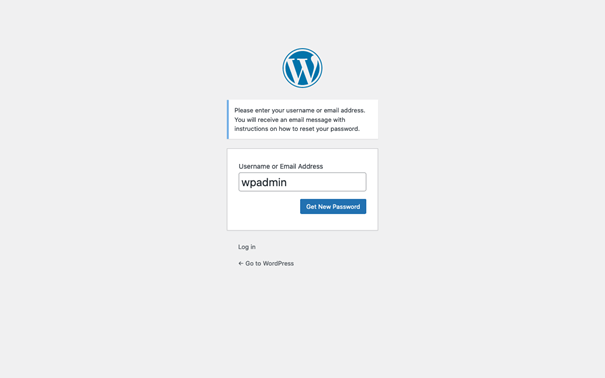
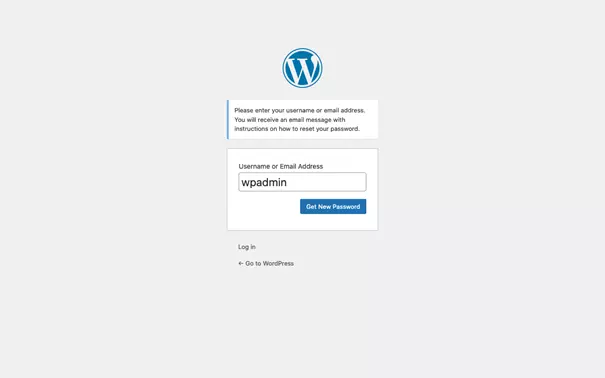
Se uma senha incorreta for inserida inúmeras vezes até ser resetada, ou se você se esquecer-se dela, será necessário redefinir a senha do seu WordPress. Para tanto, clique no botão correspondente na página WordPress admin login, digite o endereço de e-mail associado à conta e acesse seu e-mail para receber o link de redefinição de senha. Observe que este procedimento só dará certo se seu e-mail tiver sido corretamente configurado no WordPress.
Erro ao estabelecer uma conexão com o banco de dados
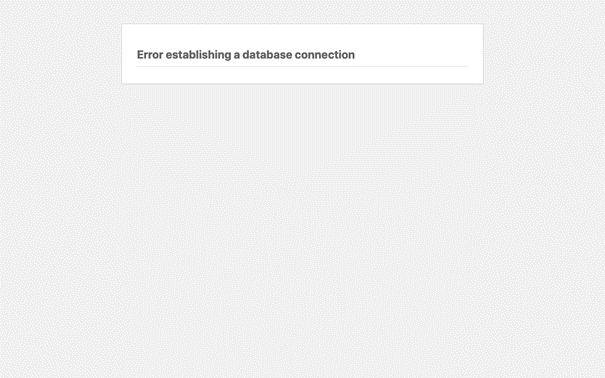
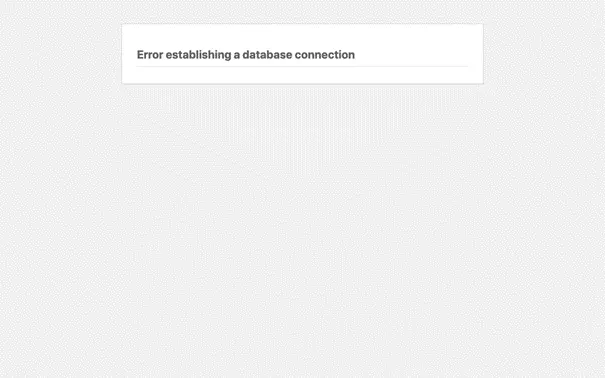
Essa mensagem vastamente conhecida por usuários WordPress indica que ocorreu um erro no servidor, deixando o banco de dados inacessível. A falha pode acontecer por diversas razões, entre elas, se muitas pessoas tentarem estabelecer um acesso ao mesmo tempo. Nestes casos, o site fica inacessível, mesmo para visitantes, mas o transtorno costuma ser temporário. Se ele persistir, contudo, você deverá entrar em contato com o administrador ou iniciar as medidas de recuperação devidas.
| Frequência do erro | Abordagem |
|---|---|
| Pequena | Recarregue a página WordPress admin login após 1, 5, 20 e 60 minutos. |
| Alta | Avise o administrador ou inicie as medidas de recuperação. |
| Esporádica | Acesse os arquivos de log para encontrar a origem da falha; se necessário, otimize o WordPress ou torne-o mais rápido, tente alocar mais recursos ou mude de provedor de hospedagem. |
Página WordPress admin login renomeada
Se, ao acessar o URL do WordPress admin login, você se deparar com a mensagem de erro “Página não encontrada”, é provável que alguém tenha renomeado a página de login do WordPress. Esta ação é interessante, pois evita ataques de força bruta sem grande esforço. No entanto, usuários devem ser informados sobre o novo URL do WordPress admin login. Após a mudança, o endereço favoritado, os links de acesso e as credenciais salvas em gerenciadores de senha devem ser redefinidos.
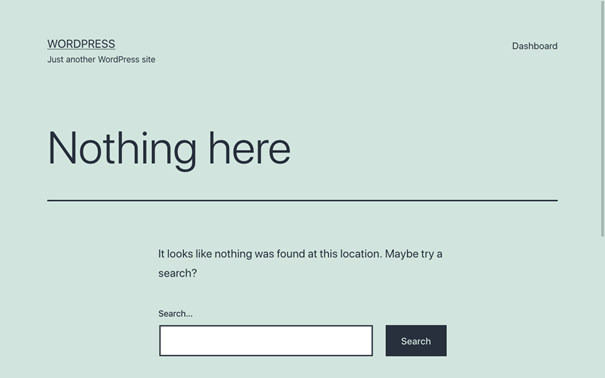
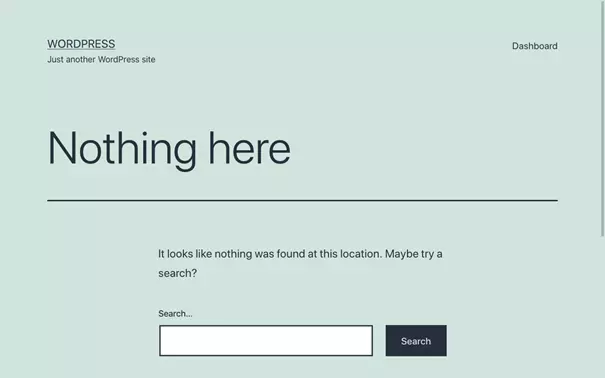
Normalmente se usa um plugin de segurança WordPress para renomear a página de login do sistema. No entanto, divergências de endereço podem ocorrer também se a instalação WordPress tiver sido corrompida: erros no arquivo .htaccess podem fazer com que a página WordPress admin login não fique acessível. Neste caso aconselhamos resetar o WordPress e o arquivo .htaccess. Ao realizar esta ação é preciso tomar cuidado, pois alterações impróprias no .htaccess podem afetar negativamente o SEO do site, além de expor áreas vulneráveis.
Se a página WordPress admin login for renomeada com a ajuda de um plugin de segurança e o novo URL for esquecido, você pode ficar um pouco perdido. Ao não conseguir encontrar o novo endereço para login, consequentemente você não conseguirá desativar o plugin pelo painel. No entanto, enquanto você ainda tiver acesso ao servidor WordPress existirá um jeito: excluir ou mover a pasta do plugin às vezes funciona, pois isso o desativa e restaura a página WordPress admin login anterior. Para fazer isso você precisará saber o nome do plugin de segurança utilizado.
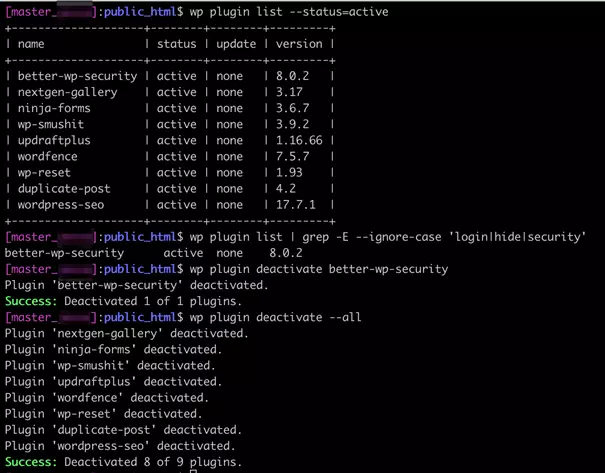
Se você tiver acesso SSH ao servidor WordPress, é melhor usar a interface de linha de comando WP-CLI para acessar sua lista de plugins ativos, com seus respectivos nomes. Plugins que renomeiam a página WordPress admin login geralmente contêm um dos seguintes termos: “Login”, “Hide” ou “Security”. Depois de identificar o possível plugin, desative-o pelo WP-CLI. Alternativamente você pode desativar temporariamente todos os plugins. Basta seguir o passo a passo:
- Liste os plugins ativos:
wp plugin list --status=active- Filtre os plugins listados por candidatos:
wp plugin list | grep -E --ignore-case 'login|hide|security'- Desative o plugin específico:
wp plugin deactivate <plugin>- Ou desative todos os plugins:
wp plugin deactivate --all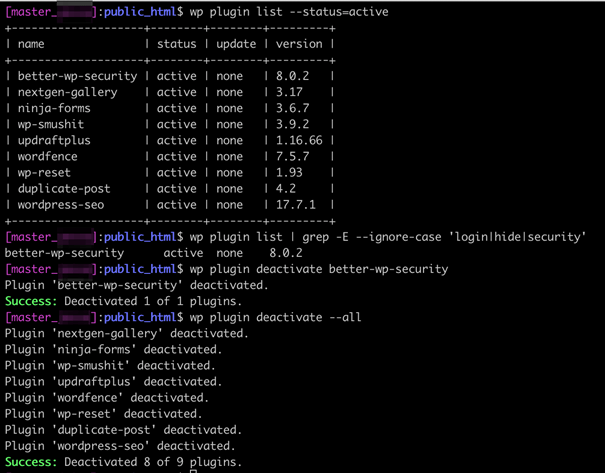
Outros possíveis erros de login no WordPress
Além dos erros mais comuns já mencionados, algumas outras circunstâncias podem impedir a concretização do login no WordPress.
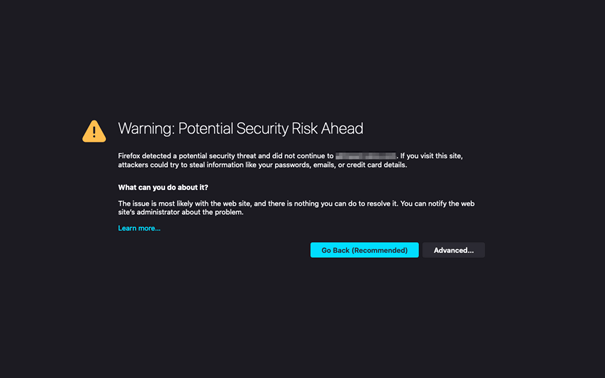
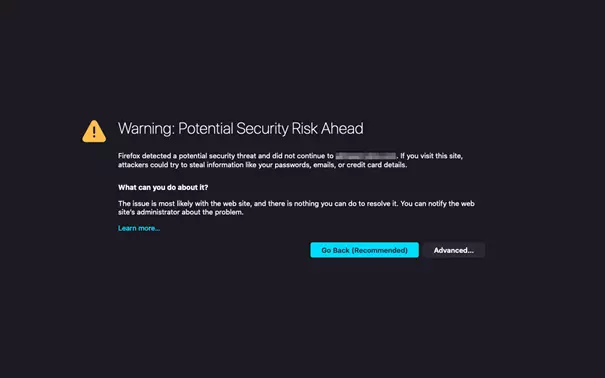
Administradores geralmente configuram o WordPress admin login para que ele seja realizado por meio de uma conexão segura (HTTPS). Como o WordPress envia nome de usuário e senha para o servidor, sem uma conexão HTTPS pessoas não autorizadas podem conseguir ler os detalhes do login. Se o certificado SSL incluído na conexão HTTPS estiver expirado, o navegador se recusará a carregar a página WordPress admin login. Neste caso, o certificado SSL deve ser renovado ou substituído.
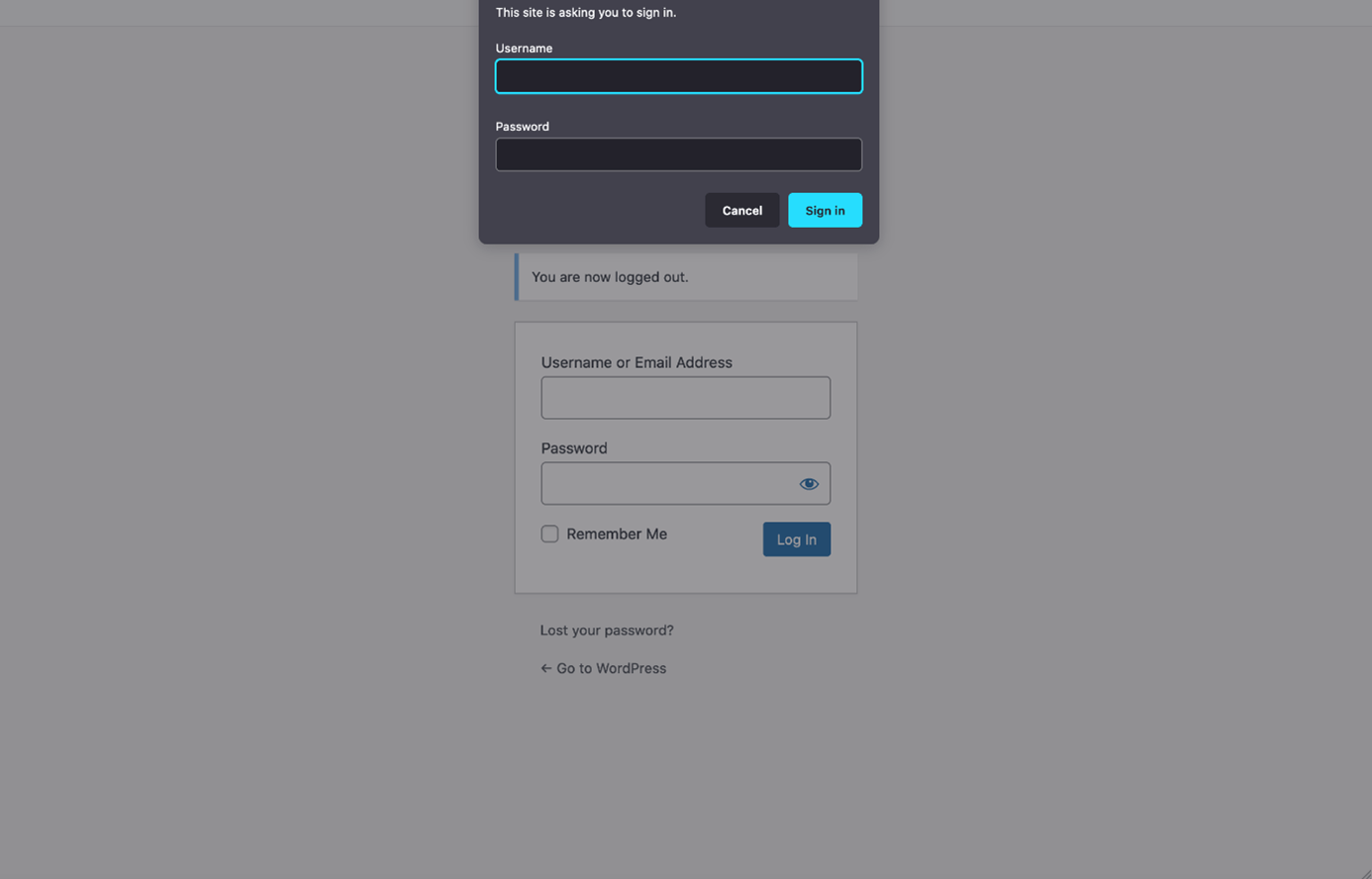
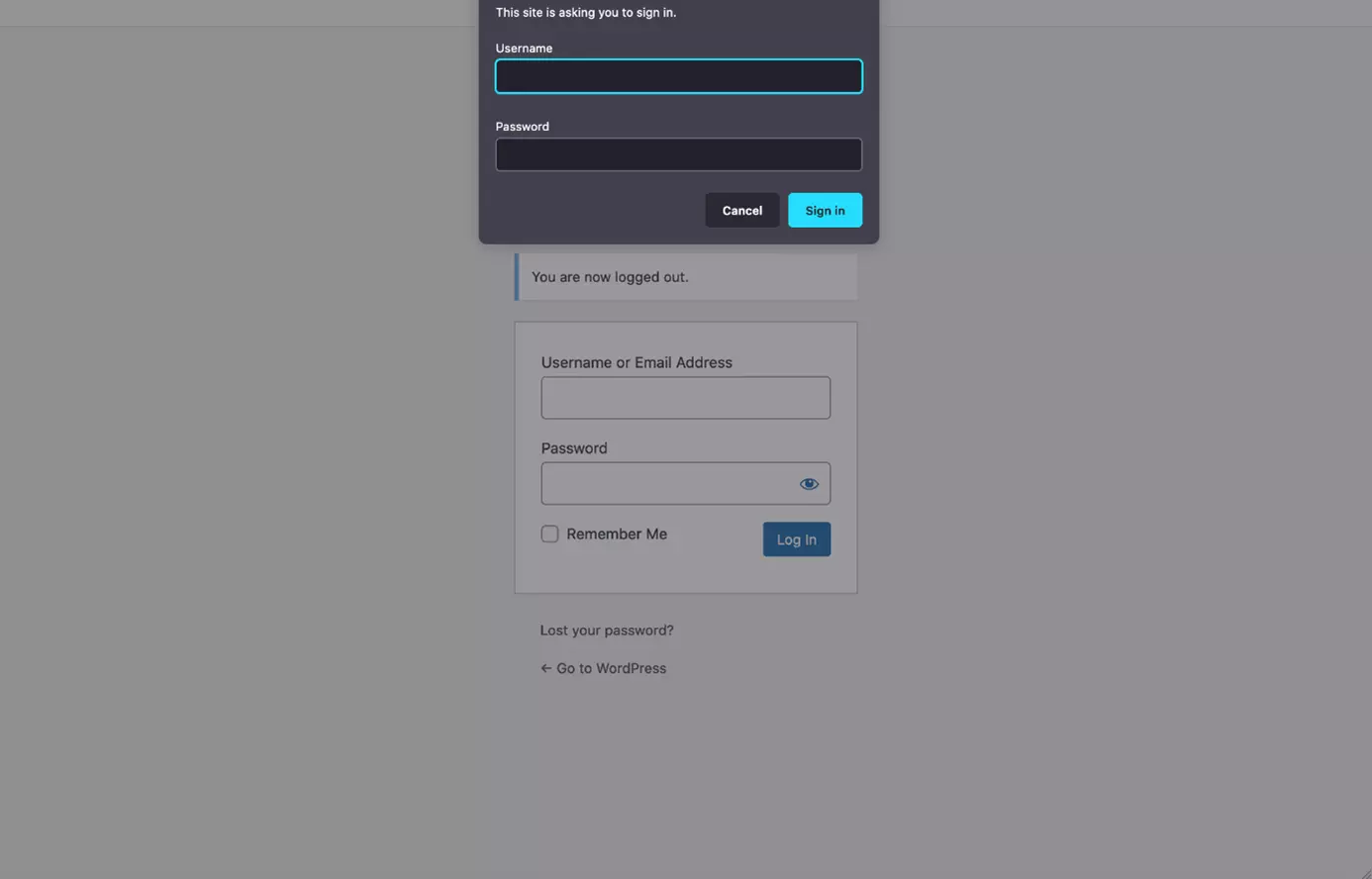
O login do WordPress autentica usuários registrados no sistema. Em algumas situações, uma proteção adicional é configurada por meio de uma senha a nível do servidor, utilizando-se, para tanto, o arquivo .htaccess. A ação é particularmente popular para ocultar sites de teste ou em desenvolvimento, evitando acesso do público e de bots de mecanismos de busca. Tentar acessar este tipo de site sem as credenciais corretas acarretará no erro HTTP 401 Authorization Required.
Por último, mas não menos importante, o login do WordPress pode falhar se uma autenticação de dois fatores (2FA) estiver ativa. Então, além da senha do WordPress, você precisará de outra permissão para acessar o painel do sistema. Pode ser, por exemplo, um código fornecido por outro dispositivo. O Google Authenticator aumenta a segurança do WordPress, bem como outras soluções on-line, como de envio de códigos por SMS.
Se você está planejando criar um site WordPress, aprenda o passo a passo com o nosso tutorial “Como criar um site WordPress”.