

O que é o modo de manutenção do WordPress?

Para que o seu site siga sempre os padrões técnicos mais atuais, ele precisa passar por algumas modificações de tempos em tempos - geralmente atualizações de plugins ou do próprio WordPress. Durante essas atualizações, contudo, o site fica fora do ar. É justamente para que os visitantes não fiquem irritados com mensagens de erro que o modo de manutenção do WordPress existe. Ao ativar o modo de manutenção do WordPress durante a realização de ajustes técnicos, como na mudança de tema ou template, os visitantes visualizarão uma página especial de modo de manutenção.
Registre ótimos TLDs por menos de US$ 1 no primeiro ano. Esperar para quê? Garanta seu nome de domínio preferido hoje mesmo.
- inscrição fácil
- Certificado SSL
- Suporte 24 horas por dia, 365 dias por ano
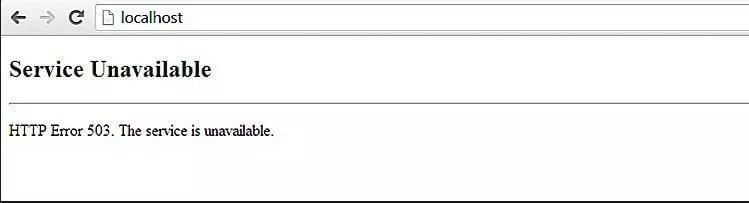
Ao ativar o modo de manutenção, você evita a exibição de uma mensagem de erro ou da white screen of death, ou seja, da página em branco do WordPress, quando seu site for acessado. Uma página de erro padrão exibe, por exemplo, o HTTP-Error 503 Service Unavailable (Erro 503 HTTP Serviço indisponível), como na imagem.
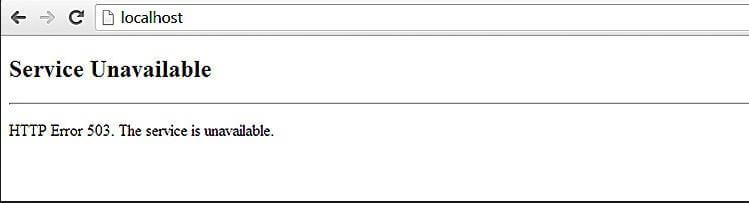
Essa mensagem não deixa claro para o visitante por qual motivo a página está indisponível. Na pior das hipóteses, ele pode pensar que o site foi desativado permanentemente. Para não correr o risco de perder visitantes, é recomendável que você os mantenha informados, ativando o modo de manutenção. Com ele, a página será apresentada mais ou menos assim:
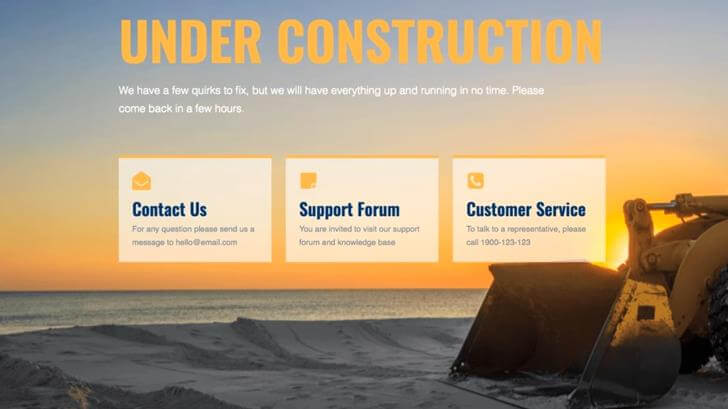
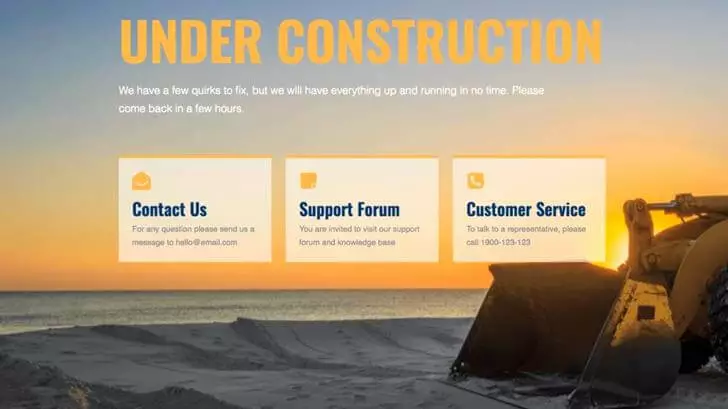
Ela esclarece aos visitantes que o site está fora do ar apenas temporariamente. Outras informações relevantes também podem ser incluídas na mensagem, como os meios de contato. Assim, você não deixa os seus visitantes abandonados.
Como faço para ativar o modo de manutenção do WordPress?
O modo de manutenção do WordPress pode ser ativado manualmente ou por meio de um plugin de manutenção do WordPress. A melhor opção depende de dois fatores: da complexidade das alterações e dos seus conhecimentos técnicos. Para pequenas modificações, a utilização de um plugin não é necessária. Porém, caso as modificações sejam mais complexas ou seu projeto seja muito extenso, um plugin pode ser útil. Com a ajuda dele você conseguirá informar os seus visitantes, por exemplo, sobre o tempo de duração da manutenção e quando a página voltará ao ar.
Desde a versão 3.0, o WordPress entra automaticamente num modo de manutenção próprio assim que a atualização de um tema ou de um plugin é iniciada. Em caso de necessidade, é possível ativar ou desativar o modo de manutenção automático, sem que haja necessidade de instalação de extensão adicional.
Ativar modo de manutenção sem plugin
Se você preferir ativar manualmente o modo de manutenção do WordPress (WordPress Maintenance Mode), você deve criar um arquivo chamado .maintenance (atenção: não se esqueça de incluir esse ponto final no início da palavra) no diretório raiz. Dentro desse arquivo, insira o seguinte código PHP:
<?php $upgrading = time(); ?>Via de regra, o arquivo .maintenance é criado e removido automaticamente pelo plugin do modo de manutenção, caso ele esteja sendo usado. Contudo, o WordPress também carrega esse arquivo, se o mesmo for criado manualmente. O carimbo de data/hora (timestamp) deve ser deixado em branco. O mais importante é não esquecer de excluir o arquivo .maintenance quando a manutenção for encerrada, para que o site volte a operar. O modo de manutenção do WordPress também pode ser ativado manualmente por meio de um arquivo functions.php. O functions.php é um modelo de arquivo usado para adicionar funções e recursos a projetos no WordPress. Caso prefira ir por esse caminho, adicione ao arquivo functions.php um código PHP que ordena a ativação do modo de manutenção. Esse código PHP pode ser escrito de diversas formas. Uma delas é:
<?php
function maintenance_mode() {
    if ( !current_user_can( 'administrator' ) ) {
        wp_die('Maintenance.');
    }
}
add_action('get_header', 'maintenance_mode');
?>Você também pode inserir no código, caso deseje, o texto a ser exibido enquanto a página estiver em manutenção. Imagens também são suportadas e podem ser incluídas. Porém, para adicioná-las, é preciso ter algum conhecimento em PHP. Um exemplo simples de inserção de texto no functions.php é:
function kb_modo_de_manutenção() {
    if ( !current_user_can( 'edit_themes' ) || !is_user_logged_in() ) {
wp_die('
<h1>Estamos atualizando o nosso site</h1>
<p>No momento estamos trabalhando neste site. Ele voltará ao ar em breve.</p> ', 'Site em modo de manutenção
}}
add_action('get_header', 'kb_modo_de_manutenção');Esses códigos acionam a página padrão do modo de manutenção do WordPress. A configuração é relativamente simples.
Ativar o modo de manutenção com plugin
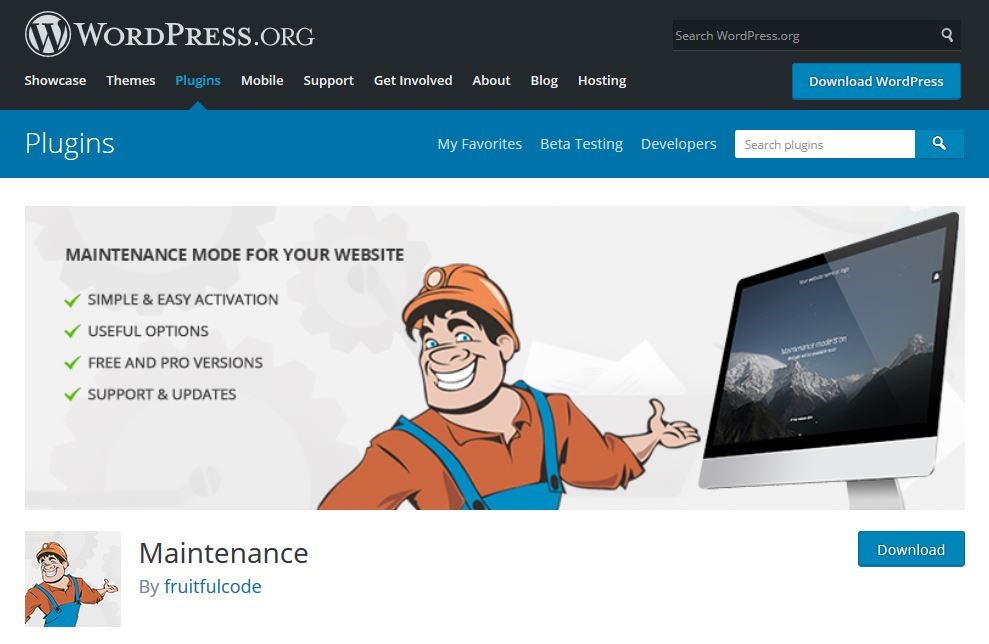
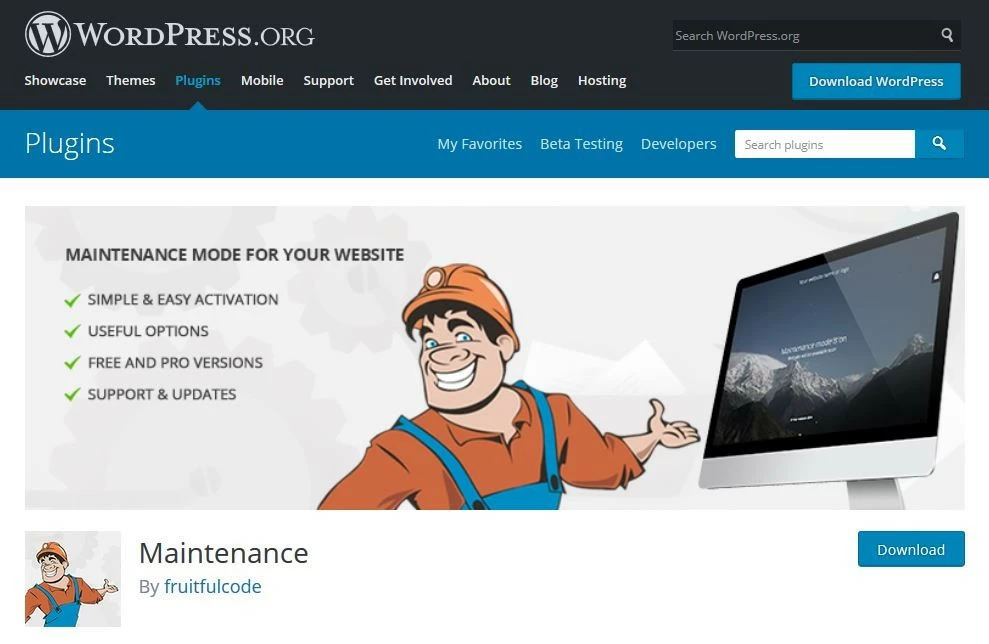
Caso você não se sinta seguro para encarar o diretório raiz e o PHP, você pode ativar o modo de manutenção do WordPress de maneira fácil e rápida com um plugin. Diversos plugins conseguem realizar essa ação. Dois deles serão apresentados agora. O próprio WordPress tem um plugin que oferece várias possibilidades de criação de modo de manutenção. Ele se chama Maintenance e disponibiliza diversos modelos de páginas que o visitante visualizará ao acessar o site durante a manutenção. Os modelos são completamente personalizáveis. O teor do texto, cores e planos de fundo podem ser alterados, por exemplo. Entre as possibilidades estão a exibição de uma contagem regressiva para a volta do site ao ar. Tais alterações também podem ser feitas com a instalação do WordPress Multisite (cada blog tem suas próprias configurações de modo de manutenção). Ainda, é possível oferecer ao visitante a possibilidade de se registrar para receber a newsletter do site durante a manutenção. Assim, ele poderá ser informado sobre as atividades da página e sobre quando ela estará acessível novamente.
 Para exibir esse vídeo precisamos usar cookies de terceiros. Você pode acessar e mudar suas configurações de cookies here.
 O Under Construction, da WebFactory, também é um interessante plugin, que informa os visitantes sobre manutenções em curso. Com ele é possível, inclusive, modificar a tag do cabeçalho, a title-tag e a meta-descrição do site. Ele também permite adição de logomarca ou outra imagem, deixando a página visualmente mais agradável.
Ao optar por utilizar um plugin de modo de manutenção no WordPress, é importante excluir subpáginas do modo de manutenção, para que os robôs dos mecanismos de busca continuem a rastrear o site durante a manutenção. Se um site for colocado no modo de manutenção por completo, ele passa a ser classificado como indisponível pelos rastreadores.
- SSL Wildcard grátis para mais segurança
- Registro privado grátis para mais privacidade
- Domain Connect grátis para configurar DNS fácil
O que é preciso saber sobre o modo de manutenção?
Sites que não têm fins comerciais podem escolher as informações que exibirão durante o modo de manutenção. Porém, em algumas localidades, as páginas comerciais são obrigadas a exibir informações sobre a ficha técnica, mesmo quando em modo de manutenção. A ficha técnica apresenta informações importantes, como e-mail e o endereço da empresa que opera o site. É recomendável, todavia, que os meios de contato sejam permanentemente disponibilizados por qualquer tipo de site. Essa prática demonstra que o serviço oferecido é confiável e dá aos visitantes a possibilidade de dirimir suas dúvidas durante os períodos de manutenção.
Que problemas posso encontrar ao ativar o modo de manutenção?
Quando o modo de manutenção é ativado, o WordPress gera o arquivo temporário .maintenance na pasta principal - você também pode criar este arquivo manualmente, conforme descrito acima. Concluídas as modificações e encerrado o modo de manutenção, esse arquivo é, geralmente, excluído automaticamente. Pode ocorrer, porém, algum erro que faça com que a atualização não seja concluída corretamente. Isso pode acontecer, por exemplo, se o WordPress for fechado durante o processo, ou se o plugin demorar mais do que deveria para carregar, causando a interrupção da atualização. Nesses casos, o arquivo não é excluído e, consequentemente, o modo de manutenção do WordPress não é desativado.
O problema é simples de ser resolvido: basta excluir o arquivo .maintenance manualmente. Para fazer isso é necessário acessar seu projeto web por meio do FTP - File Transfer Protocol.
FTP é um protocolo de rede padrão, que transmite os dados entre dois hosts.
Para excluir o arquivo .maintenance manualmente e desativar o modo de manutenção do WordPress, proceda da seguinte forma:
- Acesse o servidor com um programa FTP (por exemplo, o FileZilla).
- Converta-o para o diretório raiz do WordPress.
- Exclua o arquivo .maintenance.
- Se necessário, realize nova atualização. Caso esses passos não resolvam o problema, entre em contato com seu servidor. Ele pode te ajudar a encontrar uma solução.