

Tutorial: Reinstalar o WhatsApp sem perder as conversas

Se o WhatsApp travar, se for detectado algum malware ou se você estiver trocando de dispositivo, pode ser necessário desinstalar e reinstalar o WhatsApp. Graças à função de backup, isso pode ser feito sem que nenhum dado seja perdido, mantendo sua conta inalterada.
Instruções rápidas: Como reinstalar o WhatsApp
- Crie um backup em “Configurações” > “Conversas” > “Backup de conversas”
- Desinstale o WhatsApp em “Configurações” > “Apps” > “WhatsApp”
- Toque em “Desinstalar” e confirme
- Baixe o WhatsApp na Google Play Store ou App Store
- Durante a instalação, verifique seu número e toque em “Restaurar”
Crie um backup das suas conversas antes da reinstalação
Seu WhatsApp não está funcionando? Você está trocando de dispositivo? Precisa reinstalar o aplicativo por conta de um vírus ou de erros do sistema? Primeiro crie um backup das suas conversas para salvar textos, áudios, imagens e vídeos, garantindo que esses dados possam ser restaurados. Sem um backup, sua conta do WhatsApp será mantida, mas seu histórico de conversas desaparecerá, ou seja, ao excluir o WhatsApp, todos os dados associados à sua conta serão perdidos.
Independentemente de criar um backup local no dispositivo, faça também um backup do WhatsApp no Google Drive ou no iCloud. A função de restauração do aplicativo facilita o processo. Assim, você não precisa configurar o WhatsApp do zero como na primeira instalação, pois todos os dados são recuperados do arquivo de backup e dos seus contatos telefônicos ou de e-mail.
O WhatsApp cria backups locais automaticamente e os armazena em “Android” > “Armazenamento” > “Arquivos” > “WhatsApp” > “Databases”. Lá, você encontrará uma lista dos backups locais dos últimos dias. Para restaurar um backup de uma data específica, renomeie o arquivo desejado para msgstore.db.crypt14 e reinstale o WhatsApp conforme descrito.
- Escaneamento regular de vírus e malware
- Backup automático e recuperação de arquivos simples
Como reinstalar o WhatsApp sem perder as conversas
Android
Siga estes passos para excluir e reinstalar o WhatsApp no Android.
Passo 1: Primeiro, crie um backup dos seus chats. Toque no ícone de três pontos no WhatsApp, vá em “Configurações” e depois em “Chats”. Na seção “Backup de chats”, você pode criar um backup local no seu dispositivo ou salvar uma cópia na nuvem pelo Google Drive, usando sua conta de e-mail vinculada. Os backups automáticos diários podem ser encontrados na pasta “WhatsApp” > “Databases”.
Passo 2: Para excluir o WhatsApp, há várias opções:
Opção 1: Toque e segure o ícone do aplicativo no seu smartphone e arraste-o para uma das opções exibidas na parte superior da tela: “Remover” ou “Desinstalar”. Arraste para “Desinstalar”.
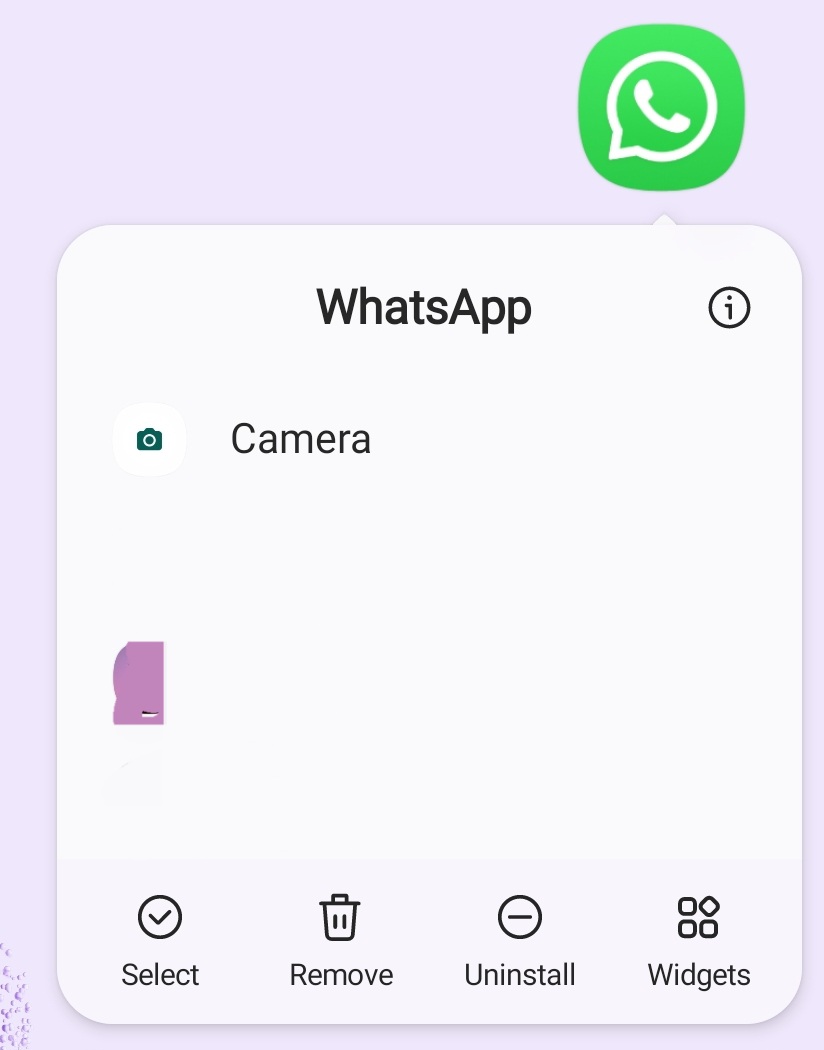
Opção 2: Abra a Google Play Store e pesquise pelo WhatsApp na barra de busca. Toque em WhatsApp Messenger e selecione a opção “Desinstalar”.
Opção 3: Abra as “Configurações” do seu dispositivo através do ícone de engrenagem. Vá até “Apps” e selecione “WhatsApp”. Em seguida, escolha “Desinstalar”.
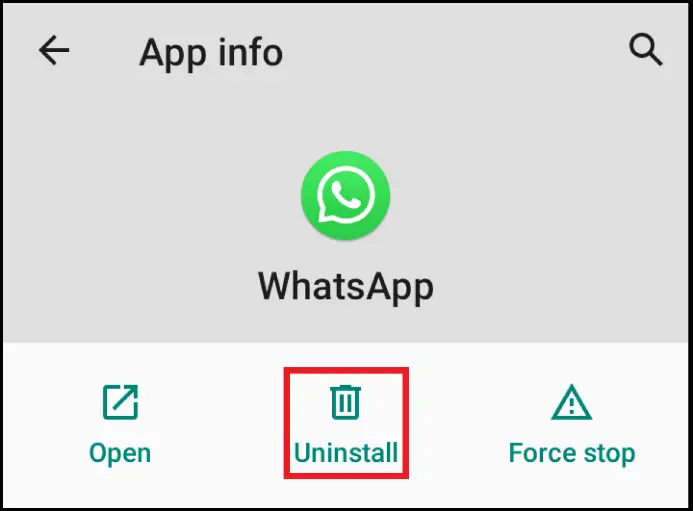
Passo 3: Agora, você será questionado se realmente deseja desinstalar o aplicativo. Confirme com “OK” ou “Desinstalar”, dependendo da opção escolhida.
Passo 4: O aplicativo será completamente removido do seu dispositivo.
Passo 5: Para reinstalar o WhatsApp no mesmo ou em um novo dispositivo, acesse a Google Play Store, procure pelo aplicativo e toque em “Instalar”. Depois de verificar seu número, selecione a opção “Restaurar” para recuperar suas conversas e usar o WhatsApp sem perda de informações.
iOS
Siga estes passos para desinstalar e reinstalar o WhatsApp no iOS:
Passo 1: Crie um “Backup de conversas” tocando em “Configurações” e depois em “Conversas”. Escolha entre um backup local no dispositivo ou um backup na nuvem pelo iCloud.
Passo 2: Para excluir o WhatsApp no iOS, mantenha pressionado o ícone do aplicativo na tela. No menu que aparecer, selecione “Remover app” para desinstalar o WhatsApp.
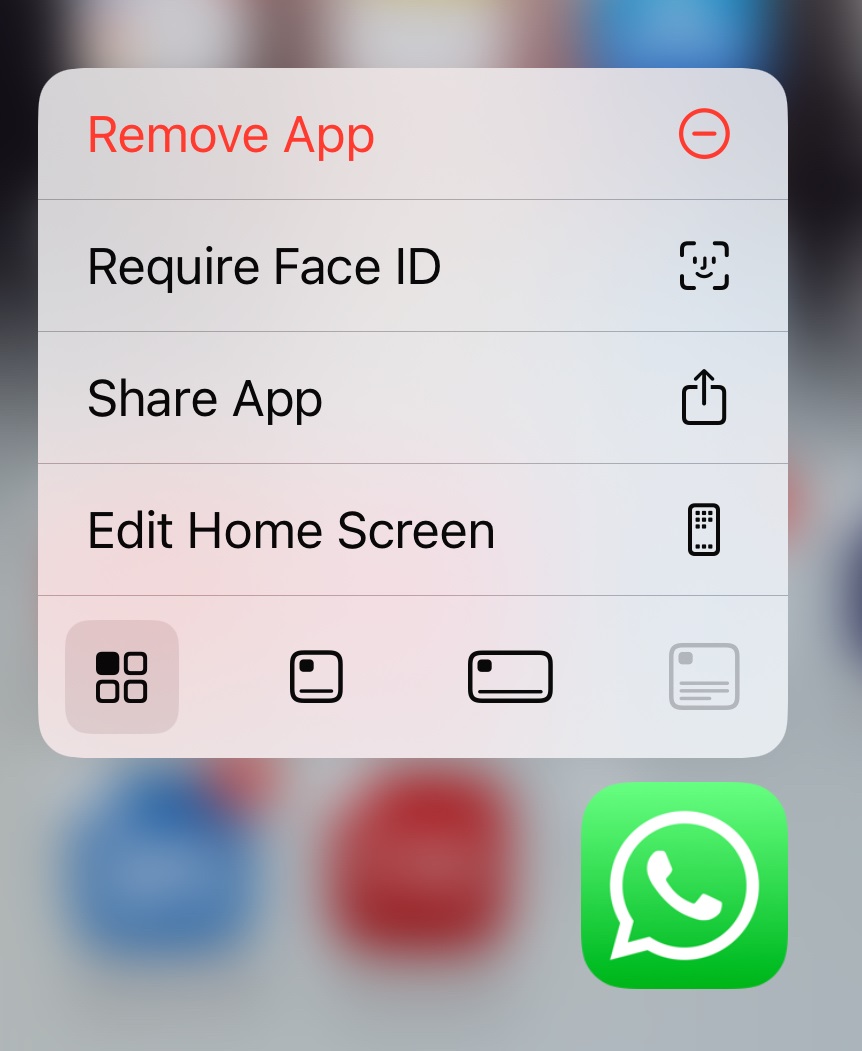
Passo 3: O aplicativo perguntará se você realmente deseja desinstalar o WhatsApp. Confirme e exclua o WhatsApp completamente do seu dispositivo.
Passo 4: Para reinstalar o WhatsApp, acesse o aplicativo na App Store do seu iPhone e inicie a instalação. Você também precisará confirmar seu número para usar a função “Restaurar” e recuperar suas conversas e mídias.
Nunca mais tenha medo de perder suas conversas, mídias e contatos do WhatsApp. O armazenamento em nuvem HiDrive da IONOS faz backups automáticos do WhatsApp. A configuração é simples e rápida.
O que fazer se a reinstalação não funcionar?
Se a reinstalação não for bem-sucedida, verifique alguns pontos importantes que podem ter sido responsáveis:
- Seu dispositivo está entre os sistemas operacionais suportados pelo WhatsApp?
- Seu dispositivo atende aos requisitos técnicos mínimos do WhatsApp?
- Há espaço de armazenamento suficiente disponível para o aplicativo?
- Há algum SIM ativado no dispositivo? Leia mais sobre WhatsApp sem SIM.
- Você verificou seu dispositivo com um antivírus para detectar malware?
Se nada disso ajudar, entre em contato com o suporte do WhatsApp pelo site do WhatsApp.
Alternativas ao WhatsApp
Se você não quer reinstalar o WhatsApp pelo Google ou pela Apple, pode baixar o arquivo APK. Ele é disponibilizado pelo site do WhatsApp e por portais de download como o APK-Mirror. É importante garantir que você esteja usando um portal de download confiável, pois downloads de APK fora das lojas de aplicativos seguras podem ter riscos de malware. Se você tiver problemas ao baixar nas lojas de aplicativos, pode baixar os arquivos de instalação diretamente do site do WhatsApp. Você também pode salvá-los no computador se estiver usando o WhatsApp para desktop. Se o WhatsApp continuar apresentando problemas, considere usar uma das alternativas ao WhatsApp.
Baseado na Europa, o HiDrive protege seus dados em nuvem para que você possa acessá-los, com facilidade, de qualquer dispositivo!
- Altamente seguro
- Acesso compartilhado
- Disponível de qualquer lugar