

Tutorial: Como recuperar conversas apagadas do WhatsApp

A maneira como uma conversa do WhatsApp pode ser restaurada no Android ou iOS depende se você a arquivou ou excluiu. Para ambos os casos, existem caminhos de solução, sendo que, em caso de exclusão, é necessário que um backup tenha sido criado previamente. Também é possível transferir suas conversas do WhatsApp de um celular antigo para um novo.
Como recuperar conversas do WhatsApp - Android
As conversas que você arquivou no seu Android podem ser recuperadas em poucos passos.
Passo 1
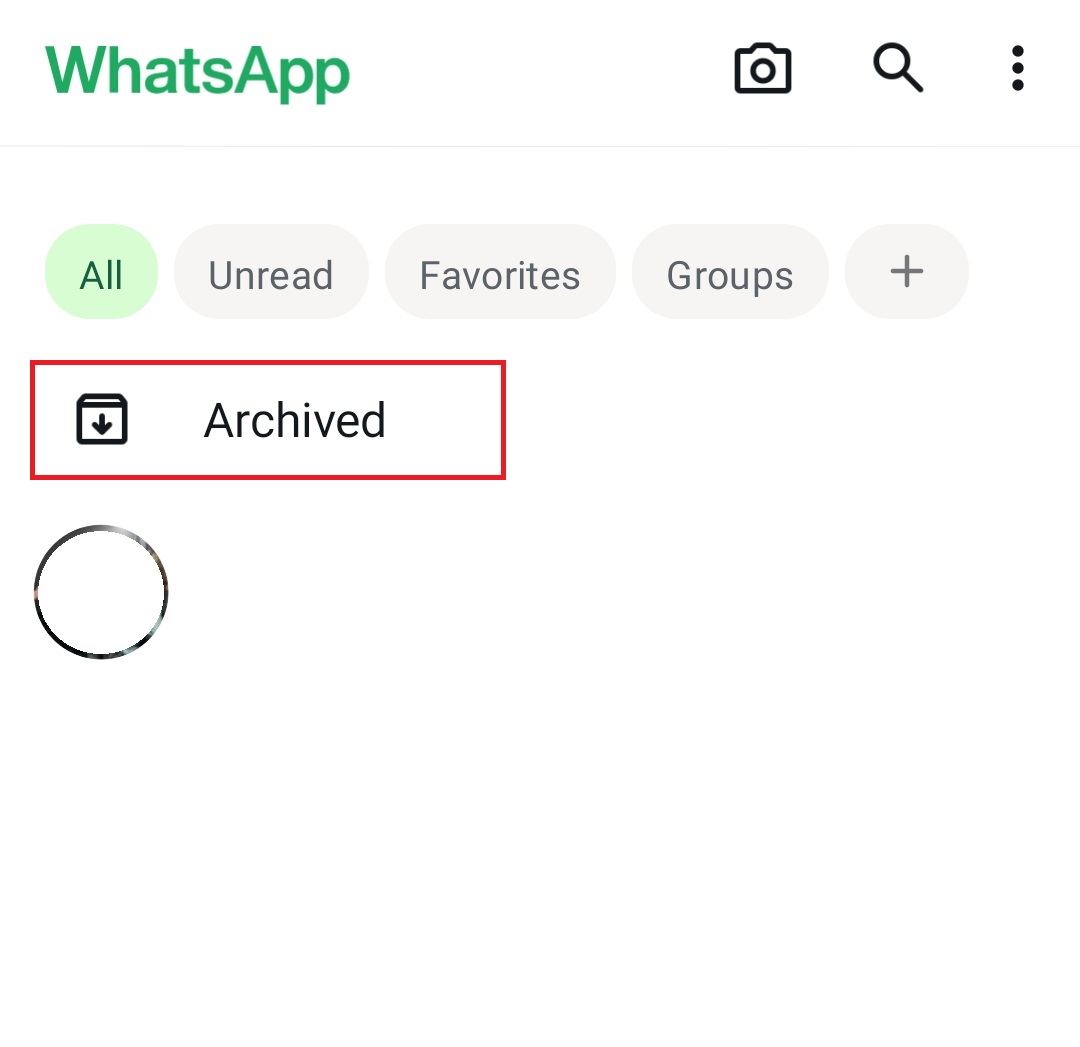
Ao abrir o WhatsApp, todas as suas conversas serão apresentadas em uma lista. Acima delas, há uma opção chamada “Arquivadas” ao lado de uma caixa com uma seta apontando para baixo. Selecione essa opção.
Observação: Se não houver nenhum histórico de conversas no seu arquivo do WhatsApp, essa opção não será exibida.
Passo 2
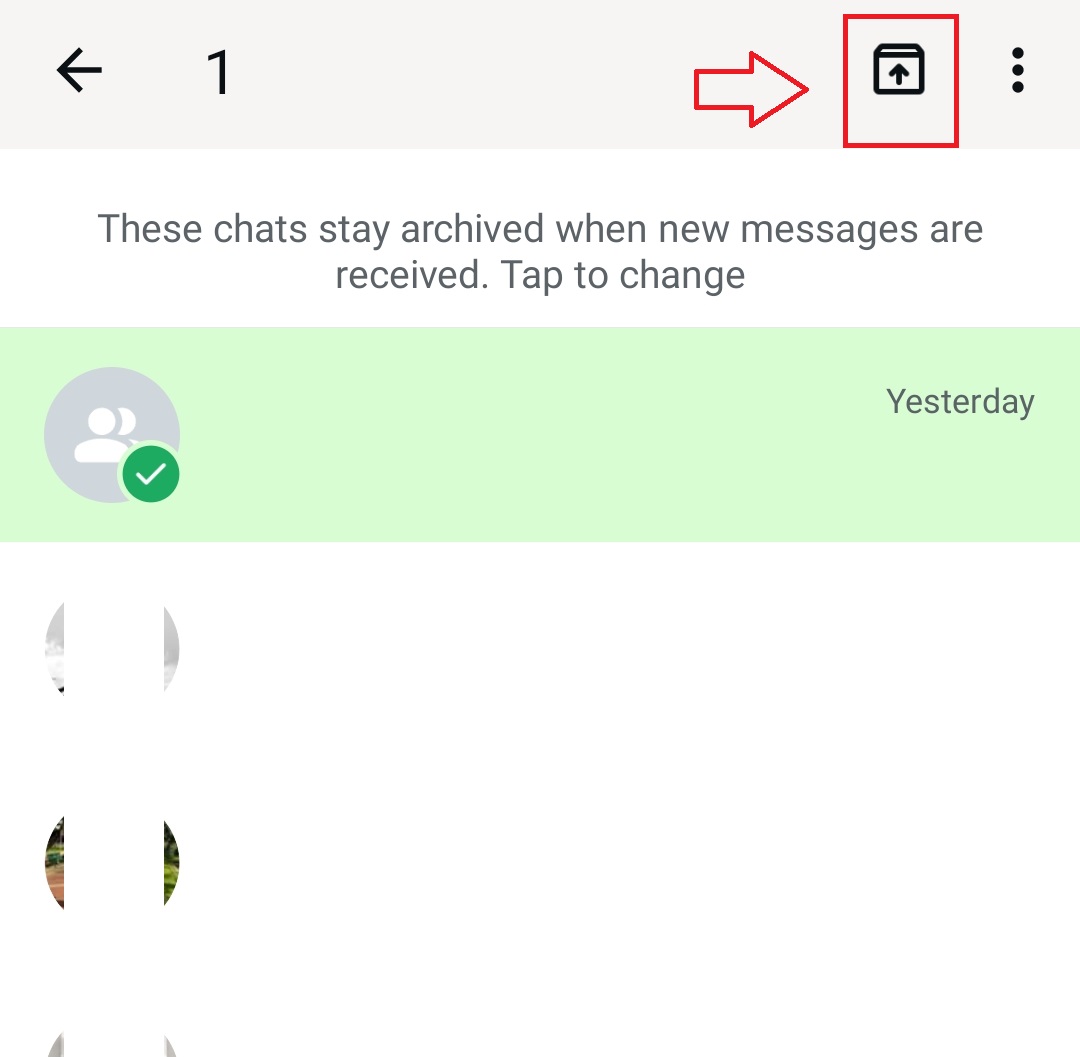
Agora você pode visualizar suas conversas arquivadas do WhatsApp. Mantenha o dedo pressionado sobre aquela que você deseja restaurar. Um pequeno sinal de verificação aparecerá ao lado da conversa selecionada. Em seguida, toque na caixa com uma seta apontando para cima, localizada no canto superior direito da tela. Toque nessa última opção, e a conversa não estará mais arquivada.
- SSL Wildcard grátis para mais segurança
- Registro privado grátis para mais privacidade
- Domain Connect grátis para configurar DNS fácil
Como recuperar conversas do WhatsApp - iPhone
Se você arquivou uma conversa do WhatsApp no seu iPhone e deseja trazê-la de volta para a sua lista de conversas, siga os passos abaixo:
Passo 1
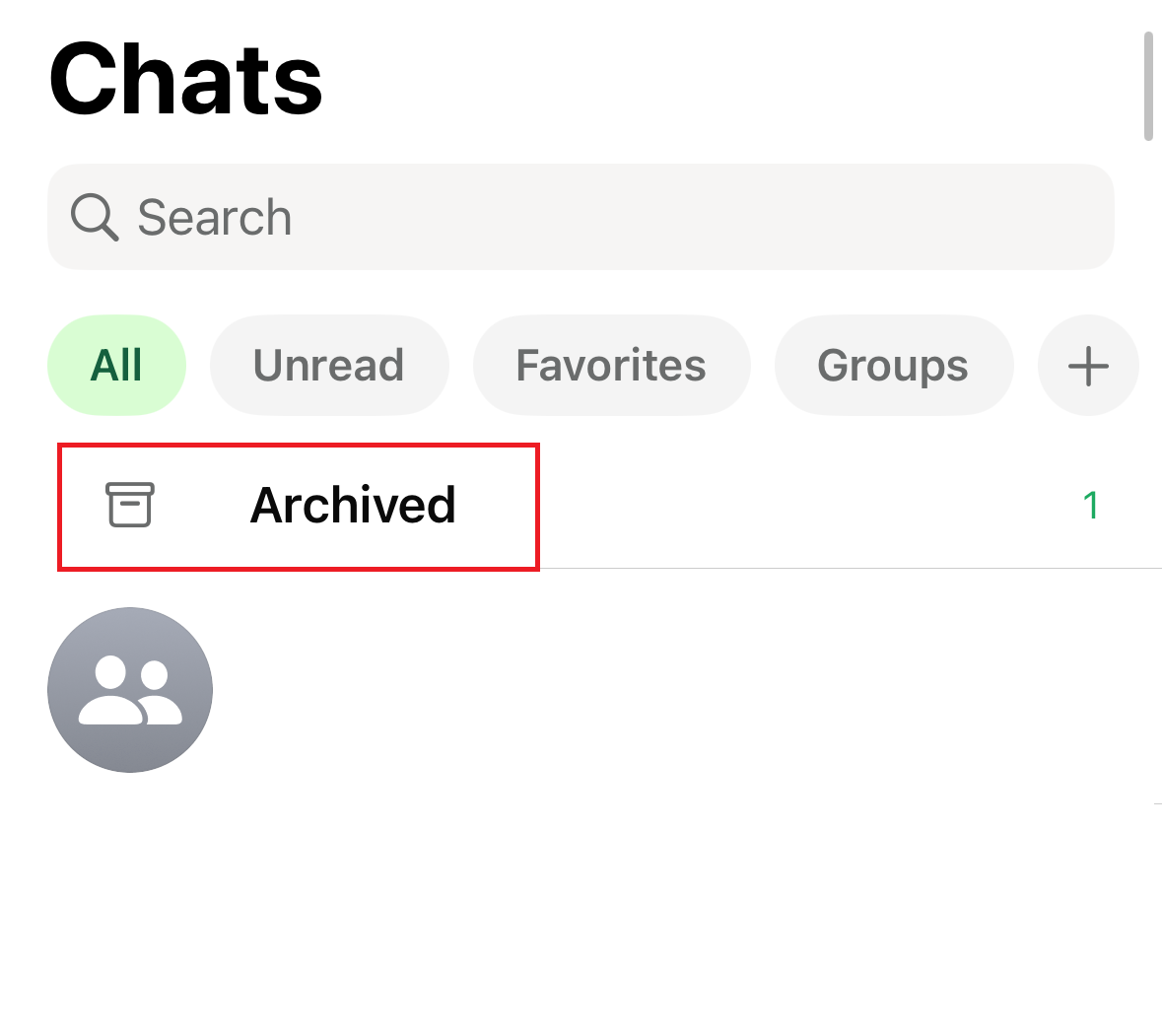
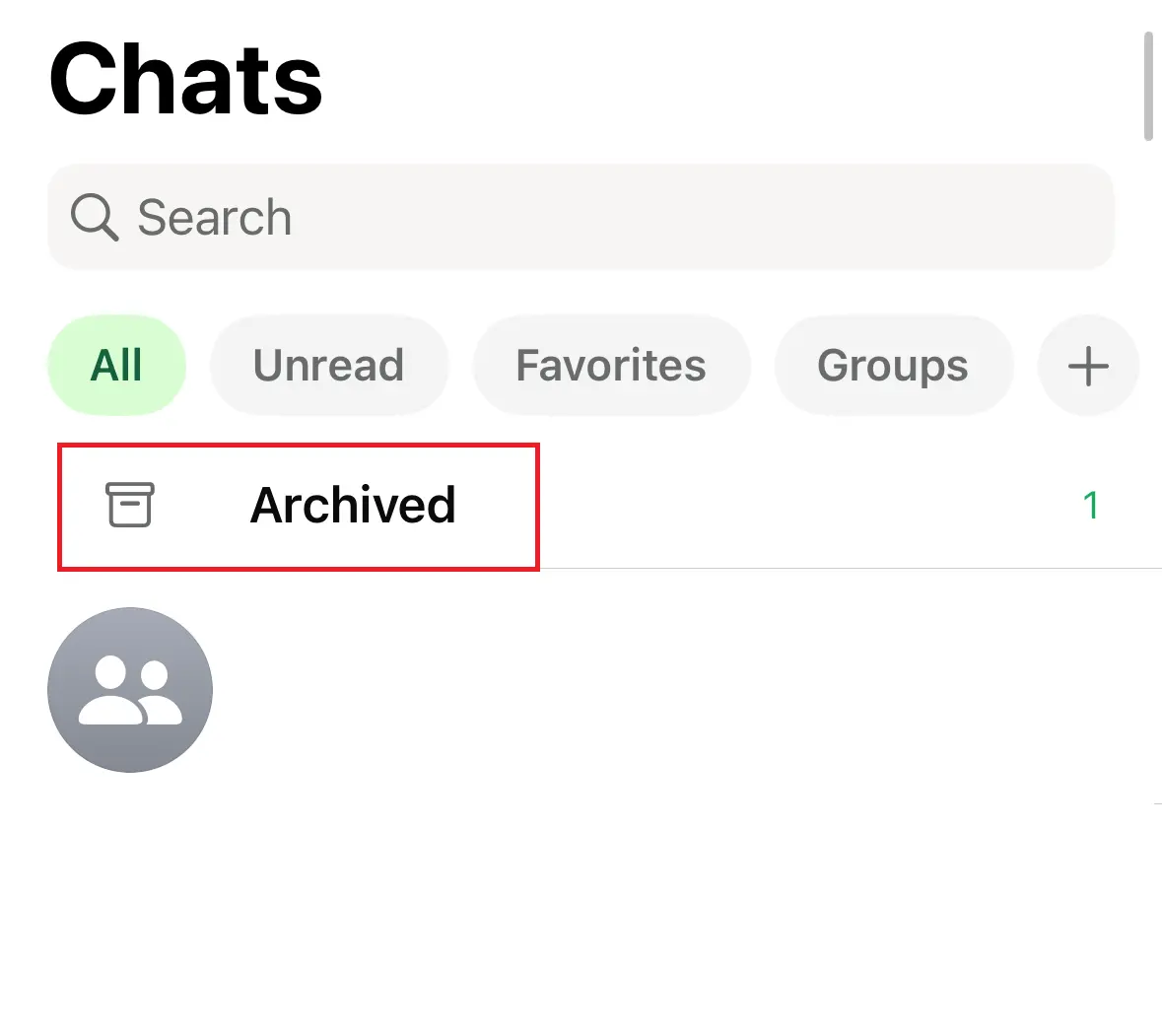
Ao abrir o WhatsApp, você verá uma visão geral de suas conversas. Deslize o dedo para baixo na tela até que o campo de busca e a opção “Arquivadas” apareçam na parte superior.
Passo 2
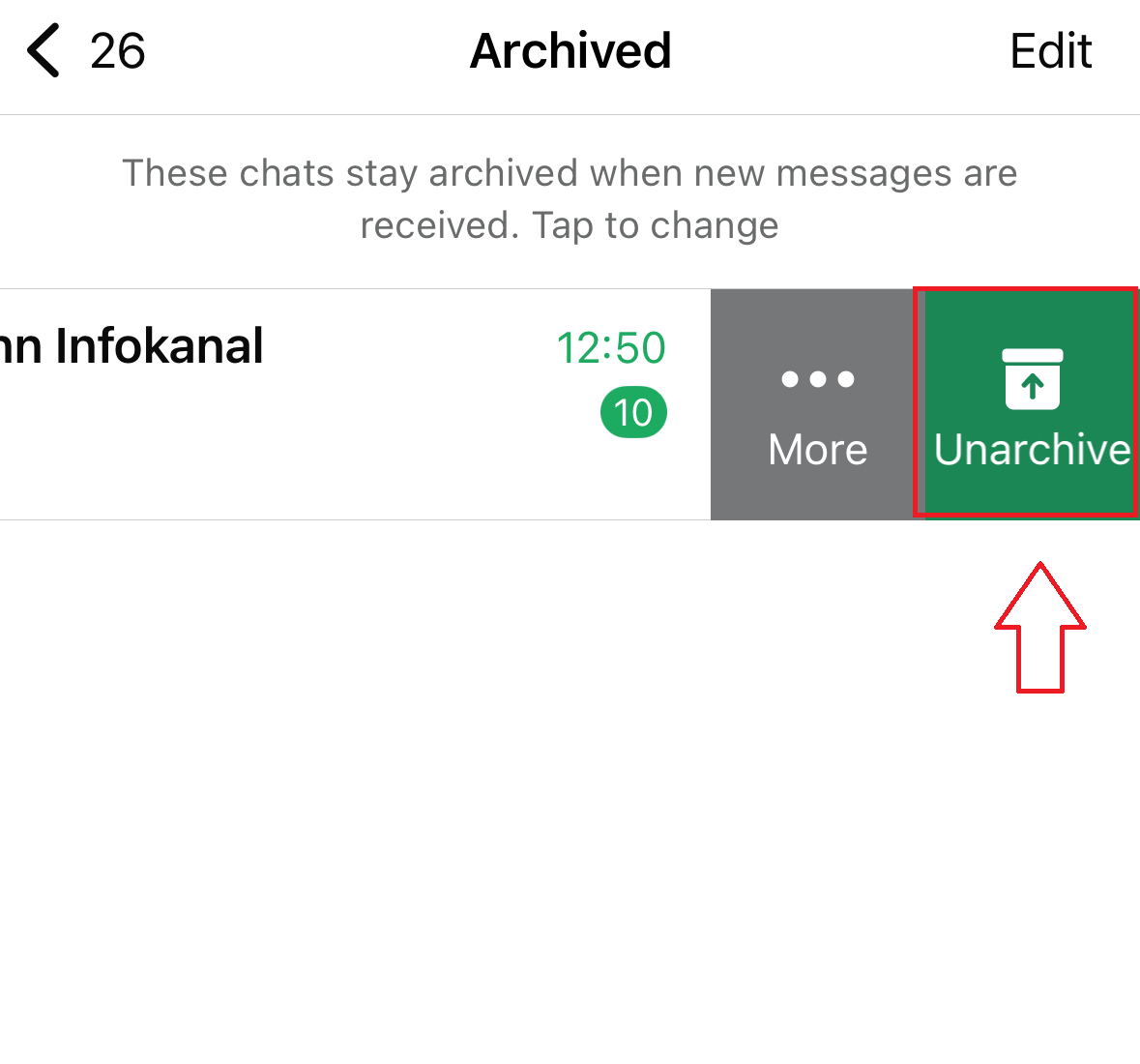
Assim que você selecionar “Arquivadas”, elas serão exibidas em uma lista. Procure a conversa do WhatsApp que você deseja restaurar e deslize para a esquerda sobre ela.
Passo 3
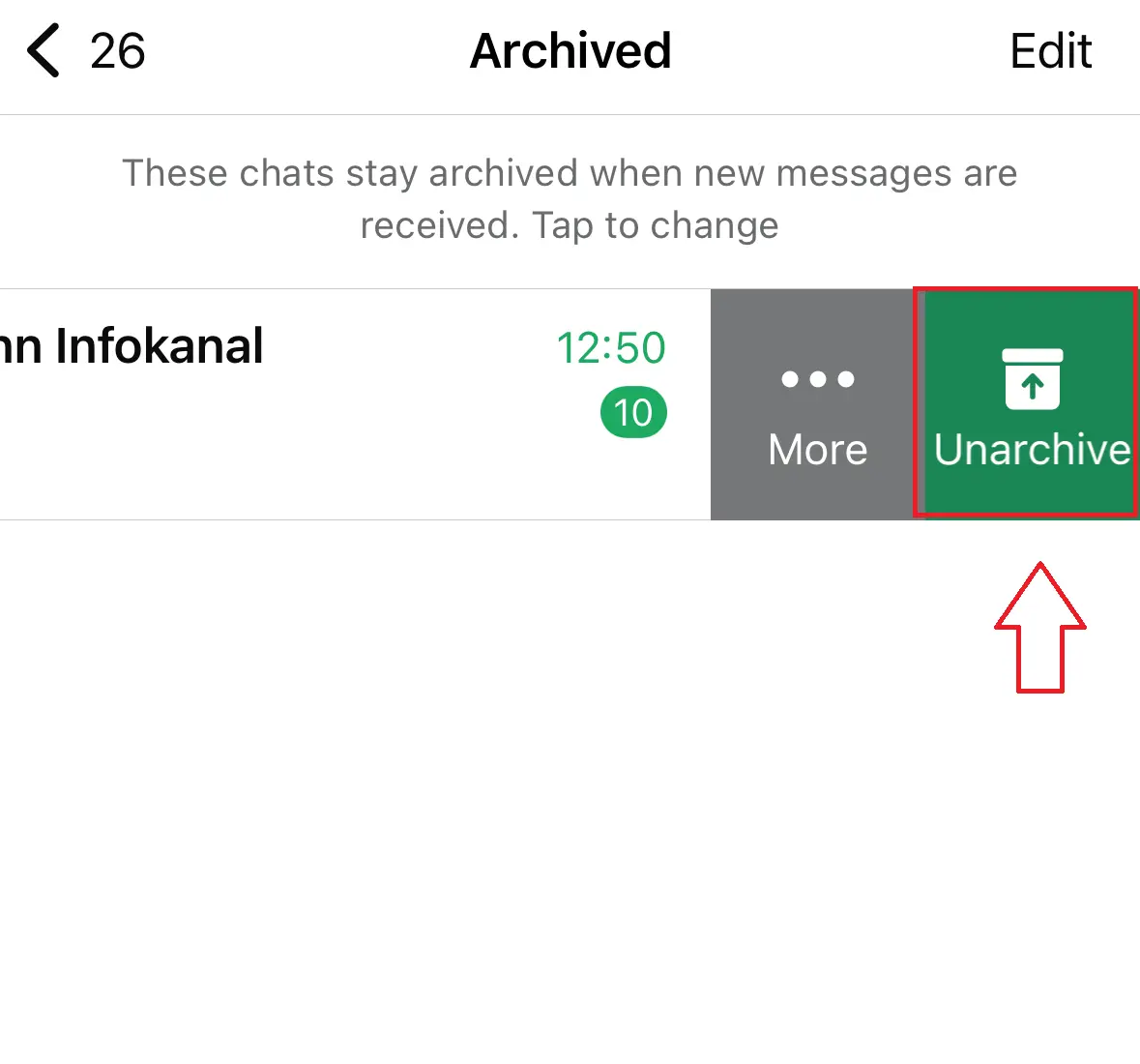
Você verá agora duas opções. Toque na área verde chamada “Desarquivar” para restaurar a conversa do WhatsApp selecionada. Ela voltará a aparecer entre suas conversas ativas após essa ação.
Como restaurar conversas do WhatsApp por backup - Android
Como usuário do Android, você tem duas opções de backup disponíveis para restaurar suas mensagens antigas ou excluídas do WhatsApp. O primeiro método envolve um backup de dados local automático e diário, mas esse backup também pode ser feito manualmente acessando as configurações. O segundo método utiliza o Google Drive.
Siga os passos abaixo se quiser selecionar manualmente seu backup local:
Passo 1: Abra o “Meus Arquivos” no seu Android e siga o seguinte caminho: “Armazenamento Interno” > “Android” > “media” > “com.whatsapp” > “WhatsApp” > “Databases”. Agora você verá vários arquivos de backup msgstore das suas conversas do WhatsApp.
Passo 2: Selecione o arquivo msgstore que contém a data da qual você deseja restaurar suas conversas anteriores do WhatsApp. Em seguida, toque no botão de três pontos no canto superior direito e clique em “Renomear” para dar ao arquivo o nome msgstore.db.crypt14.
Passo 3: O próximo passo envolve a exclusão e reinstalação do WhatsApp. Depois, você será informado de que um backup local foi encontrado.
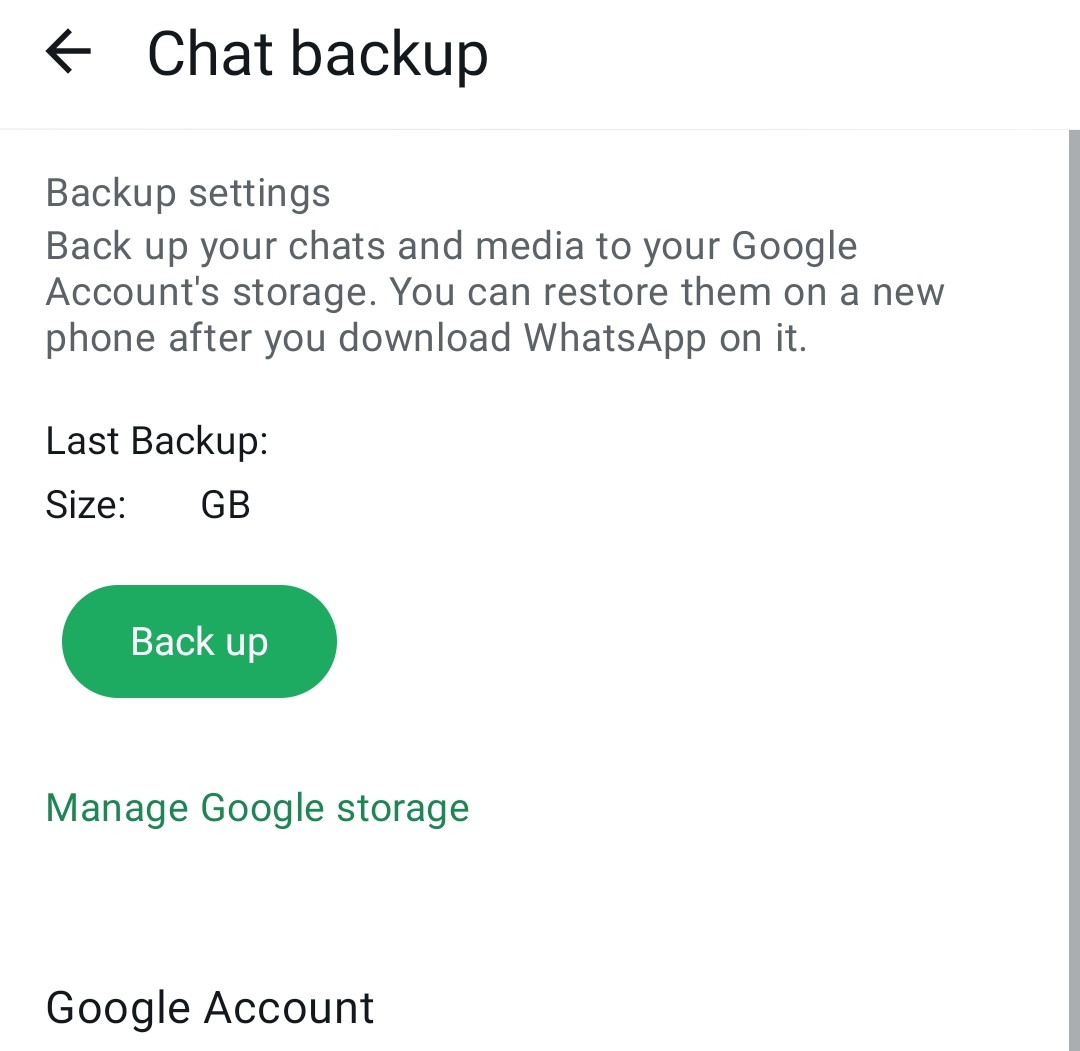
Se você criou um backup do WhatsApp com o Google Drive, ele também será oferecido como opção de restauração. Siga os passos abaixo para fazer backup de suas conversas do WhatsApp com um backup do Google:
- Abra o aplicativo WhatsApp no seu dispositivo Android.
- Toque nos três pontos no canto superior direito do aplicativo e selecione “Configurações”.
- No menu, vá para “Conversas”.
- Selecione a opção “Backup de Conversas” para acessar as opções de backup.
- Se você ainda não tiver um conta do Google para backups configurada, toque em “Adicionar Conta do Google” e faça o login.
- Sob “Frequência de Backup”, escolha com que frequência os backups devem ser criados automaticamente (por exemplo, diariamente, semanalmente, mensalmente). Ative a opção “Fazer backup de vídeos” se quiser incluir vídeos no backup.
- Toque em “Fazer Backup” para criar imediatamente um backup de suas conversas e mídias no Google Drive.
Como restaurar conversas do WhatsApp por backup - iPhone
Se você deseja restaurar suas conversas e possivelmente mensagens excluídas do WhatsApp no iPhone usando um backup, primeiro deve ter criado um backup usando iCloud. Caso contrário, a restauração não será possível. Siga estas etapas:
Passo 1
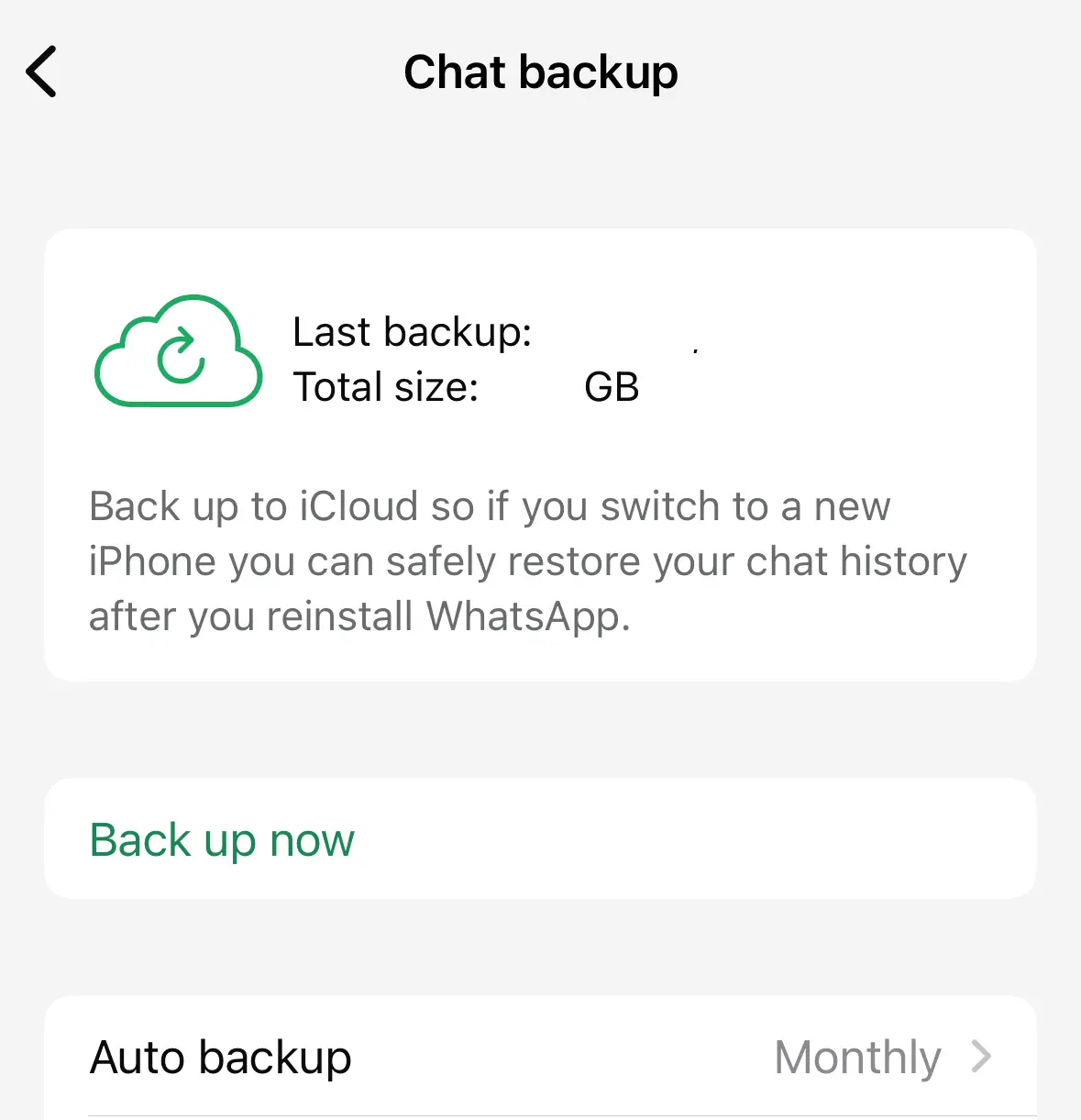
Para restaurar suas conversas a partir de um backup, primeiro você deve verificar se um backup realmente existe. Para isso, abra o WhatsApp e vá em “Configurações”, depois em “Conversas” e, por fim, em “Backup de Conversas”.
Passo 2
Se você estiver logado no iCloud, a data e a hora do seu último backup serão exibidas. Se não houver login, selecione a caixa de aviso e siga as instruções listadas para permitir um backup no iCloud.

Passo 3
Se você tem um backup no iCloud, precisa apenas excluir e reinstalar o WhatsApp. Após inserir seu número de telefone, o WhatsApp detectará automaticamente o backup disponível. Toque em “Restaurar” no canto superior direito e, por fim, defina seu nome de perfil. Suas conversas agora estão restauradas.
Tanto usuários Android quanto iOS podem utilizar o armazenamento em nuvem HiDrive da IONOS, baixando o aplicativo correspondente. Acesse seus dados salvos a qualquer momento e de qualquer dispositivo com rapidez.
Transferir conversas do WhatsApp do celular antigo para o novo
Se você adquiriu um novo celular e quer transferir suas conversas do WhatsApp para ele, existem três possíveis soluções, mas apenas uma é adequada para você:
Transferência entre dispositivos com o mesmo sistema operacional
Se você deseja transferir suas conversas do WhatsApp do seu celular antigo para outro do mesmo tipo – ou seja, de Android para Android ou de iPhone para iPhone – pode fazer isso usando os backups já apresentados. Você só precisa baixar seu backup do Google Drive ou do iCloud no WhatsApp recém-instalado do seu novo celular. Isso só funcionará se você usar o mesmo número de telefone (e Apple ID) que no seu dispositivo antigo.
Transferência de iPhone para Android
Mesmo que seu celular antigo tenha sido um iPhone e o novo seja um Android, não há impedimentos para transferir suas conversas do WhatsApp. Nas “Configurações”, há a opção “Mover conversas para Android”, com a qual você pode transferir suas mensagens de texto e mídias facilmente.
Transferência de Android para iPhone
A transferência de um dispositivo Android para um iOS é um pouco mais complicada. Neste caso, você precisará usar um software de terceiros para computador pago, como “Backuptrans Android WhatsApp to iPhone Transfer” ou “dr.fone”. Após a instalação, ative a opção chamada USB Debugging em seu Android, que você deve desativar após a transferência bem-sucedida. Por fim, conecte seu antigo Android e seu novo iPhone ao computador usando dois cabos USB e inicie a transferência de seus dados do WhatsApp pelo programa de ajuda.
- Escreva e-mails perfeitos com recursos opcionais de IA
- Dê mais credibilidade à sua marca
- Inclui domínio, filtro de spam e encaminhamento de e-mails