

Como salvar rotas no Google Maps

Se você usa o Google Maps, pode planejar uma rota e salvá-la para uma data posterior. No entanto, a maneira de fazer isso difere um pouco de dispositivo para dispositivo. Mostraremos como salvar rotas no Google Maps em seu smartphone, tablet e PC.
Por que você deve salvar rotas no Google Maps?
Salvar rotas no Google Maps tem muitas vantagens. Seja a sua rota de ciclismo favorita ou um passeio a pé nas suas férias anuais, você sempre terá uma maneira rápida de acessar as rotas. Salvar rotas também facilita o compartilhamento delas com outras pessoas. Além disso, se você estiver em uma área sem cobertura confiável, por exemplo, ao fazer uma caminhada, ainda poderá acessar as rotas no Google Maps salvando-as no Google Maps off-line.
Como salvar rotas no Google Maps no Android e no iOS
O Google Maps permite que você abra rotas quando estiver em movimento. Isso também funciona com rotas salvas. Para salvar uma rota, você pode fazer o seguinte:
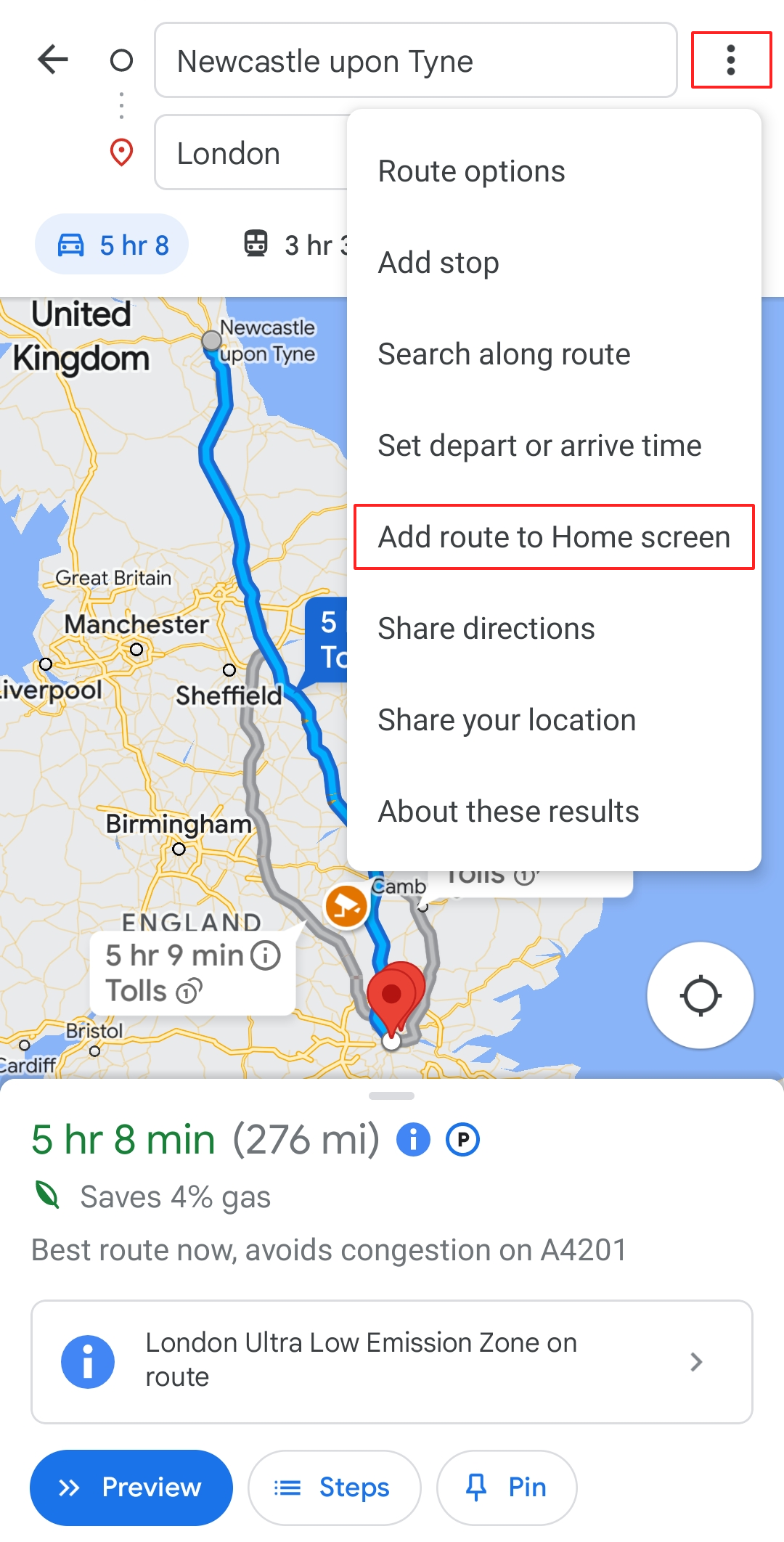
Passo 1: Na tela Map view (Visualização de mapa), clique nos três pontos no canto superior direito e selecione Add route to Home screen.

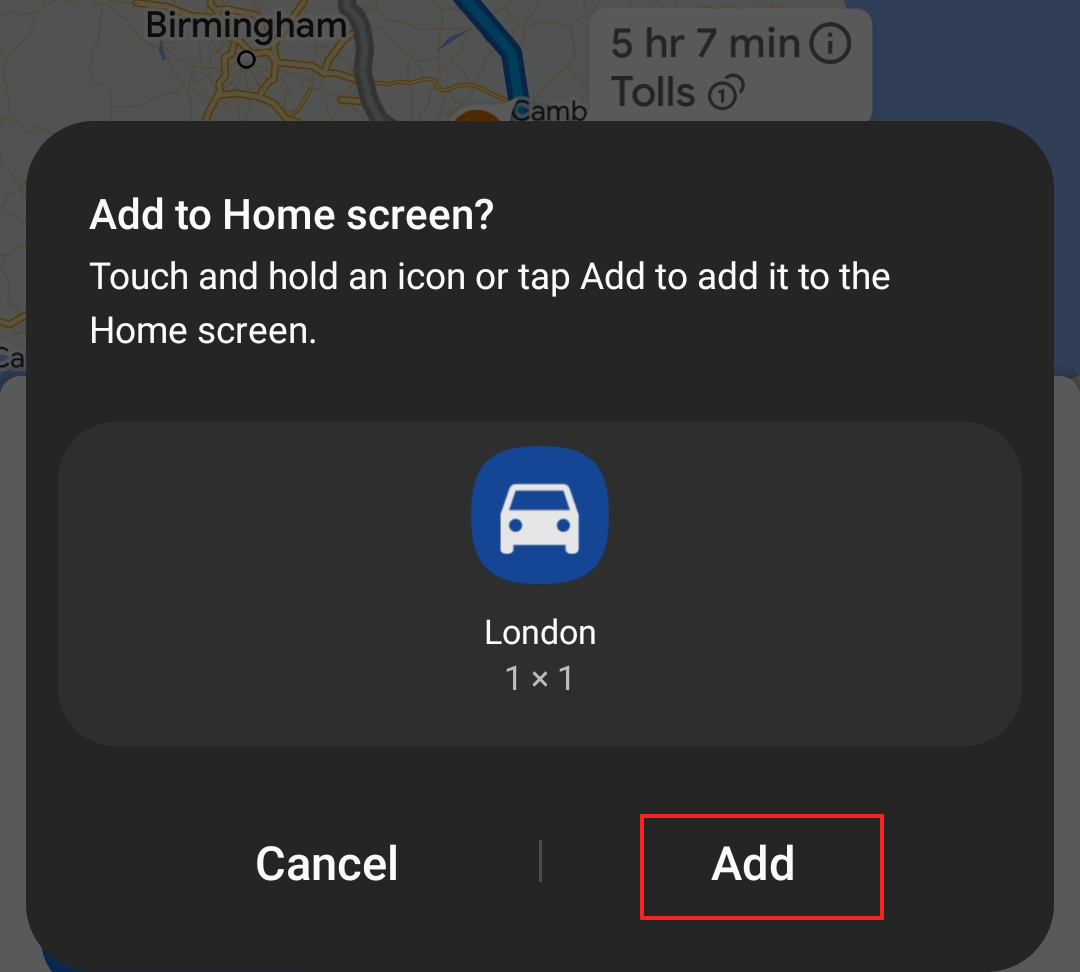
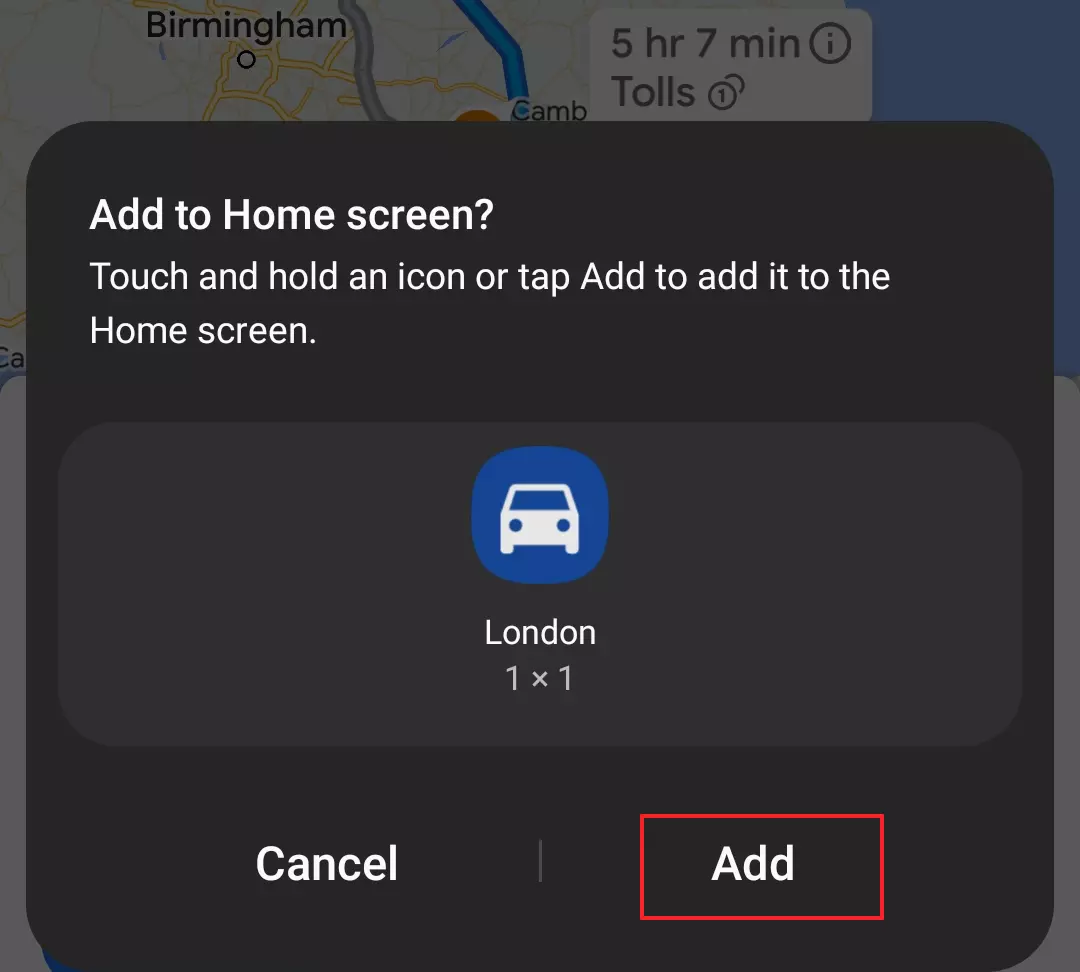
Etapa 2: O aplicativo solicitará que você confirme o recurso selecionado. Você pode fazer isso clicando em Add. Agora você verá uma notificação de que a rota foi salva como um atalho.
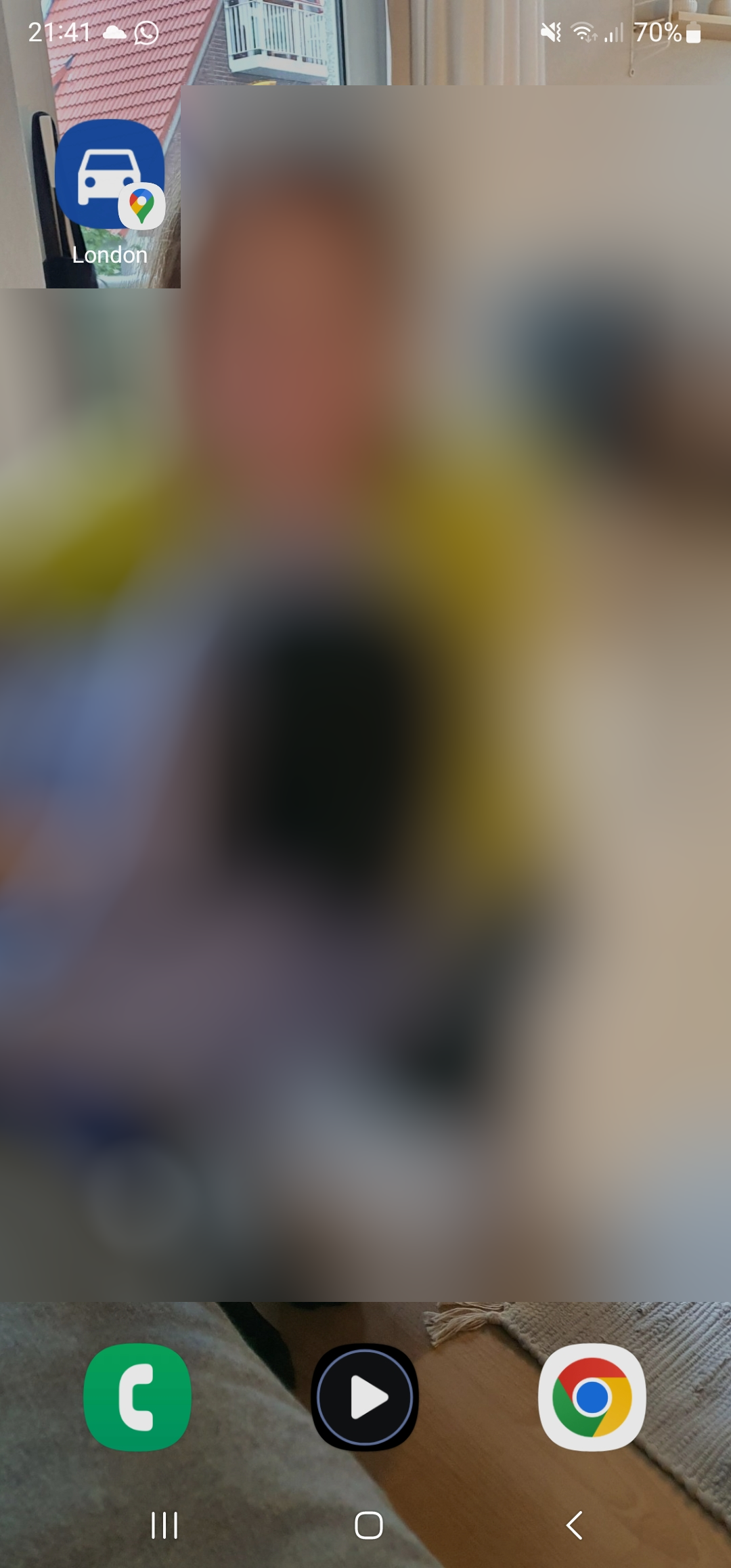
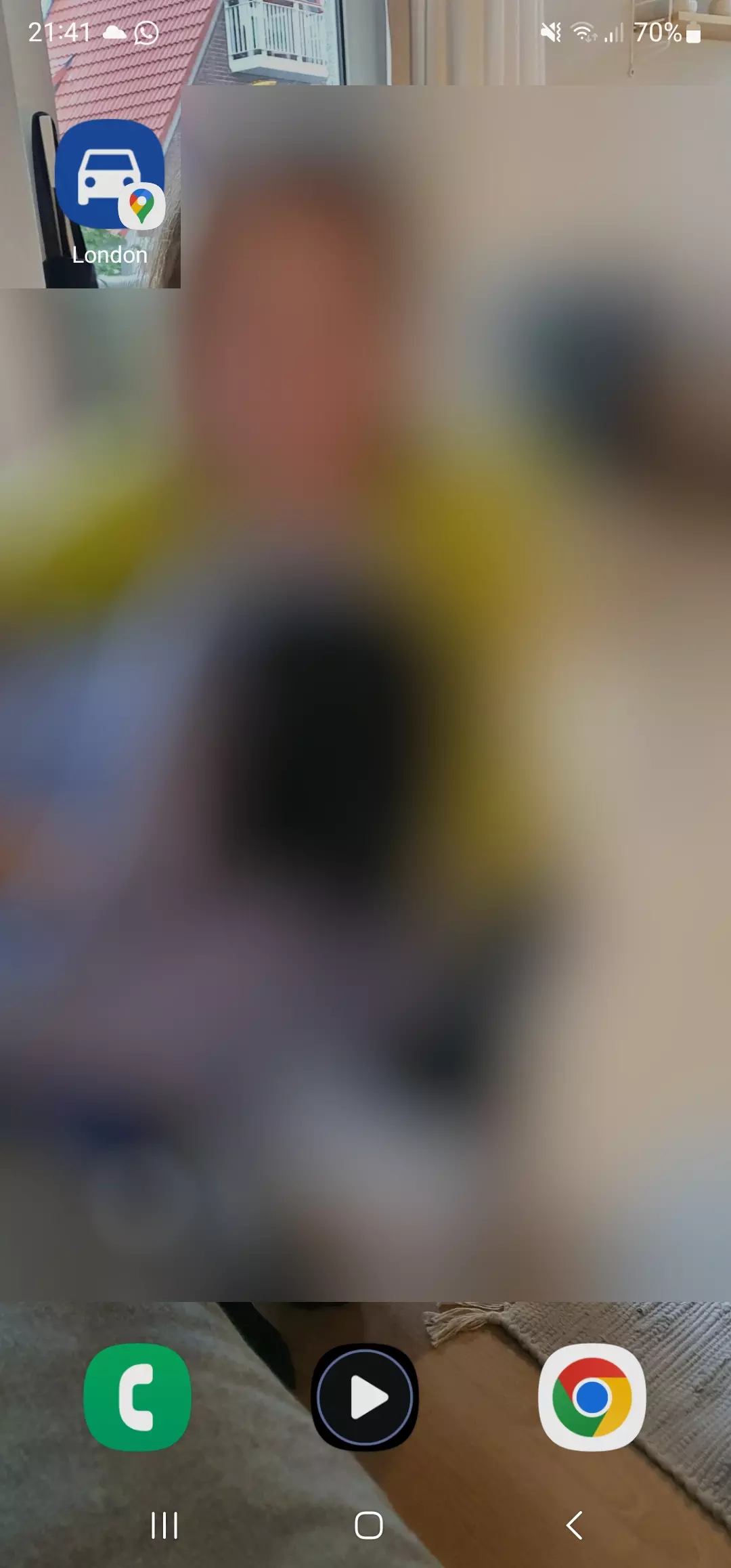
Passo 3: Para reabrir a rota, vá para a tela inicial do seu smartphone. Sua rota aparecerá como um símbolo.
Como salvar uma rota com o My Maps
Você pode usar o serviço My Maps do Google para criar mapas personalizados, salvar rotas no Google Maps e compartilhar rotas on-line com outras pessoas. Para usar o My Maps, você precisa de uma conta do Google.
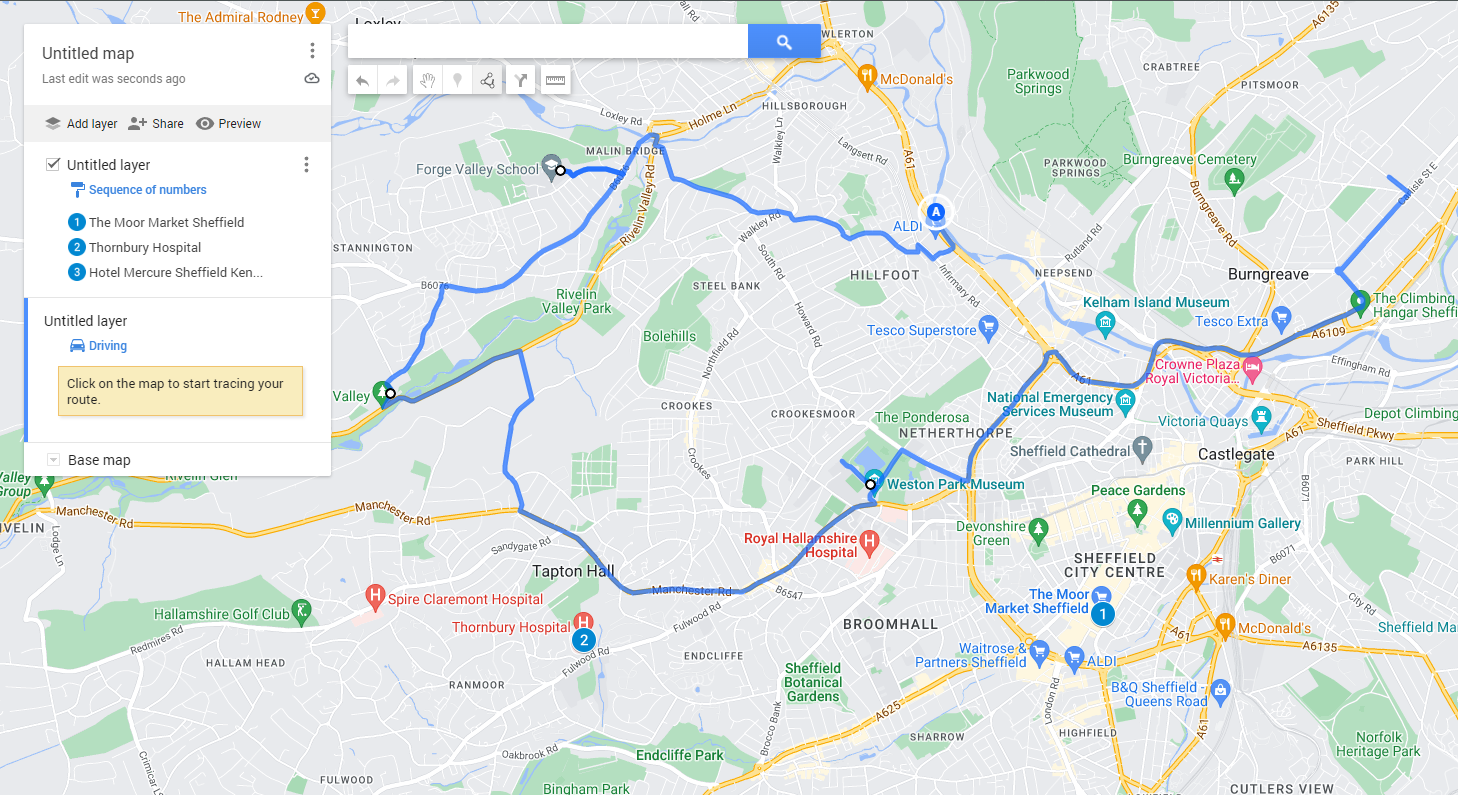
No início, não haverá nenhum perfil de mapa salvo. Para criar um mapa, você pode fazer o seguinte:
- Clique no botão do lado esquerdo Criar novo mapa.
- Se você já tiver inserido ou encontrado o local para o qual gostaria de ir, poderá clicar emAdicionar ao mapa.
- O My Maps também oferece diferentes recursos de layout. Por exemplo, você pode atribuir números a diferentes locais no mapa.
- Também é possível adicionar marcadores usando camadas. Clique duas vezes em uma camada para adicionar uma descrição.
- Você também pode dar ao mapa que criou um nome, por exemplo, “London walking tour”. Isso é particularmente útil se você quiser compartilhar seu mapa com outras pessoas.
- O My Maps oferece outros recursos, como linhas de conexão, para que as rotas de carro ou a pé possam ser exibidas de forma otimizada.
Como salvar rotas no Google Maps em um PC e tablet
Se quiser criar e salvar rotas no Google Maps a partir de um PC ou tablet, você pode fazer o seguinte:
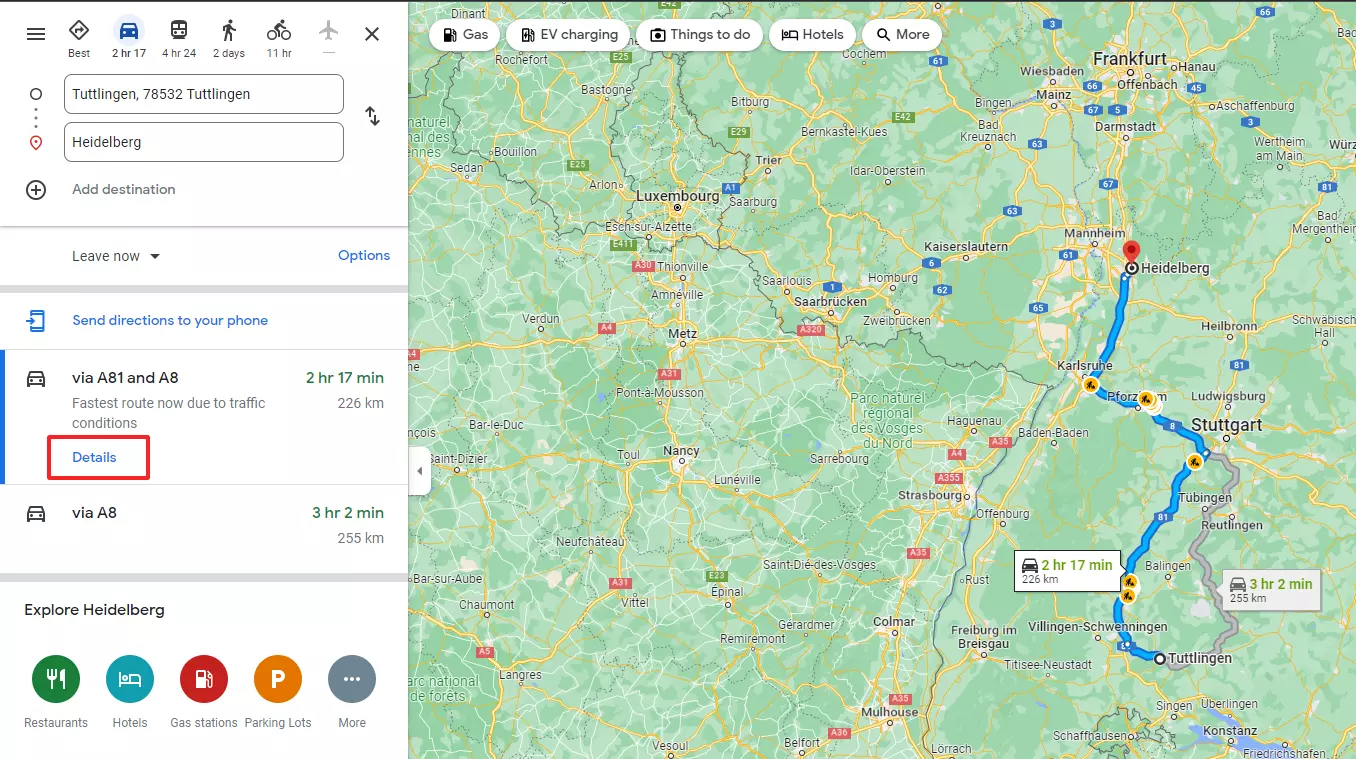
Passo 1: Depois de criar sua rota, vá para a guia Details na visão geral da rota alternativa.
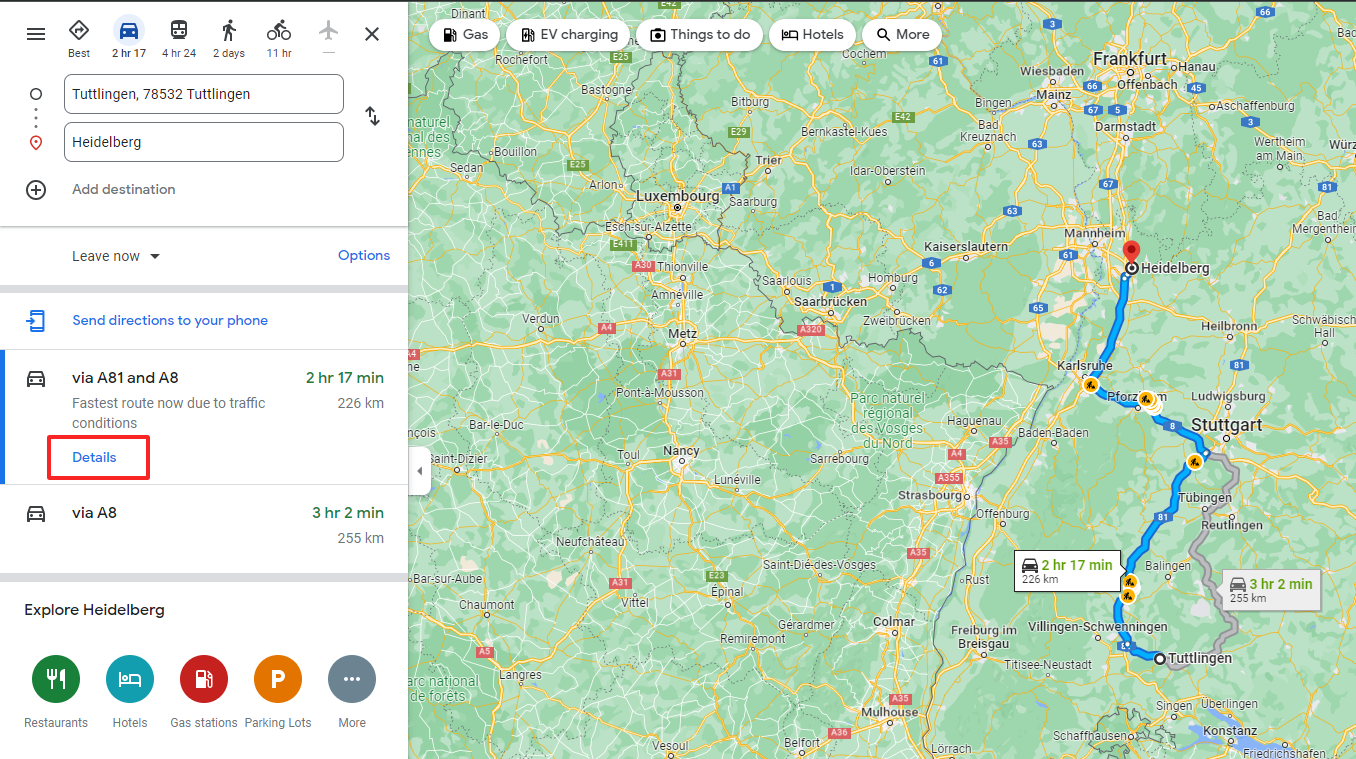
Etapa 2: Agora você terá várias opções. Você pode enviar a rota para seu smartphone ou compartilhá-la com outras pessoas como um link.
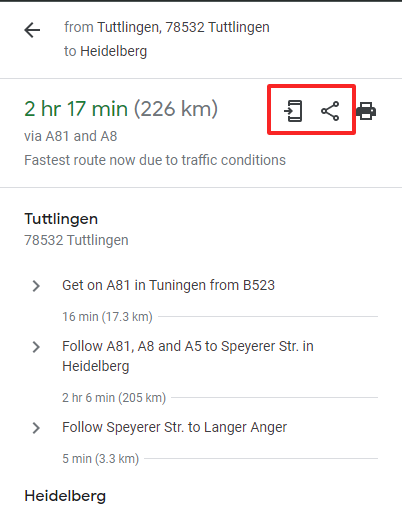
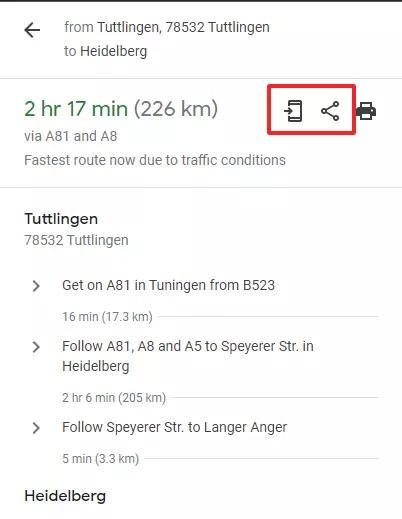
Etapa 3: Você também pode salvar a rota como um marcador. Para fazer isso, use o recurso de favoritos do navegador.
Como abrir mapas salvos no Google Maps
A maneira de abrir mapas salvos depende do dispositivo e dos recursos que você usou para criar o mapa. Por exemplo, se você estiver usando um link compartilhável gerado pelo Maps, poderá abri-lo usando qualquer dispositivo. Você também pode enviar esse link para outras pessoas por e-mail ou SMS, ou salvá-lo para si mesmo.
No entanto, se você salvou a rota no Google Maps em seu smartphone, só poderá abri-la com seu smartphone. No entanto, ainda é possível compartilhar a rota com outros usuários.
Com os Google Workspace planos empresariais da IONOS, é possível compartilhar informações e trabalhar melhor em equipe.
Como compartilhar uma rota com outras pessoas
No Google Maps, é tão fácil compartilhar uma rota com outras pessoas quanto salvar rotas. Se estiver usando o navegador, clique no botão Detalhes (ver acima) e, em seguida, clique no ícone de compartilhamento. A partir daí, você pode compartilhar um link por meio de serviços de mensagens ou e-mail.
Os mapas também podem ser integrados a sites. As empresas que incorporam o Google Maps facilitam a localização da empresa para os visitantes. A disponibilização de rotas completas pode ser uma ferramenta valiosa para sites oficiais de cidades e turismo. Por exemplo, esses sites podem fornecer sugestões de caminhadas em áreas recreativas locais.
Salve rotas e direções no Google Maps off-line
Se você estiver ao ar livre ou no exterior e não tiver uma boa cobertura, vale a pena salvar os mapas do Google off-line. Com os mapas off-line, você pode salvar partes dos mapas em um dispositivo permanentemente. Você só precisa fazer o download do mapa com antecedência. Antes de começar, verifique se você tem espaço de armazenamento suficiente em seu dispositivo.
Passo 1: Procure a área no mapa que você deseja baixar para uso off-line. Por exemplo, você pode usar um ponto de referência distinto para selecionar uma área específica.
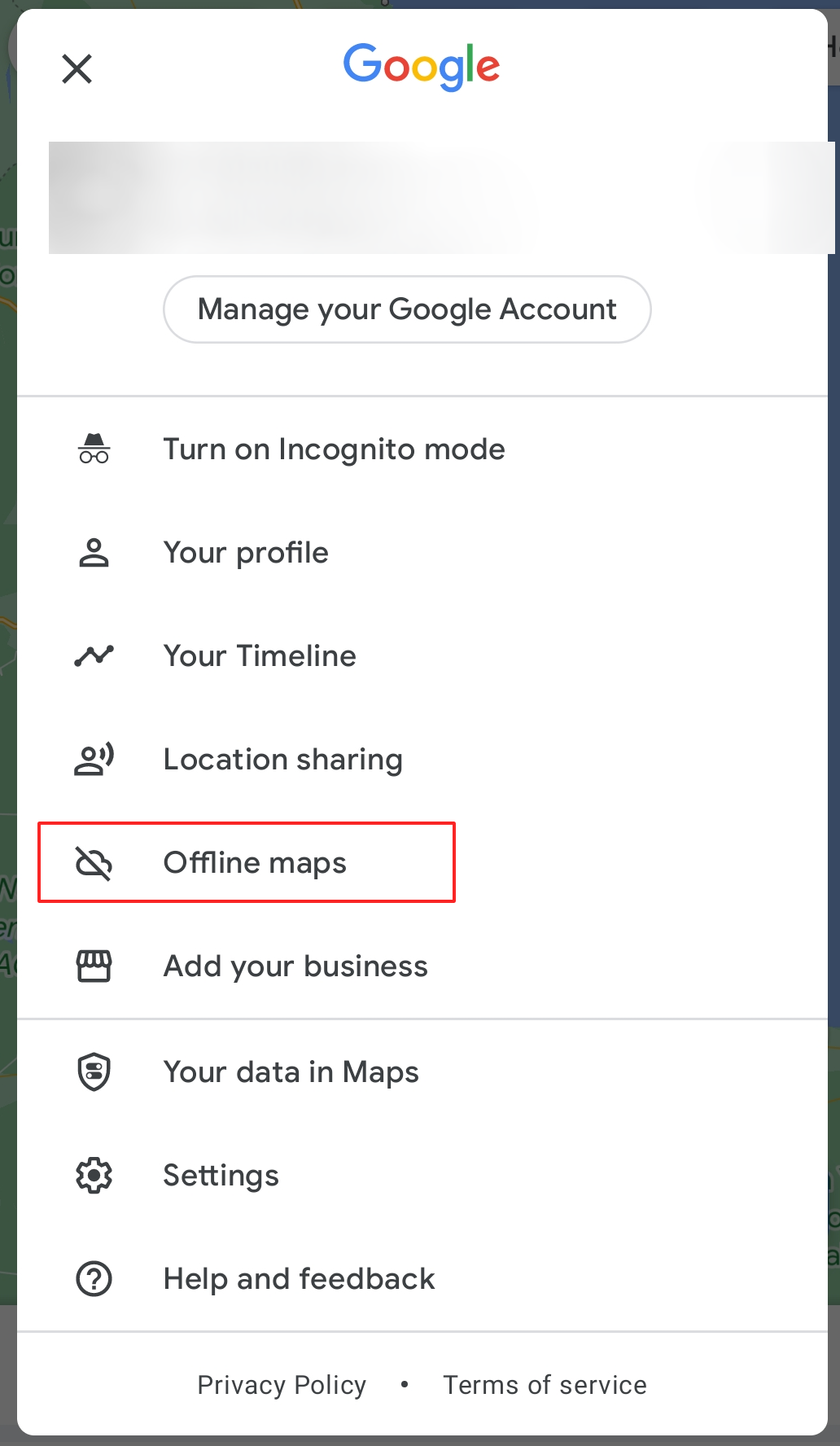
Etapa 2: Clique em seu perfil do Google no canto superior direito para ver os diferentes recursos listados.
Etapa 3: Em seguida, selecione Offline maps. Você verá uma lista de todas as áreas para as quais já fez download de mapas. Você também pode usar essa lista para atualizar seus mapas atuais.
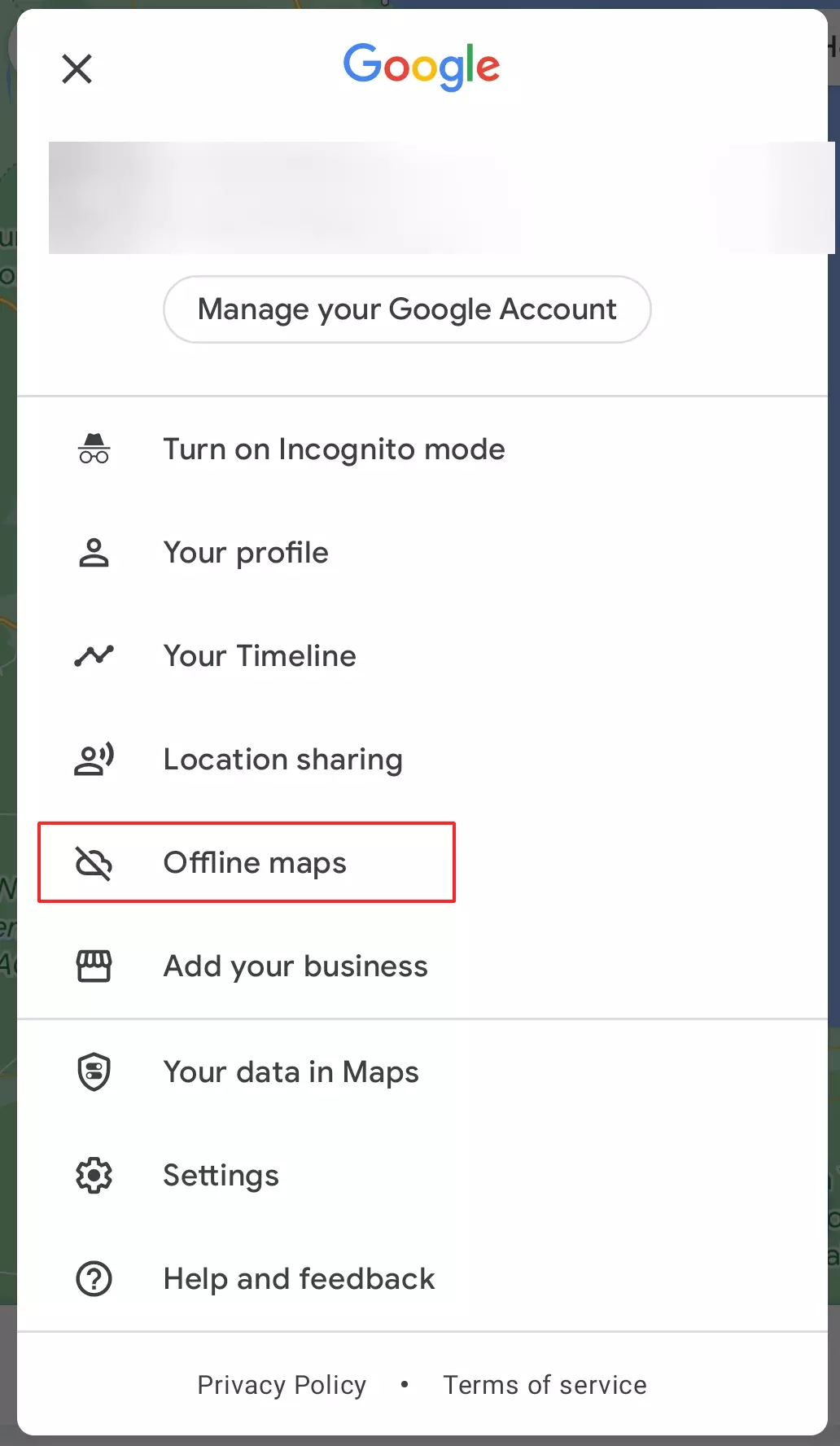
Passo 4: Clique em Select your own map para continuar.
Etapa 5: Você será levado a uma visualização de mapa da área que salvou anteriormente. O Google enquadrará a área para a qual você tem um mapa off-line. Você pode mover essa moldura ou aumentar ou diminuir o zoom.
Etapa 6: Confirme sua seleção com Download. O mapa agora estará disponível off-line.

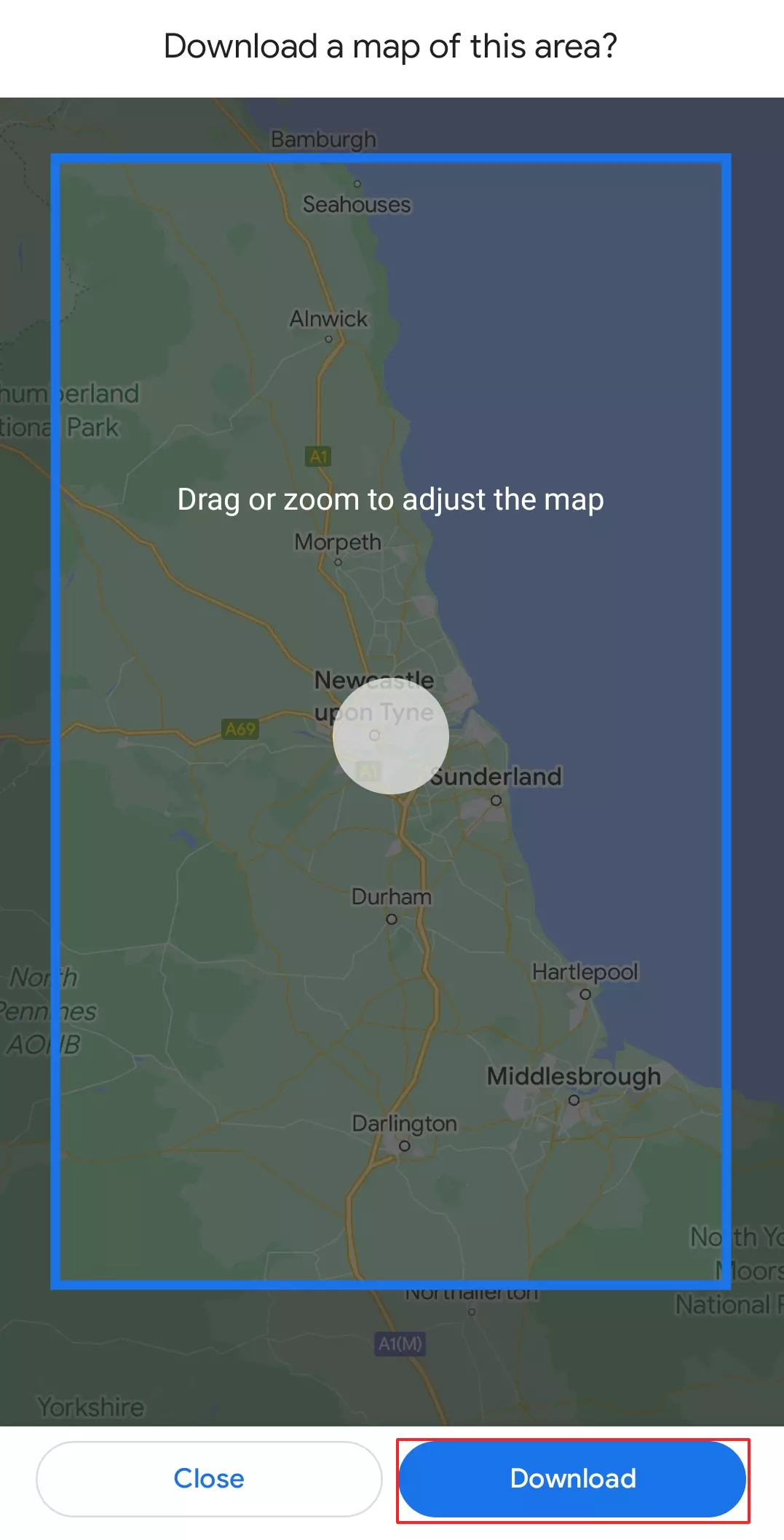
Agora você pode planejar e salvar rotas no seu mapa off-line, conforme descrito acima. No entanto, sua rota deve estar localizada dentro da área do seu mapa off-line. Você também pode planejar sua rota on-line e, em seguida, fazer o download da área relevante para usá-la off-line mais tarde.
Deseja ter seus dados salvos disponíveis on-line o tempo todo? Teste o HiDrive cloud storage da IONOS.
Resumo: Com um pouco de prática, é fácil salvar uma rota no Google Maps
Dependendo do dispositivo que você estiver usando, salvar uma rota no Google Maps não é tão intuitivo quanto poderia ser. Entretanto, depois que você se acostumar com o funcionamento e usar outros serviços, como o My Maps, será mais fácil salvar rotas diferentes. É importante atualizar regularmente seus dados de mapas para que seus serviços do Google Maps estejam atualizados.