

Função INDEX Excel: Como indexar no Excel

Ao utilizar funções como PROCV, INDIRETO e CORRESP, você consegue trabalhar com planilhas com mais agilidade. A função INDEX (ÍNDICE) do Excel permite que valores de células específicas sejam encontrados e exibidos rapidamente.
Instruções rápidas para indexar no Excel
- Determine o intervalo ao qual a função INDEX Excel deve ser aplicada.
- Em duas células separadas, especifique valores de linha e coluna para definir a célula que você quer referenciar.
- Numa terceira célula, digite a função correspondente:
=INDEX(matriz; linha; coluna)
Por que usar a função INDEX Excel?
Ao utilizar a função de indexar no Excel, você consegue fazer com que o conteúdo de uma célula definida seja reproduzido em outra célula. Para que isso seja possível, a fórmula deve conter coordenadas nos argumentos. Baseando-se em especificações de coluna e linha, a função ÍNDICE aponta o valor desejado a partir de um intervalo também definido por você. Assim, esse valor pode ser exibido diretamente em outra célula ou transmitido a outra função.
Por basear-se em especificações de colunas e linhas, INDEX Excel também pode ser útil em trabalhos que envolvam matriz. Use-a para que o software consiga ler o valor resultante de dois fatores especificados.
Use o Excel para criar planilhas e organizar seus dados - incluído em todos os pacotes Microsoft 365!
- Office on-line
- OneDrive com 1 TB
- Suporte 24 horas
Sintaxe da função INDEX Excel
A função de indexar do Excel tem uma sintaxe muito clara. Especifique, como parâmetro, a área que deseja pesquisar e, em seguida, as coordenadas da célula que está procurando.
=INDICE(matriz; linha; coluna)Os seguintes itens compõem a função INDEX do Excel:
- Matriz, especificada pela célula superior esquerda e inferior direita.
- Linha onde a célula procurada está localizada.
- Coluna onde a célula procurada está localizada.
Você deve sempre definir o intervalo entre duas especificações de uma célula separando-as por dois pontos. Por outro ladro, se a matriz consistir em apenas uma coluna ou linha, um argumento será suficiente: INDEX Excel entenderá automaticamente que você está se referindo à linha ou à coluna correspondente.
As coordenadas podem ser inseridas diretamente, ou por meio da referência da célula. A especificação sempre se aplicará ao intervalo selecionado e não à planilha completa. Assim, se a matriz começar na célula C2, a coluna D será considerada a segunda coluna, e não a quarta.
As instruções e exemplos a seguir se aplicam à versão do Excel presente no Microsoft 365, bem como às versões 2021, 2019 e 2016 do software.
Exemplos da função INDEX Excel
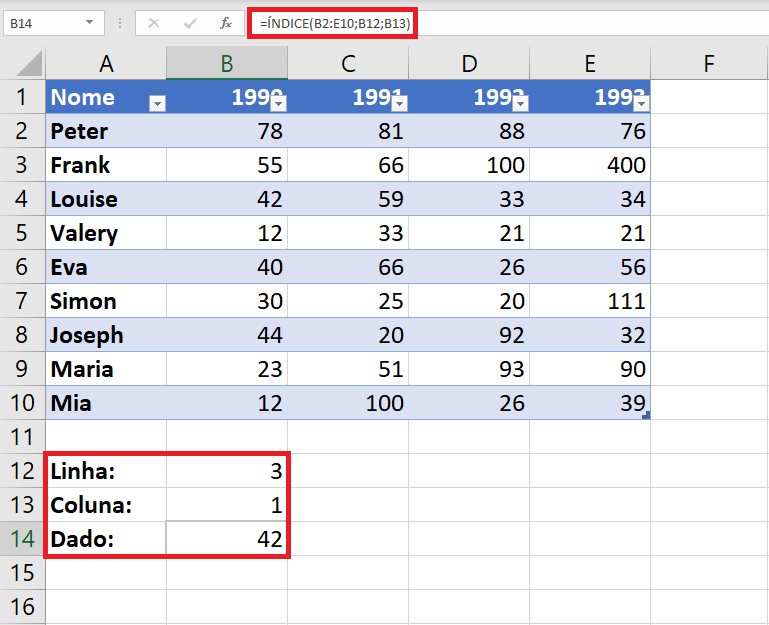
A forma mais simples de se usar a função ÍNDICE do Excel é para que ela reproduza o conteúdo de uma determinada célula. Para facilitar o trabalho com a fórmula, sugerimos que você utilize referências de células. Assim, é possível inserir detalhes sobre linha e coluna diretamente em uma célula, ajustando a fórmula dinamicamente.
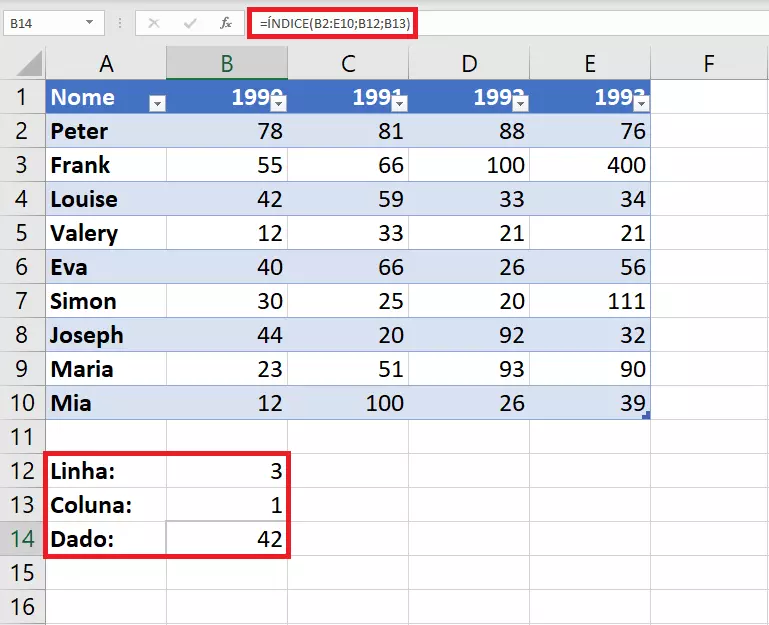
=INDICE(B2:E10;B12;B13)Nas células B12 e B13, depositamos os dados em linhas e colunas. Observe, neste exemplo, que o intervalo da nossa fórmula INDEX do Excel não inclui rótulos externos (nomes e datas). Assim sendo, no nosso caso, o resultado correto é a primeira entrada de Louise (“42”), na linha 3, coluna 1 do intervalo especificado.
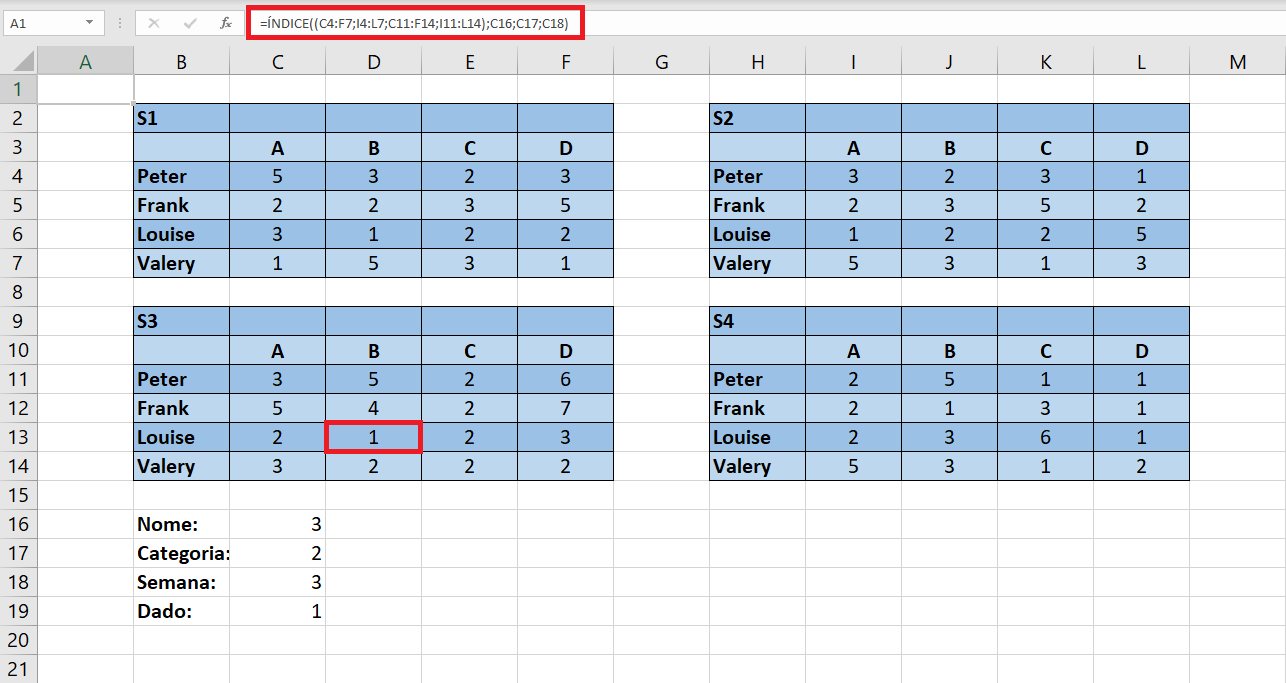
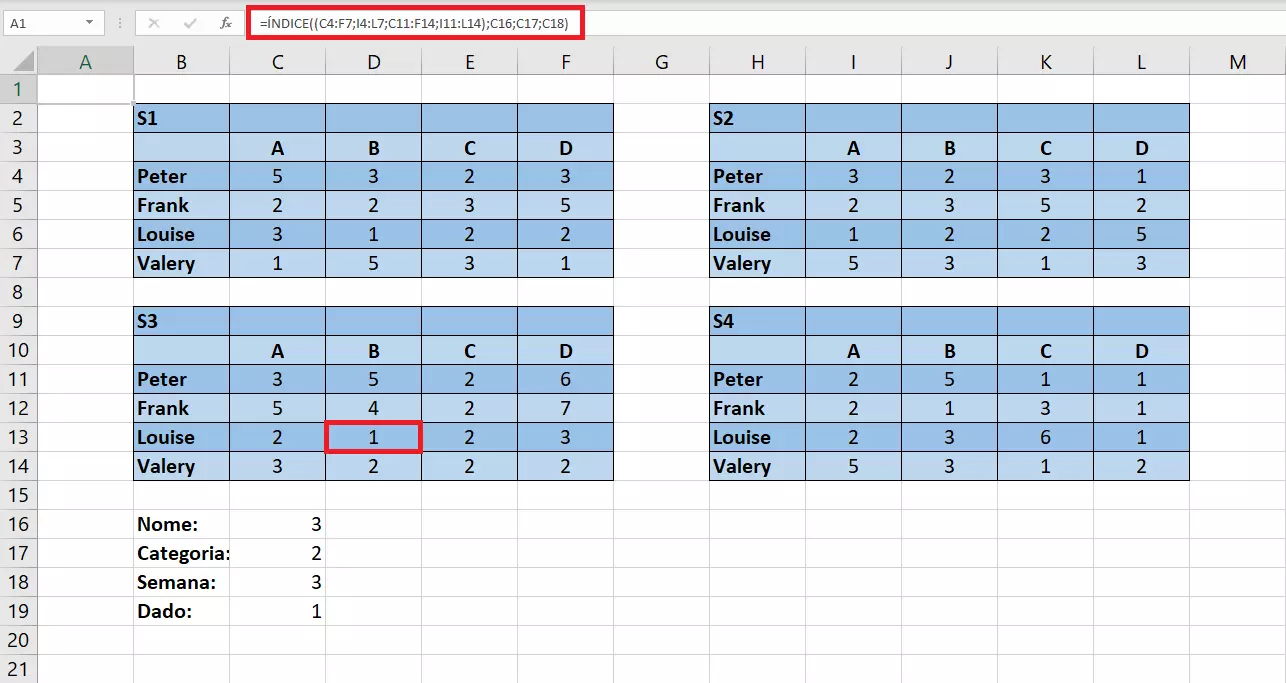
Estenda a fórmula para abranger outras tabelas com a mesma estrutura. Suponha que tenhamos que trabalhar com quatro tabelas, uma para cada semana do mês. Contudo, todas as quatro tabelas têm a mesma estrutura de colunas e linhas.
=INDICE((C4:F7;I4:L7;C11:F14;I11:L14);C16;C17;C18)Podemos resolver as especificações de linhas, colunas e intervalos usando referências de células. Para facilitar as entradas, crie listas suspensas no Excel. Elas permitirão que entradas em listas sejam selecionadas ao invés de digitadas. Combinar listas suspensas com a função de indexar do Excel é extremamente útil.
E-mail poderoso do Exchange e as versões mais recentes dos seus aplicativos Office favoritos em qualquer dispositivo: comece com a nossa assistência gratuita para configuração.
Combinar INDEX Excel com outras funções
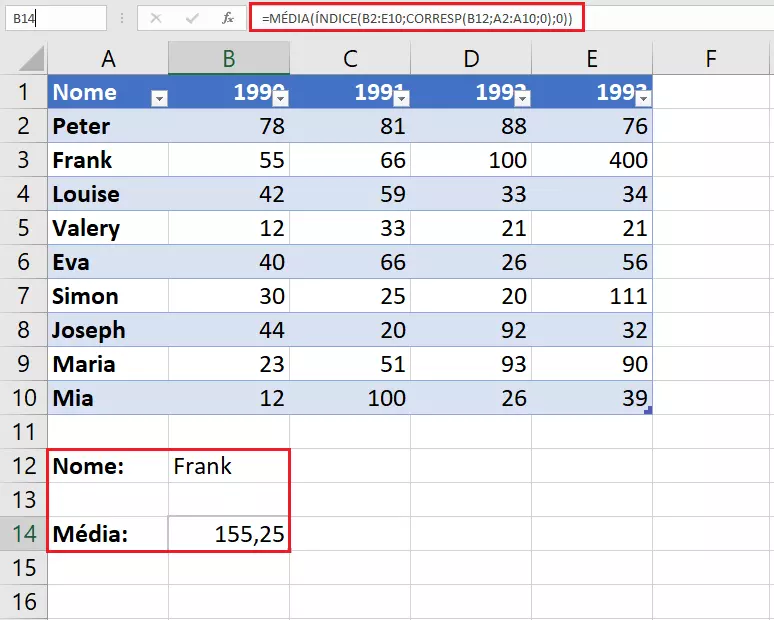
A função INDEX Excel pode ser combinada a outras funções matemáticas ou estatísticas, como à MÉDIA (AVERAGE). Combinada à função CORRESP (MATCH), a função ÍNDICE especifica um intervalo para cálculo do valor médio. Ao invés de escrever uma nova fórmula, você pode alterar dinamicamente o intervalo a ser analisado na estrutura da fórmula que já vem sendo utilizada.
=MEDIA(INDICE(B2:E10;CORRESP(B12;A2:A10;0);0))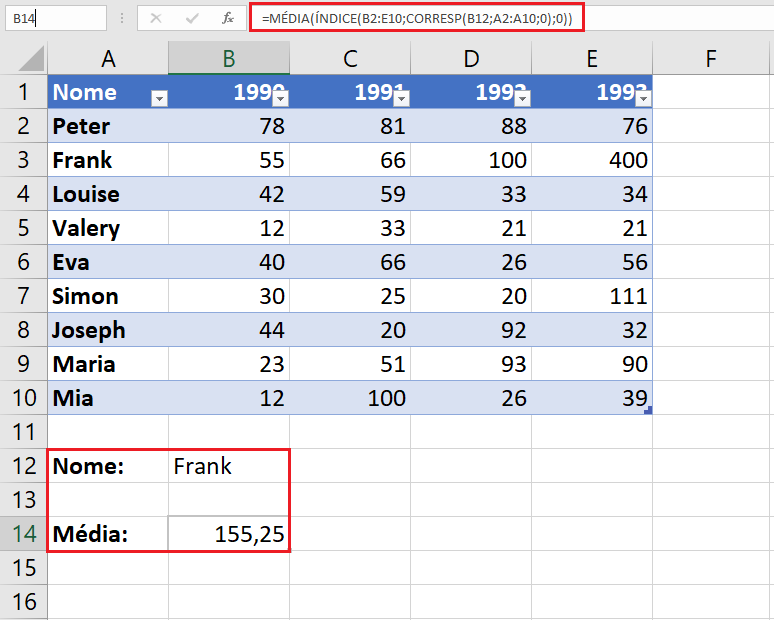
Baseado na Europa, o HiDrive protege seus dados em nuvem para que você possa acessá-los, com facilidade, de qualquer dispositivo!
- Altamente seguro
- Acesso compartilhado
- Disponível de qualquer lugar