

Como pesquisar no Excel: Função LOCALIZAR

Usar atalhos do Excel para realizar pesquisas em planilhas é uma das ações mais comuns entre seus usuários, porém existem outras formas de se pesquisar no Excel, que não seja pressionando [Ctrl] + [F]. Conheça a função LOCALIZAR do Excel para realizar buscas ativas em planilhas.
Formas de pesquisar no Excel
Qualquer pessoa que trabalha com planilhas extensas enfrenta a dificuldade de encontrar palavras ou trechos específicos, assim como de localizar fórmulas e erros de codificação e digitação. Da mesma forma que alternativas ao Excel e navegadores, o Excel responde ao comando de pesquisa padrão [Ctrl] + [F]. Contudo, se você pretende realizar pesquisas em intervalos específicos de células ou trechos de documentos, combinar essas teclas não é a solução ideal.
Use o Excel para criar planilhas e organizar seus dados - incluído em todos os pacotes Microsoft 365!
- Office on-line
- OneDrive com 1 TB
- Suporte 24 horas
Em determinadas situações, a função padrão de pesquisar e substituir não funciona como deveria. Por exemplo, se você quiser substituir “e” por “ou”, a palavra se será substituída pela palavra sou. Isso acarretará a ocorrência de erros que, muitas vezes, podem passar despercebidos, principalmente em planilhas extensas.
A função LOCALIZAR do Excel é útil em se tratando de análises de texto para fins estatísticos, pois ela mostra onde uma letra, palavra, cadeia de caracteres ou número aparece no documento. Assim sendo, LOCALIZAR é particularmente útil em pesquisas do Excel que envolvem criação e verificação de conteúdo.
Pesquisar no Excel com a função LOCALIZAR
A fórmula LOCALIZAR do Excel tem uma estrutura muito simples e requer somente dois argumentos: o que você quer localizar e onde realizar a busca (texto ou intervalo). Sua sintaxe é a seguinte:
=LOCALIZAR(texto_procurado;no_texto)LOCALIZAR e LOCALIZARB têm sintaxe semelhante à das funções PROCURAR do Excel e PROCURARB. A diferença é que LOCALIZAR não distingue letras maiúsculas de minúsculas.
Além disso, ao buscar no Excel usando essa função, você pode determinar a partir de qual caractere a busca deve começar ou a partir de que posição da planilha a consulta deverá ser válida.
=LOCALIZAR(Texto_procurado;No_texto;[Núm_inicial])Detalhamos, abaixo, cada parâmetro da sintaxe:
Texto_procurado: Texto, número ou sequência que você deseja localizar.No_texto: Intervalo de pesquisa, célula ou intervalo de células onde a pesquisa deve ser realizada.Núm_inicial: Valor opcional, que especifica o número do caractere no argumento no_texto onde a pesquisa deve ser iniciada. Se nenhum argumento for especificado, a pesquisa se dará desde o início da planilha.
O resultado indica onde o texto da pesquisa começa. Em caso de solicitações múltiplas, a função LOCALIZAR do Excel deve ser agrupada.
Exemplos de como pesquisar no Excel com LOCALIZAR
Nossos exemplos mostram como a função LOCALIZAR pode ser usada, na prática, para realizar pesquisas no Excel.
Os exemplos aqui mostrados podem ser reproduzidos nas versões do Excel de 2021, 2019 e 2016, e no Microsoft 365.
=LOCALIZAR("e";A2;6)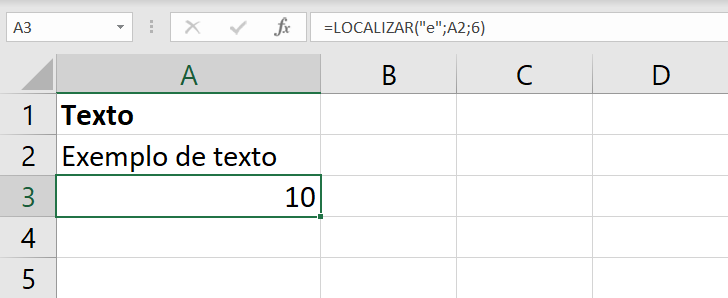
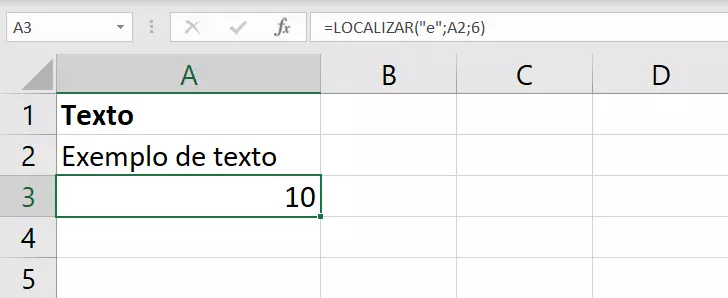
A busca aqui é pela posição do primeiro “e” que ocorre após a 6ª posição da célula A2. O resultado é “10”, pois o primeiro “e” localiza-se na posição 10 quando a pesquisa do Excel é iniciada na posição 6. O conceito é útil em análises de texto, como mostrará o próximo exemplo.
=LOCALIZAR(A1;A2)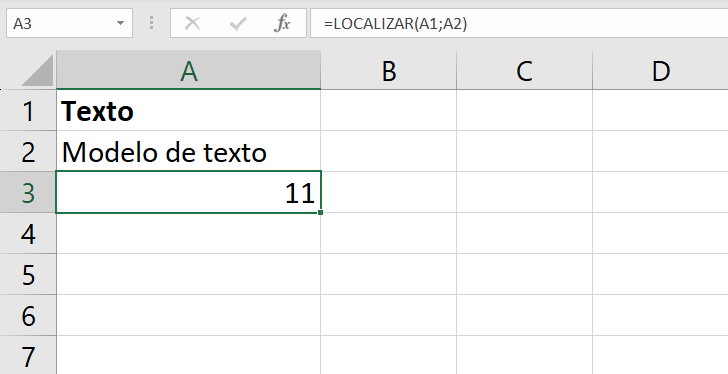
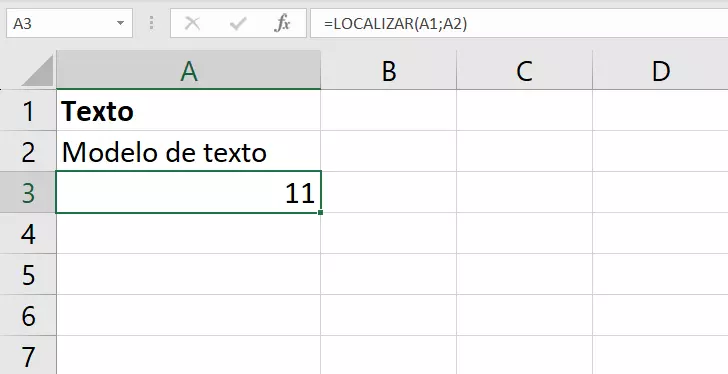
Neste exemplo, a palavra “texto”, em “Modelo de texto” encontra-se na posição 11. Com esta função, maiúsculas e minúsculas não são diferenciadas.
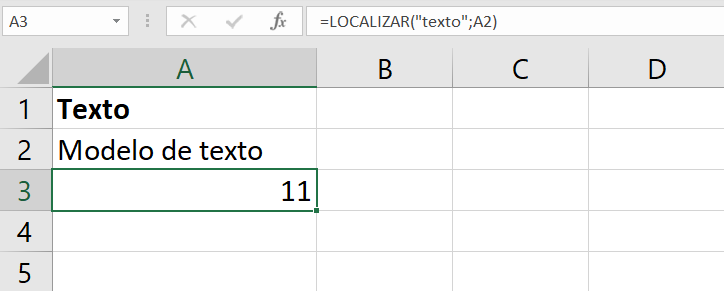
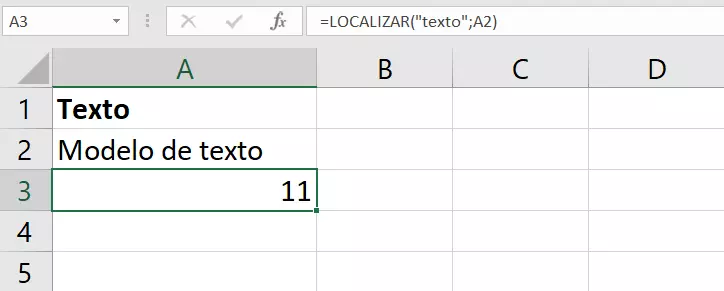
O mesmo ocorre quando procuramos por “texto”, adicionando esta palavra à fórmula. Buscas como esta são interessantes para identificar erros ortográficos em bancos de dados.
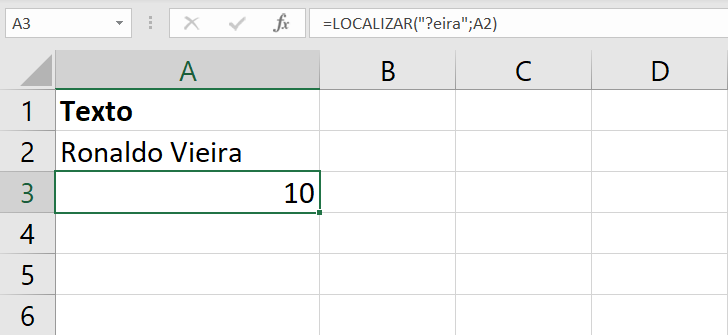
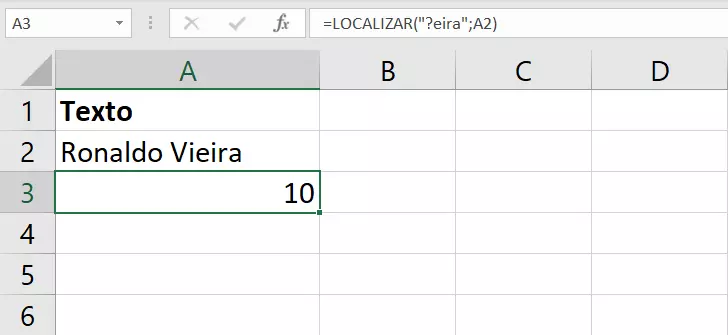
Ao contrário do que ocorre em PROCURAR, você pode usar o caractere curinga “?” para realizar pesquisas no Excel com a função LOCALIZAR. A construção é especialmente útil para encontrar palavras com grafias divergentes, evitando a ocorrência da mensagem de erro #VALOR!, caso a escrita na célula não seja idêntica à contida na fórmula.
Use o HiDrive Cloud Storage da IONOS para armazenar todos os seus documentos Excel de forma centralizada e acessá-los de qualquer dispositivo, por meio de um aplicativo. Beneficie-se dos mais altos padrões de segurança de bancos de dados de última geração, localizados na Alemanha.
Como combinar MUDAR e LOCALIZAR no Excel
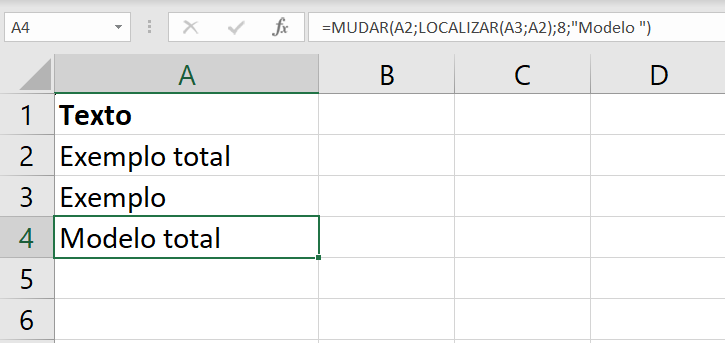
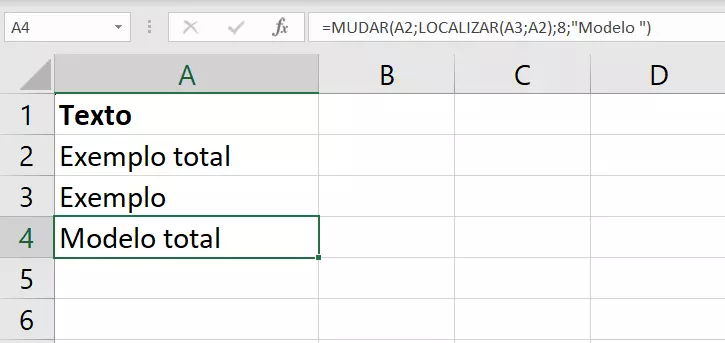
Você pode substituir termos em planilhas Excel utilizando as funções LOCALIZAR e MUDAR juntas. Na imagem abaixo, substituímos “Exemplo” por “Modelo”.
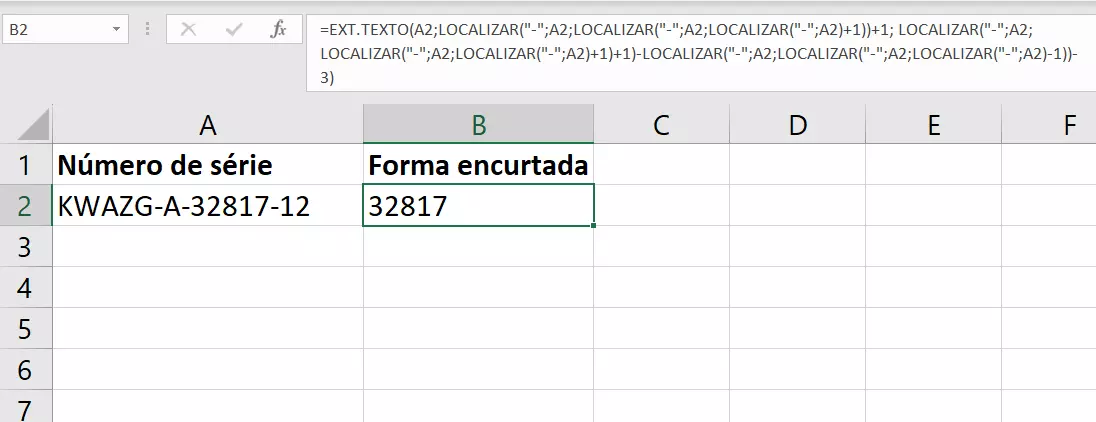
Essa função tem ainda mais potencial, que pode ser alcançado por fórmulas mais complexas. Encurte ou estenda, por exemplo, números de série e códigos.
=EXT.TEXTO(A2;LOCALIZAR("-";A2;LOCALIZAR("-";A2;LOCALIZAR("-";A2)+1))+1; LOCALIZAR("-";A2;LOCALIZAR("-";A2;LOCALIZAR("-";A2)+1)+1)-LOCALIZAR("-";A2;LOCALIZAR("-";A2;LOCALIZAR("-";A2)-1))-3)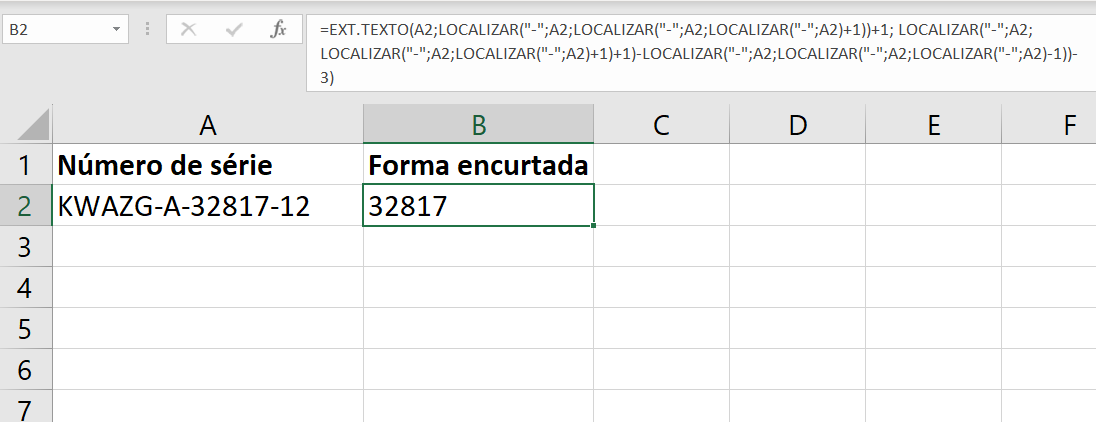
Resumo de como pesquisar no Excel
A função LOCALIZAR pode parecer complicada à primeira vista, contudo ela é bastante útil para a realização de buscas no Excel, principalmente com o intuito de limpar ou padronizar bancos de dados. Também é possível combiná-la com a função PROCURAR. Contudo, nestes casos atente-se para os fatos abaixo:
- O caractere curinga “?” só funciona com o comando LOCALIZAR.
- Apenas a função PROCURAR difere letras maiúsculas de minúsculas.
Além de LOCALIZAR, também existe a função LOCALIZARB. Ambas têm a mesma sintaxe e somente os caracteres legíveis as diferencia. LOCALIZAR suporta o alfabeto latino, já LOCALIZARB aceita caracteres de outras línguas, como de idiomas da Ásia, como chinês, japonês e coreano. A diferenciação deve ocorrer pela forma que se dá a contagem de caracteres.
E-mail poderoso do Exchange e as versões mais recentes dos seus aplicativos Office favoritos em qualquer dispositivo: comece com a nossa assistência gratuita para configuração.
Quer conhecer melhor as funções mais comuns do Excel? Artigos especializados do nosso Digital Guide podem lhe ajudar: