

VBA Excel: Aprenda a programar em VBA

Com o Visual Basic for Applications (VBA), você consegue automatizar fluxos de trabalho no Excel. Isso economiza tempo e garante que os dados fiquem sempre atualizados.
Use o Excel para criar planilhas e organizar seus dados - incluído em todos os pacotes Microsoft 365!
- Office on-line
- OneDrive com 1 TB
- Suporte 24 horas
O que é Excel VBA?
VBA (Visual Basic for Applications) é uma linguagem de script da Microsoft, disponível para todos os usuários Office, para ser usada em aplicações como o Excel. Desenvolvido na década de 1990 para padronizar diferentes linguagens de macro para aplicações, o VBA, no Excel possibilita a automatização de fluxos de trabalho recorrentes e o desenvolvimento de ferramentas práticas para o gerenciar de projetos e ajudar na contabilidade.
Como qualquer outro aplicativo Office, o Excel é composto por diferentes objetos, como planilhas, células e tabelas. Os métodos e propriedades desses objetos podem ser controlados manualmente ou, quando necessário, programando em VBA. Ao fazer uso do editor VBA, já integrado na aplicação, você pode gerar ações automatizadas. Isso não é tão complicado quando parece, pois os blocos de código individuais já são predefinidos. Sua tarefa é apenas combinar esses blocos de forma que estes resultem em uma solução personalizada. Essas soluções, também chamadas de macros do Excel, facilitam, entre outras coisas, a organização, a formatação e a importação de dados.
Como abrir o VBA Excel
Antes de começar a programar em VBA, você precisará acessar o Excel VBA. Para isso, basta que você use a combinação de teclas [Alt] + [F11]. Ela fará com que o editor seja aberto automaticamente.
Alternativamente, use a barra de menu do Excel. Clique no item “Desenvolvedor” e selecione “Visual Basic” para abrir o VBA Excel. Caso “Desenvolvedor” não esteja visível, você pode adicionar essa e outras abas à sua barra de menu por meio de “Arquivo” > “Opções” > “Personalizar Faixa de Opções”. Selecione “Desenvolvedor” em “Guias Principais” e confirme.
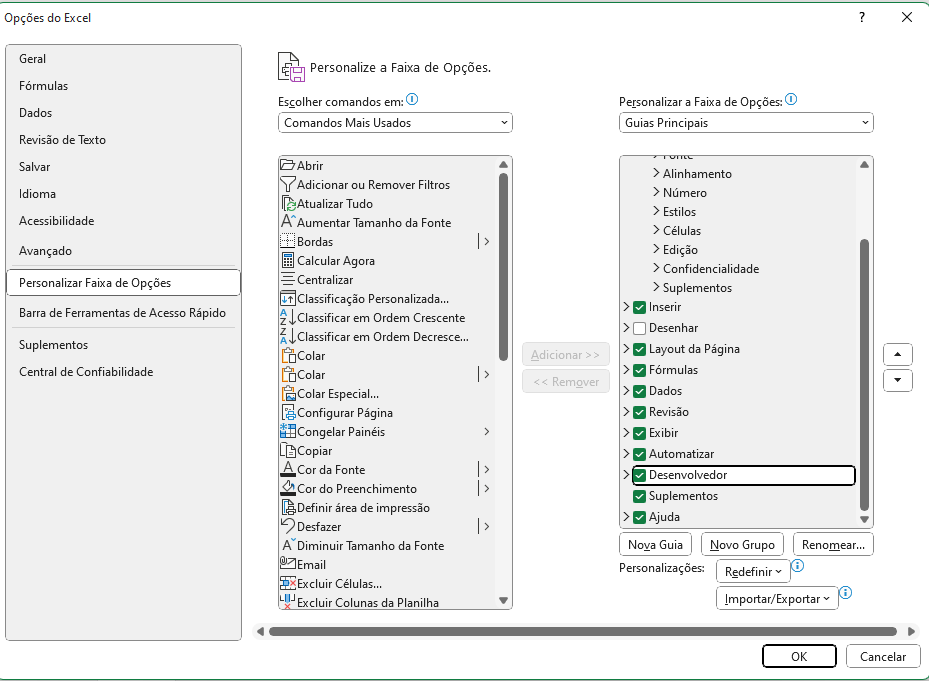
As instruções aqui mostradas funcionam no Excel das versões Office 2016 e mais recentes, bem como no Microsoft 365.
Primeiros passos no VBA Excel
Antes começar a programar no Excel com o Visual Basic, você precisará organizar uma estrutura básica. Somente depois você deverá preencher os módulos de código:
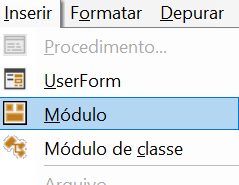
Passo 1: Depois de abrir o VBA Excel, clique em “Inserir” > “Módulo” para inserir um novo módulo.
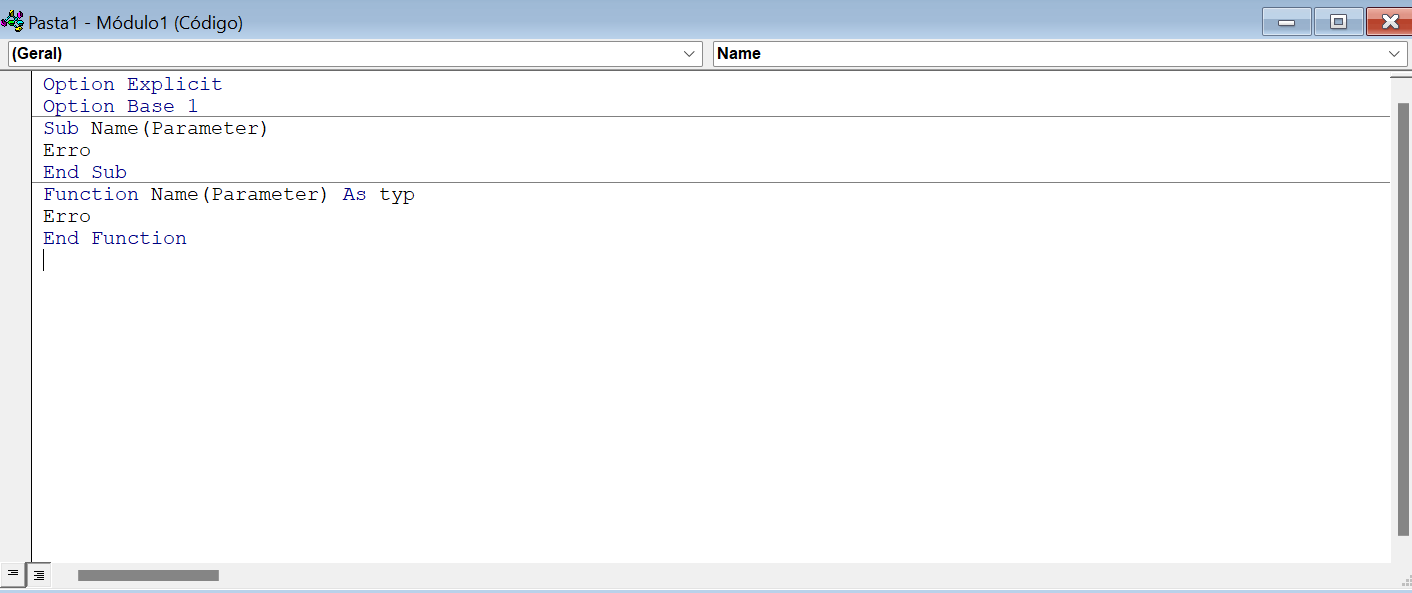
Passo 2: Agora, digite “Option Explicit” e “Option Base 1” no campo de entrada, para que entradas dos tipos de procedimento Subs e Functions sejam permitidas. Subs são programas que consistem somente em comandos, sem valor de retorno. Valores de retorno, por sua vez, são obtidos com a inserção de Functions, adequadas para cálculos matemáticos. As respostas aos códigos são exibidas em forma de janelas de diálogo.
Como usar variáveis no VBA Excel
No VBA Excel, variáveis desempenham a mesma função que em equações matemáticas. No entanto, elas não servem apenas como placeholders para valores, mas também para cadeias de caracteres (strings) e objetos. O uso de variáveis é vantajoso sempre que elementos são referenciados mais de uma vez. Na programação em VBA, você deve declarar variáveis com tipos de dados. Para uma declaração explícita, use a seguinte instrução DIM: Dim [Variável] As [Tipo de Dado].
Exemplo: Dim datBegin As Date sinaliza ao VBA que uma variável com o nome “datBegin” deve ser criada com o tipo de dado “Data”.
A depender do conteúdo da variável, você terá de escolher o tipo de dado certo no Excel VBA. Aqui está uma visão geral dos tipos de dados mais utilizados e dos respectivos símbolos de declaração de tipo:
- Variant: Pode conter qualquer tipo de dado, como valores numéricos, cadeias de caracteres, valores de tempo e datas. Um Variant é automaticamente atribuído se um tipo de dado não for explicitamente declarado. Símbolo de declaração de tipo: Não definido.
- Integer: Usado para números inteiros com um valor de -32.768 a 32.767. Símbolo de declaração de tipo: %()
- Long: Usado para números inteiros no intervalo entre -2.147.483.648 e 2.147.483.647. Símbolo de declaração de tipo: (&)
- Double: Abrange todos os números de ponto flutuante, aproximadamente de ± 1,79 10^308. Símbolo de declaração de tipo: (#)
- Boolean: Refere-se exclusivamente às variáveis True ou False. Exibido como: True ou False, ou #TRUE# ou #FALSE#
- String: Refere-se a cadeias de caracteres de comprimento variável ou fixo. Símbolo de declaração de tipo: ($)
- Date: Usado para especificar datas e horários. Horários podem ser indicados de 00:00:00 horas (meia-noite) a 23:59:59.9999999 horas. O formato para a data é M/D/AAAA ou AAAA-MM-DD.
Os principais comandos do VBA Excel
Instrução Do…Loop
Do
Comandos
Loop [While/Until] ExpressãoCom o Do…Loop, você determina a execução de comandos que devem ser repetidos várias vezes até que uma condição específica seja atendida. Com “While”, o loop é repetido até que a expressão seja considerada “False”. Com “Until”, o loop é repetido até que a expressão seja considerada “True”.
Instrução For…Next
For
Variável = [ValorInicial] To [ValorFinal] [Step [Valor]]
Comando
Next VariávelCom o For Loop, as instruções são executadas repetidamente, por um número específico de vezes. Ele começa quando a variável atinge o valor inicial e aumenta pelo valor definido em “Step” até que o valor final seja alcançado.
Instrução If…Then…Else
If [Expressão1] Then
Comando1
ElseIf [Expressão2] Then
Comando2
Else
Comando3
End If“If” executa um conjunto de instruções que dependem da veracidade de uma expressão. Se a Expressão1 ,no código acima, for verdadeira, o Comando1 será executado automaticamente. Se não for, a Expressão2 será verificada, para que se descubra se ela está correta. Se estiver, o Comando2 será executado. Caso ambas as expressões não estejam corretas, o Comando3 será ativado.
Para você trabalhar com o Excel da forma mais eficiente possível, além de aprender a programar em VBA, aprenda também os principais atalhos do Excel. Ao fazer uso deles, você economizará bastante tempo.
Exemplo prático de programação no Excel com VBA
A melhor maneira de se aprender a programar em VBA é pela observação de exemplos práticos. O exemplo a seguir é uma declaração If…Then…Else simples:
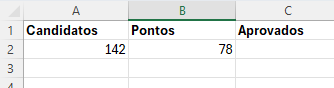
Com a ajuda de uma macro do Excel, determinados que se estabeleça se o Candidato 142 passou em um teste que chamamos de A2. Para passar com sucesso, ele deve alcançar pelo menos 60 pontos.
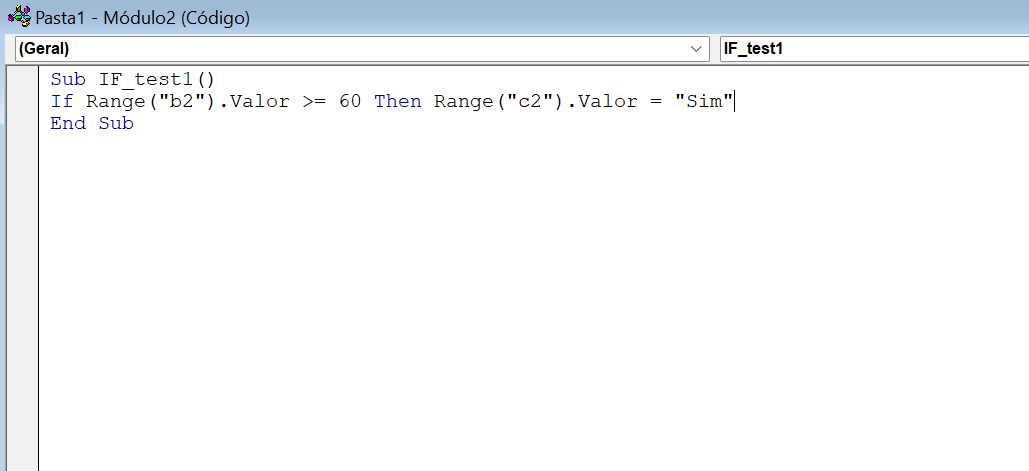
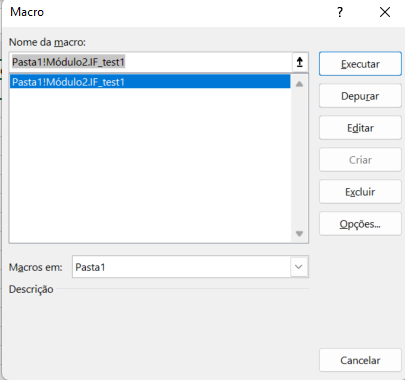
O código VBA acima “’If Range(“b2”). Valor >= 60 Then Range(“c2”). Valor = “Sim”” especifica a condição que responderia “Sim” ao problema da célula C2. Ao clicar no botão play e em “Executar” na próxima janela, o código em VBA será executado e a célula C2 será preenchida automaticamente:
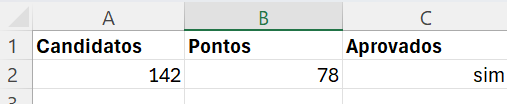
Esse é um exemplo muito simples, que tem como objetivo dar aos iniciantes uma primeira impressão sobre o VBA Excel. Você pode encontrar muitos outros exemplos práticos na internet, que lhe ajudarão a programar.
Baseado na Europa, o HiDrive protege seus dados em nuvem para que você possa acessá-los, com facilidade, de qualquer dispositivo!
- Altamente seguro
- Acesso compartilhado
- Disponível de qualquer lugar