

Instruções passo a passo: Executar atualização do BIOS da Gigabyte

A atualização do BIOS em uma placa-mãe Gigabyte é uma medida essencial para garantir a estabilidade, a compatibilidade e o desempenho do seu computador. Atualizações de BIOS corrigem problemas de hardware, garantem compatibilidade com novos componentes e oferecem recursos adicionais.
Registre ótimos TLDs por menos de US$ 1 no primeiro ano. Esperar para quê? Garanta seu nome de domínio preferido hoje mesmo.
- inscrição fácil
- Certificado SSL
- Suporte 24 horas por dia, 365 dias por ano
Passo 1: Preparar a atualização
Antes de iniciar a atualização do BIOS da Gigabyte, é fundamental fazer alguns preparativos para evitar riscos, como falhas do sistema ou perda de dados. Primeiramente, descubra qual versão do BIOS está instalada em sua placa-mãe Gigabyte para determinar se uma atualização é necessária.
Para iniciar o processo, ligue o PC e pressione repetidamente a tecla [Delete] durante o boot para acessar o BIOS. No BIOS, localize a versão instalada e anote-a; geralmente, ela é exibida no topo ou na página principal. Alternativamente, você também pode verificar a versão do BIOS no sistema operacional. Para isso, pressione [Windows] + [R], digite msinfo32 e, na janela de Informações do Sistema, localize a seção “Versão/Data do BIOS” para ver a versão atual.
Dependendo da placa-mãe, o acesso ao BIOS pode exigir uma tecla diferente da [Delete]. Você pode confirmar a tecla específica para o modelo da sua placa-mãe fazendo uma busca rápida no Google.
Passo 2: Baixar a versão mais recente do BIOS no site da Gigabyte
Para obter a versão correta e mais recente do BIOS, acesse o site da Gigabyte. Abra seu navegador e vá para o site oficial da Gigabyte. No campo de busca, insira o modelo da sua placa-mãe. Você pode encontrar o modelo na embalagem, nos manuais ou na própria placa-mãe. Nos resultados de busca, selecione o modelo correspondente e, no menu, clique na aba “BIOS”.
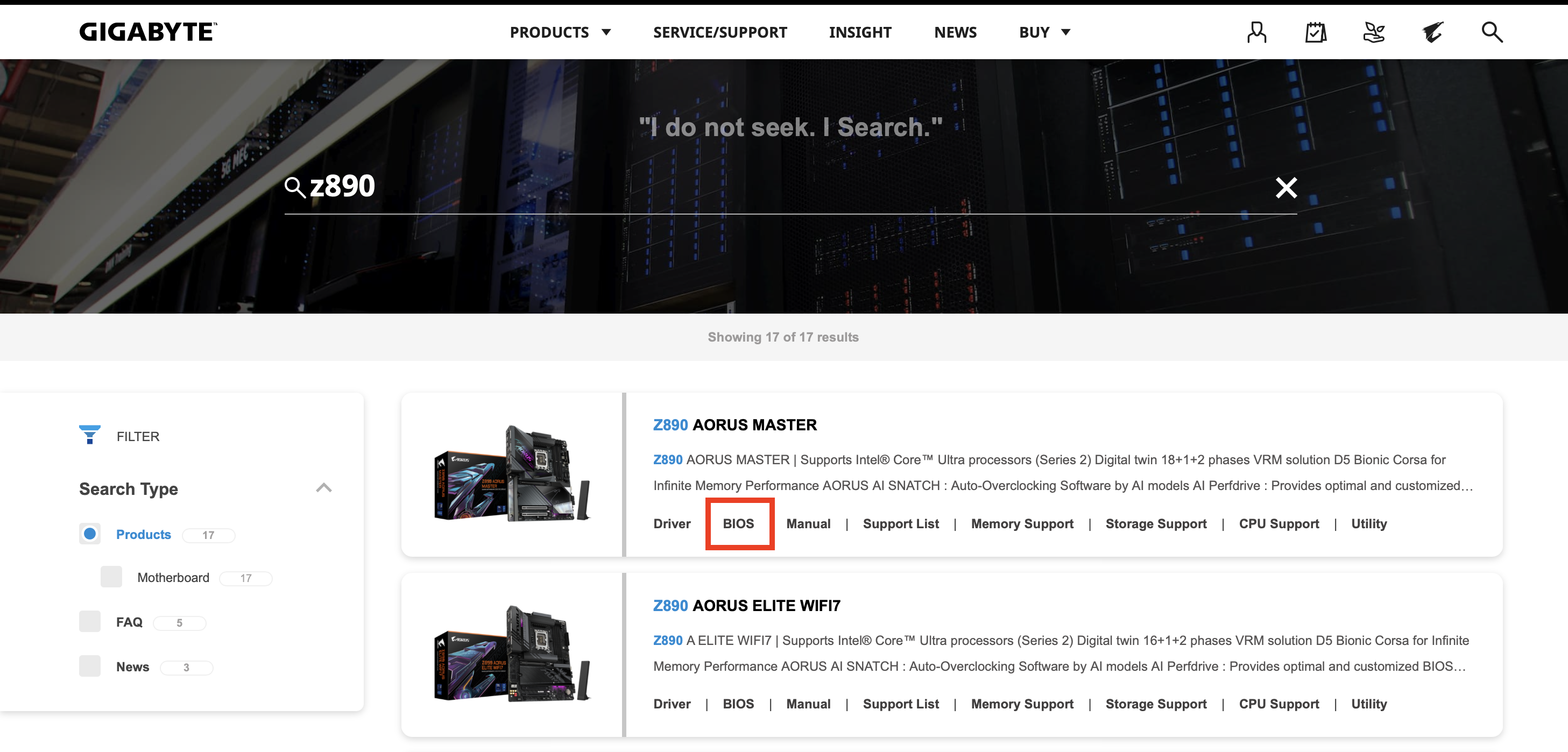
Agora, faça o download da versão mais recente do BIOS. Certifique-se de que ela é compatível com sua placa-mãe.
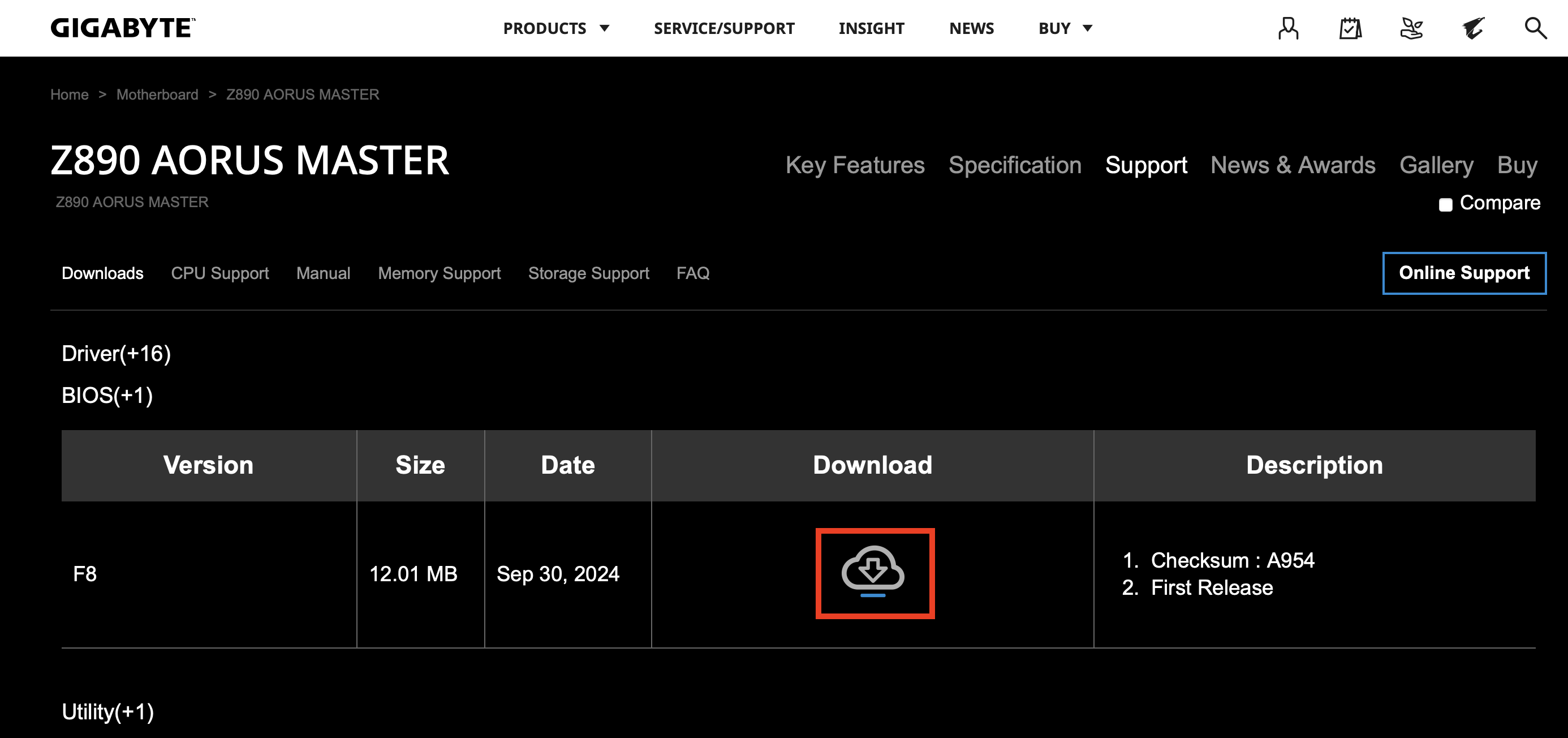
Passo 3: Preparar o USB
Para atualizar o BIOS, você precisará de um pen drive vazio e com espaço suficiente, formatado no sistema de arquivos FAT32.
Ao formatar o pen drive, todos os dados nele serão apagados. Portanto, certifique-se de usar um pen drive vazio ou um que contenha dados dos quais você não precisa mais.
Conecte o pen drive ao seu computador para realizar a formatação. Abra o Windows Explorer, clique com o botão direito do mouse sobre o pen drive e selecione “Formatar”. Verifique se o sistema de arquivos está definido como FAT32 e clique em “Iniciar”.
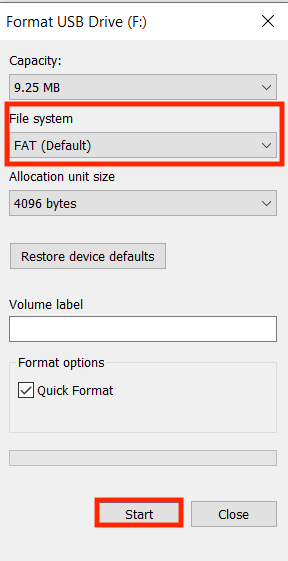
Após a formatação do pen drive, descompacte o arquivo BIOS baixado com um programa de sua escolha e copie o conteúdo para o pen drive preparado.
Passo 4: Preparar o computador para a atualização do BIOS da Gigabyte
É importante garantir que o PC não trave ou seja desligado durante a atualização do BIOS, pois isso pode danificar a placa-mãe. Certifique-se de que seu computador esteja conectado a uma fonte de energia confiável. Feche todos os programas em execução e salve os documentos abertos. Para maior segurança, desconecte todos os dispositivos USB desnecessários, como discos rígidos externos ou impressoras, do seu computador, a fim de garantir que a atualização ocorra sem interrupções.
Passo 5: Acessar a ferramenta Q-Flash no BIOS
As placas-mãe da Gigabyte possuem uma ferramenta integrada chamada Q-Flash, especialmente desenvolvida para atualizações de BIOS. Para usá-la, reinicie o computador e pressione repetidamente a tecla [Del] durante o processo de inicialização para acessar o BIOS. No menu do BIOS, procure pela opção Q-Flash. Geralmente, ela se encontra na parte inferior da página inicial ou em um submenu específico. Você também pode pressionar [F8] no BIOS para acessar o Q-Flash diretamente. Em seguida, clique em Update BIOS.
Passo 6: Selecionar o arquivo BIOS correto
Agora, você precisa selecionar o arquivo BIOS do seu pen drive preparado para iniciar a atualização do BIOS da Gigabyte. Para isso, insira o pen drive no seu PC e, no Q-Flash, escolha a opção “Update BIOS from Drive”. O Q-Flash irá procurar automaticamente o arquivo BIOS no pen drive. Certifique-se de que está selecionando a versão correta do BIOS antes de continuar com a atualização.
Passo 7: Iniciar a atualização do BIOS da Gigabyte
Depois de selecionar o arquivo correto, você pode iniciar a atualização. Confirme que deseja atualizar o BIOS, e o Q-Flash começará o processo. Durante a atualização, o progresso será exibido na tela. Nunca desligue o computador ou desconecte a alimentação durante a atualização, pois isso pode danificar permanentemente a placa-mãe. Após a conclusão da atualização, o PC será reiniciado automaticamente.
Passo 8: Verificar se a atualização foi bem-sucedida
Para garantir que a atualização do BIOS foi bem-sucedida, você pode verificar a versão do BIOS novamente, acessando o BIOS como descrito no Passo 1 ou utilizando o comando msinfo32 para visualizar a versão do BIOS.
Você quer atualizar o BIOS, mas sua placa-mãe é de outro fabricante? Sem problemas! Nossos outros artigos podem ajudar: