

Como fazer dual boot no Linux e Windows 11

Para acessar dois sistemas operacionais diferentes no mesmo computador, basta configurar um dual boot para Linux e Windows 11. Para fazer isso, você precisa de um computador com Windows 11 instalado, o arquivo ISO do Ubuntu ou de outra distribuição do Linux e um pen drive bootável.
Instruções rápidas: Fazer dual boot com Windows 11 e Ubuntu
- Instale o Windows 11
- Configure a inicialização segura
- Verifique o modo da BIOS
- Faça o backup dos dados
- Prepare ou particione o disco rígido
- Crie um pen drive bootável
- Reinicie o dispositivo e inicialize o sistema a partir do pen drive
- Instale o Ubuntu
- Selecione o sistema operacional desejado
Passo a passo: Fazer dual boot com Windows 11 e Ubuntu
Neste artigo, mostraremos como configurar o dual boot do Ubuntu e do Windows 11. Por oferecer suporte à inicialização segura, essa distribuição do Linux é a opção ideal para essa finalidade. Se você deseja usar um sistema operacional alternativo, será necessário desativar a inicialização segura no seu computador. Também será preciso instalar e configurar o Windows 11 com antecedência, se ainda não tiver feito isso. Em seguida, você poderá iniciar a configuração do dual boot com Linux e Windows 11.
Prepare e particione o disco rígido no Windows 11
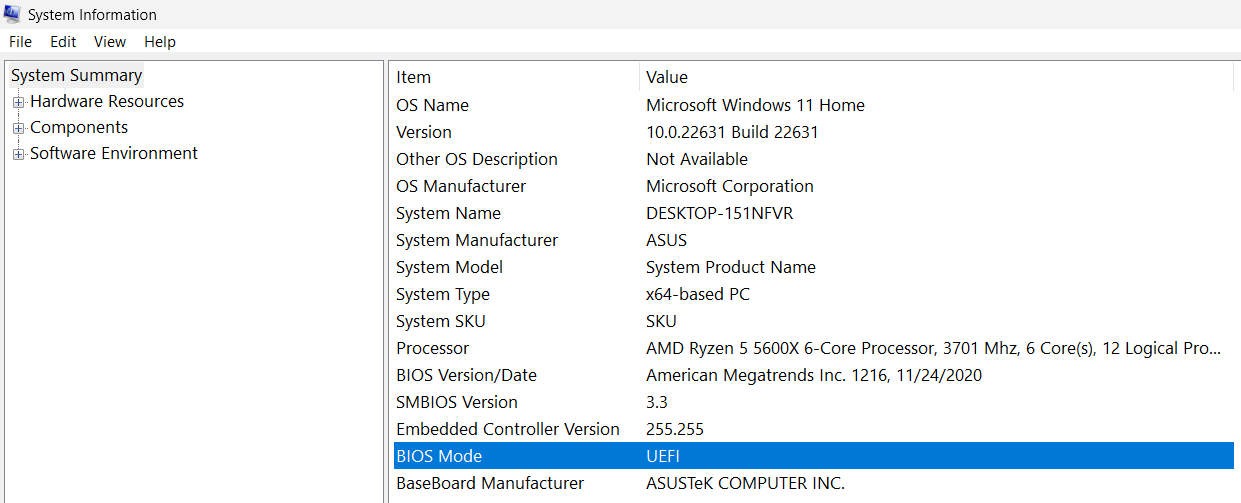
Assim como nas versões anteriores, o Windows 11 conta com uma interface UEFI. Para verificá-la, acesse as “Informações do sistema” usando a função de busca do sistema operacional. O item “Modo da BIOS” deve apresentar “UEFI” como valor.
Além disso, você também deve fazer o backup dos dados. Somente com um backup você terá a certeza de que nenhum dado será perdido caso o dual boot com Linux e Windows 11 apresente algum defeito.
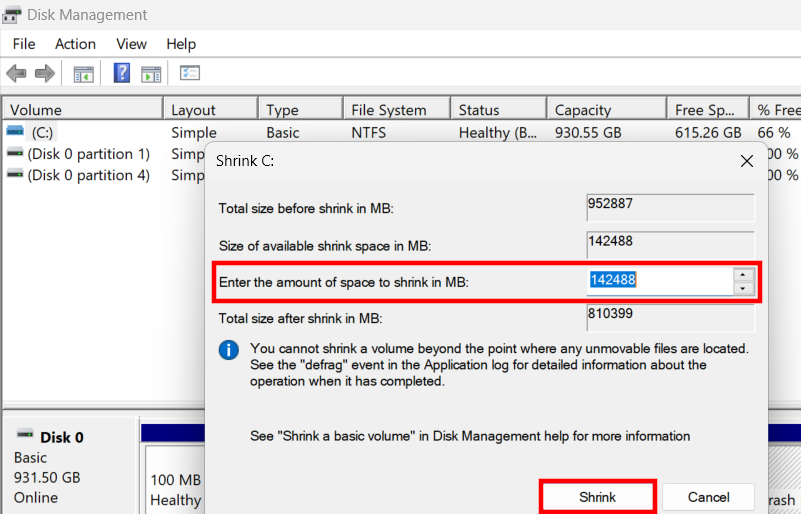
Também é recomendável designar um disco rígido separado para o novo sistema operacional. Caso não seja possível fazer isso, crie uma partição com pelo menos 20 gigabytes. Siga estes passos:
- Acesse o Gerenciamento de disco usando a função de busca no menu Iniciar do Windows.
- Selecione a maior partição do sistema e clique nela com o botão direito do mouse.
- Escolha a opção Diminuir Volume….
- Insira a quantidade de espaço em disco necessária para a instalação do Linux que será retirada da partição selecionada.
- Clique em Diminuir e feche a janela. O novo espaço será sinalizado como “Não alocado”.
Crie um pen drive bootável
Acesse o site oficial do Ubuntu, efetue o download do arquivo ISO do Ubuntu e crie um pen drive bootável. Se tiver escolhido uma distribuição diferente do Linux, acesse o site correspondente para realizar o download do sistema operacional.
Aprenda a criar um pen drive bootável em outro dos nossos artigos. Inicie a BIOS e especifique que o pen drive deverá ser acessado antes do restante durante a reinicialização. Após concluir esses passos, você poderá fazer o dual boot com Linux e Windows 11.
Instale e configure o Ubuntu
- Insira o pen drive no seu computador e reinicie o sistema. Seguindo a sua especificação, o sistema acessará o pen drive bootável como dispositivo primário e abrirá a aplicação de instalação do Ubuntu.
- O assistente orientará você pelo processo de instalação. Configure seu perfil e siga as instruções.
- Após definir todas as configurações, o sistema perguntará se você deseja instalar o Ubuntu junto com o Windows 11. Confirme.
- Verifique se o Ubuntu foi instalado na partição correta.
- O dual boot com Windows e Ubuntu foi concluído e você já pode usar os dois sistemas. Lembre-se de remover o pen drive, caso contrário, o computador o acessará novamente na próxima vez que for iniciado.
Escolha o sistema operacional
Para alternar entre os sistemas do dual boot com Linux e Windows 11, será necessário reiniciar o computador. No menu exibido na tela, use as setas do teclado para selecionar o sistema operacional que deseja iniciar.
Quais alternativas existem ao dual boot com Windows 11 e Ubuntu?
Se você não quer usar o Ubuntu no dual boot com o Windows 11, mas ainda assim deseja acessar os dois sistemas operacionais, pode recorrer a três alternativas:
- Instale o Ubuntu ou Linux usando uma máquina virtual e acesse-o diretamente em seu computador com o Windows.
- Configure a distribuição do Linux desejada em um servidor em nuvem e controle o sistema por meio de acesso remoto.
- Carregue o Ubuntu como um sistema ativo a partir de um dispositivo de dados externo.
As três alternativas são especialmente adequadas caso você deseje usar o Windows 11 como sistema operacional principal e alternar para o Ubuntu ocasionalmente.
No nosso Digital Guide, você também encontra um tutorial que ensina sobre dual boot com Windows 10 e Ubuntu.