

Instruções passo a passo: HP BIOS update

Atualizar o BIOS da HP é importante para prevenir problemas de hardware e manter o software do seu computador atualizado. Uma HP BIOS update pode ser feita de forma rápida e segura, até mesmo por iniciantes, com o nosso passo a passo.
Registre ótimos TLDs por menos de US$ 1 no primeiro ano. Esperar para quê? Garanta seu nome de domínio preferido hoje mesmo.
- inscrição fácil
- Certificado SSL
- Suporte 24 horas por dia, 365 dias por ano
Passo 1: Preparar computador para HP BIOS update
Antes de iniciar a atualização do BIOS da HP, certifique-se de que o computador esteja conectado a uma fonte de energia estável durante todo o processo. Uma queda inesperada de energia pode causar problemas graves. Além disso, recomenda-se fazer um backup dos dados importantes previamente, pois, em casos raros, pode ser necessária a restauração do sistema.
Para verificar se uma atualização do HP BIOS é realmente necessária, comece com uma verificação da versão atual do BIOS. Inicie seu PC e pressione [Esc] ou [F10] durante a inicialização para acessar o menu do BIOS. Lá, você poderá visualizar e anotar a versão atual do BIOS.
Dependendo do seu hardware específico, o BIOS pode ser acessado com outra tecla. Uma busca no Google com o modelo da sua placa-mãe pode ajudar a identificar a tecla correta.
Como alternativa, você pode acessar as informações do sistema no Windows pressionando [Windows] + [R] e digitando msinfo32. Nas informações que serão exibidas, você encontrará a versão atual em “Versão do BIOS/Data”.
Passo 2: Baixar HP BIOS update
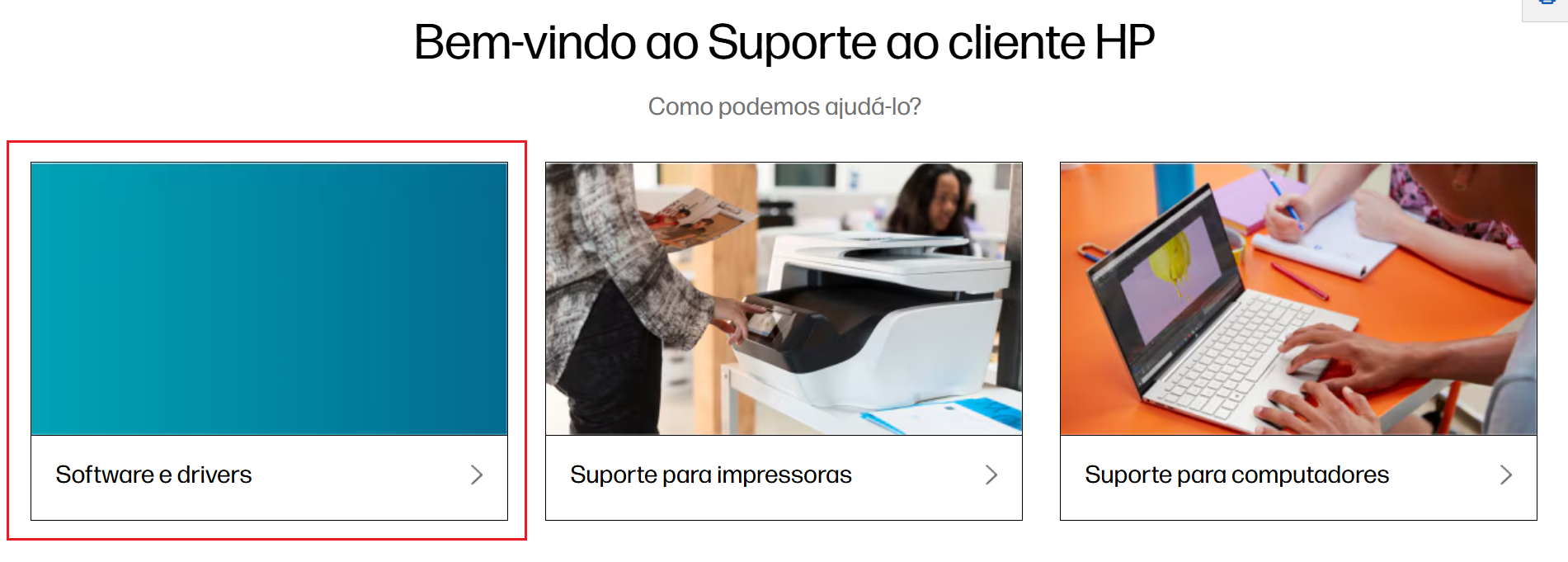
Abra seu navegador de internet e acesse o site de suporte da HP. Selecione a seção “Software e drivers”.
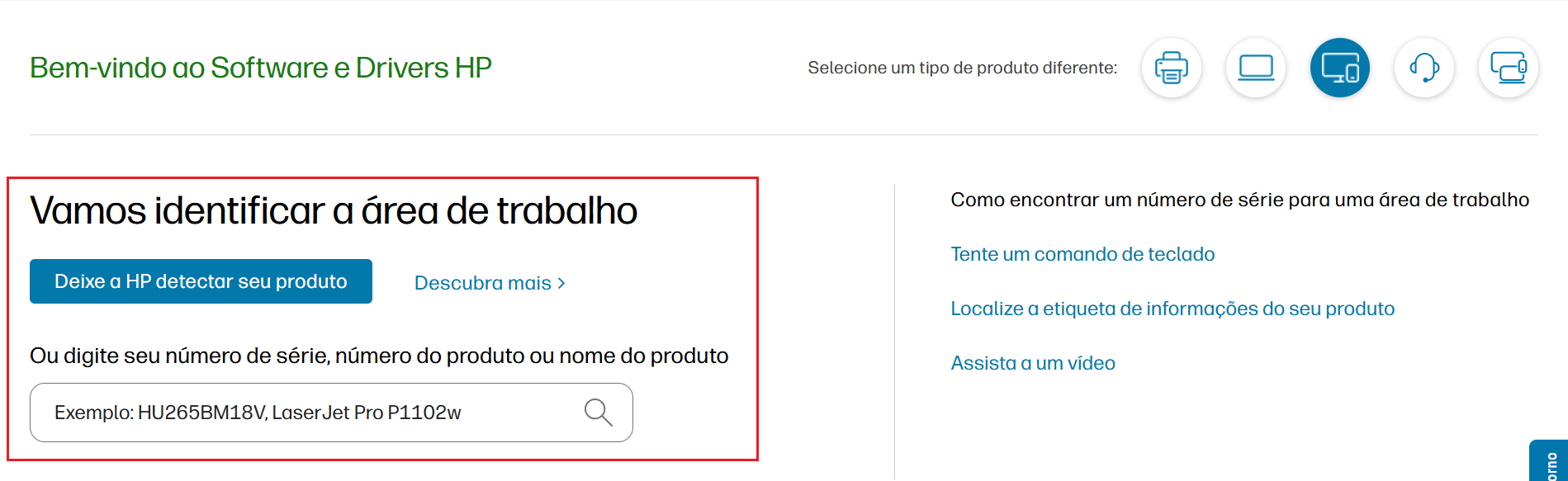
Na página que será aberta, selecione o tipo de produto do seu dispositivo HP e insira o número do produto ou o nome do modelo. Assim, você encontrará os drivers e versões do BIOS relevantes para o seu modelo.
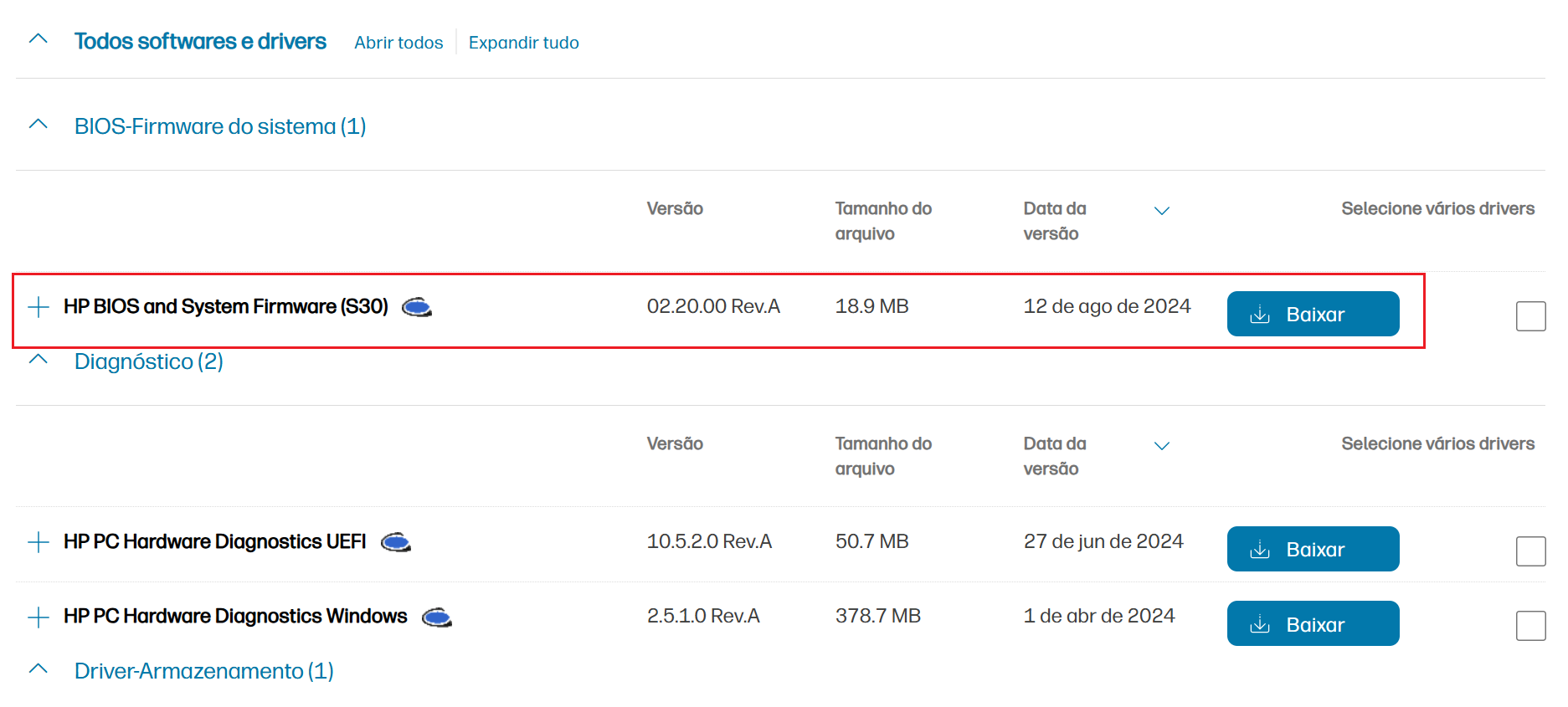
Após localizar seu produto, especifique o sistema operacional instalado. Em seguida, na página de suporte, você verá os mais recentes updates de BIOS sob a categoria “BIOS” ou “Firmware”. Compare a versão exibida com a versão atual que você anotou. Se a versão listada for mais recente, faça o download clicando em “Baixar”.
Passo 3: Instalar HP BIOS update
Abra o arquivo baixado com um duplo clique para iniciar o programa de instalação. Siga exatamente as instruções exibidas na tela. Na maioria dos casos, a ferramenta realizará a atualização diretamente no sistema operacional ou no próximo reinício no BIOS. Confirme as mensagens de segurança exibidas pelo sistema e preste atenção às instruções do instalador.
Passo 4: Executar HP BIOS update
Após iniciar a atualização, o computador reiniciará automaticamente para atualizar o BIOS. Durante esse processo, o PC não deve ser desligado ou interrompido de nenhuma forma, pois isso pode causar danos. Aguarde a conclusão da atualização tranquilamente, mesmo que a tela fique preta por alguns minutos. Isso é completamente normal.
Passo 5: Verificar a atualização
Quando o HP BIOS update for concluída com sucesso, o PC reiniciará novamente. Para garantir que a atualização foi realizada corretamente, verifique a versão do BIOS novamente, seguindo as instruções do Passo 1. Se a versão instalada corresponder àquela que você baixou no site da HP, a atualização foi concluída com êxito.
A necessidade de atualizar o BIOS não depende do fabricante. Mesmo que sua placa-mãe seja de outro fabricante, você deve realizar atualizações regulares para prevenir problemas. Em nossos artigos de orientação, você encontrará guias passo a passo úteis para diversos fabricantes de hardware que poderão auxiliá-lo com suas atualizações de BIOS.