

Como instalar e usar o Composer no Windows 11

O gerenciador de pacotes Composer simplifica muito o trabalho com a linguagem de script PHP. Depois de instalado, você pode acessar facilmente uma variedade de pacotes PHP prontos para uso, como bibliotecas, e integrar seus próprios pacotes. Então, como a instalação do Composer no Windows funciona no Windows 11?
Composer no Windows 11: Como instalar passo a passo
A maneira mais fácil de instalar o Composer no Windows 11 é por meio do arquivo do instalador do Composer para Windows. Ele está disponível para download gratuito e é executado da maneira usual. Resumimos as etapas individuais abaixo.
Antes de instalar e usar o Composer, é necessário ter uma versão do PHP configurada em seu sistema. Descubra como instalar o PHP em nosso artigo sobre o assunto.
Etapa 1: Faça download do arquivo de instalação do Composer
Acesse a página oficial de download do Composer. Clique no link Composer-Setup.exe para fazer download do arquivo de instalação para Windows.
Etapa 2: Iniciar a instalação do Composer
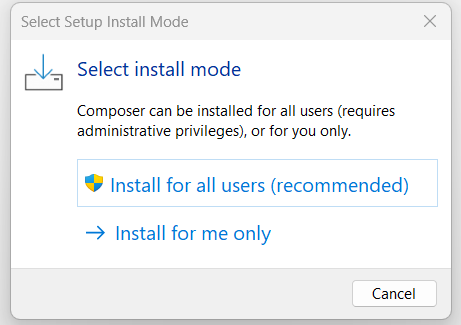
Navegue até o diretório de download e clique duas vezes no arquivo baixado. Em seguida, selecione a opção recomendada Instalar para todos os usuários para que todos os usuários do dispositivo possam acessar o gerenciador de pacotes posteriormente.
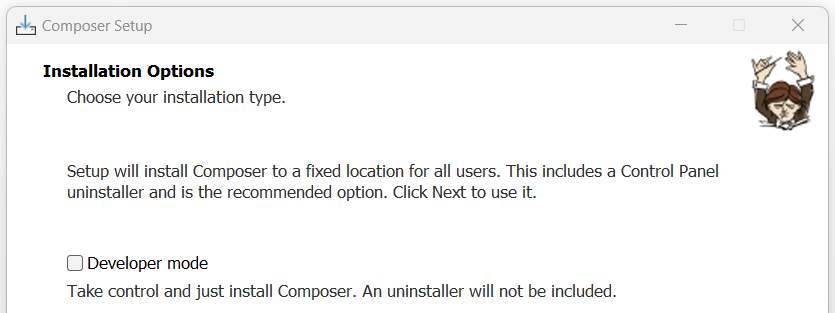
Na opção a seguir, você pode ativar o modo de desenvolvedor marcando uma marca de seleção. Nesse caso, o assistente determinará automaticamente o caminho de sua instalação do PHP. No entanto, você não poderá escolher entre a versão do PHP se tiver várias edições do PHP instaladas.
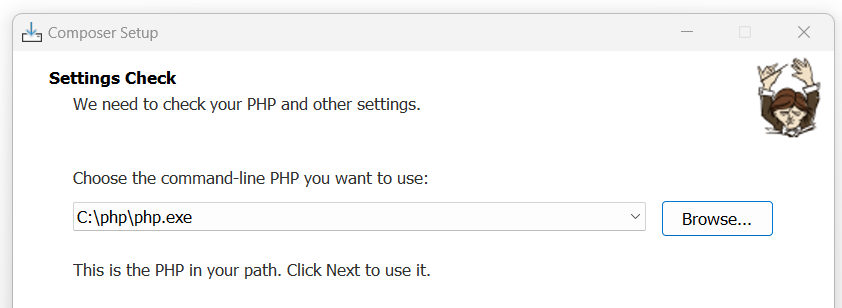
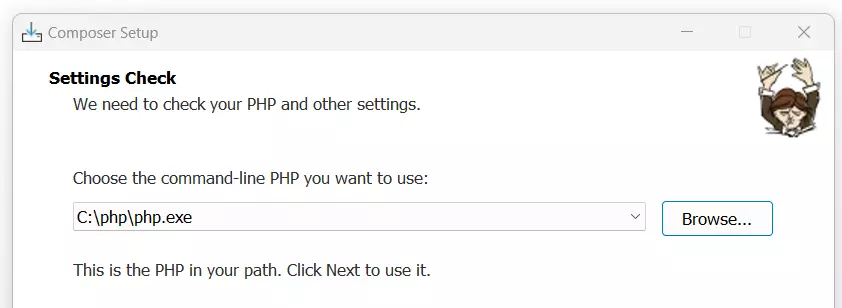
Ignore as seguintes configurações de proxy e, por fim, pressione Install para iniciar a instalação.
Etapa 3: Concluir a instalação
Após a instalação bem-sucedida, você receberá uma notificação de que precisa usar uma nova instância de linha de comando para usar o Composer. Isso ocorre porque o ambiente do sistema foi alterado. Clique em Next e depois em Finish para concluir a instalação.
Em alguns casos, talvez seja necessário reiniciar o Windows 11 para que a instalação do Composer seja detectada corretamente.
Etapa 4: teste a instalação do Composer por meio do prompt de comando do Windows 11
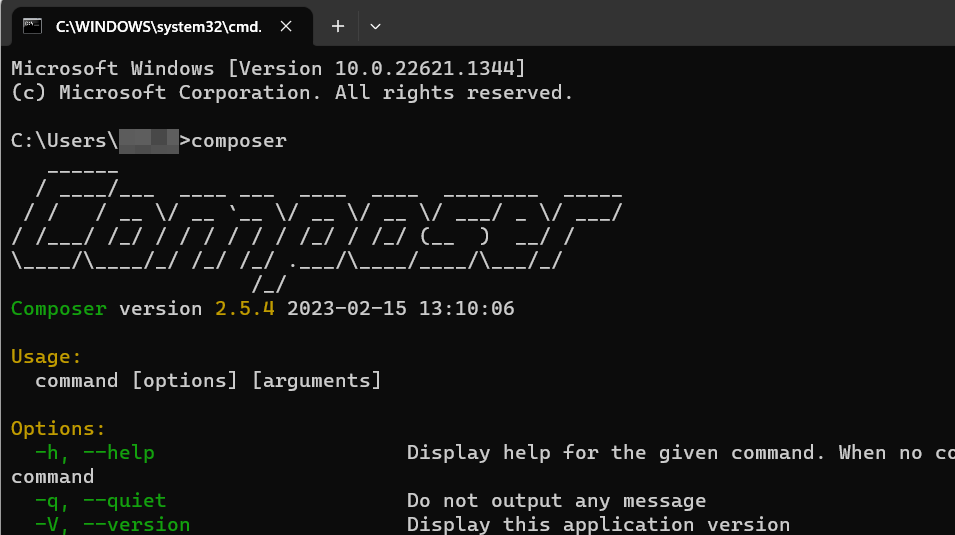
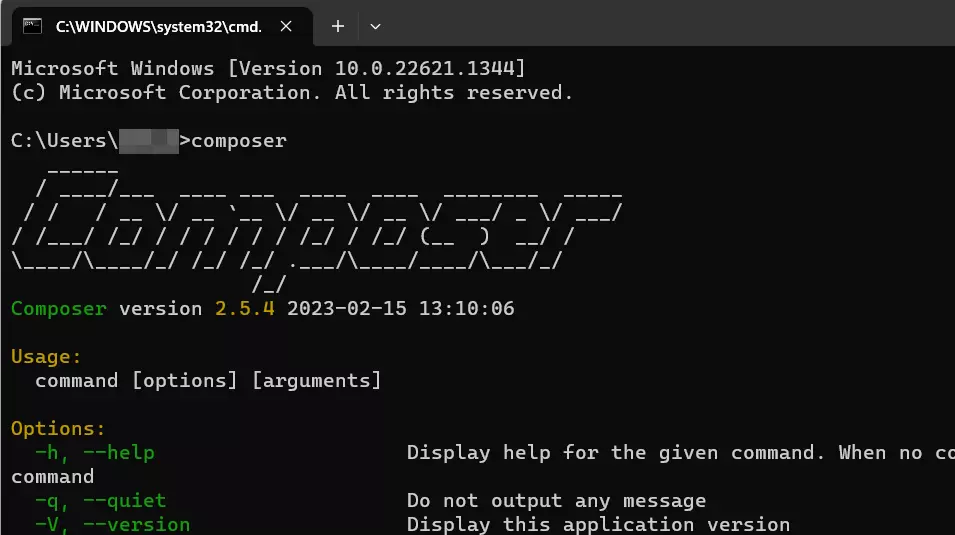
Por fim, verifique se a configuração do gerenciador de pacotes funcionou. Para isso, abra o prompt de comando pressionando a combinação de teclas [Windows] + [R] e executando o comando “cmd”.
Na janela do prompt de comando, digite “composer” e confirme pressionando Enter. Você verá a versão instalada do Composer e uma visão geral dos comandos disponíveis.
Você pode até mesmo acessar o PHP Composer usando seu plano da IONOS web hosting. Saiba mais sobre usando o PHP Composer nos planos de hospedagem web da IONOS em nosso Guia Digital.
Como usar o Composer no Windows 11 (Um exemplo com cocur/slugify)
Depois de instalar o Composer no Windows, você pode usar o gerenciador de pacotes para obter os pacotes PHP públicos existentes. Mostraremos a seguir como usar o pacote cocur/slugify como exemplo. Esse pacote é usado para converter strings em slugs.
Etapa 1: Instale o Git e adicione-o ao PATH
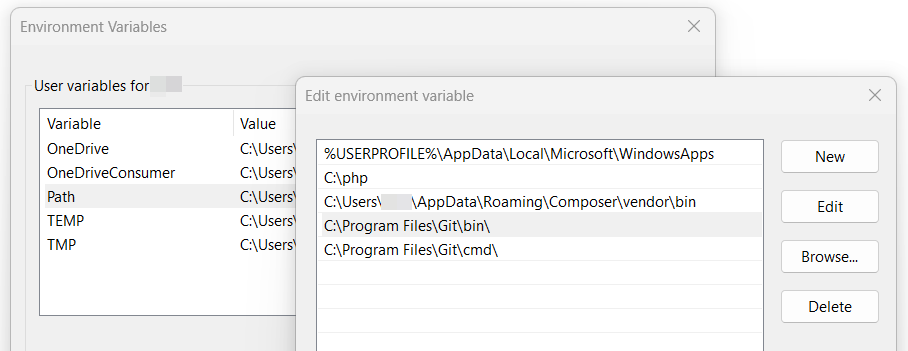
Para fazer o download do pacote cocur/slugify, o sistema de controle de versão Git deve ser instalado no seu sistema e adicionado à variável de sistema PATH. O Windows 11 usa essa variável para determinar os arquivos necessários para a execução de um programa de linha de comando.
Se você ainda não instalou o Git, pode fazê-lo agora. Informações detalhadas sobre a instalação e o uso da ferramenta podem ser encontradas em nosso Tutorial do Git.
Para adicionar a ferramenta de gerenciamento de versão à variável PATH, faça o seguinte:
- Inicie a pesquisa do Windows e procure por “Editar variável de ambiente”.
- Clique no resultado da pesquisa correspondente.
- Na guia Advanced , abra o menu Environment variables .
- Em User variables selecione Path e pressione Edit.
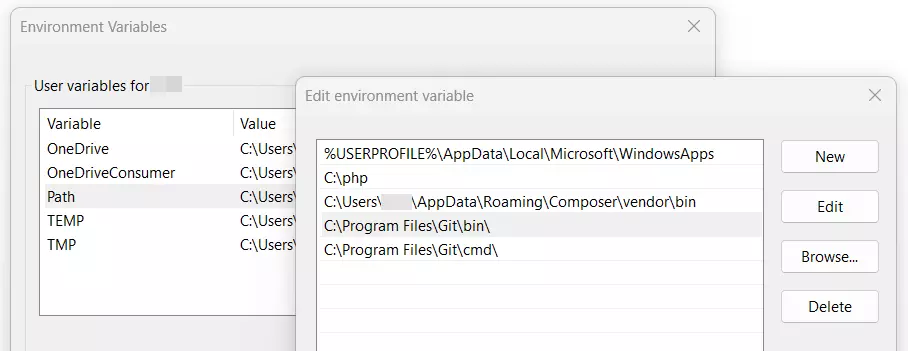
- Clique em New e cole o valor “C:\Program Files\Git\bin".
- Repita o procedimento para “C:\Program Files\Git\cmd".
- Salve seus ajustes clicando em OK.
Etapa 2: Criar diretório para o pacote Composer
Em seguida, crie um diretório para o pacote PHP que você deseja obter usando o Composer. Inicie o prompt de comando usando a combinação de teclas [Windows] + [R] e o comando “cmd”. Queremos criar o diretório Slugify diretamente em C:, portanto, vamos mudar para o diretório raiz:
cd C:\Em seguida, criamos o diretório com o nome “slugify” digitando o seguinte comando:
mkdir slugifyEtapa 3: Instalar o pacote usando o Composer
Alterne para o diretório criado executando o seguinte comando:
cd slugifyUma vez no diretório, instale o Slugify usando o Composer da seguinte forma:
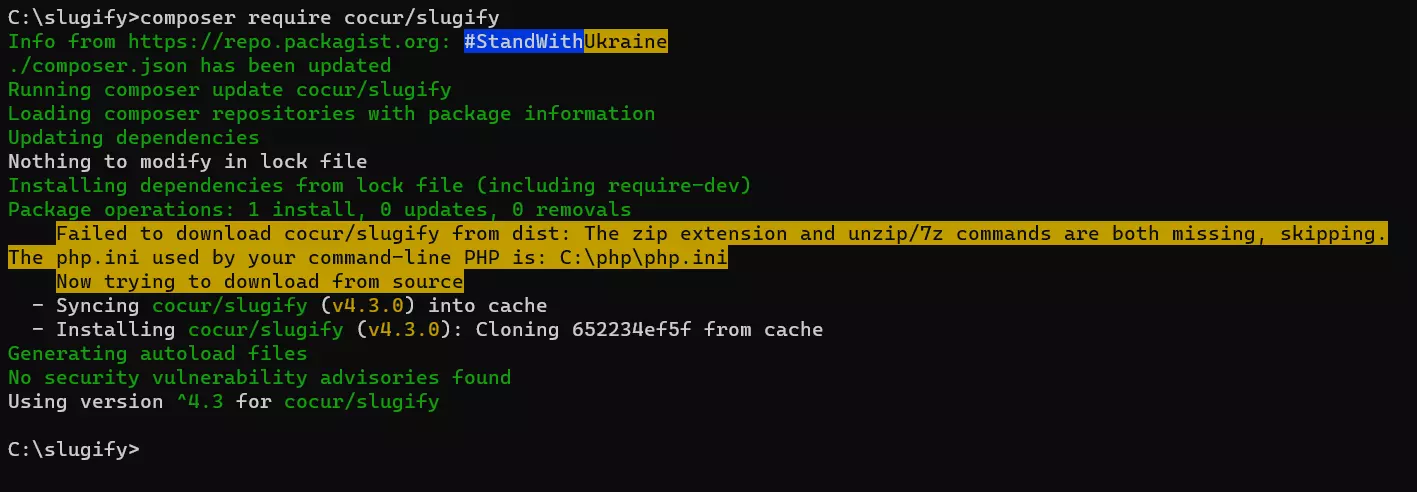
composer require cocur/slugify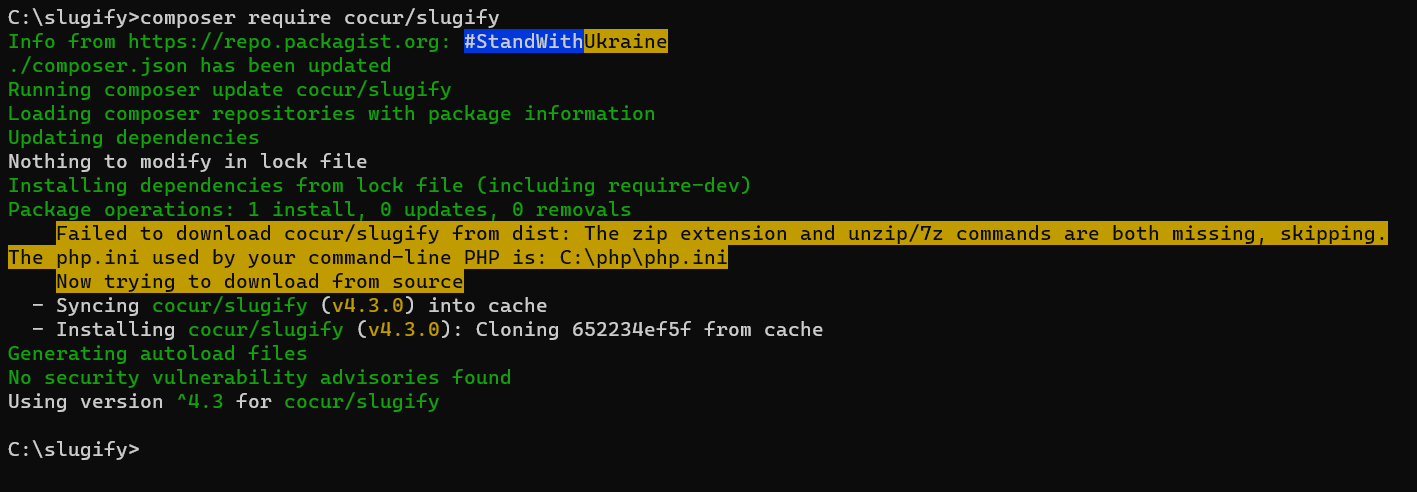
Etapa 4: Criar script PHP de teste
Você encontrará os arquivos composer.lock e composer.json e uma pasta chamada “vendor” no diretório slugify recém-criado. O arquivo autoload.php , que você precisa incluir no seu script PHP para acessar os serviços do pacote cocur/slugify, está localizado na pasta vendor.
Para criar um script de teste simples, crie um arquivo chamado test.php no diretório principal do slugify digitando o seguinte comando:
copy con test.phpInsira o seguinte código PHP que, entre outras coisas, integra autoload.php:
<?php
require __DIR__ . '/vendor/autoload.php';
use Cocur\Slugify\Slugify;
$slugify = new Slugify();
echo $slugify->slugify('This is a long sentence and I need to make a slug from it!');Salve o arquivo com a combinação de teclas [Ctrl] + [C] e execute o script usando o seguinte comando:
php test.phpA saída é o slug da string especificada entre colchetes:
this-is-a-long-sentence-and-i-need-to-make-a-slug-from-it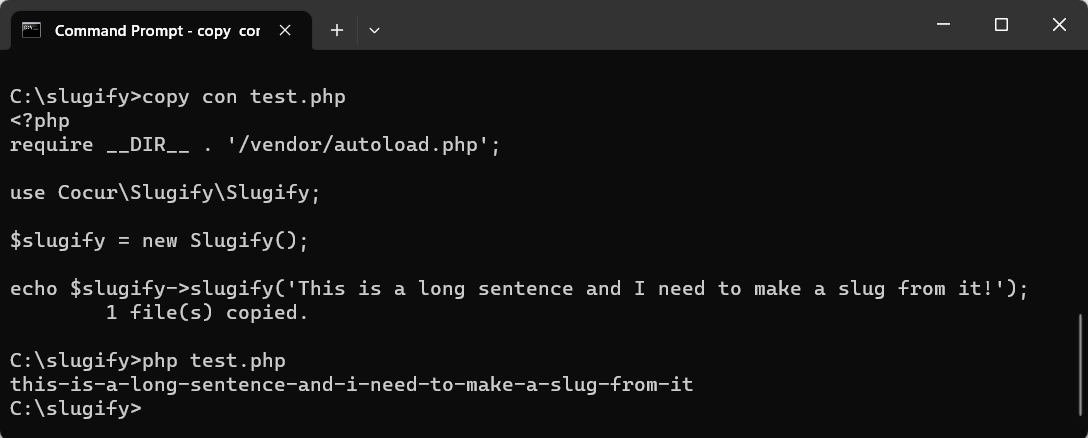
Nosso Guia Digital fornece muitos outros artigos interessantes sobre o PHP Composer que podem ser de seu interesse: