

Tutorial passo a passo: Como limpar memória RAM

Ao limpar a memória RAM, você abre espaço para os dados realmente relevantes e para as atividades atuais. Processos inativos e arquivos em cache desnecessários são removidos pelo processo, melhorando o desempenho do sistema operacional. Ensinamos como limpar o cache de memória RAM no Windows 11 e 10.
Por que limpar a memória RAM?
O desempenho cada vez mais lento de um computador costuma estar relacionado à alta utilização da memória RAM: por um lado, ela é automaticamente ocupada pelo sistema operacional e pelos processos do sistema; por outro, vai sendo preenchida gradualmente com cada programa aberto. Muitas vezes, fechar os programas não ajuda muito. Isso ocorre porque raramente todos os dados são removidos da memória RAM, permanecendo no cache mesmo após o fechamento da aplicação. Além disso, existem programas e processos ativos que, na verdade, não são necessários.
Registre ótimos TLDs por menos de US$ 1 no primeiro ano. Esperar para quê? Garanta seu nome de domínio preferido hoje mesmo.
- inscrição fácil
- Certificado SSL
- Suporte 24 horas por dia, 365 dias por ano
Como limpar a memória RAM no Windows 11/10
Mesmo que você não tenha certeza se a memória do seu computador está realmente cheia, pode tentar limpá-la sem preocupações. Esse procedimento é realizado automaticamente ao desligar o computador, mas pode ser feito manualmente a qualquer momento. No Windows, há três maneiras principais de limpar a memória RAM:
- Acessar o Gerenciador de Tarefas do sistema.
- Criar e executar um script que limpa a RAM.
- Usar uma ferramenta externa com função de limpeza de memória.
Limpar memória RAM pelo Gerenciador de Tarefas
O Gerenciador de Tarefas lista os aplicativos, serviços e processos em execução, além de exibir uma visão geral do uso da CPU e da memória RAM. Você pode abri-lo pressionando simultaneamente as teclas Ctrl + Shift + Esc. Também é possível acessá-lo pela busca do Windows: basta digitar “Gerenciador de Tarefas”.
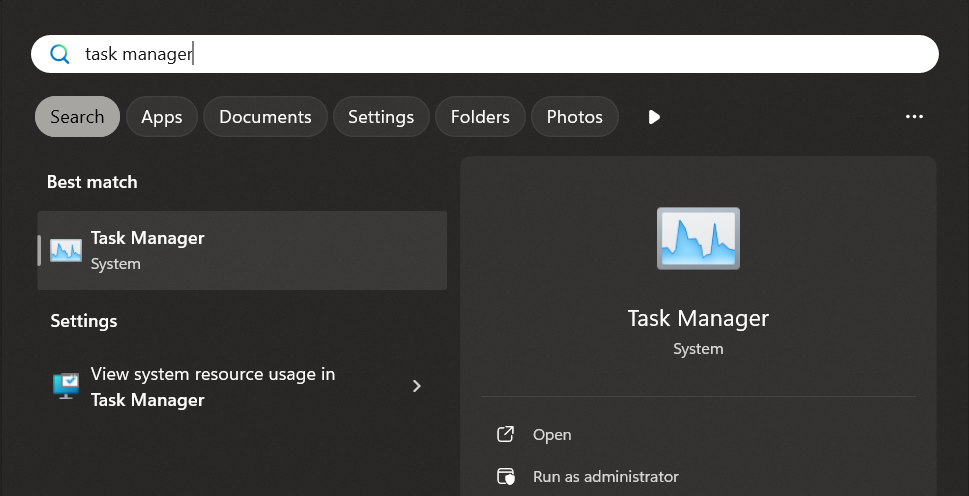
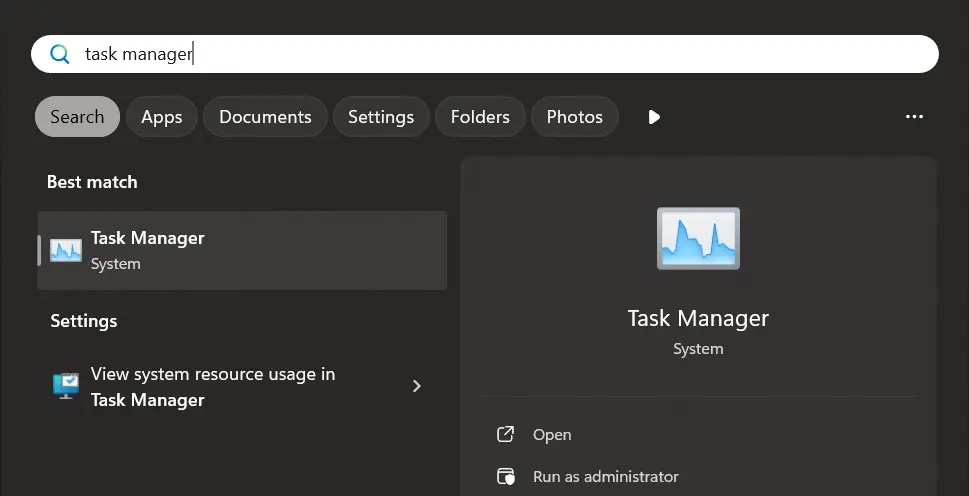
Para acessar o Gerenciador de Tarefas e limpar a RAM no Windows 11 e em versões anteriores, selecione o menu “Processos”:
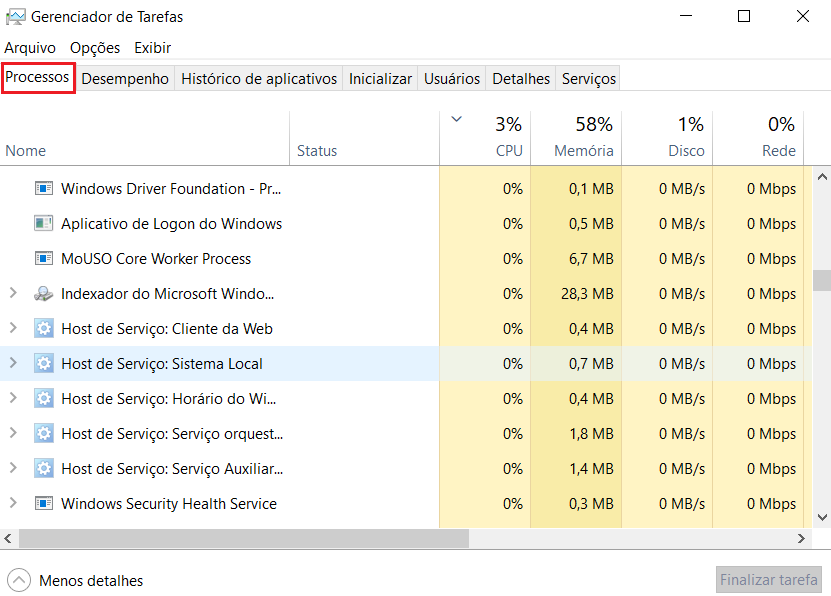
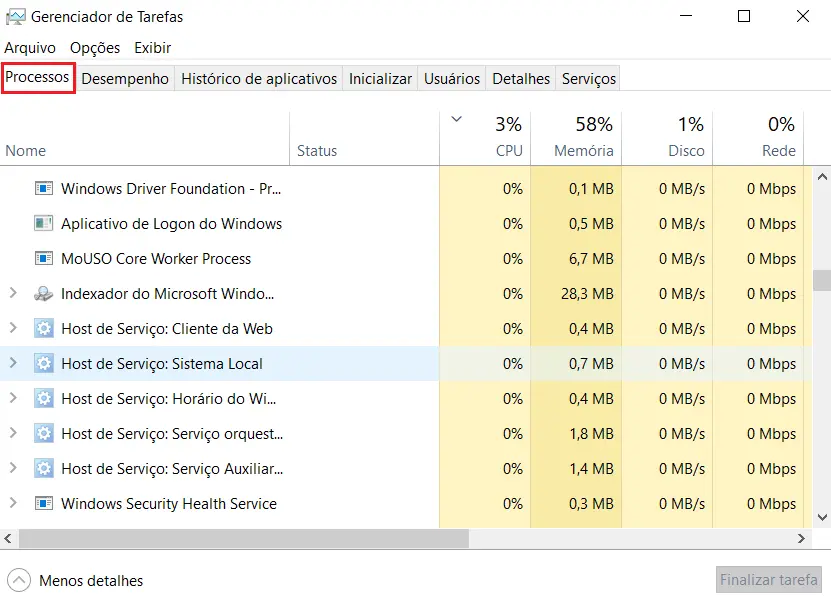
Agora navegue pela lista de processos ativos e procure por aqueles que você não precisa – por exemplo, porque já fechou o programa correspondente. Selecione esses processos com o botão esquerdo ou direito do mouse e clique em “Finalizar tarefa” para encerrá-los definitivamente e limpar a RAM.
Limpar memória RAM por um script
Uma alternativa interessante ao uso do Gerenciador de Tarefas para liberar memória é criar um script que, ao ser executado, libera uma quantidade definida de memória ocupada. Para isso, basta inserir um pequeno comando em um arquivo de texto simples com o código necessário. Veja como fazer:
Crie um novo documento de texto clicando com o botão direito na área de trabalho e escolhendo “Novo” e depois “Documento de Texto”. Em seguida, abra o documento e insira a seguinte linha:
FreeMem = Space(32000000)Salve o arquivo com o nome desejado. Certifique-se de que a codificação esteja definida como ANSI, caso o editor ofereça essa opção. Por fim, substitua a extensão padrão .txt por .vbs. Só assim o Windows reconhecerá o arquivo como um script.
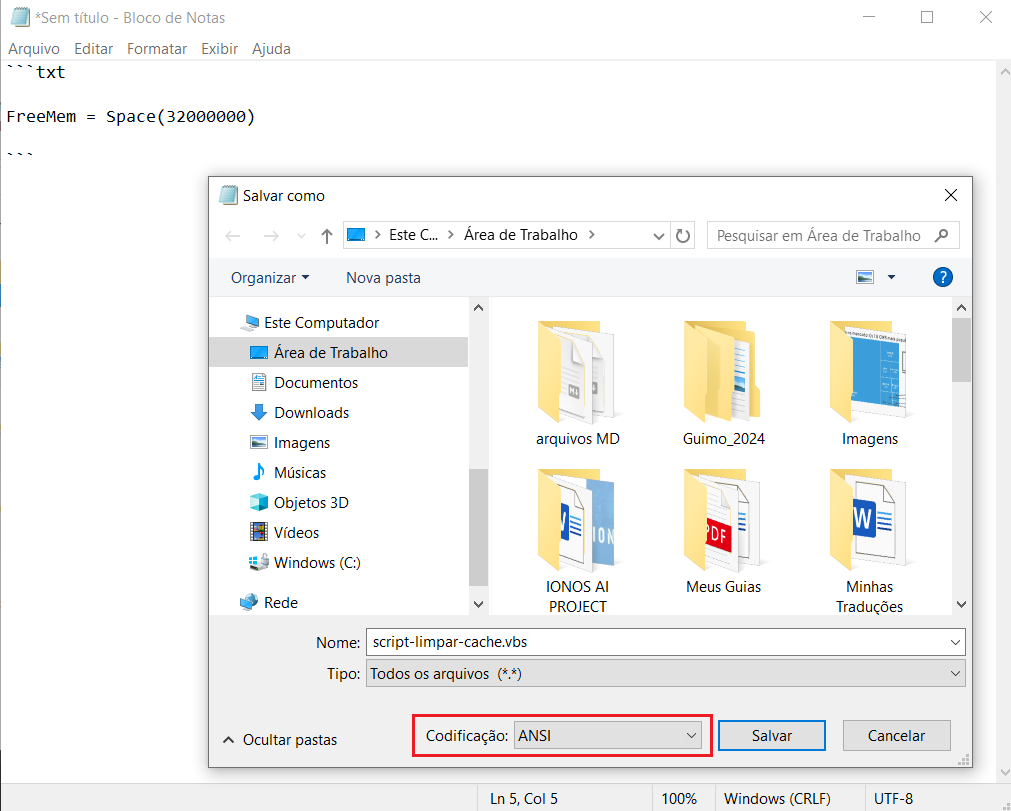
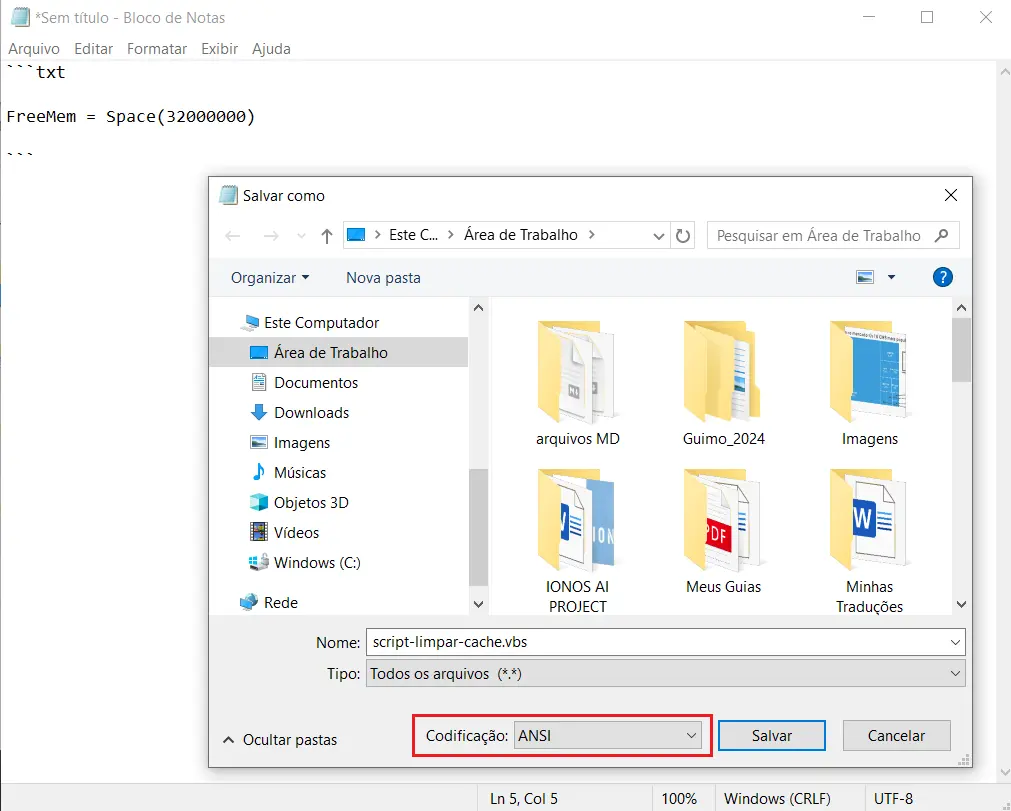
O script agora pode ser facilmente executado com um duplo clique. Com o código sugerido, 32 megabytes de memória RAM serão liberados automaticamente, e esse processo pode ser repetido quantas vezes forem necessárias. Claro, você pode ajustar a quantidade, por exemplo, liberando 128 megabytes (Space(128000000)). No entanto, o valor nunca deve ultrapassar a metade do tamanho da memória RAM instalada, caso contrário, podem ocorrer erros de programa ou até mesmo falhas no sistema.
Limpar memória RAM com ferramentas externas
Se você preferir usar uma solução externa em vez das opções internas do sistema, isso também é perfeitamente possível. Existem diversos programas desenvolvidos especificamente para esse propósito, muitos dos quais são gratuitos. Um dos programas mais populares desse tipo é o Wise Memory Optimizer. O programa é totalmente gratuito e disponível para todos os sistemas Windows populares. Depois de instalar e iniciar o Wise Memory Optimizer, você verá a tela principal do aplicativo, que mostra tanto a memória utilizada quanto a disponível. Com um clique em “Otimizar agora”, você pode usar a ferramenta para limpar o cache de memória RAM no Windows 11, 10 e versões anteriores.
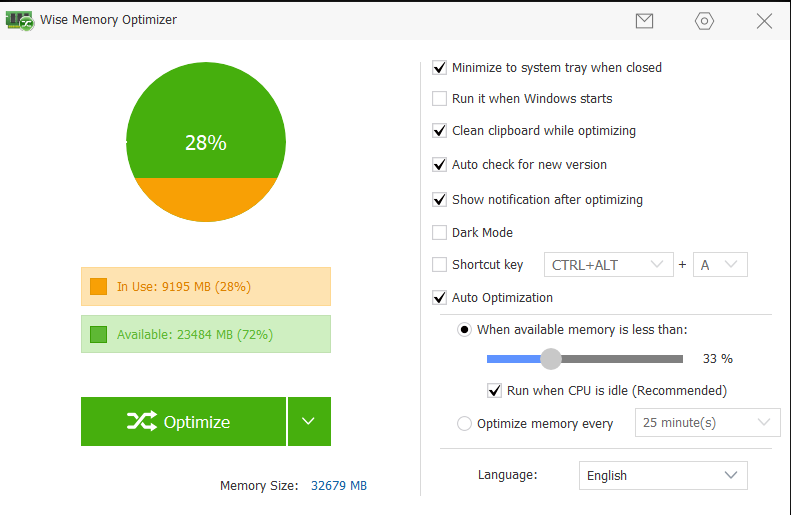
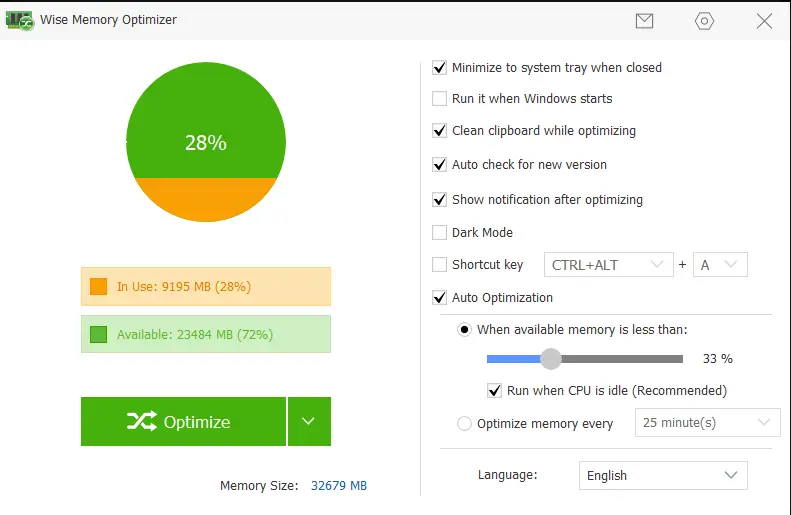
Nas configurações do Wise Memory Optimizer, você pode ativar a otimização automática. Com o controle deslizante, defina a carga de memória em que a limpeza automática deve ocorrer, por exemplo, quando menos de 33% da memória estiver disponível.