

Como limpar a pasta WinSxS no Windows Server 2012

Muitos usuários do Windows Server 2012 talvez não saibam para que serve a pasta WinSxS, embora ela possa ocupar muito espaço de armazenamento. É importante saber que o conteúdo da pasta WinSxS não deve ser simplesmente excluído, pois isso pode prejudicar significativamente a funcionalidade do sistema. Neste artigo, mostramos como você pode reduzir o tamanho do WinSxS sem prejudicar o sistema.
Como limpar a pasta WinSxS passo a passo
Para limpar a pasta WinSxS, você pode usar a ferramenta de linha de comando dism.exe. As etapas a seguir mostram como proceder:
Passo 1
Para poder executar o dism.exe, você precisa de direitos de administrador. Pressione a tecla [Windows] e digite “cmd” para procurar o prompt de comando do Windows. Agora, clique em “Executar como administrador”, localizado à direita.
Etapa 2
Use o comando Dism.exe /Online /Cleanup-Image /AnalyzeComponentStore para iniciar a análise da pasta WinSxS e descobrir quanto espaço de armazenamento está realmente sendo usado. Em seguida, digite o comando Dism.exe /Online /Cleanup-Image /spsuperseded para iniciar o processo de limpeza.
Para excluir as atualizações salvas do Windows, você também pode digitar o comando Dism.exe /Online /Cleanup-Image /StartComponentCleanup. No entanto, só faça isso se o seu sistema já estiver funcionando de forma estável, pois não será mais possível voltar para uma versão anterior depois disso!

A pasta WinSxS também executa tarefas importantes para o sistema na versão desktop do Windows e pode ocupar muito espaço em disco. No entanto, as etapas para reduzir o tamanho da pasta WinSxS na versão para desktop são ligeiramente diferentes das da versão para servidor. Mostraremos a você como limpar o WinSxS no Windows 10.
Como reduzir o tamanho da pasta WinSxS
Se não quiser limpar a pasta WinSxS, mas apenas reduzir seu tamanho, você pode simplesmente usar a função normal de limpeza do disco rígido. Para isso, use a ferramenta cleanmgr .
Passo 1
Pressione a tecla [Windows] e procure por cleanmgr. Como alternativa, você pode iniciar o aplicativo por meio da caixa de diálogo “Executar”, que pode ser aberta via [Windows] + [R].
Etapa 2
Selecione a unidade do sistema (C:) na seleção da unidade. Se o seu sistema tiver apenas uma unidade, esta etapa será ignorada.
Etapa 3
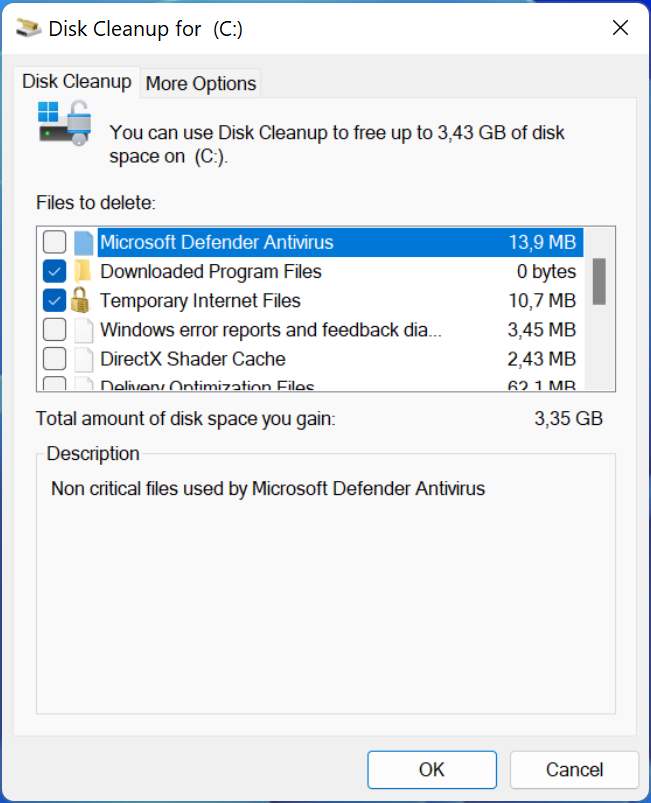
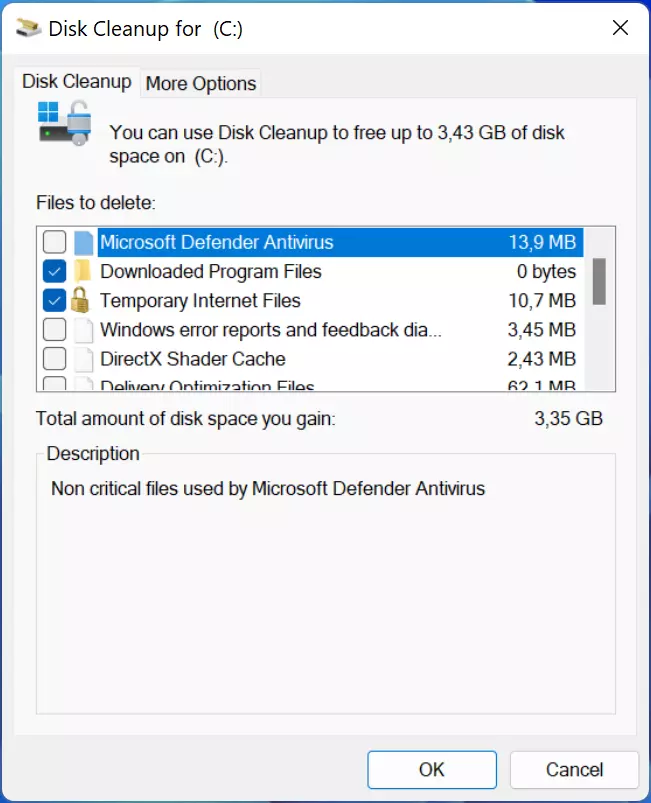
Na janela seguinte, clique em “Clean up system files” (Limpar arquivos do sistema) e aguarde até que o processo seja concluído.

Agora, selecione os arquivos de sistema que deseja excluir. Clique em “OK” para excluir os arquivos selecionados. Esse processo pode levar alguns minutos, dependendo da quantidade de espaço de armazenamento liberado.
Detalhes sobre a pasta WinSxS
WinSxS é uma pasta do sistema no Windows. É por isso que ela está localizada na partição do sistema. WinSxS significa “Windows Side by Side”, que é uma boa descrição da finalidade da pasta, pois as diferentes versões dos arquivos são armazenadas juntas, lado a lado. A pasta também é chamada de armazenamento de componentes. Ela contém principalmente arquivos de sistema e pode ter vários gigabytes de tamanho.
Funções da pasta WinSxS
A pasta WinSxS armazena os arquivos necessários para a recuperação do sistema. Especificamente, ela permite os seguintes aplicativos:
- Salvar simultaneamente diferentes versões de bibliotecas de vínculo dinâmico (DLLs) e outros arquivos de sistema. Os aplicativos mais antigos podem não ser compatíveis com as alterações nas DLLs. Portanto, diferentes versões são armazenadas na pasta WinSxS ao mesmo tempo.
- Ativando e desativando funções Enquanto o Windows estiver em execução, o Hyper-V e o sistema sandbox correspondente podem ser ativados sem a necessidade de serem instalados separadamente. Os arquivos necessários também podem ser encontrados nesse local.
- Adicionando funções em sistemas operacionais de servidor: As funções nos sistemas operacionais de servidor Windows também são conhecidas como funções. Por exemplo, o servidor pode desempenhar a função de um servidor DHCP na rede. A pasta WinSxS também é usada para essas extensões.
- Restauração do sistema em caso de problemas de inicialização: Se o sistema operacional parar de inicializar, ele poderá ser inicializado no modo de recuperação. Isso permite que você recupere versões mais antigas dos programas do sistema.
- Desinstalação de atualizações problemáticas: Quando o Windows executa uma atualização, ele salva a versão anterior em vez de excluí-la, de modo que ela possa ser restaurada caso surjam problemas posteriormente.
Alternativas para economizar espaço em disco
Se a redução do tamanho da pasta WinSxS não for suficiente, há outras maneiras de liberar espaço em disco:
- Desativar a hibernação do sistema: O Windows cria um instantâneo de seu sistema para o modo de hibernação. Esse arquivo é chamado de hiberfil.sys e geralmente usa uma quantidade considerável de espaço em disco.
- Mover os perfis de usuário para outra unidade: Se quiser evitar a reinstalação do sistema, você pode alterar o local das subpastas do perfil de usuário na guia “Location” (Local) por meio de Properties (Propriedades), que pode ser aberta no menu de contexto de uma pasta. Também é possível mover os perfis de usuário para uma unidade diferente, como um novo disco rígido.
- Mover pastas de programas: Geralmente, é possível instalar programas que ocupam muito espaço em outras unidades.
- Remova programas e funções desnecessários usando a opção “Apps & Features” no Painel de Controle.
- Exclua pastas desnecessárias, como Windows.old.
- Desativar pontos de restauração.
Às vezes, a limpeza das pastas do Windows não é suficiente. Nesses casos, reinstalar ou redefinir o sistema é uma alternativa melhor. Há também opções de redefinição que não removem seus programas instalados ou arquivos pessoais.
Por que você não pode simplesmente excluir o WinSxS?
O Windows armazena informações importantes do sistema na pasta WinSxS. Se você excluir ou mover a pasta, talvez determinados processos não consigam ser executados corretamente. Por que isso acontece?
Unidades de disco no Windows
Por padrão, o Windows é instalado na primeira partição do disco rígido que você está usando. Essas partições são chamadas de unidades de disco ou volumes. Juntas, elas formam um dispositivo de armazenamento completo. A primeira partição de um disco rígido geralmente recebe a letra de unidade “C” O caminho *C:\Windows* contém a maioria dos arquivos e pastas relevantes para o sistema operacional, incluindo a pasta WinSxS.
Esse conteúdo não pode ser facilmente movido para outras unidades de disco porque os componentes do sistema operacional não o encontrarão mais. Portanto, é importante fornecer espaço em disco suficiente para a partição do sistema durante a instalação.
O espaço em disco de um disco rígido deve ser gerenciado em estruturas compatíveis com o sistema operacional. Uma ou mais partições são criadas para essa finalidade. O espaço em disco é particionado logicamente. Cada partição é formatada com um sistema de arquivos que gerencia as estruturas de pastas e arquivos, inclusive seus metadados. O disco rígido tem uma tabela de partições que lista todas as partições.
Atualizações, service packs e hotfixes
Os sistemas operacionais e outros aplicativos há muito deixaram de ser entidades rígidas que são instaladas uma vez e depois usadas por anos. Devido à sua complexidade e aos requisitos em constante mudança, os sistemas operacionais exigem melhorias ou extensões contínuas. Você tem diferentes opções para implementar esses aprimoramentos, que são hotfixes (correções rápidas para um erro específico), atualizações (uma atualização programada), e service packs (uma coleção de atualizações e hotfixes). Eles acessam as informações do WinSxS para determinar a integridade do seu sistema. Se a pasta não tiver as referências necessárias, as atualizações do sistema operacional não serão instaladas ou serão instaladas incorretamente.
Atualizações e upgrades têm funções diferentes. Uma atualização aprimora o software e geralmente se limita aos recursos existentes. Um upgrade substitui o software por uma versão de qualidade superior ou por uma nova versão quando ela se torna disponível. Downgrading envolve a reversão do software para uma versão mais antiga ou menos complexa, o que geralmente acontece quando as versões mais recentes apresentam bugs.
Modularidade do software
O design modular do software é o motivo das dependências entre o software e as bibliotecas ou funções do sistema. Algumas funções, como abrir arquivos ou consultar a hora do sistema, são exigidas por vários programas. O sistema operacional disponibiliza essas funções por meio de interfaces de programação para que os desenvolvedores possam importá-las para seus softwares. Muitas bibliotecas de funções estão localizadas na pasta WinSxS. Se você excluir esses arquivos por descuido, é possível que vários programas não consigam mais ser executados.
Resumo
A falta de espaço disponível no disco rígido ainda é um problema frequente nos dias de hoje, especialmente se você tiver um laptop ou computador com um sistema operacional instalado em um SSD. Ao limpar a pasta WinSxS, você pode se livrar de arquivos desnecessários. No entanto, é importante que você não exclua manualmente nenhum conteúdo da pasta WinSxS. Você deve sempre usar as ferramentas do Windows para excluir esses arquivos. Se atualizações importantes tiverem sido instaladas recentemente, evite excluir esses arquivos. Se fizer isso, você não conseguirá remover as atualizações que podem conter bugs.