

Tutorial Kubernetes: aprenda como instalar

O Kubernetes (também chamado de K8s) permite gerenciar de forma eficiente grandes quantidades de contêineres e automatiza muitos processos no desenvolvimento de software. Com apenas alguns passos, é possível instalar um cluster Kubernetes robusto e começar a utilizá-lo de maneira produtiva.
Instalação de clusters Kubernetes totalmente automatizada, visibilidade máxima e controle de clusters K8s.
Passo 1: Preparar o sistema
Neste tutorial Kubernetes, mostramos como realizar a instalação no Ubuntu.
No primeiro passo, é necessário preparar o sistema, atualizando-o e instalando todas as dependências necessárias. Para isso, abra o terminal e execute a atualização do sistema, garantindo que todos os pacotes estejam atualizados:
sudo apt update && sudo apt upgrade -yEm seguida, instale as principais ferramentas auxiliares necessárias para a instalação do Kubernetes e do Minikube. Use o seguinte comando:
sudo apt install -y curl wget apt-transport-https ca-certificates gnupg lsb-releaseEsses utilitários garantem que você possa utilizar fontes externas com segurança e baixar ou instalar outros pacotes de software sem problemas.
Passo 2: Instalar o kubectl
O Kubernetes funciona com diferentes servidores: o Master e os Nodes. Eles não precisam estar necessariamente em máquinas físicas separadas. Com o uso de máquinas virtuais, é possível ativar múltiplos nós Kubernetes em um único computador. Principalmente para testes, o programa gratuito Minikube tem se mostrado muito útil. Ele permite trabalhar com Kubernetes de forma local. Como o Minikube precisa de uma máquina virtual ou do Docker, o programa depende de um hipervisor ou de um software de contêineres. Além disso, é indispensável a utilização da ferramenta kubectl, que será o principal utilitário de linha de comando para gerenciar o cluster no decorrer deste tutorial Kubernetes.
Neste tutorial Kubernetes, mostramos o processo de início utilizando o Docker. No entanto, você também pode realizar os mesmos passos com um software de virtualização, como o VirtualBox.
Primeiro, instale o kubectl (Kube Control) no seu sistema. Esse programa é essencial para gerenciar o cluster.
curl -LO "https://dl.k8s.io/release/$(curl -Ls https://dl.k8s.io/release/stable.txt)/bin/linux/arm64/kubectl"
chmod +x kubectl
sudo mv kubectl /usr/local/bin/Os comandos de instalação podem variar dependendo da arquitetura do seu sistema.
Passo 3: Instalar o Docker
Antes de usar o Minikube, é necessário garantir que o Docker esteja instalado no seu sistema. O Docker funciona como container runtime e permite que o Minikube execute um cluster Kubernetes sem precisar de um software de virtualização. Instale o Docker com o seguinte comando:
sudo apt install -y docker.ioPara poder utilizar o Docker sem permissões de superusuário (root), adicione seu usuário ao grupo do Docker:
sudo usermod -aG docker $USER
newgrp dockerTalvez seja necessário encerrar a sessão e fazer login novamente para que a associação ao grupo seja ativada. Por fim, teste a instalação com:
docker run hello-worldSe aparecer uma breve mensagem de sucesso, o Docker foi instalado corretamente e já está pronto para ser usado com o Minikube no decorrer deste tutorial kubernetes.
Passo 4: Instalar e iniciar o Minikube
No próximo passo, você instalará o Minikube em uma versão compatível, utilizando o Docker como driver. Primeiro, baixe a versão mais recente do Minikube, torne o arquivo executável e mova-o para um diretório do sistema, de forma que o comando fique disponível globalmente:
curl -LO https://storage.googleapis.com/minikube/releases/latest/minikube-linux-arm64
chmod +x minikube-linux-arm64
sudo mv minikube-linux-arm64 /usr/local/bin/minikubeApós a instalação, verifique se o Minikube foi configurado corretamente com:
minikube versionEm seguida, inicie o Minikube com o seguinte comando:
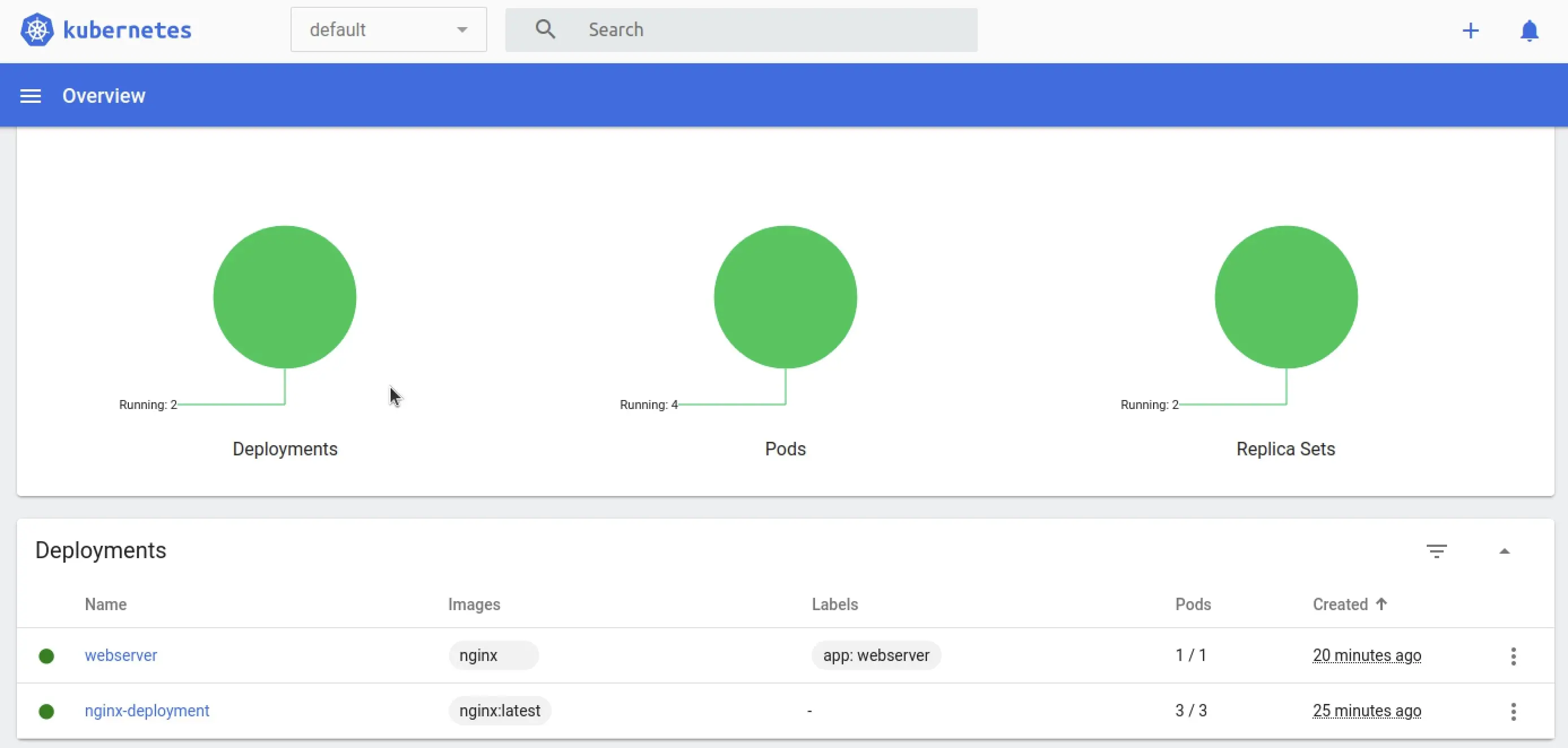
minikube start --driver=dockerNesse cenário, o Minikube utiliza o Docker como container runtime e cria o cluster Kubernetes diretamente dentro do ambiente do Docker. Durante a inicialização do Minikube, o kubectl deve ser configurado automaticamente. Caso queira alternar da linha de comando para uma GUI, utilize o comando abaixo. Ele abrirá o Dashboard no seu navegador padrão:
minikube dashboard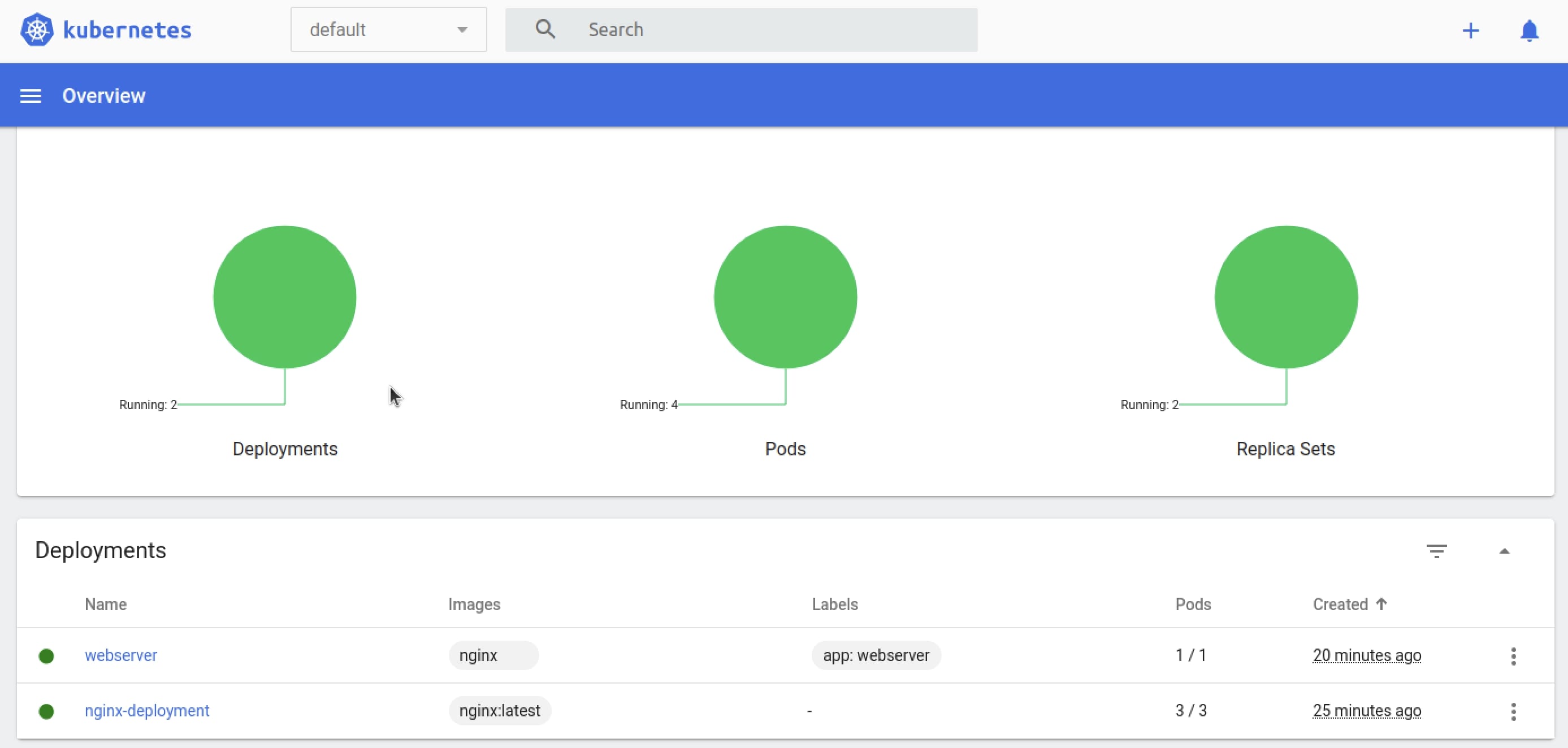
Empresas de médio e grande porte optam pela nuvem da Alemanha. Serviços IaaS e PaaS são para campeões.
- Seguro
- Confiável
- Flexível
Passo 5: Utilizar o Kubernetes
Ao iniciar o Minikube, o programa cria automaticamente um cluster com um único nó (Node). Você pode verificar isso com um comando simples do kubectl:
kubectl get nodesPelo Dashboard, você pode agora criar deployments. Clique no botão Create (ícone de “+” no canto superior direito) e será aberto um editor baseado na web. Nesse editor, você pode definir um deployment nos formatos JSON ou YAML. Após criar o deployment, o Kubernetes gera automaticamente múltiplos pods. Se desejar ajustar a quantidade, basta escalar o deployment. Essa opção pode ser acessada clicando no botão com três pontos ao lado do deployment.
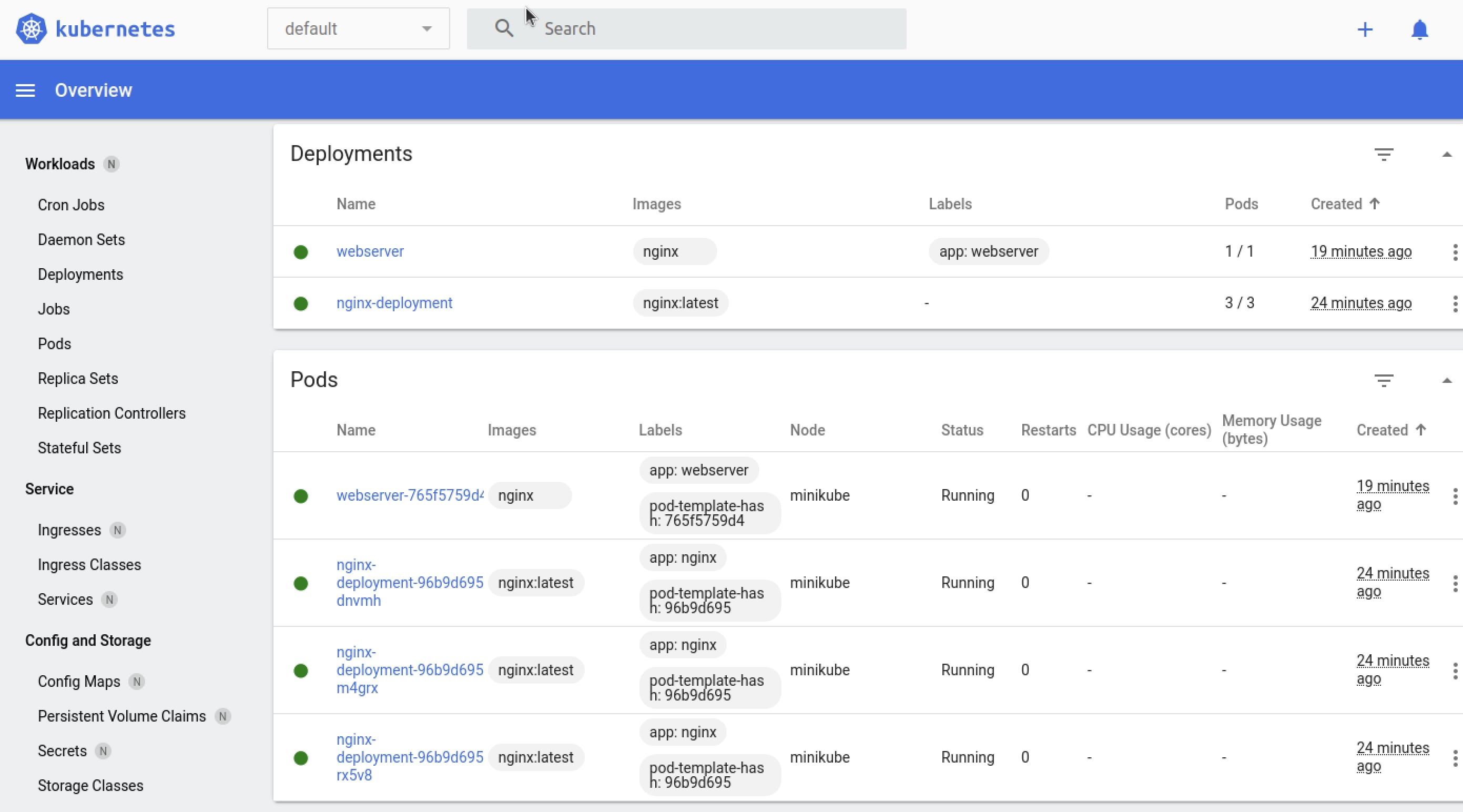
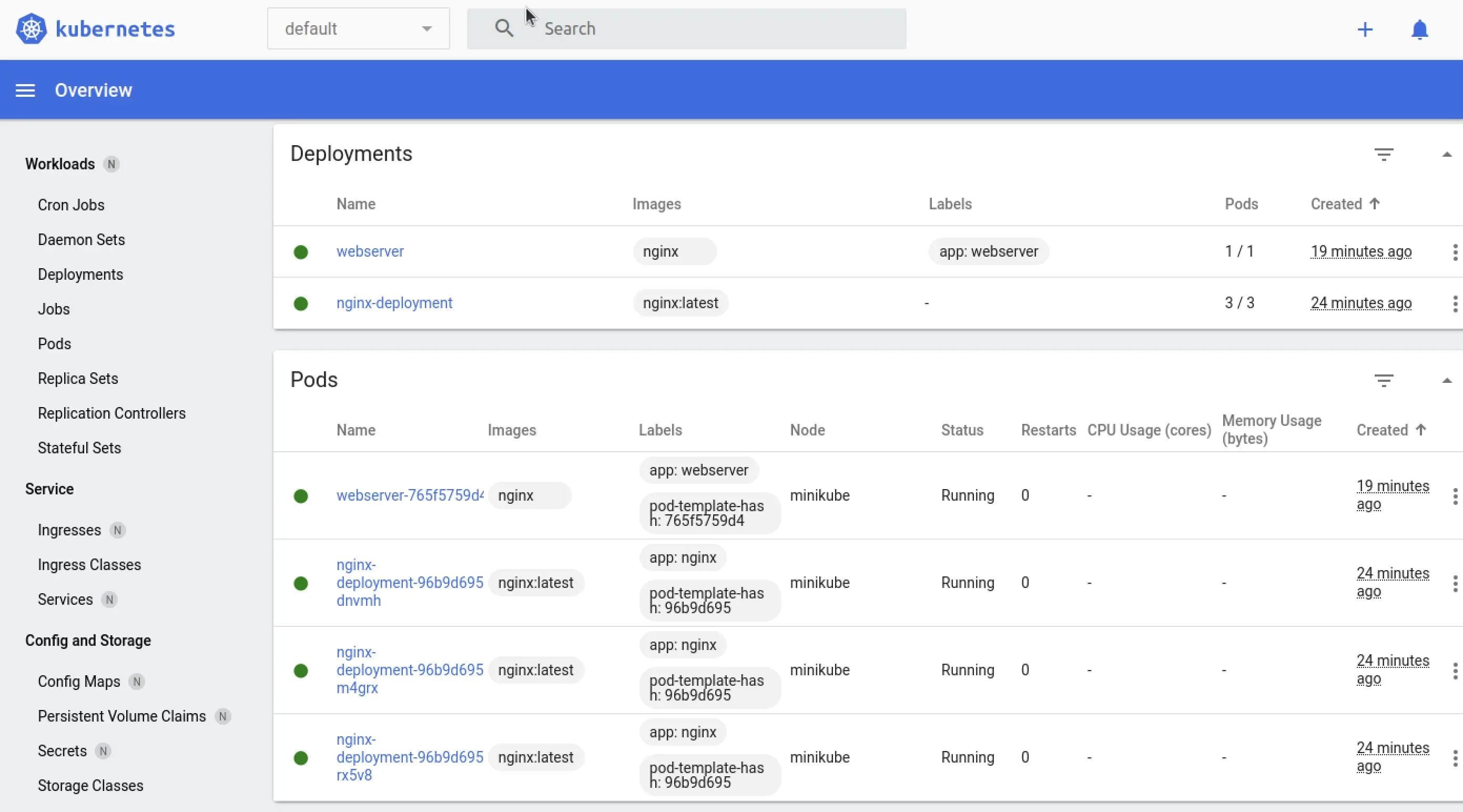
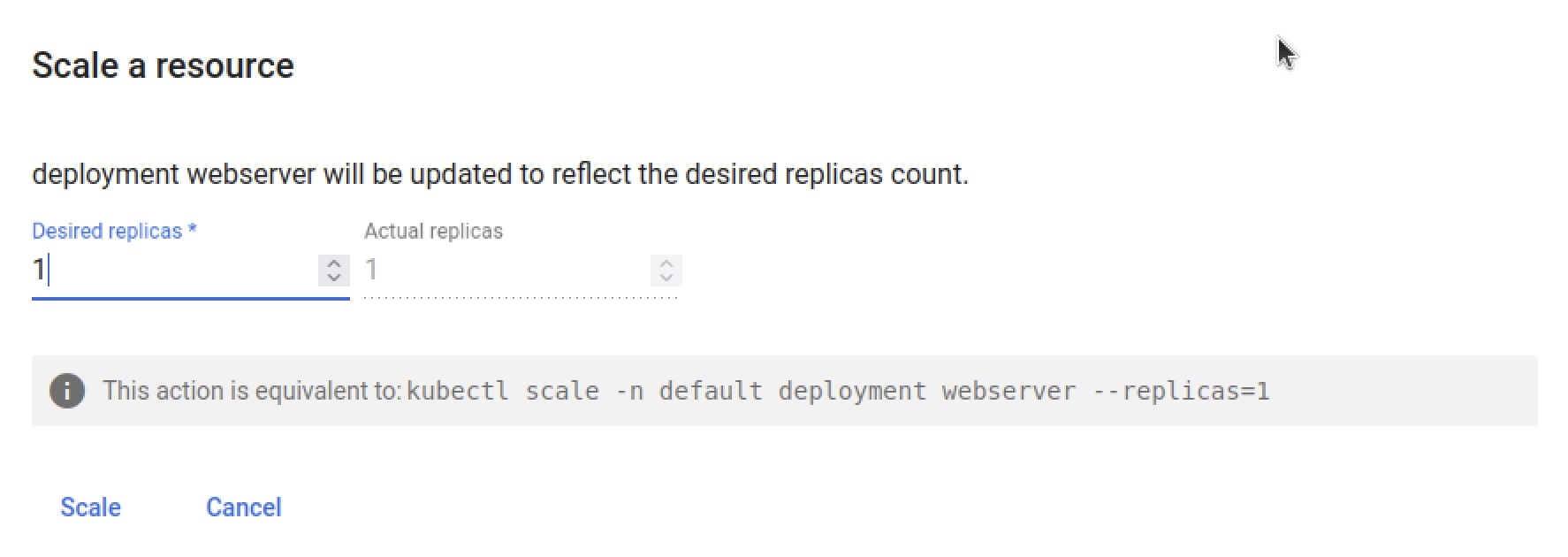
Como alternativa, você também pode criar deployments diretamente pelo terminal. Para isso, o conteúdo já deve estar integrado em uma imagem Docker, armazenada em um repositório.
kubectl create deployment --image=[caminho-da-imagem]Por meio da linha de comando, é possível obter diversas informações úteis sobre o cluster: Quais deployments existem?
kubectl get deploymentsQuantos pods estão ativos?
kubectl get podsQuais services existem?
kubectl get servicesQuais nodes estão ativos?
kubectl get nodes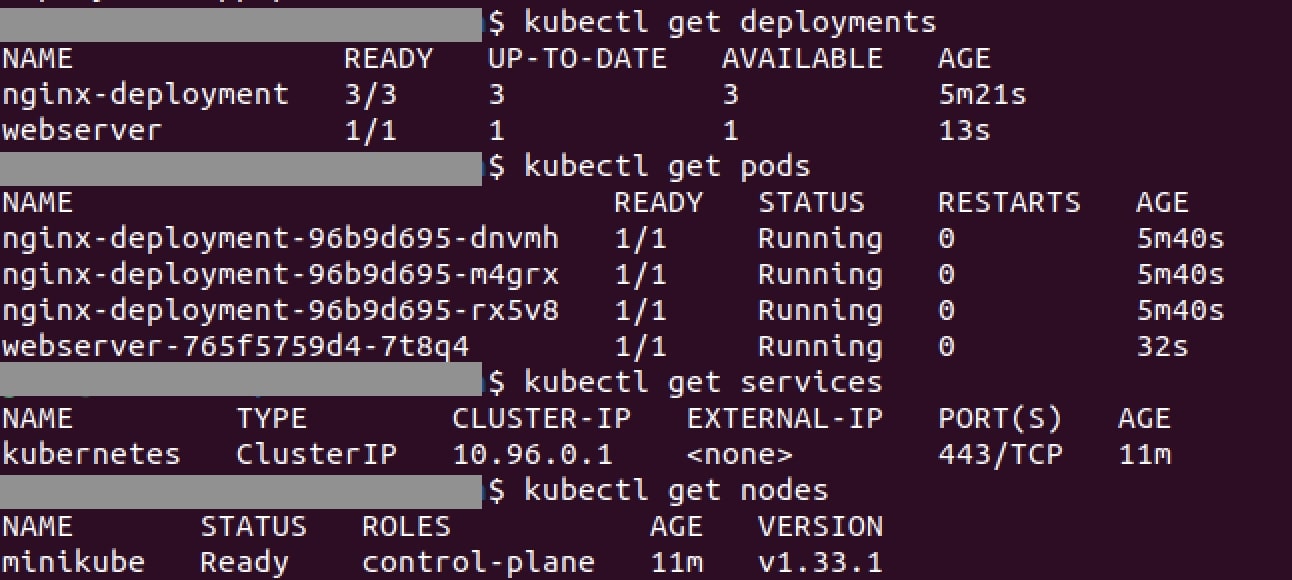
Passo 6: Publicar um deployment
Até aqui, você iniciou seu deployment, mas ainda não o publicou. Para disponibilizá-lo, é necessário criar um service:
kubectl expose deploy test-deploymentDessa forma, o service estará disponível apenas dentro do cluster. Para permitir acesso também fora do cluster, adicione algumas flags extras:
kubectl expose deploy test-deployment --type=LoadBalancer --port=8080Com o Minikube, é possível iniciar o service diretamente com:
minikube service test-deploymentSe quiser excluir o service, use o comando:
kubectl delete service test-deploymentDa mesma forma, o deployment também pode ser removido:
kubectl delete deployment test-deploymentPara encerrar o Minikube, basta parar o processo:
minikube stopE, se você não pretende mais utilizar a VM ou o container runtime, pode excluir completamente o ambiente:
minikube deleteApós a exclusão, todas as configurações, deployments e pods criados serão removidos. Ao iniciar o Minikube novamente, você terá um cluster limpo e vazio, pronto para novos testes e experimentos.