

Como habilitar o SSH no Ubuntu 24.04

Se o servidor SSH padrão do Ubuntu 24.04, o OpenSSH, não tiver sido ativado durante a instalação, é possível habilitá-lo posteriormente sem dificuldades. Você pode instalar o OpenSSH pelo terminal e, em seguida, adaptar sua configuração às suas necessidades de segurança.
Experimente seu vServer de graça agora - Teste um servidor virtual por 30 dias!
- Recursos dedicados
- Tráfego ilimitado
- Consultor pessoal
Passo a passo: Como habilitar o SSH no Ubuntu 24.04
O protocolo SSH é um padrão indispensável para acesso remoto seguro a servidores e computadores. Ele garante a transferência criptografada de dados e protege contra acessos não autorizados e alterações maliciosas. Em distribuições Linux modernas como o Ubuntu 24.04, utiliza-se normalmente a solução de código aberto OpenSSH.
Além do acesso remoto, o OpenSSH também permite a transferência segura de arquivos por meio do SFTP e do SCP. Como o serviço SSH não é ativado automaticamente após a instalação do Ubuntu, é necessário configurá-lo manualmente. Também é possível gerar chaves SSH no Ubuntu com poucos comandos.
A seguir, mostramos como instalar e configurar o OpenSSH no Ubuntu 24.04 com um passo a passo simples e direto.
Passo 1: Abrir o terminal
Primeiro, você precisa abrir a interface de linha de comando da sua distribuição Linux. Existem várias maneiras de fazer isso: clique com o botão direito na área de trabalho e selecione “Abrir no terminal”, use o atalho [Ctrl] + [Alt] + [T], ou abra o menu de aplicativos e digite “terminal” na busca.
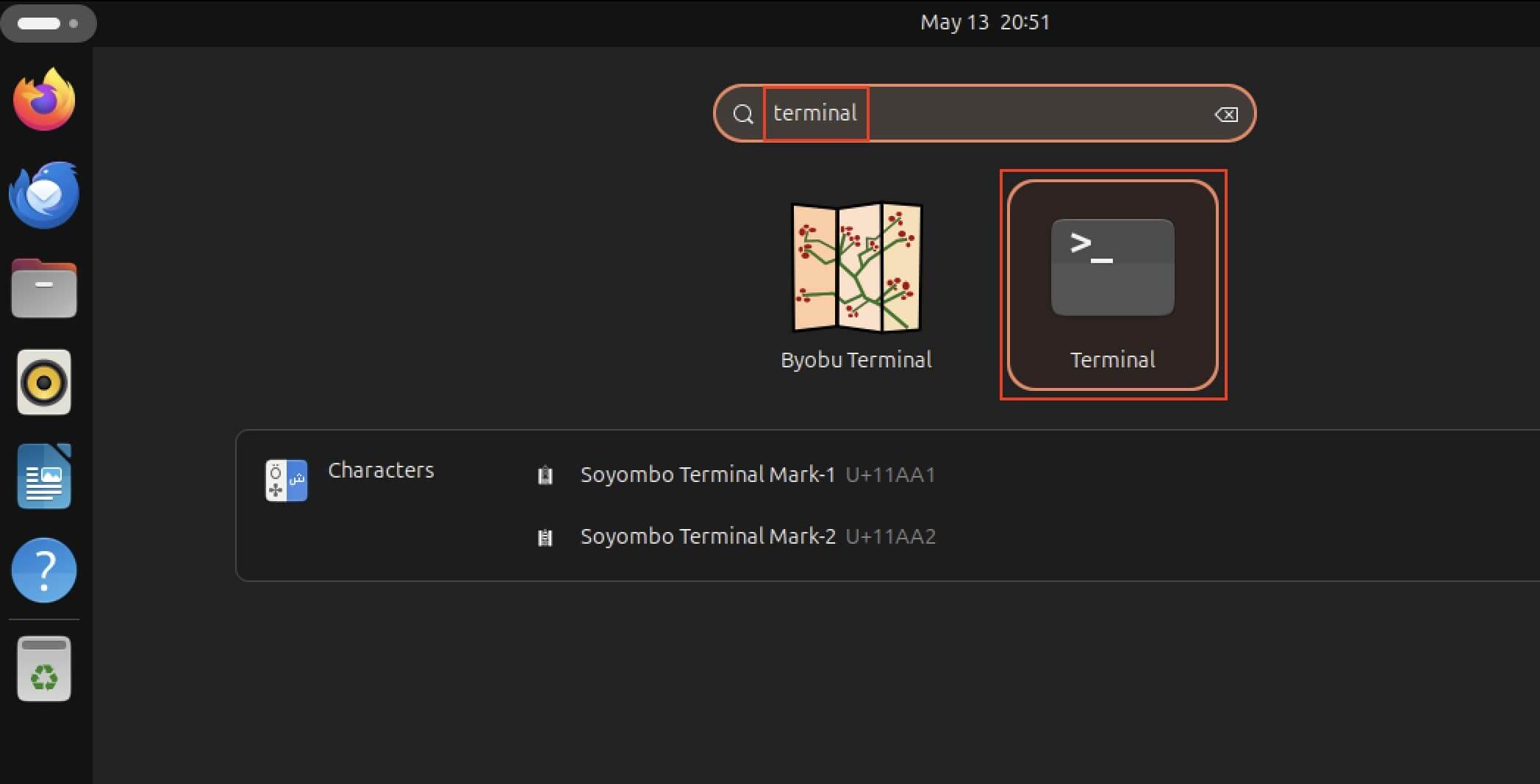
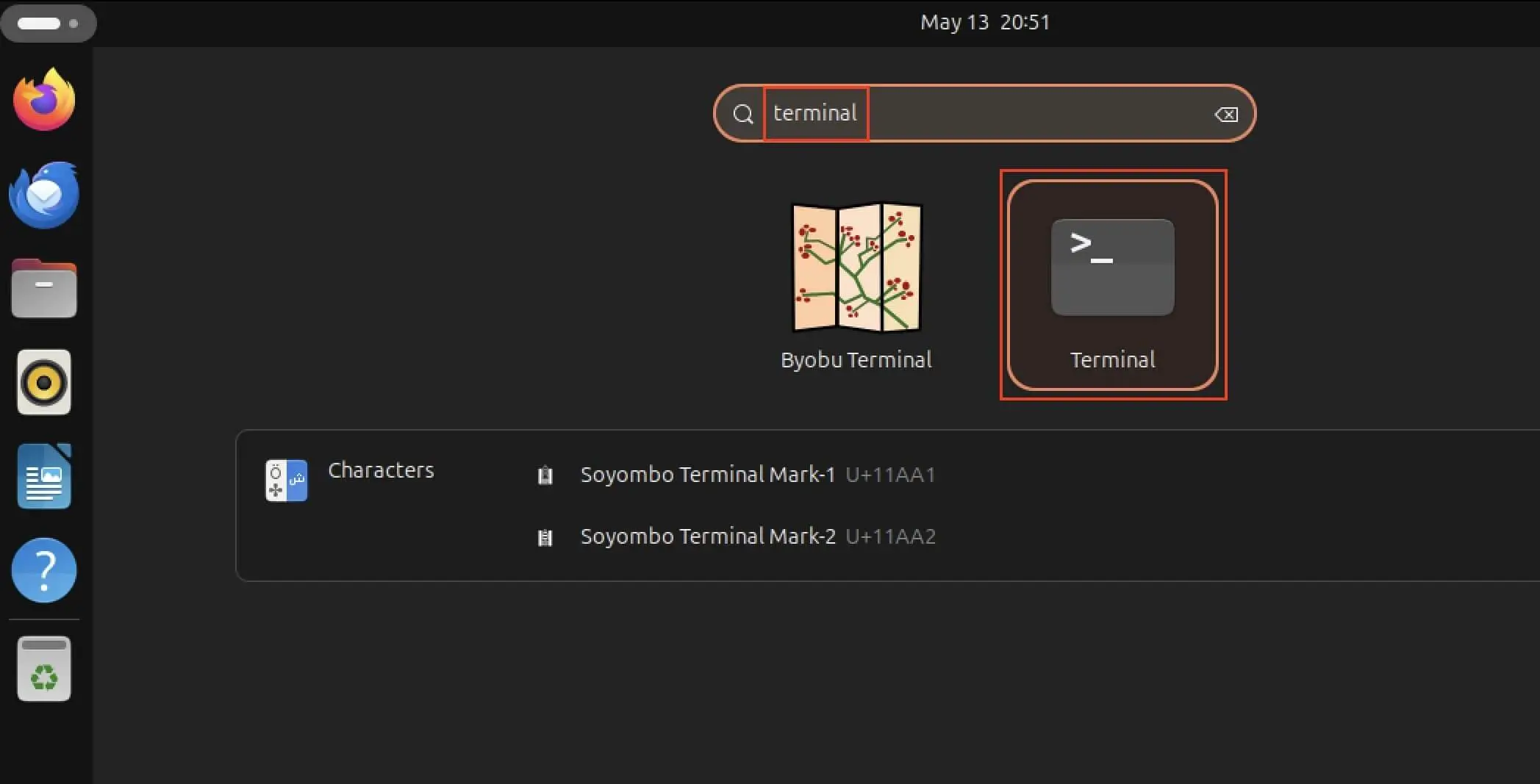
Passo 2: Instalar o SSH no Ubuntu 24.04
Agora é hora de instalar o OpenSSH. Para isso, use o gerenciador de pacotes APT com o comando sudo, executado como superusuário. No terminal, digite:
sudo apt install openssh-server
Como você estará operando como superusuário, será necessário digitar sua senha e pressionar Enter para confirmar a instalação.
Passo 3: Verificar se a instalação foi bem-sucedida
Depois de instalar o SSH no Ubuntu 24.04, você pode confirmar se o serviço foi ativado corretamente com o seguinte comando:
sudo systemctl status sshA saída do terminal deve apresentar as seguintes indicações:
active (running): Isso mostra que o serviço SSH do Ubuntu está em execução.preset: enabled: Na linhaLoaded, esse valor indica que o SSH será iniciado automaticamente a cada reinicialização do sistema.
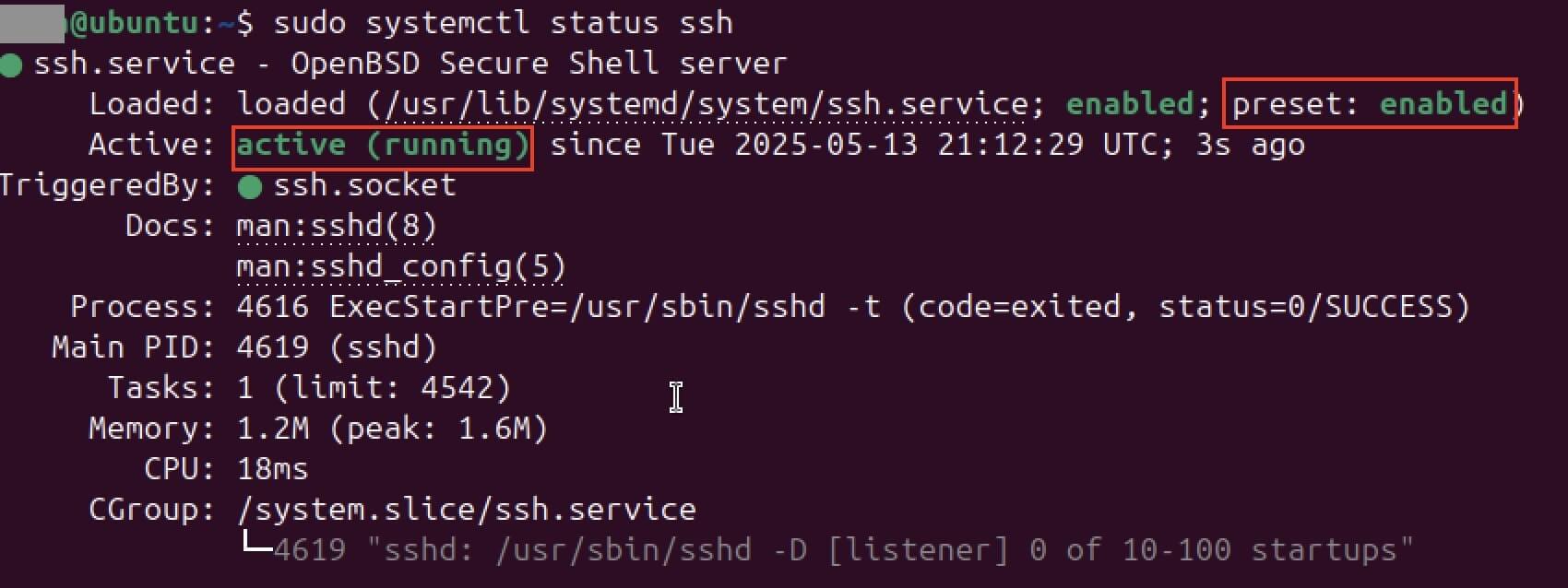
Se o status indicar inativo, você pode habilitar o SSH no Ubuntu 24.04 manualmente com os comandos:
sudo systemctl enable ssh
sudo systemctl start sshPara sair da tela de status e voltar ao prompt de comandos, pressione a tecla q.
Passo 4: Abrir a porta SSH
Para que o acesso remoto via SSH funcione corretamente, o sistema precisa estar acessível externamente, mais precisamente a porta de rede correta precisa estar liberada. O SSH opera, por padrão, na porta 22. Se essa porta estiver bloqueada pelo firewall, nenhuma conexão poderá ser estabelecida.
O Ubuntu usa o UFW (Uncomplicated Firewall) como ferramenta para gerenciamento de firewall. Para permitir conexões SSH e evitar erros comuns de conexão SSH, você deve liberar explicitamente a porta 22 com o comando:
sudo ufw allow ssh
Passo 5: Configurar o SSH
As configurações padrão do OpenSSH já oferecem uma base sólida para conexões remotas seguras no Ubuntu 24.04. No entanto, se você tiver requisitos específicos de segurança ou rede, é possível personalizar o comportamento do servidor SSH.
É possível, por exemplo, alterar a porta padrão (22), permitir ou restringir endereços IP, ou desabilitar o encaminhamento de conexões TCP, conforme as exigências do seu ambiente.
Todas essas opções estão disponíveis no arquivo de configuração principal do OpenSSH, chamado sshd_config. Para editá-lo, abra o arquivo com o editor de sua preferência. Neste guia, utilizamos o editor Vim:
sudo vim /etc/ssh/sshd_config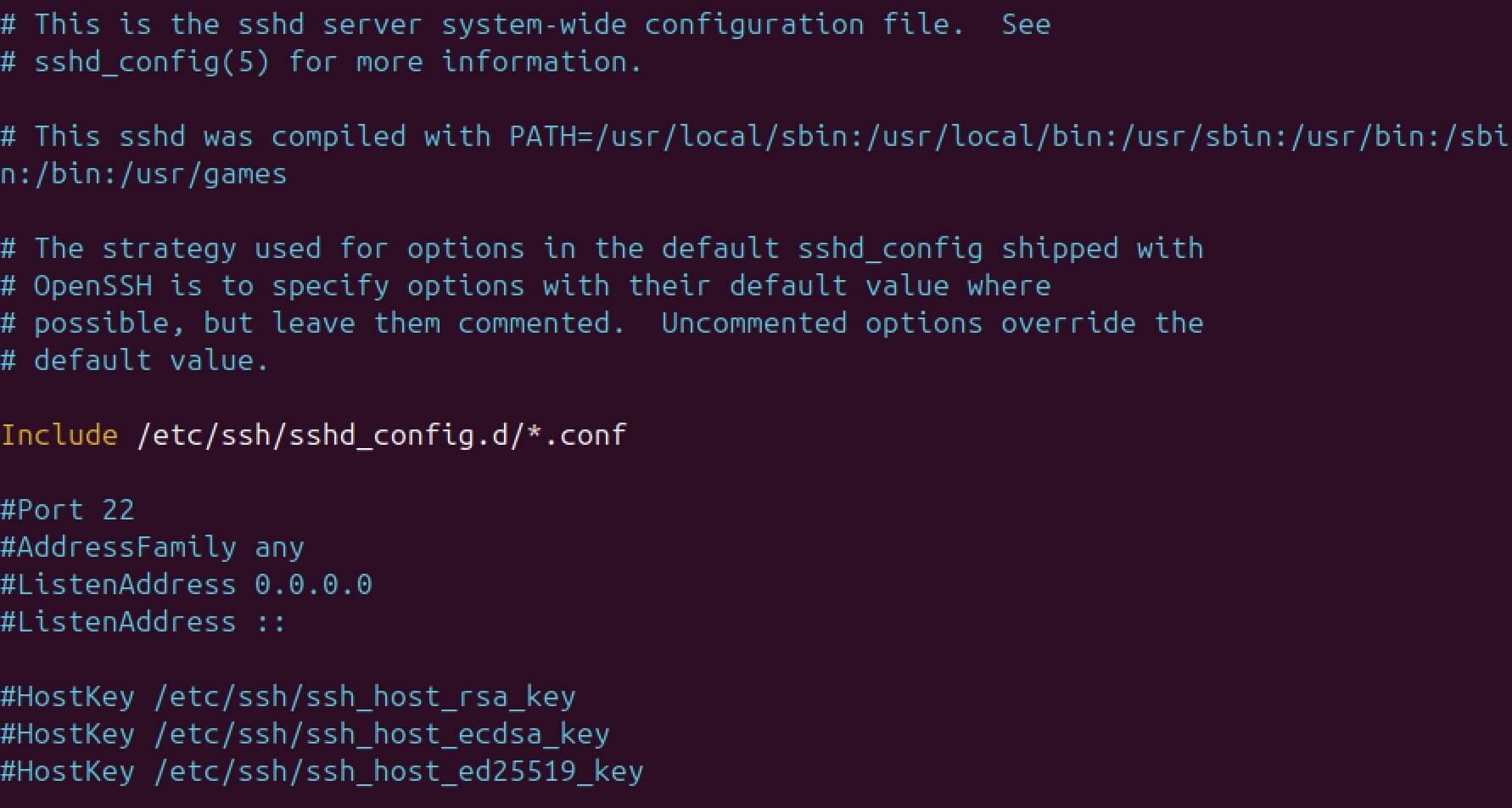
Faça as alterações desejadas no arquivo, como modificar a porta, restringir os protocolos permitidos ou definir métodos de autenticação mais seguros. Não se esqueça de salvar as alterações antes de fechar o editor.
Para que as novas configurações entrem em vigor, reinicie o serviço SSH com o seguinte comando:
sudo service ssh restartA configuração personalizada do SSH é especialmente útil se você pretende operar um servidor FTP no Ubuntu. Com ela, você poderá utilizar o SFTP, uma alternativa mais segura ao FTP tradicional, com criptografia integrada e proteção dos dados por padrão.
Indisponibilidade custa caro e deve ficar no passado. Faça backup do seu negócio do jeito mais fácil!
- Simples
- Seguro
- Integrado