

O que fazer quando o Ubuntu não inicia?

Sistemas operacionais baseados em Linux, como o Ubuntu, geralmente exigem um nível de conhecimento técnico mais elevado de seus usuários. Embora eles tenham se tornado muito mais fáceis de usar nos últimos anos, ainda é possível que você precise corrigir erros graves, que impeçam o seu computador com Ubuntu de ligar. Conheça as principais soluções para um Ubuntu que não inicia.
Identifique o problema de software ou hardware
Independentemente do sistema operacional executado, um computador que não liga pode estar sendo afetado por falhas de software, pela invasão de um software malicioso ou por um hardware danificado. Para identificar e corrigir o problema que está impedindo o seu sistema operacional de iniciar, você deve descobrir se ele está sendo causado por um software ou pelo hardware. Contudo, a menos que você tenha trocado recentemente alguma peça do seu hardware, é muito provável que o problema de inicialização esteja sendo causado por um erro de software. Justamente por isso, sugerimos que você experimente todas as soluções voltadas ao software antes de testar consertar o seu hardware.
Se as soluções de software listadas por esse artigo não funcionarem, o motivo pelo qual seu Ubuntu não inicia poderá ser uma falha de hardware: muito provavelmente de disco rígido ou de memória RAM. Para verificar o funcionamento desses elementos, use a ferramenta MemTest86 e a ferramenta de gestão de disco incorporada ao Ubuntu, GNOME Disks. Em ambos os casos, você precisará criar uma mídia de instalação. Para aprofundar-se em problemas de hardware que podem levar a um computador que não liga, acesse esse artigo especializado do nosso Digital Guide.
O Ubuntu não é o único sistema operacional que pode ser afetado por erros que levam à não-inicialização. Veja o que fazer se o seu Windows não inicia.
Tente uma inicialização pelo modo de recuperação (GRUB)
Se você já tentou, sem sucesso, reiniciar o seu computador, o próximo passo é tentar fazer uma inicialização pelo modo de recuperação — nesse modo, o sistema executa apenas os processos imprescindíveis à sua a operação. Tente iniciar o Ubuntu pelo modo de recuperação, por meio do gerenciador de inicialização GRUB. Um gerenciador de inicialização é um pequeno programa que carrega o sistema operacional a partir de uma mídia de instalação armazenada na memória. Para iniciar o GRUB, inicie o seu computador e pressione a tecla [Shift] durante o processo.
Se o seu computador possuir uma placa-mãe antiga, talvez você tenha de conectar a ele um teclado PS/2, pois teclados USB não são reconhecidos antes do fim do processo de inicialização por modelos mais velhos. Antes de fazer isso, contudo, experimente usar o teclado normalmente.
Ao entrar no modo de recuperação, você se deparará com a seguinte imagem:
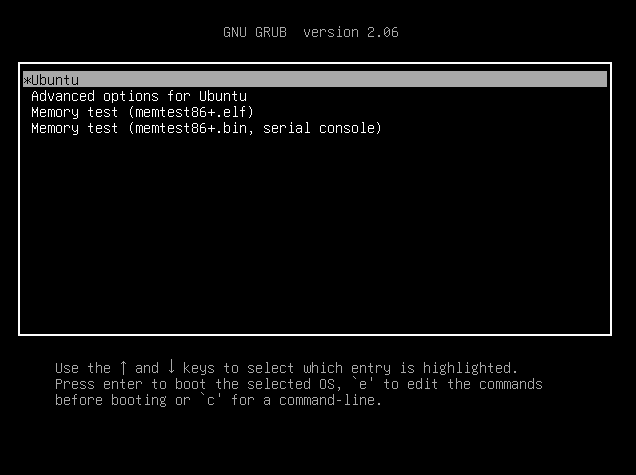
Use as setas do seu teclado para navegar pelas opções avançadas do Ubuntu e selecionar o modo de recuperação do kernel do Linux que você deseja inicializar. Se você não souber qual kernel utilizar, escolha o que estiver atualmente instalado (aquele com o maior número de versões). Contudo, se o problema estiver exatamente no kernel do Linux que inicia o sistema operacional, você terá de testar a inicialização por meio de uma versão mais antiga, caso alguma esteja instalada.
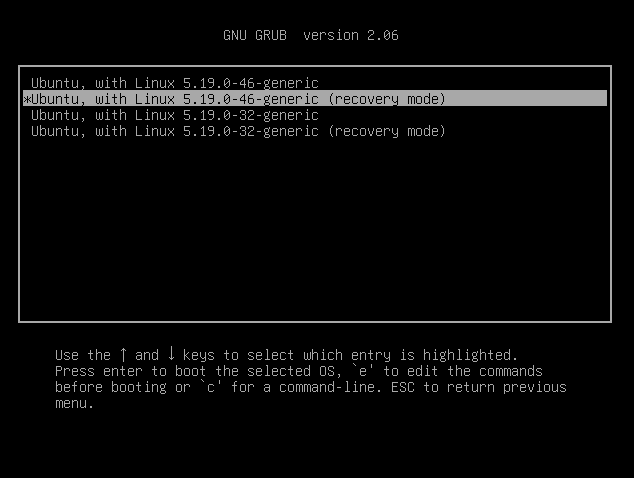
Uma lista contendo algumas opções de recuperação e a descrição de como elas funcionam lhe será apresentada. Para optar pelo cenário mais adequado, analise a tabela de opções abaixo. Saiba de antemão, entretanto, que muito provavelmente as opções resume, grub e network não serão relevantes se o seu Ubuntu não inicia.
| Opção | Cenário |
|---|---|
| resume | Não inicializa o modo de recuperação. |
| clean | Se o Ubuntu não inicia porque o disco rÃgido está cheio, essa opção libera um pouco de espaço. |
| dpkg | Se o Ubuntu não inicia por causa de um pacote ou programa danificado. |
| fsck | Se o Ubuntu não inicia por causa de um arquivo corrompido ou danificado. |
| grub | Atualiza o GRUB. |
| network | Inicializa o Ubuntu no modo de recuperação, mas sem desligar a rede. |
| root | Se você deseja corrigir o problema manualmente em um root shell. Escolha essa opção apenas se você souber exatamente o que está fazendo. |
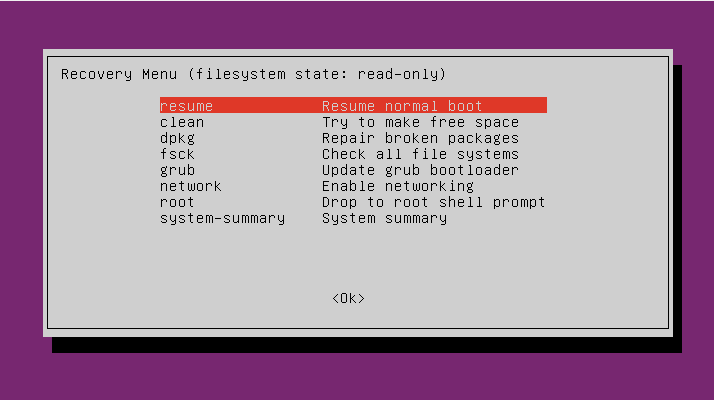
Se você conseguir inicializar o seu sistema usando uma das opções acima, automaticamente descobrirá o problema e poderá executar os passos para inicializar o Ubuntu no modo normal.
Faça isso se o GRUB não funcionar
Se nem o gerenciador de inicialização GRUB estiver funcionando, pode ser que ele tenha sido corrompido, por exemplo, por uma configuração de inicialização dupla (dual-boot) com o Windows. Nesse caso, você terá que reparar o GRUB. Felizmente, esse processo não é complicado. Basta seguir estes passos:
Passo 1 : Crie uma mídia de instalação e inicialize o Ubuntu
Para reparar o GRUB, você precisará criar uma mídia de instalação do Ubuntu da mesma forma que fez quando (provavelmente) o instalou pela primeira vez. O método mais comum é pelo uso de um pen drive. Depois de criar a mídia de instalação, conecte-a e execute-a no seu computador — para fazer isso, você talvez precise trocar a ordem de inicialização no BIOS. Certifique-se de não reinstalar o Ubuntu, mas somente usar o sistema operacional no pen drive. Na maioria das vezes, isso pode ser feito clicando no botão “Try Ubuntu”.
Passo 2: Repare o GRUB
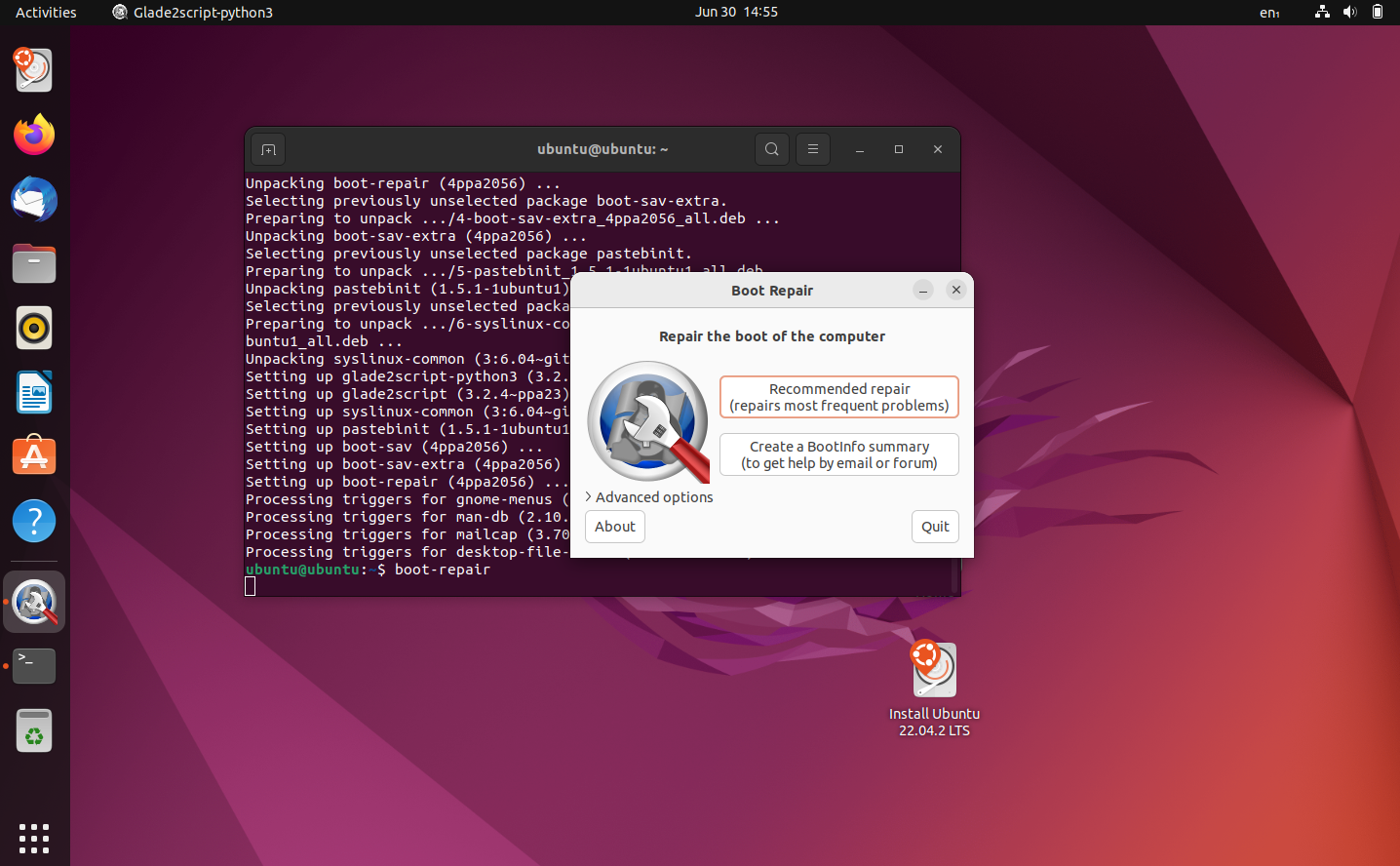
Para fazer o reparo do GRUB, use a ferramenta Boot Repair do Canonical: abra o terminal do Ubuntu e insira os comandos a seguir:
sudo apt-add-repository ppa:yannubuntu/boot-repair
sudo apt-get update
sudo apt-get install -y boot-repair
boot-repairSelecione a opção Recommended repair e siga as instruções para que o Boot Repair faça a reinstalação do GRUB. Em seguida, tente inicializar o seu sistema normalmente.
Reinstale o Ubuntu
Se você experimentou as opções de recuperação já listadas e ainda assim o seu Ubuntu não inicia, reinstalar o sistema operacional pode ser uma solução. Embora essa medida pareça drástica, ela pode ser feita sem a perda dos seus programas e arquivos. Para reinstalar o Ubuntu, você precisará, mais uma vez, de uma mídia de instalação, de preferência de um pen drive instalável. Para preparar este pen drive, faça download da imagem do Ubuntu e use um programa capaz de gravar o respectivo arquivo ISO no pen drive, como o balenaEtcher.
Depois de criar a mídia de instalação, conecte-a ao seu computador e execute a inicialização a partir dela. O instalador detectará a instância do Ubuntu já existente e oferecerá a opção de manter os arquivos e programas armazenados.
Como os sistemas operacionais baseados em Linux e Windows são muito diferentes, correções de erros requerem operações distintas. Descubra o que fazer se o Windows 11 não inicia.