

VNC Server: Como instalar servidor VNC no Windows

A instalação de um servidor VNC no Windows abre inúmeras possibilidades eficientes de acesso remoto a dispositivos externos. Assim, você pode controlar e gerenciar seu computador com o sistema operacional Windows de qualquer lugar.
Por que instalar um VNC Server no Windows?
Um VNC Server, abreviação de Virtual Network Computing Server, é uma solução de software que permite controlar um computador remotamente por meio da internet ou outro tipo de rede. O princípio por trás de um servidor VNC é a tecnologia de área de trabalho remota. Nela, a tela de um computador é exibida em outro dispositivo remotamente. O que possibilita essa exibição é a transmissão de dados do computador de destino para o dispositivo de controle, por meio do visualizador ou cliente VNC.
O principal objetivo de um VNC Server no Windows é possibilitar a gestão remota e o controle de computadores à distância. Equipes de TI podem diagnosticar e resolver problemas em sistemas remotamente sem estarem fisicamente presentes. Empresas usam VNC Servers para organizar centralmente ambientes de trabalho e dar suporte a colaboradores que exercem suas funções de casa. Um servidor VNC pode ser útil para uso pessoal, pois possibilita o acesso ao próprio computador remotamente, assim como compartilha a tela para apresentações e treinamentos. Muitas opções gratuitas de VNC Servers para Windows oferecem uma variedade de recursos, tornando esse tipo de servidor uma opção econômica para acessos remotos e gestão de computadores à distância.
VNC Server no Windows: Pré-requisitos
Antes de instalar e ativar um VNC Server no Windows, é preciso atender a alguns pré-requisitos para garantir uma configuração bem-sucedida e segura:
- Sistema operacional: O computador com Windows no qual o VNC Server será instalado deve ter, no mínimo, Windows 7 ou uma versão mais recente do sistema operacional. Versões mais antigas podem até funcionar, mas podem não ser compatíveis com as versões mais recentes dos VNC Servers.
- Software VNC: Você precisará escolher e instalar um software de servidor VNC. Opções populares para Windows incluem TightVNC, RealVNC e UltraVNC. Cada uma dessas soluções possui suas próprias instruções de instalação e recursos, então é importante escolher a versão que melhor atende às suas necessidades.
- Configurações de firewall: O firewall do Windows ou de softwares de segurança deve ser configurado para permitir as conexões exigidas pelo VNC Server. Normalmente, você precisa liberar a porta 5900 para a conexão VNC, a menos que tenha configurado um número de porta diferente.
- Contas de usuário e permissões: Servidores VNC precisam de permissões administrativas no computador com Windows para funcionarem corretamente.
Além disso, recomendamos que você implemente medidas de segurança, como uma senha forte e opções de criptografia, para impedir o acesso não autorizado ao seu VNC Server.
Experimente seu vServer de graça agora - Teste um servidor virtual por 30 dias!
- Recursos dedicados
- Tráfego ilimitado
- Consultor pessoal
Tutorial passo a passo: Instalar servidor TightVNC no Windows
O TightVNC é um software de código aberto, disponível gratuitamente para download e uso. O VNC Server está disponível tanto para Windows quanto para sistemas Unix, como Linux. A seguir, explicamos todas as etapas para configurar o TightVNC.
Passo 1: Baixar o software TightVNC
Para começar a instalação do TightVNC, visite primeiro o site oficial do TightVNC. Acesse a seção de downloads e escolha a versão mais recente do software TightVNC compatível com o seu sistema (32 bits ou 64 bits). Clique no link de download e salve o arquivo de instalação no seu computador.
Passo 2: Instalar o TightVNC no Windows
Clique duas vezes no arquivo baixado para iniciar o assistente de instalação. Na próxima janela, aceite o acordo de licença para continuar. Agora, selecione o tipo de instalação. É recomendável escolher a opção “Typical” no assistente de configuração para instalar tanto o VNC Server quanto o visualizador.
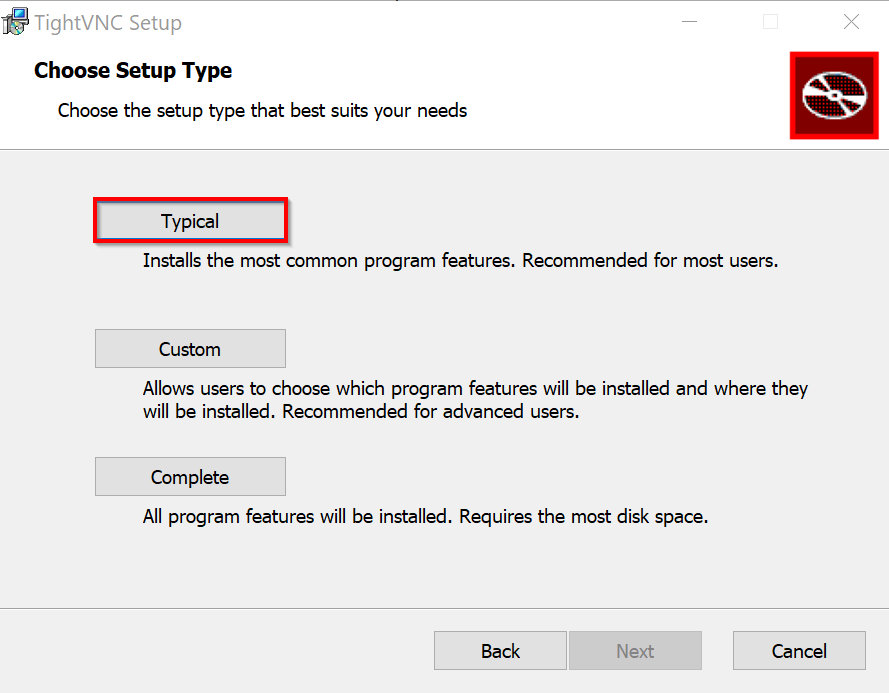
Marque a opção para que o TightVNC seja executado como um serviço do sistema. Em seguida, clique em “Install” para iniciar a instalação. O assistente solicitará que você defina uma senha para o acesso remoto. Após configurar a senha, clique em “Finish” para fechar o assistente após a conclusão da instalação.
Por padrão, o TightVNC utiliza a porta 5900 para a conexão. Certifique-se de que essa porta esteja aberta no seu firewall ou ajuste as configurações de porta caso prefira usar uma diferente.
Passo 3: Estabelecer conexão com o TightVNC Server
Para acessar o TightVNC Server de outro computador, você precisará instalar um VNC Viewer. Faça o download de um visualizador de sua preferência ou utilize o TightVNC Viewer. Abra o VNC Viewer e insira o endereço IP do computador com Windows onde o TightVNC Server está em execução no campo de conexão. Se você configurou uma porta diferente, adicione-a também. Após inserir o endereço IP, você será solicitado a fornecer a senha definida durante a configuração do servidor. Digite a senha e clique em “OK” para estabelecer a conexão.
Tutorial passo a passo: Instalar servidor RealVNC Server no Windows
O RealVNC oferece uma forte criptografia de ponta a ponta para todas as transferências de dados, garantindo não apenas a segurança da conexão, mas também dos dados transmitidos contra acessos não autorizados. Além disso, o RealVNC permite a autenticação de dois fatores (2FA). Por essas razões, este VNC Server também é uma escolha popular para o Windows. A instalação é simples de realizar.
Passo 1: Baixar o software RealVNC
Antes de instalar o RealVNC no seu computador com Windows, você precisará baixar o software no site oficial do RealVNC. Selecione a versão para Windows e clique no botão de download. O RealVNC é pago, mas oferece uma versão de teste gratuita por 14 dias. Você pode criar uma conta gratuitamente para testá-lo.
Passo 2: Instalar o RealVNC Server no Windows
Inicie a instalação clicando duas vezes no arquivo .exe baixado. O assistente de instalação irá guiá-lo pelo processo. Seu navegador será aberto automaticamente. Siga as instruções exibidas na tela e clique em “Open” para voltar ao aplicativo de configuração RealVNC Connect. Revise as configurações exibidas e, em seguida, clique em “Launch”.
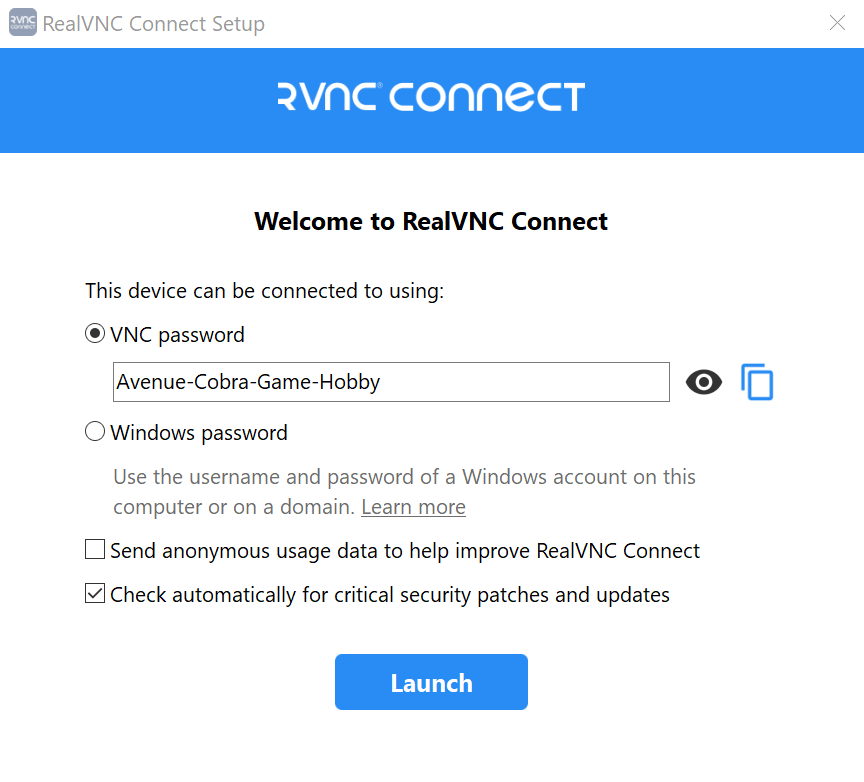
Repita agora o processo no dispositivo a partir do qual você deseja acessar seu computador com Windows, baixando e configurando também o aplicativo RealVNC Connect Setup.
Passo 3: Estabelecer conexão com o RealVNC Server
No RealVNC Viewer, você pode acessar o computador remoto ao dar um clique duplo ou tocar no dispositivo ao qual deseja se conectar. Certifique-se de usar o RealVNC Viewer em um dispositivo diferente daquele em que o RealVNC Server está executando. Caso contrário, você verá uma exibição interminável de janelas, pois isso causará um efeito de espelhamento infinito, tornando a visualização confusa.
Na primeira tentativa de conexão, o RealVNC Viewer exibirá uma tela de verificação de identidade. Aqui, você pode garantir que realmente está se conectando ao computador correto. Verifique a senha exibida e a assinatura e compare essas informações com as do RealVNC Server. O RealVNC Viewer armazena essa identidade para verificar em futuras conexões. Se houver uma discrepância, você receberá um aviso antes que a conexão seja estabelecida, protegendo-o de possíveis riscos de segurança.
Passo 4: Fazer autenticação
Quando você se conecta a um computador remoto, será solicitado que você se autentique. Digite a senha. Se você escolheu a opção “Windows Password” durante a configuração, deverá usar o nome de usuário e a senha de uma conta no computador remoto.
Além disso, certifique-se de que os usuários que devem se conectar remotamente tenham as permissões apropriadas. Por padrão, apenas membros do grupo de administradores podem acessar o computador. Adicione usuários e permissões de sessão para o RealVNC Server, se necessário. Caso contrário, você poderá ter dificuldades para se conectar ao seu computador. Você pode gerenciar usuários e permissões no RealVNC Server de duas maneiras: ajustando os parâmetros de permissões do RealVNC Server ou através da página “Options > Users & Permissions”. Utilize a interface para adicionar usuários e gerenciar permissões.
Tutorial passo a passo: Instalar servidor UltraVNC no Windows
Além das funções padrão, como acesso remoto e compartilhamento de tela, o UltraVNC também oferece recursos avançados, como transferência de arquivos e funções de chat, que facilitam a interação e o gerenciamento de sessões remotas. A instalação pode ser automatizada para vários computadores.
Passo 1: Baixar o arquivo de instalação do UltraVNC
Primeiro, você precisa baixar a versão adequada do UltraVNC para sua versão do Windows. Para isso, visite a página oficial de downloads do UltraVNC. Nessa página, você encontrará as versões mais recentes do instalador do UltraVNC. Selecione o instalador correspondente para Windows 32-Bit ou 64-Bit.
Passo 2: Executar o instalador
Após iniciar o assistente de instalação, você será solicitado a selecionar seu idioma preferido. Clique em “Next” na tela de boas-vindas do assistente de instalação. Na próxima página, você precisará aceitar o contrato de licença para prosseguir. Selecione “I accept the agreement” e clique novamente em “Next”. Na tela de informações e nas seguintes, você pode confirmar as configurações padrão. Caso deseje, altere o diretório de instalação. Na janela “Select Components”, você pode selecionar “Full installation” para instalar tanto o UltraVNC Server quanto o UltraVNC Client.
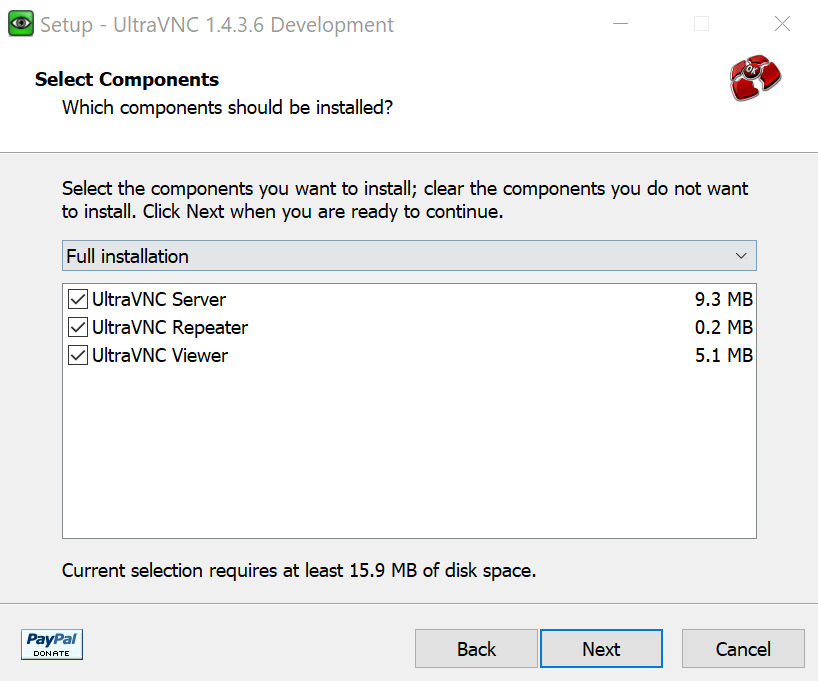
Após a conclusão da instalação, clique em “Finish” para sair do assistente de instalação.
Passo 3: Configurar o UltraVNC Server
Clique com o botão direito no ícone do UltraVNC na barra de tarefas e selecione “Admin Properties”. Isso abrirá a janela de configuração do UltraVNC Server. Vá para a guia “Authentication”. Aqui você pode alterar a senha do VNC e a senha de visualização. Certifique-se de usar senhas fortes para evitar acesso não autorizado.
Na guia “Incoming Connections” (Conexões de entrada), você pode alterar as portas do UltraVNC. Verifique se as portas estão configuradas corretamente, especialmente se você precisar de portas específicas para o seu ambiente de rede. Verifique também se o UltraVNC Server está presente na pasta de inicialização do seu computador. Caso contrário, você precisará copiar manualmente o UltraVNC Server para essa pasta para que ele seja iniciado automaticamente com o sistema.
Passo 4: Estabelecer conexão com o UltraVNC Server
Teste a conexão com o seu UltraVNC Server de outro computador para verificar se a configuração e as senhas estão funcionando corretamente. Isso ajudará a identificar possíveis problemas de conexão precocemente. Também verifique se todas as funções desejadas do UltraVNC estão funcionando corretamente. Cheque as funções de gerenciamento remoto e a transferência de arquivos para garantir que não ocorram erros.
Passo 5: Automatizar a instalação do UltraVNC (opcional)
Se você precisa instalar o UltraVNC em um grande número de computadores, a automação do processo de instalação pode oferecer uma economia significativa de tempo e trabalho. Usando parâmetros de linha de comando durante a configuração, você pode padronizar e agilizar a instalação.
/dir="Dirname": Este parâmetro é usado para definir o diretório de instalação do UltraVNC. Por exemplo, se você deseja instalar o software emC:\Program Files\UltraVNC, você deve inserir o seguinte comando:
UltraVNC_1436_X64_Setup.exe /dir="C:\Program Files\UltraVNC"/no restart: Com este parâmetro, você evita que o computador reinicie automaticamente após a instalação. Anteriormente, era às vezes necessário reiniciar após a instalação, mas os programas de instalação modernos podem frequentemente ser concluídos sem um reinício./silent: Este parâmetro garante que nenhuma janela de diálogo seja exibida durante a instalação./very silent: Ao usar este parâmetro, a instalação ocorre sem qualquer interface de usuário. Nenhuma janela é exibida e a instalação é executada completamente em segundo plano./loadinf="Filename": Este parâmetro permite carregar um arquivo de configuração que será usado durante a instalação. Esse arquivo contém todas as configurações que você deseja aplicar durante a instalação e permite uma configuração consistente em todos os computadores. Para criar tal arquivo de configuração, você pode inicialmente passar pelo processo de instalação usando o parâmetro/saveinf="Filename". Isso salva as opções de instalação atuais em um arquivo INI, que você pode usar em outros computadores.
Um comando de exemplo para carregar um arquivo de configuração seria:
UltraVNC_1436_X64_Setup.exe /loadinf="C:\path\to\config.ini"/log: Este parâmetro cria um arquivo de log no diretório Temp. Este arquivo de log contém informações detalhadas sobre o processo de instalação, incluindo quaisquer erros ou avisos que possam ter ocorrido durante a instalação.
Nosso Digital Guide também ensina você a instalar um VNC Server no Ubuntu 22.04.
O encontro do hardware com a nuvem: servidor dedicado com nuvem integrada e cobrança por minuto, incluindo assistente pessoal!
- Dedicated enterprise hardware
- Configurable hardware equipment
- ISO-certified data centers