

Como criar e configurar um ARK: Survival Ascended server

Um servidor dedicado para hospedar o jogo ARK: Survival Ascended pode ser configurado no Windows em poucos passos. Aprenda a criar um ARK: Survival Ascended server o com o nosso tutorial passo a passo, que não requer qualquer conhecimento prévio.
Pré-requisitos do sistema
Antes de começar a configurar seu servidor dedicado ARK: Survival Ascended, certifique-se de que seu sistema possua as seguintes características:
- CPU: Você precisa de um processador potente para configurar um ARK: Survival Ascended server. Assim, sua CPU deverá ter pelo menos quatro núcleos.
- RAM: O ARK: Survival Ascended é um jogo que requer muita memória. Ele precisará de, pelo menos, 16 GB de RAM.
- Armazenamento no disco rígido: Para garantir que tanto o sistema operacional quando o jogo em si tenham espaço suficiente no seu servidor, você deverá reservar pelo menos 200 GB de armazenamento.
- Largura de banda: Para garantir uma experiência multiplayer satisfatória, a conexão de internet deve ser rápida e estável, como a oferecida pelos servidores profissionais da IONOS. Uma boa conexão, de até 400 Mbit/s e ininterrupta, é ideal.
- Sistema operacional: Se você quer configurar seu ARK: Survival Ascended server no Windows, precisará do Windows Server. Como o ARK: Survival Ascended utiliza o mecanismo Unreal 5, ele deve ser rodado na versão de 2019 ou mais recente do Windows Server.
Tenha em mente que os pré-requisitos para a configuração de um servidor dedicado para jogos também dependem do número de jogadores. Mais especificamente, o requisito de RAM aumenta à medida que a quantidade de jogadores aumenta.
Escolha entre diferentes tipos de servidor
Antes de configurar seu ARK: Survival Ascended server, você deverá escolher o tipo de servidor que utilizará. A IONOS oferece três modelos diferentes, que dispõem dos seguintes recursos:
- Cloud Server: Os servidores em nuvem da IONOS beneficiam-se dos recursos da virtualização de hardware. O dimensionamento da capacidade de computação dos Cloud Servers é flexível e pode ser perfeitamente adaptado às suas necessidades, a qualquer tempo. A cobrança é feita por minuto, o que quer dizer que você só pagará pelo que utilizar.
- vServer (VPS): Os vServers, (virtual private servers, VPS) da IONOS também são baseados em recursos virtualizados de computação. Se optar por ele, você receberá uma cobrança mensal, de valor fixo. Ainda assim, você terá a possibilidade de ajustar sua tarifa de acordo com a sua demanda individual.
- Dedicated Server: Um servidor dedicado nada mais é que um hardware físico profissional e exclusivo. Com ele, você não precisará compartilhar recursos, que são reservados inteiramente para o seu uso. Os servidores dedicados da IONOS também cobram por minuto, como os servidores em nuvem.
Experimente seu vServer de graça agora - Teste um servidor virtual por 30 dias!
- Recursos dedicados
- Tráfego ilimitado
- Consultor pessoal
Passo a passo para criar e configurar ARK: Survival Ascended server
Configure um servidor dedicado no Windows, para hospedar seu jogo ARK: Survival Ascended, seguindo o nosso tutorial passo a passo.
Passo 1: Liberar portas
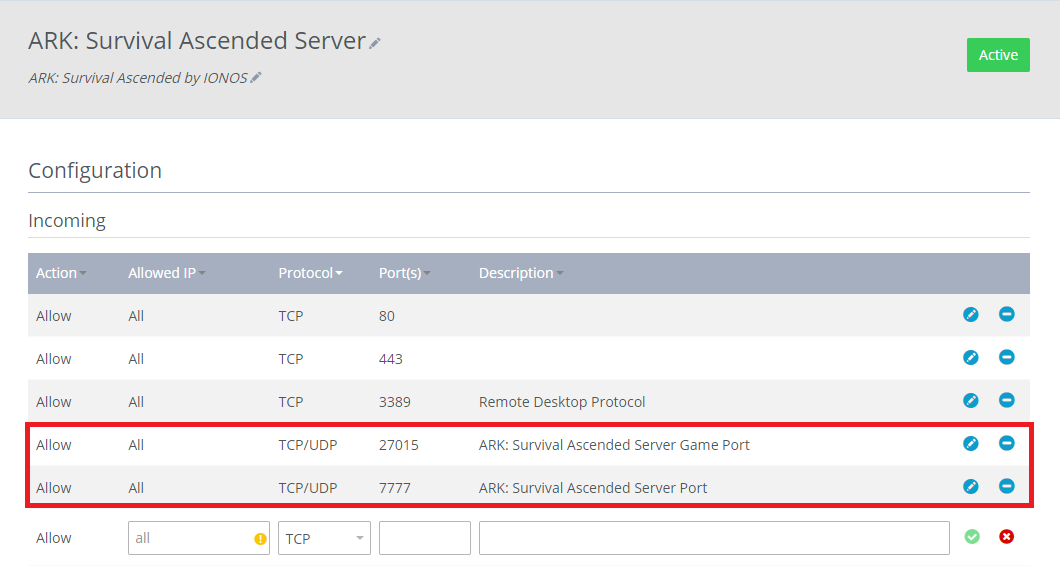
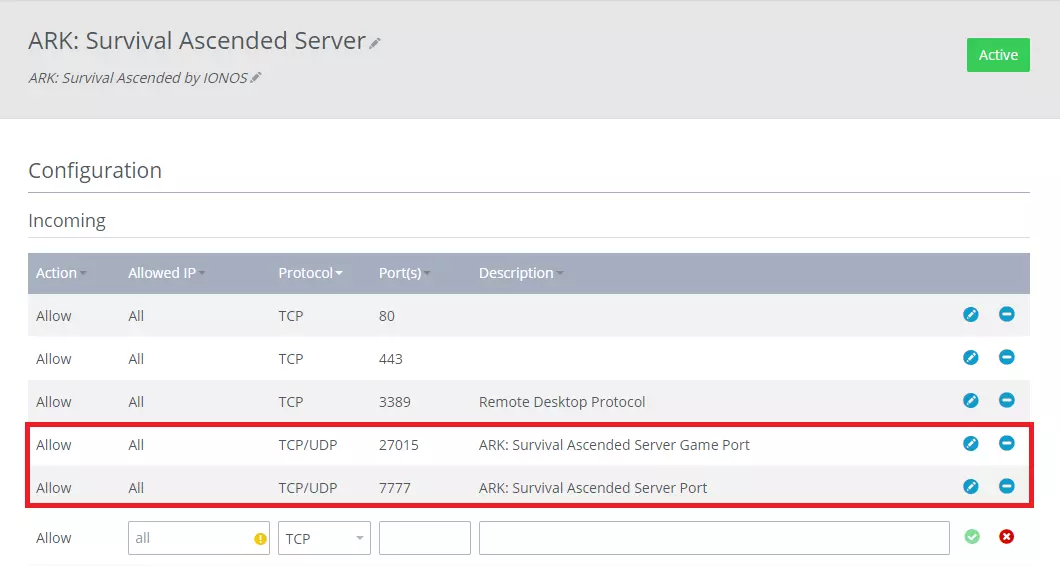
Para configurar seu ARK: Survival Ascended server, primeiramente você tem que habilitar as seguintes portas do seu sistema: 7777 e 27015. Como isso pode ser feito dependerá do seu provedor de hospedagem. Ao optar pela IONOS, você conseguirá abrir as portas do seu servidor com facilidade. No Cloud Panel, clique em “Network” > “Firewall Settings”. É lá que você deverá liberar as portas.
Passo 2: Instalar arquivos necessários
Depois de se conectar ao seu Windows Server, você deverá instalar os arquivos de servidor e SteamCMD necessários para o funcionamento do seu ARK: Survival Ascended server. Para começar, crie uma pasta de nome SteamCMD e uma de nome ASAServer. Em seguida, insira um arquivo nomeado como start.bat e copie o seguinte código em seu interior:
@echo off
set STEAMCMDDIR="C:\SteamCMD\"
set SERVERDIR="C:\ASAServer\"
set ARKAPPID=2430930
cd /d %STEAMCMDDIR%
del steamcmd.exe
timeout /t 5 /nobreak
curl -o steamcmd.zip https://steamcdn-a.akamaihd.net/client/installer/steamcmd.zip
powershell Expand-Archive -Path .\steamcmd.zip -DestinationPath .\
start "" /wait steamcmd.exe +force_install_dir "%SERVERDIR%" +login anonymous +app_update %ARKAPPID% validate +quit
cd /d %SERVERDIR%
start ShooterGame\Binaries\Win64\ArkAscendedServer.exe TheIsland_WP?listen?SessionName=<servername>?Port=7777?QueryPort=27015?ServerPassword=<serverpassword> -WinLiveMaxPlayers=50 -log
exitEsse shell script garantirá que os arquivos de servidor necessários sejam baixados e que o servidor seja iniciado. Cabe a você, contudo, fazer três ajustes:
- Especificar o nome do servidor: Substitua
<servername>pelo nome que você quer dar ao seu servidor. - Definir a senha do servidor: Você também precisará definir uma senha para o seu servidor e substituir
<serverpassword>pela combinação desejada. - Estabelecer o número máximo de jogadores: Use a variável
WinLiveMaxPlayerspara definir o número máximo de jogadores que o servidor deve comportar. Em nosso caso, permitimos a entrada de até 50 pessoas. Antes de definir um número, entretanto, certifique-se se o seu servidor suporta a capacidade desejada.
Então, execute o script com um clique duplo, que iniciará o processo de download por linha de comando. A conclusão pode levar algum tempo.
Passo 3: Configurar ARK: Survival Ascended server
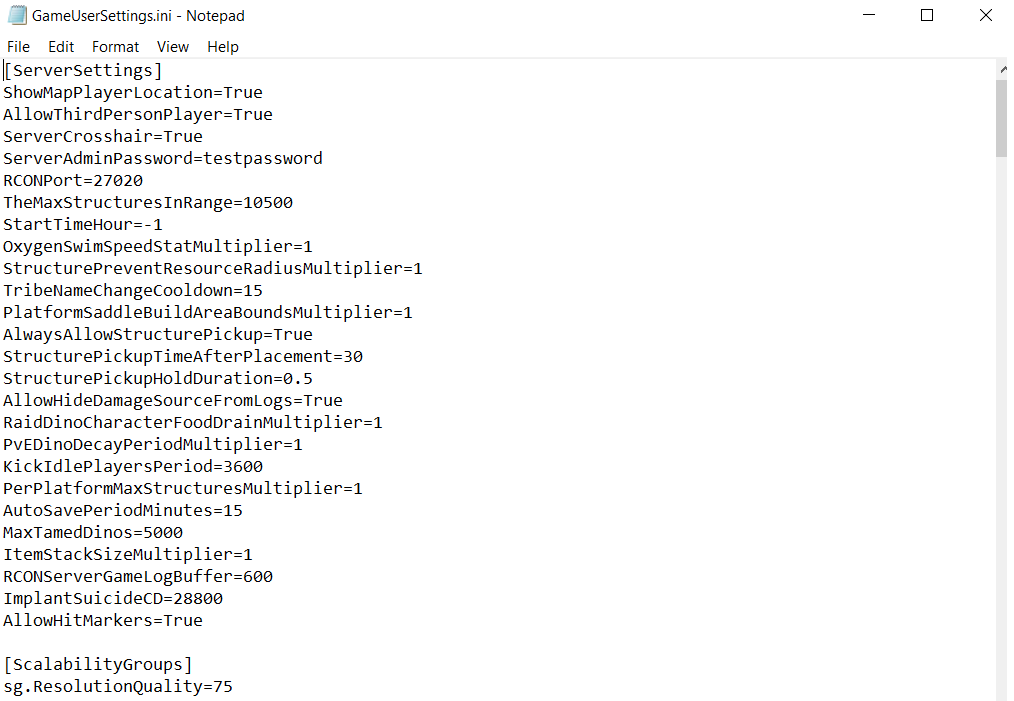
Depois que todos os arquivos tiverem sido baixados, será hora de configurar seu ARK: Survival Ascended server. Para tanto, você deverá editar os arquivos Game.ini e GameUserSettings.ini. Encontre-os neste local: C:\ASAServer\ShooterGame\Saved\Config\WindowsServer. Caso você não ache estes arquivos, pode criá-los manualmente.
Os arquivos de configuração aceitam as mais variadas definições. Você pode, por exemplo, determinar de quanto em quanto tempo as pontuações devem ser salvas automaticamente.
Passo 4: Iniciar ARK: Survival Ascended server
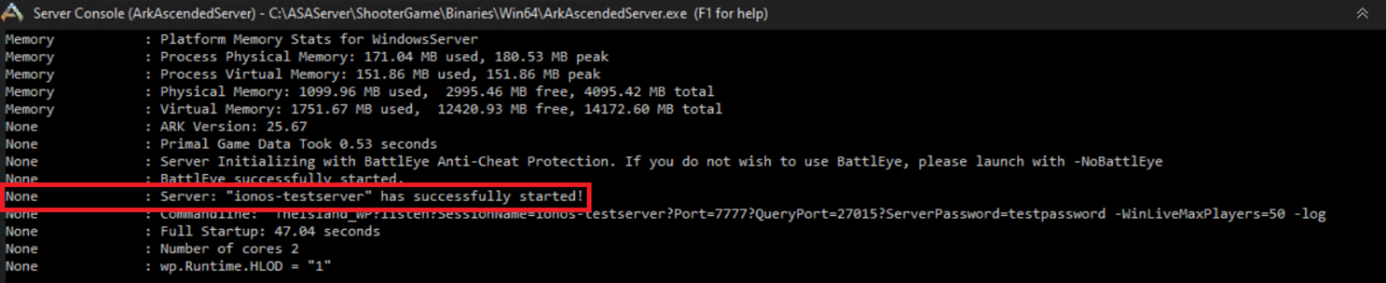
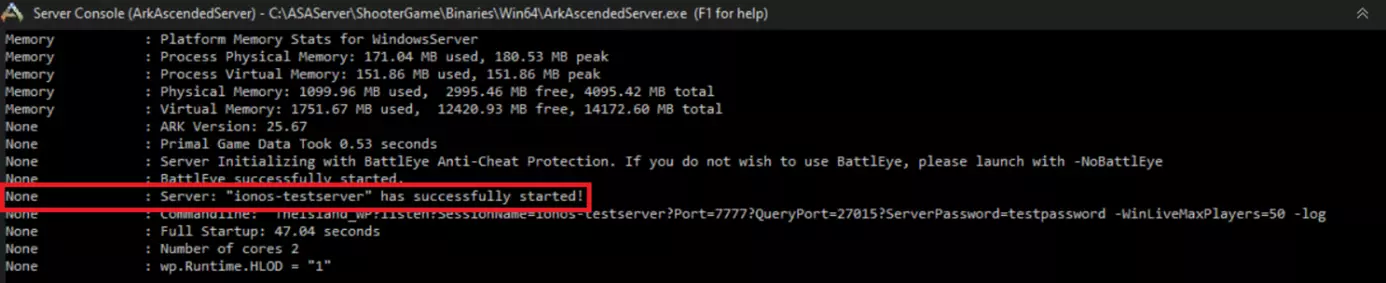
Neste momento já será possível iniciar seu próprio servidor ARK: Survival Ascended. Execute o arquivo start.bat e, em alguns instantes, aparecerá uma linha de comando informando que o ARK: Survival Ascended server foi iniciado com sucesso.
Se o seu terminal fechar automaticamente quando você inicializar o shell script, tente executar o arquivo start.bat como administrador.
Passo 5: Conectar ao ARK: Survival Ascended server
Você e seus companheiros de jogo poderão se conectar imediatamente ao seu servidor dedicado, uma vez que ele tiver sido devidamente inicializado. Procure pelo nome do seu servidor no menu de servidores do ARK: Survival Ascended, mas, antes, certifique-se de que servidores protegidos por senha também estejam sendo exibidos.
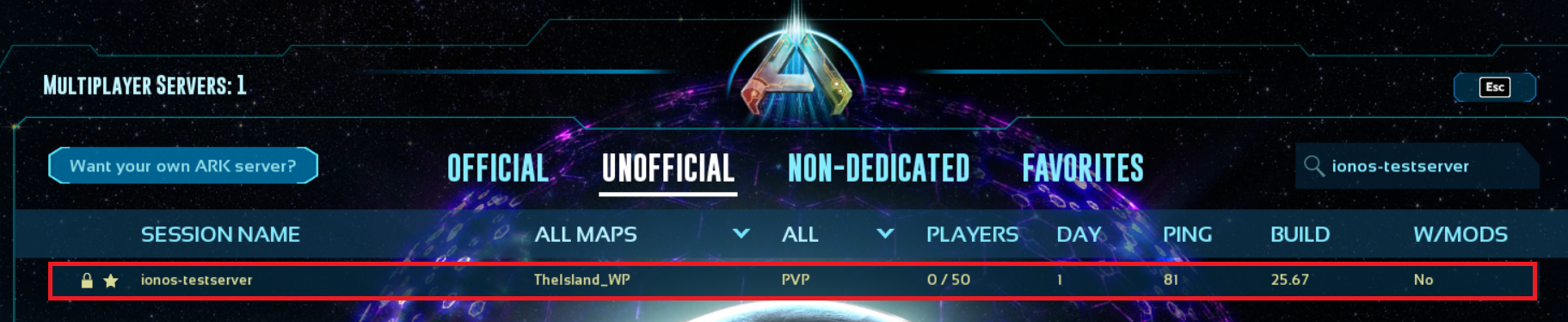
Depois de encontrar seu servidor na lista, conecte-se a ele. Para tanto, você deverá inserir a senha definida no arquivo start.bat.
Agora é só aproveitar o jogo com os seus amigos.


Se você quiser, também pode conectar o ARK: Survival Ascended server a um domínio próprio. Use o verificador de domínios da IONOS para descobrir se o endereço que você quer está disponível.