

Como clicar com o botão direito do mouse no Mac

O botão de clique com o botão direito do mouse é uma função padrão para os usuários ao navegarem em um sistema operacional. No entanto, o Mac desativou o clique com o botão direito por padrão. Você só precisa fazer algumas pequenas alterações nas configurações do sistema para usar o botão direito do mouse no Mac para abrir menus de atalho.
Por que a função de clique com o botão direito do mouse está desativada no Mac?
A maioria dos notebooks, mouses de computador e sistemas operacionais oferecem o clique com o botão direito do mouse para abrir menus de atalho. No entanto, se você mudar para o macOS e trabalhar com o trackpad, o teclado da Apple ou um mouse da Apple, descobrirá rapidamente que a opção de clicar com o botão direito do mouse não está prontamente disponível.
É difícil dizer por que a Apple nunca implementou o botão de clique com o botão direito do mouse. Mas, de acordo com vários rumores on-line, isso se deve ao fato de Steve Jobs não gostar de mouses de computador com vários botões. Ele acreditava que não seria possível fazer cliques errados se não houvesse vários botões do mouse. Entretanto, é difícil saber se isso é verdade.
Como funciona o clique com o botão direito do mouse no Mac
Existem várias alternativas para clicar com o botão direito do mouse ou “clique secundário” para abrir menus contextuais em um Mac.
Siga estas etapas para usar o clique com o botão direito do mouse no Mac.
Ativar o clique com o botão direito do mouse
Você pode ativar a função de clique com o botão direito do mouse nas configurações do trackpad em um MacBook. Abra “Preferências do Sistema” usando o logotipo da Apple e, em seguida, vá para “Acessibilidade” e “Trackpad” ou “Mouse”. Há diferentes configurações para apontar e clicar, dependendo do dispositivo.
Você pode ativar o clique com o botão direito do mouse em “Secondary click”. Selecione essa opção para clicar com o botão direito do mouse nos objetos. Dependendo do modelo, você poderá ver opções alternativas com nomes como “Clique com o botão direito” ou “Clique no canto inferior direito”.
Como clicar com o botão direito do mouse em um Mac
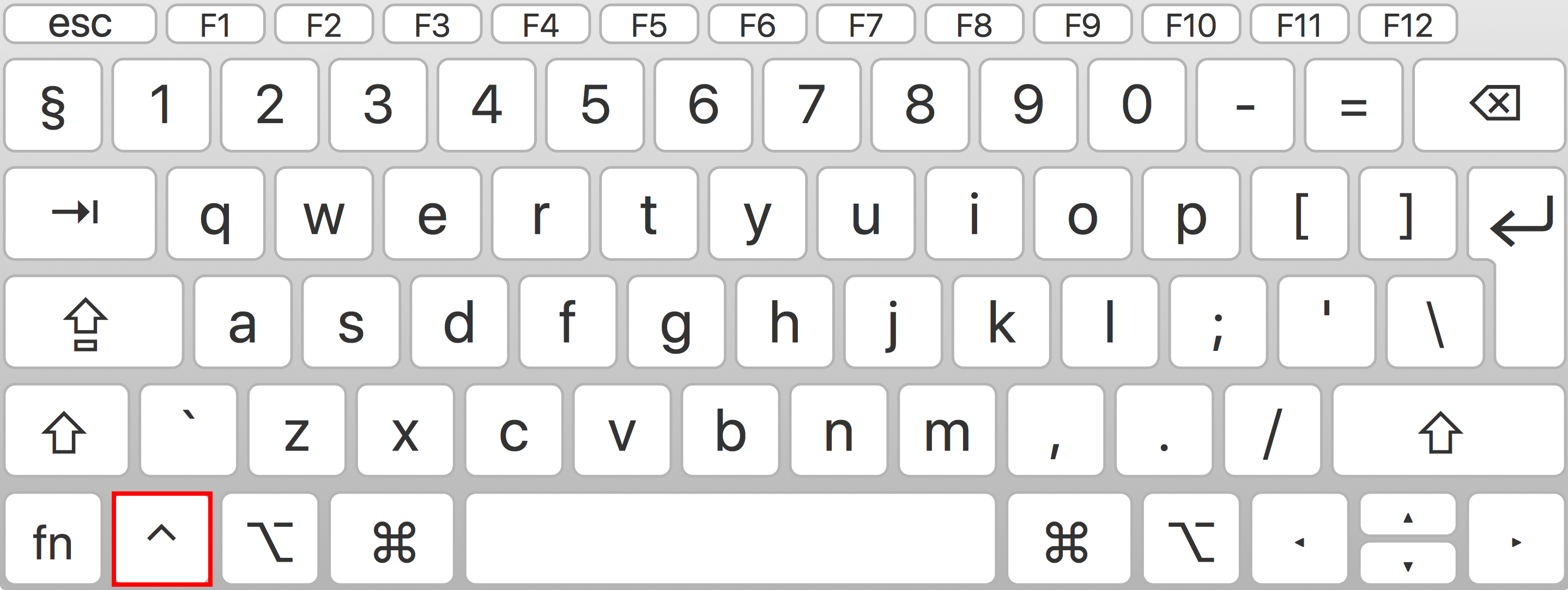
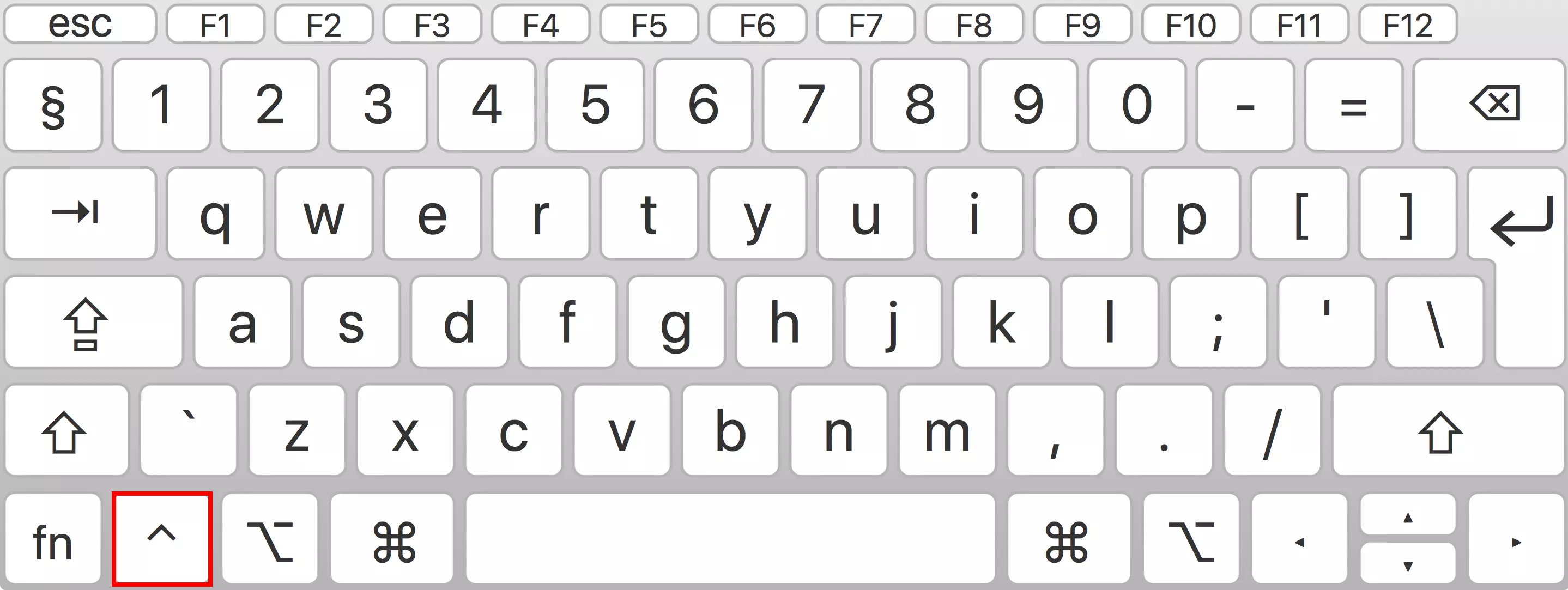
O clique com o botão direito do mouse funciona como um atalho do Mac. Você pode abrir menus de contexto pressionando [control] no teclado enquanto clica no trackpad ou no mouse do Mac. O [controle] tecla (frequentemente rotulado [^]) é encontrada no lado inferior esquerdo, ao lado da tecla Option do Mac ou tecla Alt no Mac. No entanto, o método exato depende do mouse do computador. Por exemplo, o Magic Mouse da Apple pode funcionar como um mouse de um ou dois botões, enquanto o Mighty Mouse está disponível como um modelo de quatro botões em versões mais recentes.
Outras maneiras de usar o botão direito do mouse no trackpad
Os MacBooks modernos oferecem uma opção de clique com o botão direito do mouse usando o trackpad. Dependendo do dispositivo, você pode clicar com o botão esquerdo do mouse tocando o trackpad com um dedo e com o botão direito do mouse tocando o trackpad com dois dedos.
Botão direito do mouse no Mac com mouse universal de computador
Dependendo do modelo, é possível usar um mouse de terceiros depois de conectá-lo em “Mouse” em “Preferências do sistema” ou depois de estabelecer uma conexão em “Bluetooth”. Se o macOS não reconhecer automaticamente a função de clique com o botão direito do mouse universal, tente ativar a opção de clique secundário.