

Counter-Strike 2 server: Como hospedar CS 2 server no Linux

Quer jogar Counter-Strike 2 com seus amigos e ter máximo controle sobre as configurações e mods do jogo? A melhor solução para você é criar e hospedar um CS2 server privado no Linux. Aprenda como instalar e configurar o software necessário no seu sistema Ubuntu com o nosso tutorial Counter-Strike 2 server.
CS2 server no Linux: Requisitos de sistema
Em princípio, você pode hospedar um servidor privado de Counter-Strike 2 até no seu próprio computador. Porém, para garantir uma experiência de jogo perfeita para todos os jogadores, o sistema de hospedagem Linux deve cumprir alguns requisitos mínimos:
- CPU: 4 threads (núcleos) de hardware, p. ex., Intel Core i5 750 ou superior
- RAM: 8 GB
- GPU: AMD ou Nvidia com arquitetura GCN ou Kepler, ou superior; drivers Vulkan atualizados precisam estar instalados
- Espaço em disco: 85 GB
Se você quer um sistema preparado para o futuro ou pretende utilizar mods (p. ex., jogar nos mapas personalizados da Oficina ou aumentar o número de jogadores), é recomendável usar hardware de alto desempenho. Uma possibilidade para isso é contratar os serviços de um provedor de hospedagem.
O CS2 server ideal para você
Como mencionamos acima, você pode hospedar seu Counter-Strike 2 server no seu próprio computador, mas isso não é muito recomendado, por uma série de razões. Primeiro, porque uma conexão de internet residencial geralmente não é veloz o suficiente para proporcionar uma boa experiência de jogo a todos os jogadores. Segundo, porque seu servidor só estará on-line enquanto seu computador host estiver ligado. E, em terceiro lugar, para não prejudicar o desempenho, não é aconselhável hospedar o servidor do jogo no mesmo dispositivo que será usado para jogar.
Por todos esses motivos, a solução recomendada é procurar um provedor de hosting. Assim, você garante que a experiência de jogo será tranquila e ininterrupta para todos os jogadores. Além disso, com um servidor hospedado por um provedor profissional, você pode facilmente expandir seus recursos quando precisar. Se, por exemplo, você quiser aumentar o número máximo de jogadores, basta mudar para um plano maior. Com a IONOS, você pode escolher entre três tipos diferentes de servidor:
- Cloud Servers: Recursos de servidor virtuais com cobrança por minuto.
- vServers/VPS: Recursos de servidor virtuais por um preço mensal fixo.
- Dedicated Servers: Hardware de servidor dedicado com cobrança por minuto.
Cloud Servers e vServers são recursos de servidor virtuais. Ou seja, o servidor fica hospedado em um computador compartilhado com outros clientes. O modelo Dedicated Server, em contraste, oferece hardware de servidor dedicado, reservado exclusivamente para você.
A principal diferença entre os dois tipos de servidor virtual está na forma de cobrança. Com um Cloud Server, você só paga pelo tempo em que utilizar ativamente seu servidor. Já no caso de um vServer, você paga um preço mensal fixo.
Para cada tipo de servidor, é possível optar entre diversos planos e sistemas operacionais. Assim, você pode configurar seu servidor de jogo de acordo com as suas necessidades.
Experimente seu vServer de graça agora - Teste um servidor virtual por 30 dias!
- Recursos dedicados
- Tráfego ilimitado
- Consultor pessoal
Criar Counter-Strike 2 server: Passo a passo
A seguir, explicamos cada um dos passos da instalação e configuração de um CS2 server no Linux.
Este tutorial é concebido basicamente para o Ubuntu 22.04. Em outras distribuições do Linux, partes do procedimento podem ser diferentes.
Naturalmente, você também pode hospedar seu próprio CS2 server no Windows.
Passo 1: Instalar Steam e SteamCMD
Em primeiro lugar, abra a ferramenta de linha de comando SteamCMD. Se você ainda não tem esse programa no seu sistema, precisará instalar o SteamCMD antes de prosseguir. Também é necessário ter instalado o cliente Steam. Para isso, digite o seguinte comando na sua shell:
sudo apt install steamNão é recomendável executar o SteamCMD como root, pois isso pode causar graves danos no seu sistema. Em vez disso, é melhor criar uma nova conta de usuário com direitos de sudo, para executar os comandos a seguir.
Passo 2: Baixar arquivos do jogo CS2
Inicie o SteamCMD com o comando steamcmd. Para baixar os arquivos do Counter-Strike 2, faça login com seus dados de conta Steam. Para isso, digite o seguinte comando no SteamCMD (substituindo [nome_de_usuário] pelo seu nome de usuário Steam):
login [nome_de_usuário]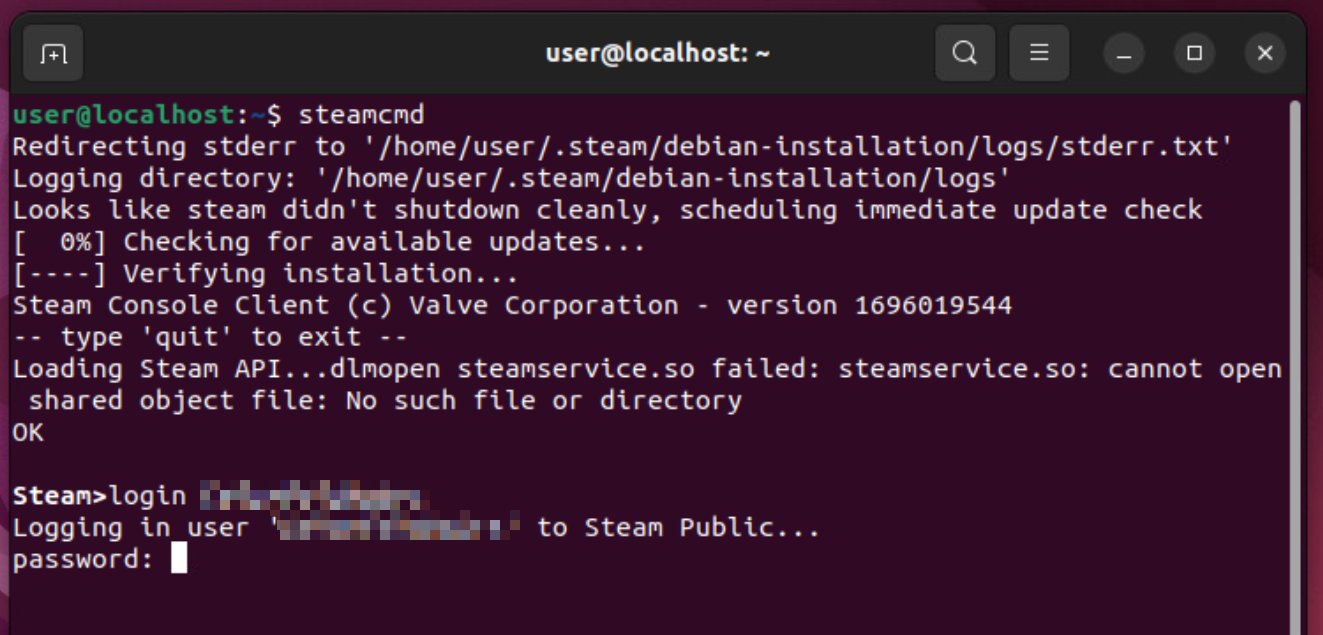
Para criar um CS2 server, você deve ativar o Steam Guard na sua conta Steam.
Em seguida, insira sua senha e seu código Steam Guard. Antes de baixar os arquivos do jogo, você pode especificar o local onde esses arquivos serão salvos. Utilize, para isso, o seguinte comando (substituindo /caminho pelo caminho real do local escolhido):
force_install_dir /caminhoAgora, você pode baixar os arquivos do jogo:
app_update 730 validateApós a conclusão do download e a verificação dos arquivos baixados, primeiramente, confira se o arquivo steamclient.so existe no diretório ~/.steam/sdk64. Caso não exista, você precisará criar um link para outro diretório. Verifique se o arquivo steamclient.so está no diretório ~/.local/share/Steam/steamcmd/linux64. Se estiver, execute o seguinte comando para criar o link:
ln -s ~/.local/share/Steam/steamcmd/linux64/steamclient.so ~/.steam/sdk64/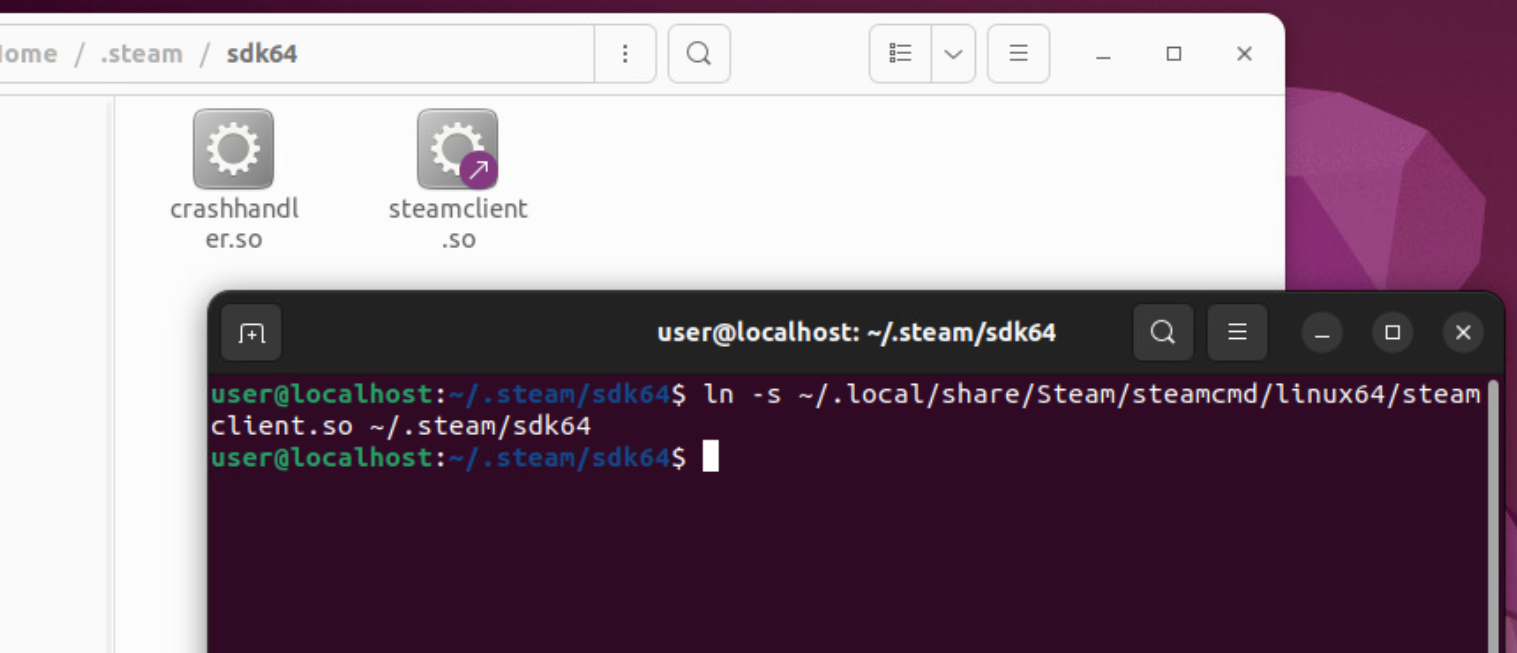
Caso você não esteja vendo as pastas .local e .steam, tente exibir os arquivos ocultos. Você pode ativar essa opção no seu gerenciador de arquivos com a combinação de teclas [Ctrl] + [H]. Se você encontrar apenas a pasta .local, isso significa que o Steam ainda não foi instalado, ou que houve problemas na instalação.
Passo 3: Gerar token de autenticação
Em seguida, é preciso gerar um token de autenticação. Você pode fazer isso na página de gestão de conta de servidores de jogo Steam. Então, vá ao diretório onde estão salvos os arquivos do jogo baixados e procure pelo arquivo de configurações Steam/steamapps/common/cs2/game/csgo/cfg/server.cfg. Se você não especificou nenhum local no momento do download, esse arquivo deverá estar em ~/Steam/steamapps/common/cs2/game/csgo/cfg/server.cfg. Abra o arquivo e cole, dentro dele, a seguinte linha (substituindo [token] pelo token que você gerou):
sv_setsteamaccount "[token]"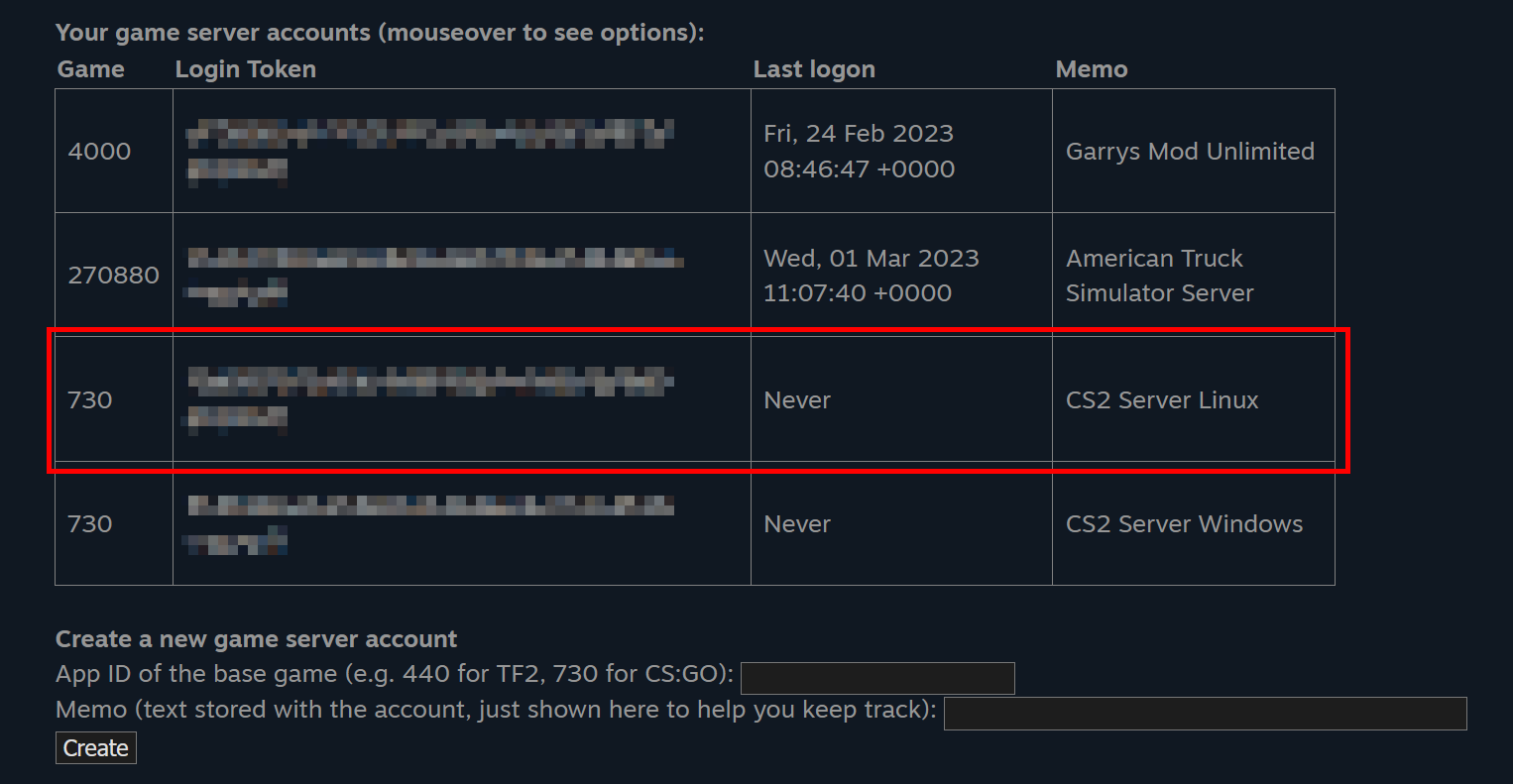
Passo 4: Iniciar o Counter-Strike 2 server
Agora, seu servidor já deve estar pronto para funcionar. Navegue até o diretório ~/Steam/steamapps/common/cs2/game/csgo/bin/linuxsteamrt64 no terminal e execute o seguinte comando:
./cs2 -dedicated -usercon +game_type 0 +game_mode 1 +map de_overpass -port 27016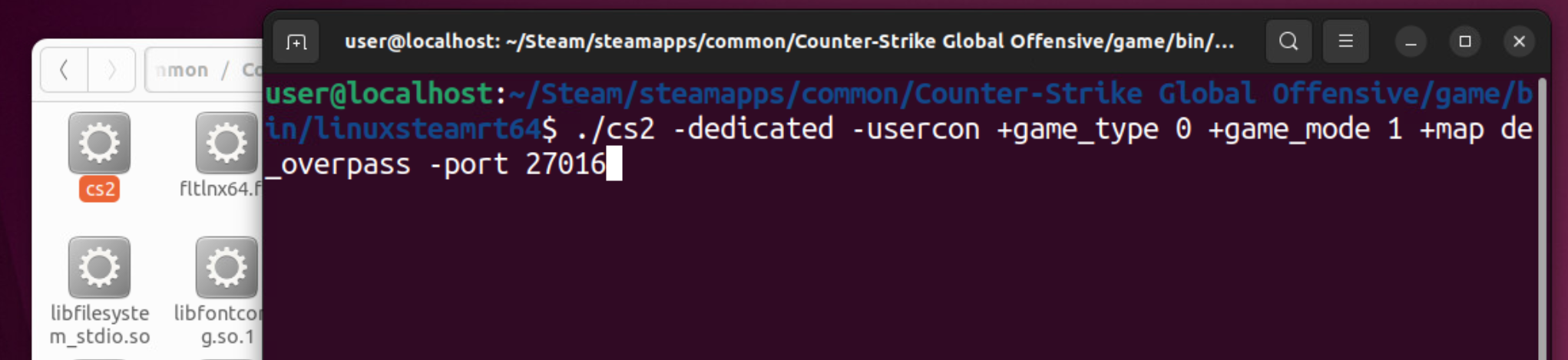
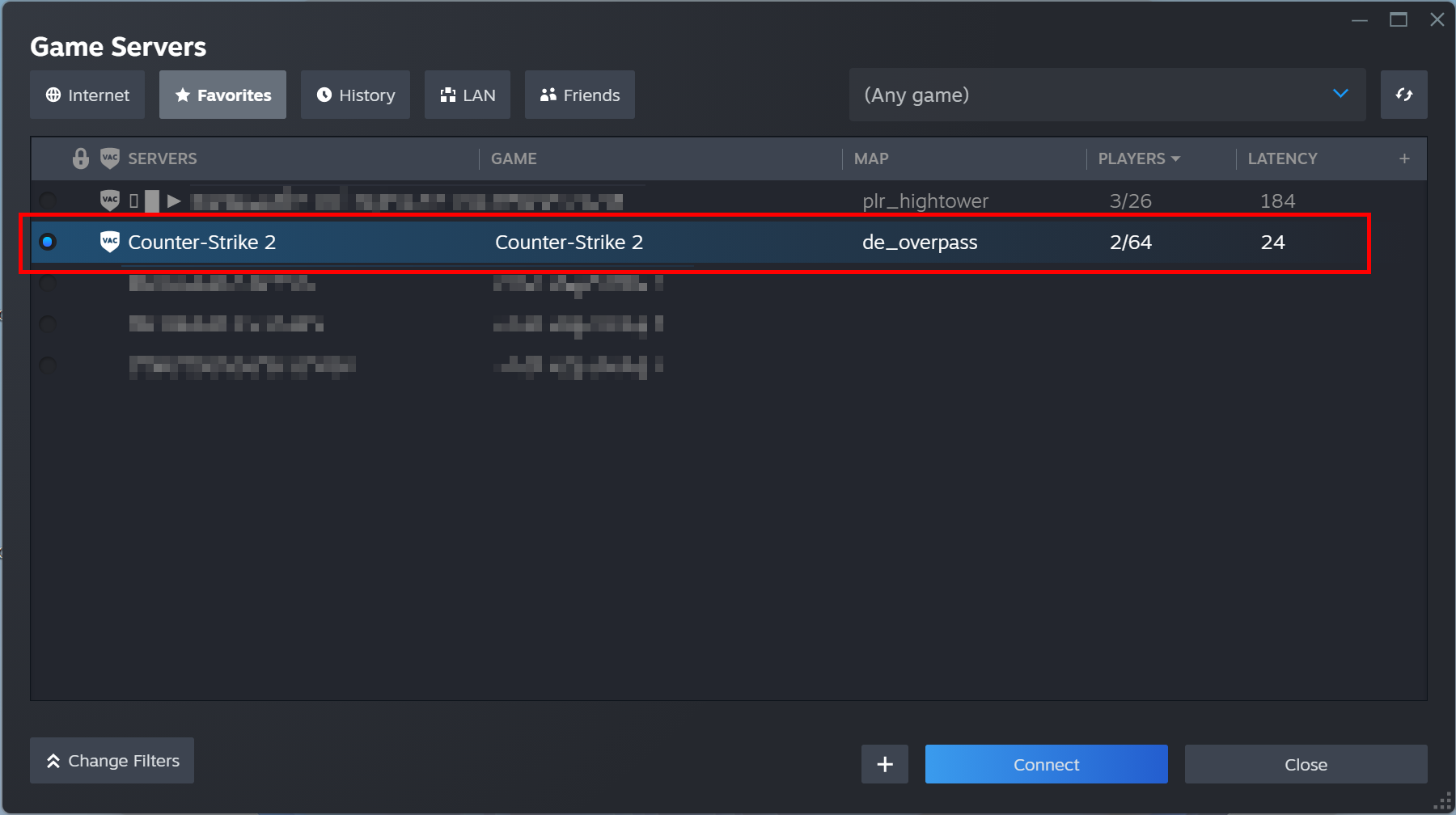
Você pode alterar os parâmetros game_type, game_mode, map e port como desejar, para criar uma experiência de jogo diferente ou definir outra porta de acesso para o servidor. No entanto, ao se conectar ao servidor, é preciso indicar a mesma porta utilizada na inicialização do servidor. Para estabelecer uma conexão com o servidor, em outro computador (com outra conta Steam), digite o comando connect [IP]:[porta] no console do CS2 (substituindo [IP] e [porta] pelo IP do computador host e a porta especificada ao iniciar o servidor). Também é possível salvar esses dados no cliente Steam, em “Exibir” > “Servidores de Jogo”.
Você gostaria de jogar em outro mapa, mas não sabe que nome digitar? Os diversos mapas e seus nomes podem ser encontrados na pasta ~/Steam/steamapps/common/cs2/game/csgo/maps.
Se você pretende compartilhar o endereço do seu servidor com muitas pessoas, um endereço IP convencional também funciona, mas não é muito prático. Por isso, considere a possibilidade de ter um CS2 server com domínio próprio. Escolhendo um nome criativo e usando uma extensão de domínio apropriada para games (como .gg), você pode despertar interesse no seu servidor, além de facilitar a conexão manual. Use o Domain Check da IONOS e confira agora mesmo a disponibilidade do seu domínio preferido!