

Counter-Strike 2 server: Configurar servidor dedicado de CS2

Um servidor dedicado que você mesmo pode configurar e hospedar para o jogo Counter-Strike 2, um dos mais populares jogos de tiro em primeira pessoa do mundo, é a melhor solução para uma experiência mais personalizada. Após preparar um ambiente de hospedagem adequado, você pode instalar o CS2 server no Windows pelo Steam ou SteamCMD, utilizando o aplicativo de servidor dedicado do Counter-Strike 2, disponibilizado pela Valve.
Counter-Strike 2 server: Por que ter um servidor dedicado?
Montando seu próprio servidor de CS2, você aproveita uma série de vantagens decisivas. A primeira é que é você quem decide quem poderá entrar no servidor — assim, apenas jogadores convidados ou aqueles com acesso autorizado poderão participar das partidas. Diferentemente dos servidores públicos da comunidade, com um servidor próprio, você pode hospedar uma sessão on-line privada, que não é aberta para jogadores desconhecidos. Outra vantagem é que você tem total liberdade para escolher os mapas jogados e definir as configurações do jogo, como friendly fire (fogo amigo) ou a duração das partidas.
Em princípio, também é possível hospedar o CS2 server no seu dispositivo Windows pessoal. Mas, nesse caso, o servidor dedicado só estará on-line quando seu computador estiver ligado. Além disso, a estabilidade e o desempenho de uma conexão de internet doméstica geralmente não são adequados para hospedar um servidor de jogo. Para garantir a melhor experiência, o ideal é alugar hardware de servidor de um provedor profissional.
Em contraste com seu antecessor, a jogabilidade do Counter-Strike 2 não depende da tickrate do servidor. Isso significa que, para um CS2 server, a tickrate – ou seja, quantas vezes por segundo o servidor é atualizado – não é mais tão importante. No entanto, se você também pretende, por exemplo, criar e operar um servidor de CS:GO, a baixa tickrate dos servidores da Valve é mais um argumento a favor de alugar hardware profissional.
Counter-Strike 2 server: Requisitos de sistema
Um servidor de CS2 estável, sem lag e interrupções no jogo, é fundamental para uma boa experiência multijogador. Por isso é tão importante usar, desde o começo, hardware de servidor de alto desempenho, que atenda às exigências dos aplicativos de servidor dedicado. Os requisitos para o sistema dependem de diversos fatores, como a taxa de utilização real do servidor. Estes são os valores mínimos necessários para um CS2 server:
- Poder de processamento (CPU): mín. 3,0 GHz (4 núcleos)
- Memória operacional (RAM): mín. 6 GB
- Espaço em disco rígido: mín. 50 GB
Além dos requisitos do software de servidor dedicado, você também deve levar em conta os requisitos do sistema operacional. Por exemplo, para o Windows Server 2022, é preciso reservar os seguintes recursos adicionais:
- Processador de 1,4 GHz (64 bits)
- 512 MB ou 2 GB de memória RAM (sem ou com interface gráfica, respectivamente)
- 32 ou 36 GB de espaço em disco rígido (sem ou com interface gráfica)
Utilizando o ambiente de tempo de execução (runtime environment) Wine, você também pode criar e hospedar seu CS2 server no Linux.
CS2 server com a IONOS: Opções disponíveis
A IONOS oferece várias soluções de servidor adequadas para você montar seu próprio Counter-Strike 2 server. Você pode escolher entre três modelos diferentes, para os quais existem diferentes planos (preços e escopo de funcionalidades):
- VPS (vServers): Os vServers da IONOS são baseados em hardware virtual de vários sistemas de host. Nessa opção, você recebe o pacote de serviços escolhido por um preço mensal fixo.
- Cloud Servers: Os Cloud Servers da IONOS também são baseados em hardware virtual, mas esse modelo utiliza um único sistema de host. O escopo dos serviços é flexível e escalável, e a cobrança é feita por minuto.
- Dedicated Servers: Com um Dedicated Server da IONOS, você tem acesso a um sistema de hardware reservado exclusivamente para você. Os componentes enterprise, com alto single-core power, podem ser fixos ou escaláveis, de acordo com a sua preferência. Como no caso dos Cloud Servers, o uso é cobrado por minuto.
Experimente seu vServer de graça agora - Teste um servidor virtual por 30 dias!
- Recursos dedicados
- Tráfego ilimitado
- Consultor pessoal
Criar Counter-Strike 2 server: Passo a passo
Quando tiver escolhido e adquirido um sistema de servidor, você já pode dar início à instalação e configuração do seu próprio CS2 server. A seguir, vamos mostrar cada um dos passos desse procedimento. Neste exemplo, usamos a hospedagem da IONOS (vServer, Cloud Server, Dedicated Server) e o Windows Server 2022 como sistema operacional.
Passo 1: Estabelecer conexão remota com o servidor
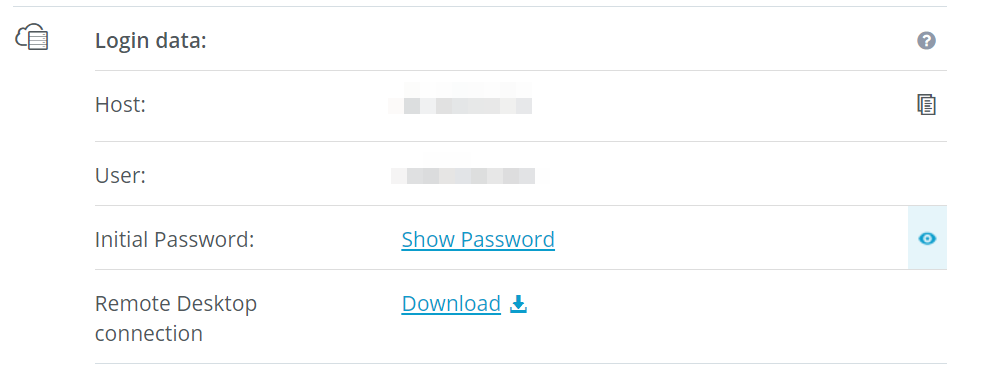
Para acessar seu hardware de servidor alugado e instalar aplicativos como o servidor dedicado para Counter-Strike 2, você precisará de uma conexão remota ativa. Em um sistema Windows Server, para isso, é necessário configurar uma conexão desktop remota. Os clientes da IONOS podem fazer isso com toda a facilidade, na sua conta de usuário on-line:
- Acesse a página de login da sua conta IONOS e inicie a sessão com seus dados de acesso.
- Selecione o produto “Server & Cloud” e, em seguida, o servidor de hospedagem alugado.
- No item “Remote Desktop connection”, clique no link de download para baixar o arquivo.
- Clique duas vezes no arquivo .rdp baixado para executá-lo.
- Confirme a nova conexão clicando em “Connect”.
- Com os dados de acesso da sua conta (“User” e “Initial Password”), faça login no servidor. Na primeira conexão, também é necessário confirmar o certificado de segurança do servidor.
Passo 2: Instalar o cliente de linha de comando do Steam (SteamCMD)
Você pode obter o aplicativo de servidor dedicado para CS2 diretamente nos servidores públicos da plataforma Steam. Existe até uma ferramenta que facilita muito essa etapa: o SteamCMD. Para instalar o cliente de linha de comando, basta baixar o arquivo de instalação do SteamCMD e extraí-lo em um diretório apropriado, como C:\SteamCMD. Então, execute o arquivo e o SteamCMD será instalado automaticamente.
Em outro artigo do Digital Guide, explicamos, em mais detalhes, como instalar o SteamCMD – tanto no Windows quanto no Linux.
Passo 3: Instalar o CS2 server dedicado
Agora, clicando em steamcmd.exe, você pode executar o cliente quando quiser. Não há risco de o aplicativo estar desatualizado, pois ocorre uma atualização automática sempre que ele é iniciado.
O aplicativo de servidor dedicado do Counter-Strike 2 (atualmente) faz parte da instalação geral do jogo. Por isso, você deve instalar o jogo completo no seu servidor. Diferentemente de outros servidores de jogo, como um servidor de Rust, você não pode iniciar uma sessão anônima. Ou seja, é preciso fazer login com uma conta válida do Steam. O comando para isso é o seguinte:
login nome_de_usuárioNo lugar de nome_de_usuário, insira o mesmo nome de usuário que você usa normalmente ao fazer login no Steam. Para executar o comando de login, você também precisa digitar sua senha pessoal e, no primeiro login, o código Steam Guard que lhe será enviado.
Após iniciar a sessão, crie o diretório de instalação para o seu Counter-Strike 2 server com o seguinte comando:
force_install_dir C:\cs2-serverPor fim, instale o Counter-Strike 2 e o aplicativo de servidor dedicado:
app_update 730 validate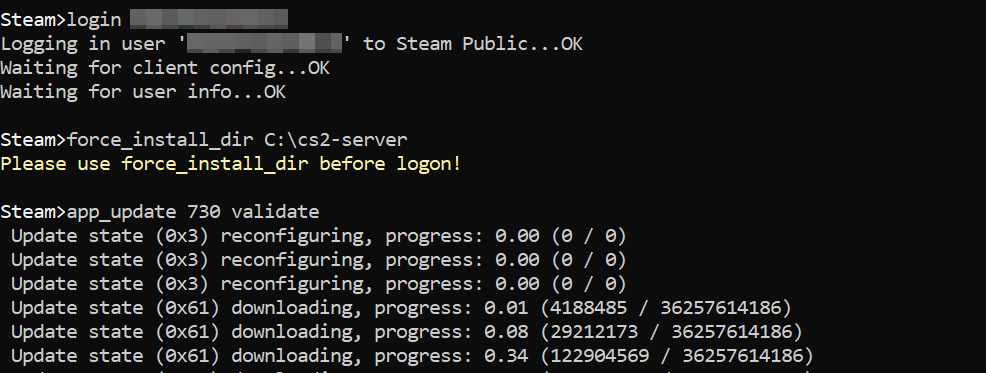
Como mencionamos acima, outra alternativa é instalar o CS2, e, portanto, também o aplicativo de servidor dedicado, por meio do cliente Steam padrão no seu ambiente de hospedagem. Para os passos restantes do procedimento, essa decisão não é relevante, exceto pela diferença nos caminhos de arquivos.
Passo 4: Configurar o CS2 server
A próxima etapa é definir as configurações básicas do seu servidor de Counter-Strike 2. Você encontra o arquivo necessário para isso, chamado server.cfg, na seguinte subpasta do diretório do servidor criado:
.\game\csgo\cfg\server.cfgAbra o arquivo com qualquer editor de texto e insira a configuração desejada para o seu servidor. Por exemplo, para uma configuração de treinamento clássica, você pode inserir as seguintes linhas:
// Configuração de treinamento
hostname "CS2 Server by IONOS"
sv_lan "0"
bot_kick
mp_warmup_end
mp_limitteams
mp_autoteambalance "0"
mp_maxmoney "60000"
mp_startmoney "60000"
mp_buytime "9999"
mp_buy_anywhere "1"
mp_freezetime "0"
mp_roundtime "60"
mp_roundtime_defuse "60"
mp_respawn_on_death_ct "1"
mp_respawn_on_death_t "1"
sv_infinite_ammo "1"
sv_showimpacts "1"
sv_showimpacts_time "10"
ammo_grenade_limit_total "5"
sv_grenade_trajectory_prac_pipreview "1"
mp_restartgame "1"
echo "Configuração de treinamento carregada!"
Passo 5: Gerar o token do servidor
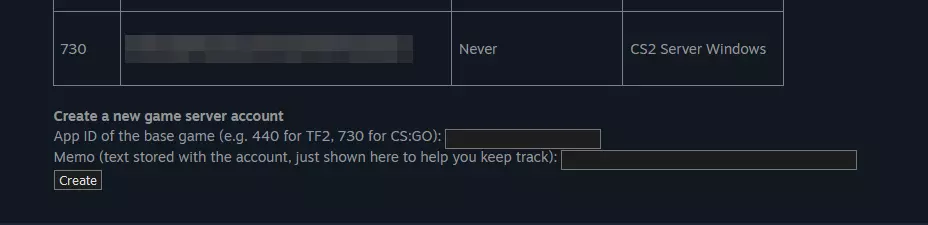
Para que seu Counter-Strike 2 server apareça posteriormente na lista de servidores comunitários disponíveis, você também precisa vinculá-lo a um token de login. Esse token pode ser criado a qualquer momento na página de gestão de conta dos servidores de jogos Steam. Para isso, após fazer login, no campo “App ID of the base game”, digite o número 730, que é o Steam ID do CS2. Então, clique em “Create”. Você pode até inserir o nome do seu servidor em um comentário opcional (“Memo”).
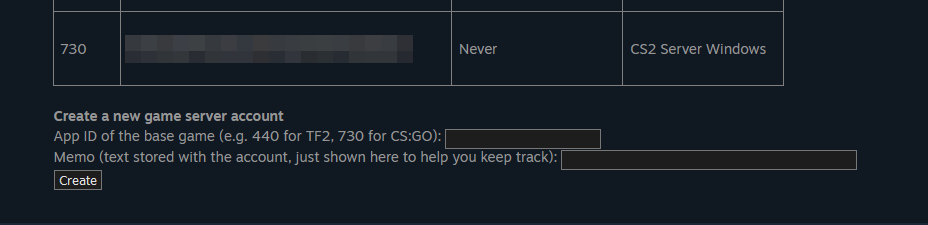
Verifique a documentação atualizada do Steam para confirmar a funcionalidade do parâmetro sv_setsteamaccount, pois pode haver uma nova atualização.
Passo 6: Liberar as portas do servidor
Para permitir conexões ao seu Counter-Strike 2 server dedicado, você também deve liberar as portas 27015 e 27016 (TCP/UDP) do servidor. Se você é cliente da IONOS, pode facilmente ajustar as configurações de firewall na sua conta:
- Faça login na sua conta de usuário.
- Clique em “Server & Cloud”.
- Selecione o servidor de CS2 configurado ou o sistema de hospedagem correspondente.
- No menu lateral esquerdo, clique no botão “Network” e, em seguida, “Firewall Policies”.
- No item “Inbound”, adicione duas novas regras para as portas TCP/UDP 27015 e 27016.


Passo 7: Iniciar o Counter-Strike 2 server
Agora, você já pode iniciar seu servidor dedicado quando quiser. Para isso, você pode criar um arquivo .bat ou, então, executar a sequência de comandos correspondente diretamente pelo Prompt de Comando. No wiki “Launch Command” do GitHub, você encontra um breve resumo dos parâmetros mais importantes.
Em nosso servidor, iniciamos o modo de treinamento (+game_type 2 +game_mode 0) com base na configuração de servidor que definimos anteriormente (+servercfgfile server.cfg). A princípio, deixamos o sistema anti-cheat desativado (-insecure). O mapa selecionado é o Dust 2 (+map de_dust2). O parâmetro adicional -dedicated faz com que o aplicativo de servidor dedicado seja executado em vez do jogo.
start cs2.exe -dedicated -insecure +game_type 2 +game_mode 0 +map de_dust2 +servercfgfile server.cfgO comando mostrado acima deve ser executado diretamente no diretório do CS2 pelo Prompt de Comando ou por um script nesse mesmo diretório. Senão, é preciso indicar o caminho completo.
Passo 8: Estabelecer conexão com o Counter-Strike 2 server
Após a inicialização do servidor, você e seus colegas de jogo já podem se conectar:
- Inicie o Counter-Strike 2 no Steam, como de costume.
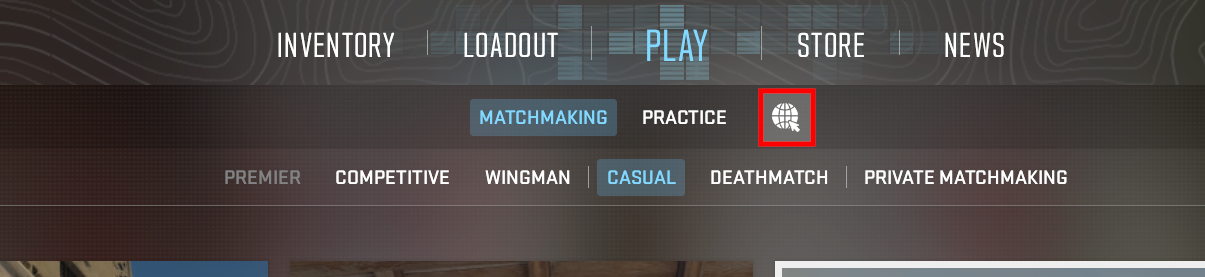
- Abra o menu “Jogar” (Play).
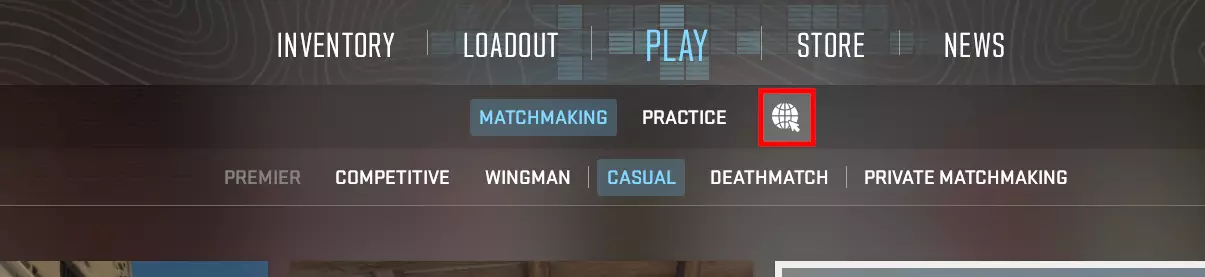
- Clique no ícone do globo terrestre, ao lado de “Criação de Partidas” (Matchmaking) e “Treinamento” (Practice), para acessar o navegador de servidores.
- No navegador, agora você pode usar a busca com filtro para procurar seu servidor. Ou então, abra a guia “Favoritos” para adicionar manualmente o Counter-Strike 2 server pelo endereço IP.


Após encontrar seu servidor dedicado, você pode começar sua aventura on-line no servidor de treinamento – ou, é claro, experimentar qualquer outro modo de jogo com seus amigos!
Naturalmente, você também pode utilizar um endereço personalizado, vinculando seu CS2 server a um domínio próprio. Para criar o endereço de servidor perfeito, use o nome da sua equipe ou dê asas à sua imaginação, para tornar o acesso ao servidor mais simples e fácil de lembrar. Você também pode escolher a melhor extensão de domínio!