Como criar um link de convite do Discord com domínio próprio

Se você criar um link de convite no Discord para o seu servidor, ele consistirá em uma combinação aleatória de caracteres. Para que esse link fique mais fácil de lembrar, você pode vinculá-lo ao seu próprio domínio. Este artigo ensina o passo a passo para fazer isso.
Instruções rápidas: Conectar servidor do Discord a um domínio próprio
- Acesse o painel do seu provedor de domínio, selecione o domínio desejado e, se necessário, crie um subdomínio.
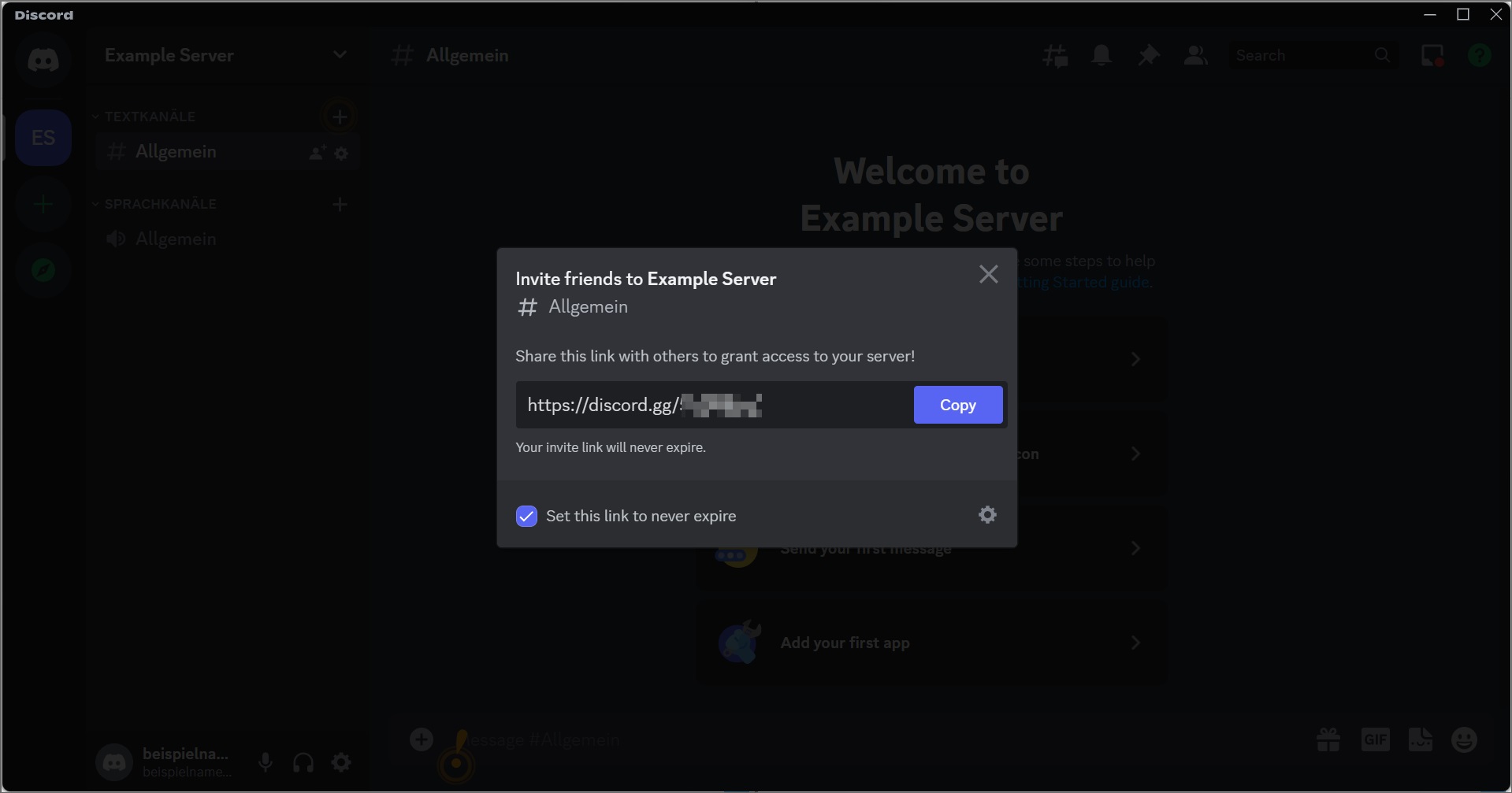
- Altere o tipo de uso para redirecionamento e insira o link de convite do Discord como destino do redirecionamento — você pode criar o link no Discord na seção de convidar pessoas.
- Teste o domínio vinculado no navegador. Ele agora deve direcionar visitantes para o seu link de convite do Discord.
Pré-requisitos
O Discord está entre os serviços de mensagens instantâneas, chamadas de voz e vídeo mais populares da internet. Os servidores do Discord também oferecem inúmeras integrações e opções de personalização. Para convidar visitantes para o seu servidor do Discord, você deve gerar um link de convite. No entanto, esses links são difíceis de lembrar, geralmente formados por discord.gg/ seguido de uma combinação aleatória de caracteres.
Para que possam acessar o seu servidor do Discord por meio de um link personalizado, você primeiramente precisa ter o próprio servidor. Caso ainda não tenha feito este passo, siga o nosso tutorial para aprender a criar um servidor Discord de forma rápida, fácil e gratuita. O processo dura poucos minutos.
Para personalizar seu link de convite do Discord, é possível usar “Vanity URLs”, que permitem definir a sequência de caracteres no final de um link. No entanto, esse link ainda começará com discord.gg. Existe, porém, a possibilidade de usar um domínio próprio para redirecionar ao seu servidor do Discord. Caso ainda não possua um domínio próprio, você pode registrá-lo com a IONOS com toda facilidade.
Se você já possui um domínio, também pode utilizá-lo. Para isso, basta configurar o domínio para redirecionar os acessos ao link de convite do Discord. Explicamos o passo a passo.
- SSL Wildcard grátis para mais segurança
- Registro privado grátis para mais privacidade
- Domain Connect grátis para configurar DNS fácil
Passo a passo
Agora que você já tem um servidor do Discord e um domínio próprio, só falta conectar os dois.
As instruções a seguir mostram o passo a passo com um domínio registrado com a IONOS. Se o seu domínio tiver sido registrado com outro provedor, você poderá ter de adaptar os passos conforme o painel de controle do seu provedor.
Passo 1: Escolher o domínio
Para começar, acesse sua conta de cliente da IONOS. Em seguida, clique em “Domains & SSL”. Lá, você verá todos os domínios adquiridos com a IONOS. Para configurar o redirecionamento do seu link de convite do Discord, use o domínio ou crie um subdomínio.
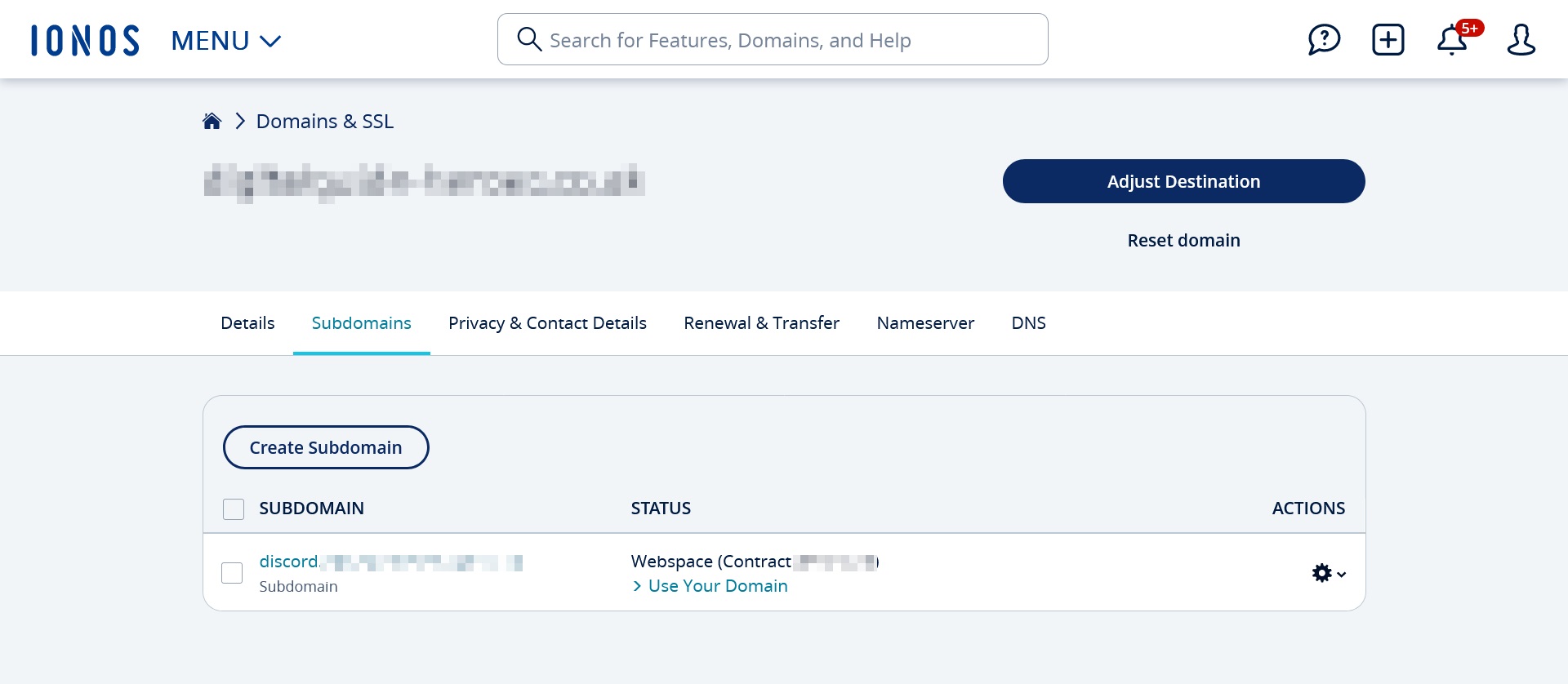
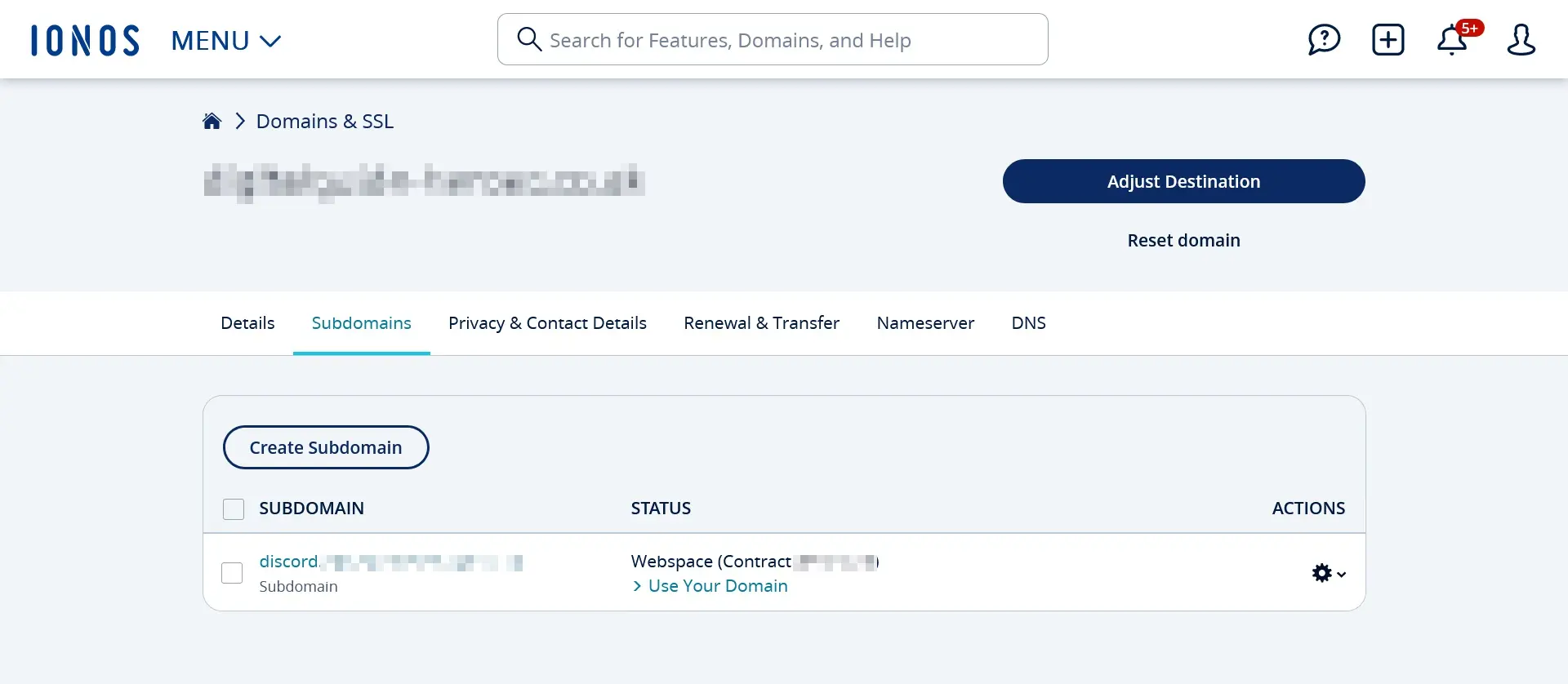
Neste exemplo, optamos por criar um subdomínio. Navegue até a aba “Subdomains” e crie um subdomínio com o nome desejado. Pode levar algum tempo para que o subdomínio fique disponível.
Passo 2: Configurar o redirecionamento
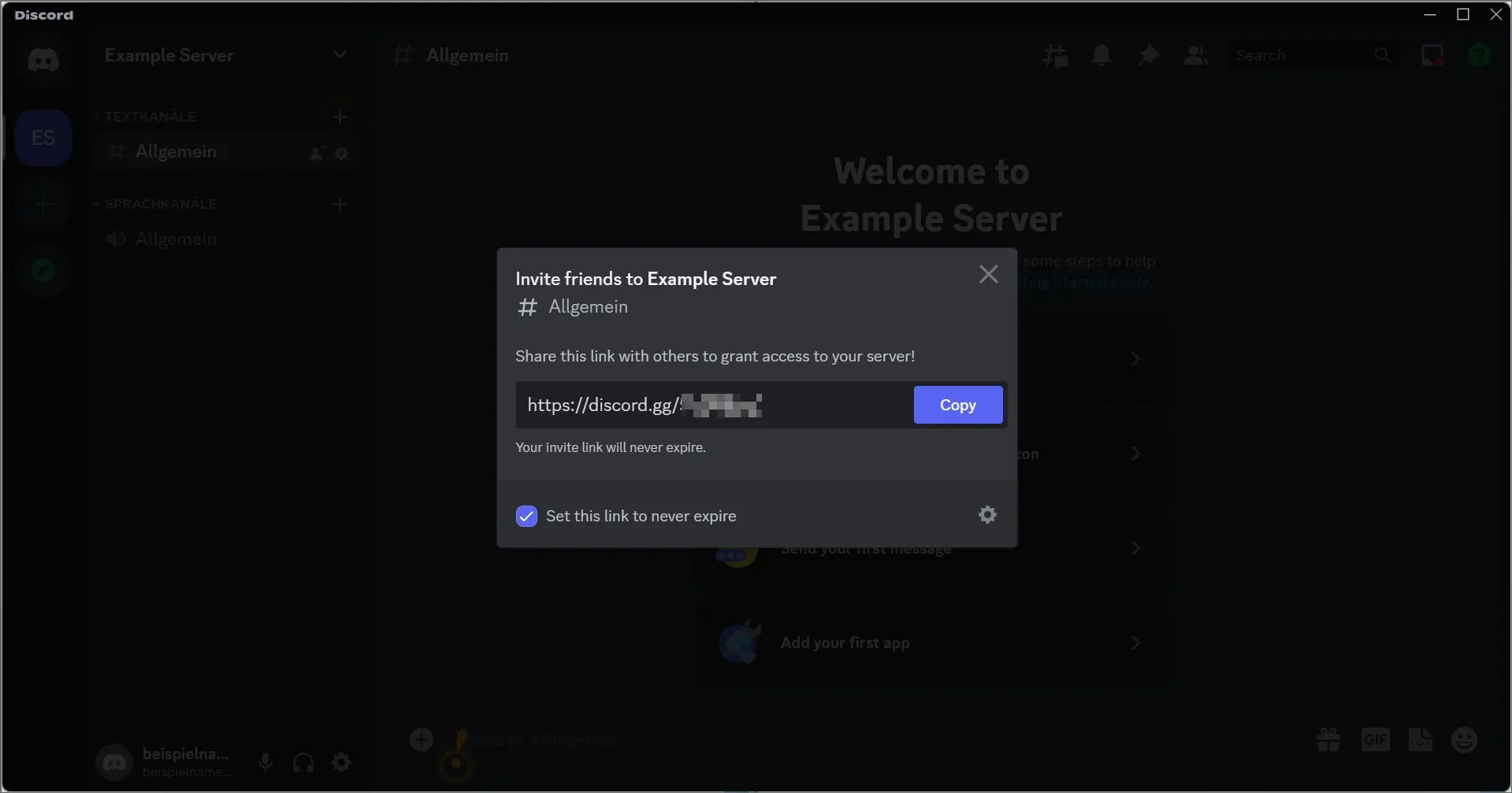
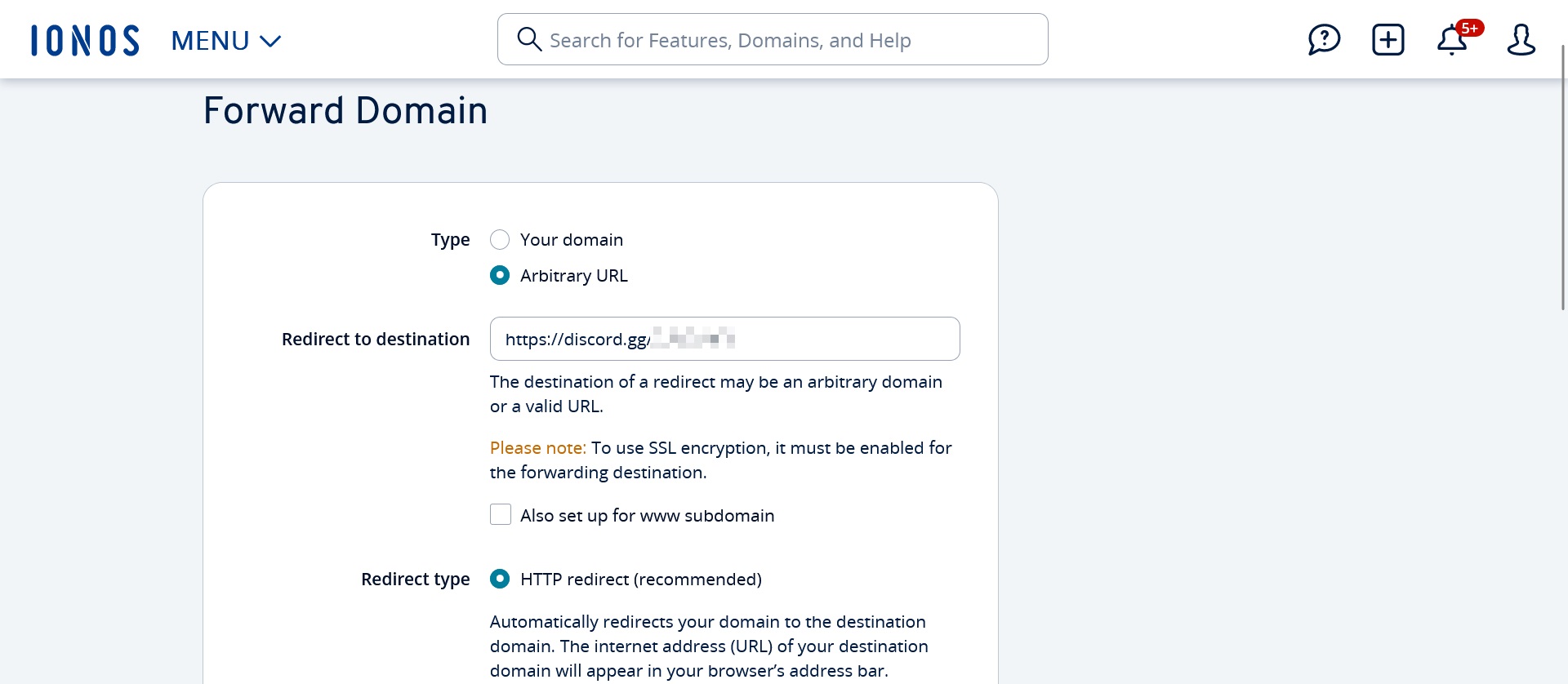
Clique no nome do subdomínio (ou do domínio, caso opte por usá-lo diretamente) e, em seguida, clique em “Adjust Destination”. Selecione a opção de redirecionamento de domínio e insira seu link de convite do Discord no campo de destino. No Discord, crie seu próprio link de convite selecionando a opção de convidar pessoas no seu servidor.
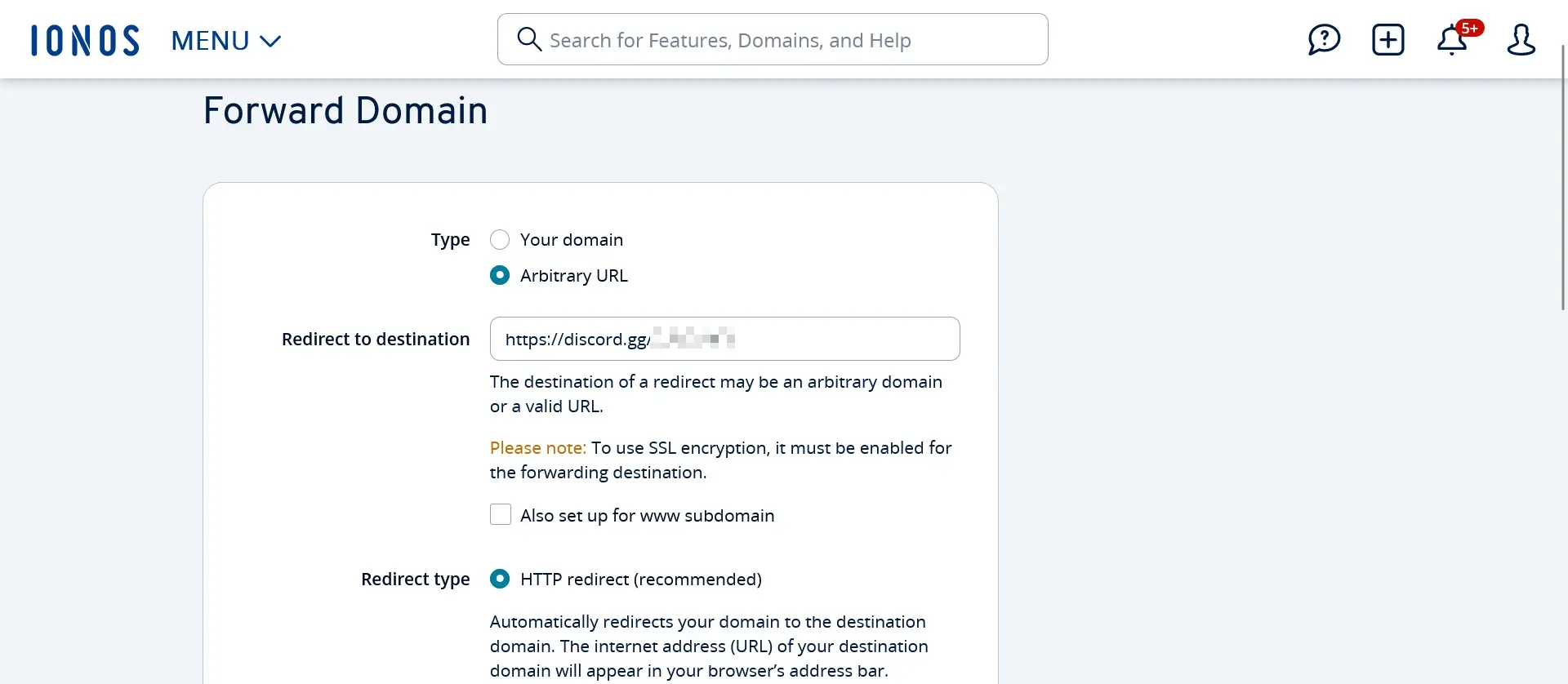
No painel do cliente da IONOS, clique nos três pontos ao lado do subdomínio desejado para abrir o menu de opções e selecione “Adjust Destination” > “Forward Domain”. Em “Type” e “Redirect type”, escolha respectivamente “Arbitrary URL” e “HTTP redirec”. Por fim, salve essas alterações.
Passo 3: Testar o redirecionamento
Agora, digite o endereço do seu domínio (incluindo subdomínio, se houver) em um navegador. Você deverá ser redirecionado para a página de convite do seu servidor do Discord.