Como configurar um servidor The Isle em apenas algumas etapas rápidas

O jogo de mundo aberto The Isle, que permite que você veja o mundo pela perspectiva de um dinossauro, é muito popular, especialmente no modo multijogador. Ter seu próprio servidor é muito vantajoso quando se joga com amigos, e ele pode ser configurado em apenas algumas etapas com o Ubuntu.
Quais são os requisitos do sistema e do servidor?
Para que você tenha uma experiência de jogo suave enquanto joga The Isle, o servidor escolhido precisa atender a determinados requisitos mínimos. Uma quantidade suficiente de RAM é essencial, já que o PvP de palavra aberta é um jogo que consome muita memória. Há também outros requisitos de sistema que seu servidor deve atender.
- Sistema operacional: Neste tutorial, o Ubuntu é usado como sistema operacional do servidor. Outras distribuições Linux ou servidores Windows também são adequados.
- RAM: Seu servidor deve ter pelo menos 8 GB de RAM.
- Processor: Um processador quad-core é adequado para o The Isle.
- Conexão com a Internet: Para evitar atrasos, é necessário ter largura de banda suficiente. A largura de banda deve ser de cerca de 10 Mbps, especialmente se você quiser oferecer suporte ao modo multijogador. Essa velocidade de upload não é problema quando você usa um provedor profissional para hospedagem.
- Espaço em disco rígido: Dependendo do sistema operacional, você precisará de pelo menos cerca de 70 GB (Windows Server) ou 30 GB (Ubuntu) de espaço livre em disco no seu servidor.
##Qual servidor é adequado para o The Isle?
Ao hospedar seu próprio servidor, você tem várias opções para escolher. No início, isso pode ser bastante complicado. Em particular, os diferentes tipos de servidorespodem ser confusos. Com provedores como a IONOS, você pode escolher entre três tipos de servidor:
- Servidor dedicado: Com o servidor dedicado, o hardware é usado somente por você. Os recursos não são compartilhados.
- Servidor em nuvem: O acesso a recursos virtualizados permite que você adapte seu servidor às necessidades em constante mudança a qualquer momento.
- vServer: Com essa opção, você também se beneficia dos recursos virtualizados.
A escolha do tipo de servidor depende de suas preferências individuais e de fatores como o número de jogadores.
Como obter o máximo do seu servidor The Isle ao começar
Graças à sua escalabilidade, um servidor em nuvem é perfeito para hospedar o The Isle. Se quiser ter mais jogadores no servidor do que o esperado inicialmente, você poderá ajustar o plano do servidor com flexibilidade a qualquer momento. Também é possível fazer downgrade do hardware para garantir que os recursos pelos quais você está pagando sejam utilizados da melhor forma possível.
Cenários isolados e servidores adequados
Para ajudá-lo a entender um pouco melhor os diferentes tipos de servidor, criamos alguns cenários típicos para jogar The Isle e os combinamos com planos de servidor adequados. Se o seu servidor ainda tiver alguns recursos disponíveis, você também pode considerar a hospedagem de um servidor Teamspeak para poder se comunicar facilmente com outros jogadores.
| Os cenários do servidor Isle | Plano de servidor IONOS adequado |
|---|---|
| Servidor permanentemente on-line, até 50 jogadores | VPS Linux L |
| Servidor permanentemente on-line, até 100 jogadores | VPS Linux XL |
| Servidor permanentemente on-line, mais de 100 jogadores | VPS Linux XXL |
Um guia passo a passo para hospedar seu próprio servidor The Isle
Depois de escolher um servidor adequado, você pode começar a configurá-lo. Isso é feito em apenas algumas etapas no Linux usando a linha de comando. Como alternativa, você também pode hospedar seu próprio servidor The Isle Evrima.
Etapa 1: Conecte-se ao seu servidor
A primeira etapa é conectar-se ao servidor. O protocolo SSH é normalmente usado para isso.
Se você estiver usando uma solução de servidor IONOS, também poderá usar o console KVM integrado em vez do SSH. Para fazer isso, siga estas etapas rápidas:
- Faça login no IONOS com seus dados de login.
- Navegue até o menu do servidor clicando em Server & Cloud.
- Selecione o produto de servidor correto na lista. Você será redirecionado para o IONOS Cloud Panel.
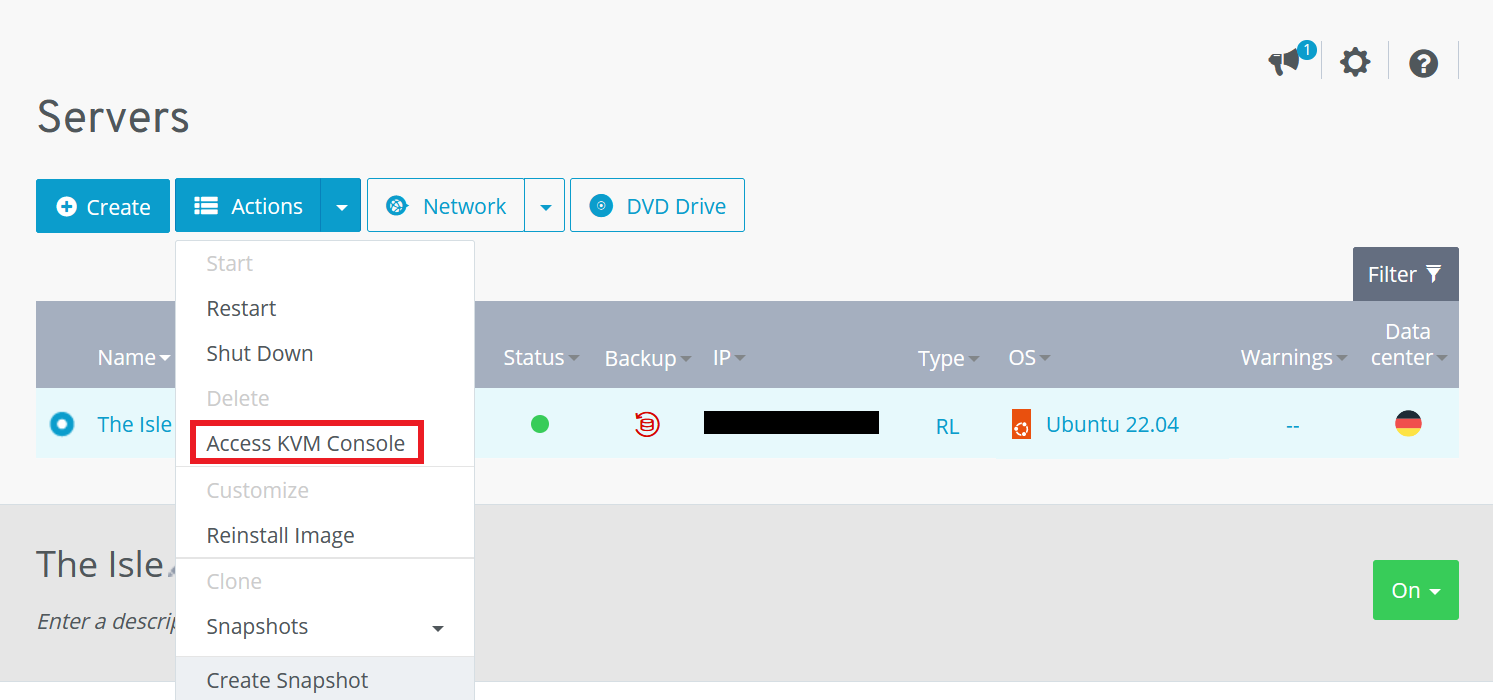
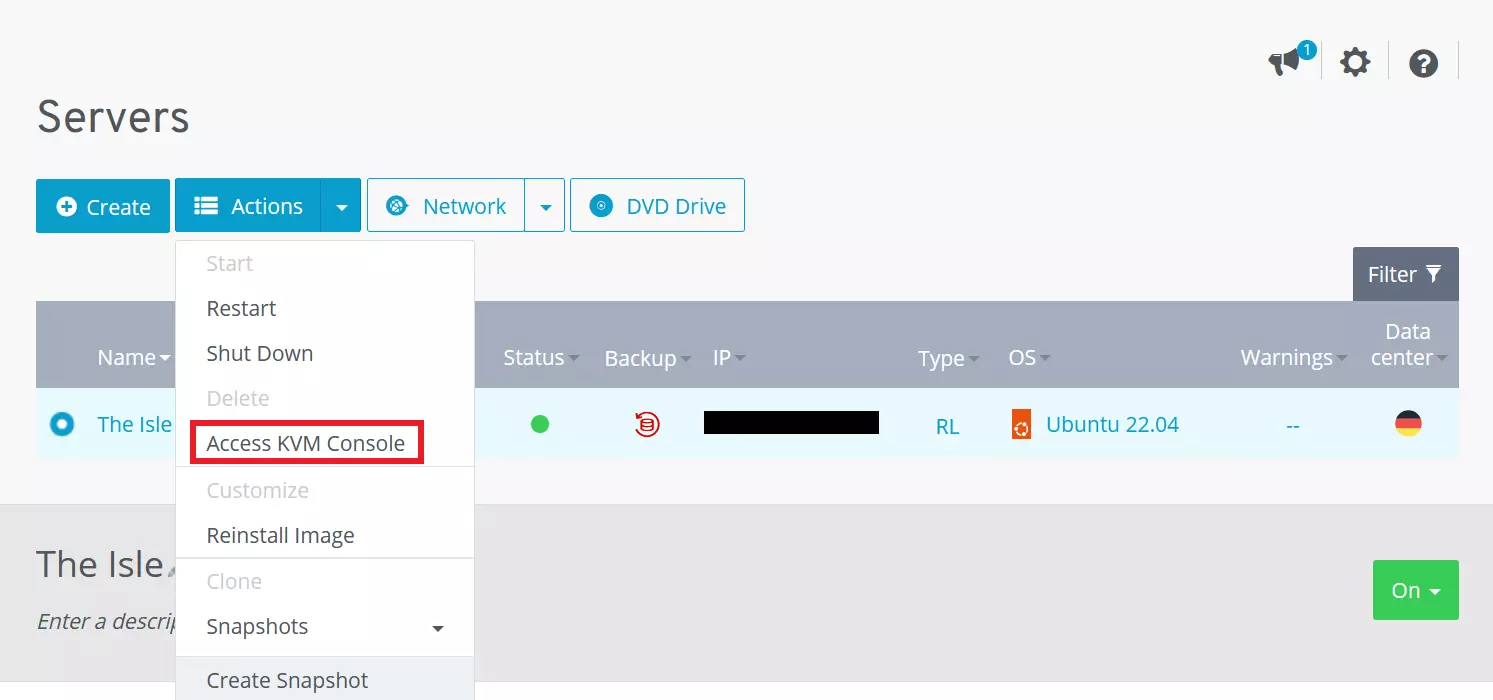
- Clique na entrada do servidor e, em seguida, no menu suspenso Actions . Em seguida, selecione Acessar o console KVM.
- Faça login com suas credenciais de login. Você pode encontrar seus detalhes de login na seção sobre dados de acesso no Cloud Panel.
Etapa 2: criar usuário
Depois de se conectar ao servidor, você pode criar um usuário para o servidor. Usamos isle como nome para esse usuário; no entanto, o nome que você usar fica totalmente a seu critério.
sudo adduser isle
sudo usermod -aG sudo isle
su – isleEtapa 3: Instale o SteamCMD
A próxima etapa é instalar o SteamCMD. Para isso, primeiro precisamos realizar as atualizações de sistema necessárias:
sudo apt update
sudo apt upgradeEm seguida, executaremos os comandos necessários para fazer o download das bibliotecas do SteamCMD:
sudo apt install steamcmd
cd ~
mkdir isleAgora o SteamCMD está instalado em seu servidor e pronto para ser usado.
Etapa 4: Inicie o SteamCMD
O SteamCMD agora precisa ser iniciado para que o servidor The Isle possa ser instalado posteriormente. O comando a seguir pode ser usado para iniciar o SteamCMD:
steamcmdAgora você pode prosseguir com a instalação do servidor The Isle. Isso também é feito no terminal com a ajuda do SteamCMD, que você acabou de iniciar:
Steam>force_install_dir /home/isle/isle
Steam>login anonymous
Steam>app_update 412680 -beta evrima +quit
Steam>exitEtapa 5: mover o cliente Steam para a pasta correta
O servidor procura o cliente Steam que acabou de ser instalado em um determinado diretório. Para que a configuração do servidor The Isle funcione, o cliente precisa ser movido para esse diretório. O diretório e seu conteúdo são criados automaticamente quando você instala o aplicativo Steam. Se não quiser instalar o aplicativo Steam no sistema, você pode criar o diretório manualmente e mover o cliente da pasta SteamCMD:
mkdir /home/isle/.steam/sdk64
mv /home/isle/.local/share/Steam/steamcmd/linux64/steamclient.so /home/isle/.steam/sdk64/steamclient.soSe não houver um diretório .steam , ainda será necessário instalar o cliente Steam em seu sistema. A instalação é feita por meio de um gerenciador de pacotes com o comando sudo apt install steam.
Etapa 6: Download dos arquivos de configuração
Para configurar o servidor, você precisa dos arquivos de configuração. Eles podem ser baixados facilmente de GitHub. As pastas devem ser criadas primeiro para que os arquivos de configuração possam ser colocados nelas posteriormente:
mkdir /home/isle/isle/TheIsle/Saved
mkdir /home/isle/isle/TheIsle/Saved/Config
mkdir /home/isle/isle/TheIsle/Saved/Config/LinuxServerDepois que as pastas forem criadas, vá para a pasta chamada LinuxServer e faça o download dos arquivos de configuração necessários a partir daí. Para isso, você precisará dos seguintes comandos:
cd /home/isle/isle/TheIsle/Saved/Config/LinuxServer
wget https://raw.githubusercontent.com/modernham/The-Isle-Evrima-Server-Tools/main/Engine.ini
wget https://raw.githubusercontent.com/modernham/The-Isle-Evrima-Server-Tools/main/Game.iniEtapa 7: Editar arquivos de configuração
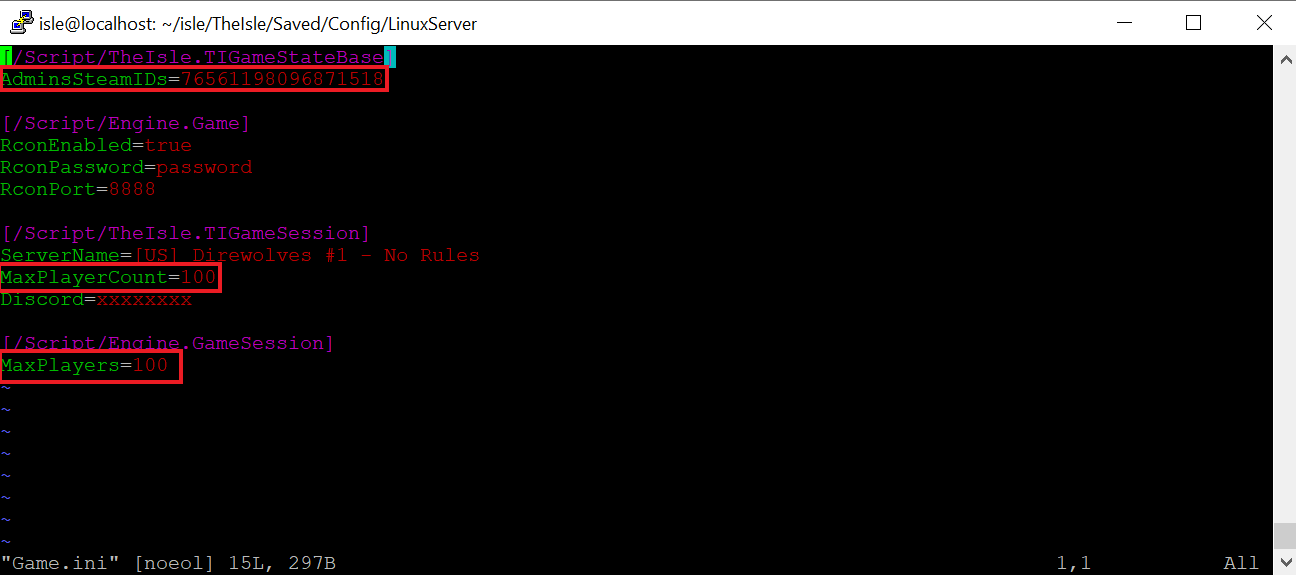
Para a etapa final, os arquivos de configuração devem ser editados. Para isso, você pode usar o editor de texto de sua preferência. Decidimos usar o vim, que é fácil de usar por meio da linha de comando. O arquivo que você precisa editar chama-se Game.ini e pode ser aberto com o vim desta forma:
vim Game.iniAqui você deve primeiro inserir seu Steam ID. Você pode encontrá-lo em sua conta Steam clicando no nome do seu perfil no canto superior direito e, em seguida, clicando em Detalhes da conta. A ID está diretamente abaixo do nome da sua conta.
Você pode especificar o número de jogadores do seu servidor The Isle no arquivo Game.ini . Você também pode encontrar maneiras de especificar a senha do RCON no arquivo de configuração. Além disso, você pode optar por não usar uma senha digitando RconEnabled:false.
Etapa 8: Iniciar o servidor
Depois que a configuração do servidor estiver concluída, você poderá iniciar o servidor. Para fazer isso, primeiro você deve ir para a pasta correta:
cd /home/isle/isleEm seguida, você pode usar o seguinte comando para iniciar o servidor. Aqui você deve substituir [ip-address] pelo seu próprio endereço IP.
./TheIsleServer.sh MultiHome=[ip-adresse]?Port=7777?QueryPort=7778 -logEtapa 9: Conectar-se ao servidor da Ilha
Agora você configurou seu servidor com sucesso. Para que a diversão comece, tudo o que você precisa fazer é se conectar ao seu servidor. Para isso, abra o jogo e insira as informações do servidor (que você acabou de criar) na busca. Em seguida, você será conectado ao servidor.