

Como configurar um servidor Dead Matter

Hospedar seu próprio servidor de Dead Matter lhe dá o máximo de liberdade quando se trata do mundo do jogo Dead Matter e seus diferentes modos. Você pode instalar o aplicativo do servidor no hardware de sua escolha por meio do Steam ou usando o cliente de linha de comando SteamCMD.
Quais são os requisitos para um servidor do Dead Matter?
Você pode configurar seu próprio servidor para o Dead Matter em praticamente qualquer computador, desde que ele tenha capacidade de processamento suficiente. No entanto, por motivos de desempenho, é melhor executar o aplicativo de servidor dedicado em recursos de servidor externo em um data center. Ao fazer isso, você não só se beneficia do hardware corporativo à prova de falhas, mas também do serviço profissional e da excelente conectividade de banda larga.
Os requisitos específicos do hardware que você usará para o seu servidor Dead Matter dependem de vários fatores. Isso inclui o número de jogadores que usarão o servidor e a quantidade de zumbis no jogo. Os requisitos a seguir são os requisitos mínimos que precisam ser atendidos para instalar e executar um servidor Dead Matter.
- Processador (CPU): min. 3.0 GHz (2-4 núcleos)
- Memória (RAM): mín. 4-6 gigabytes
- Espaço em disco: 5-10 gigabytes
Além dos requisitos para hospedar o aplicativo do servidor, você também precisa pensar no que o sistema operacional também precisa. Por exemplo, se você decidir usar o Windows Server 2022, precisará de um processador adicional de 1,4 GHz, 2 gigabytes de memória e 36 gigabytes de espaço em disco. Se não estiver usando uma interface gráfica, precisará de 512 MB de memória e 32 gigabytes de espaço em disco.
Que opções a IONOS oferece para hospedar um servidor Dead Matter?
Encontrar a solução de hardware certa para um servidor Dead Matter muitas vezes pode ser complicado. Existem muitos provedores e nem sempre é fácil saber o que diferencia as diferentes opções de hospedagem umas das outras. Na IONOS, você pode escolher entre três tipos de servidores, todos eles adequados para hospedar jogos que vêm com um servidor dedicado:
- vServer / VPS: Com os vServers da IONOS, também conhecidos como VPS, você obtém acesso a hardware virtualizado que faz parte de um sistema de host compartilhado. Você paga uma taxa mensal fixa por um plano de hospedagem com níveis de desempenho predefinidos.
- Cloud server: se você optar por um cloud server da IONOS, também estará usando hardware virtualizado. A diferença aqui, porém, é que os componentes individuais do seu servidor vêm de sistemas host diferentes. Essa configuração permite dimensionar facilmente os servidores em nuvem. Você paga pelos recursos que usa por minuto.
- Servidor dedicado: Com um servidor dedicado da IONOS, você receberá hardware corporativo que não é virtualizado. Essa opção é ideal para casos de uso que têm requisitos de desempenho muito altos. A cobrança será feita por minuto e com base no que você usar.
Instruções passo a passo para configurar um servidor Dead Matter (Windows)
Depois de escolher e configurar o hardware para o servidor do Dead Matter, comece a instalar e configurar o aplicativo do servidor. Estas instruções passo a passo mostrarão como configurar o software ** no Windows Server 2022 e como iniciar o servidor de jogos**. As etapas abaixo mostram como fazer isso usando um servidor IONOS(Cloud Server, vServer, Dedicated Server).
Etapa 1: Conecte-se ao hardware do servidor
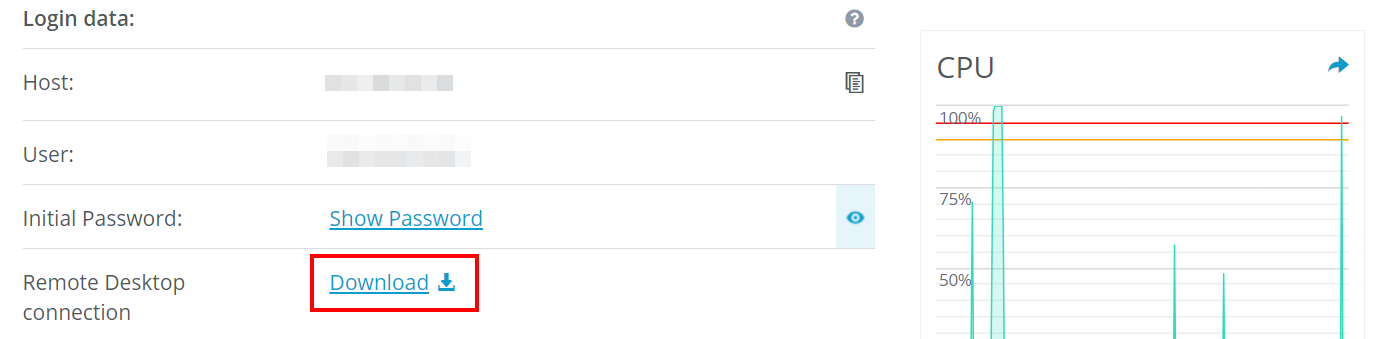
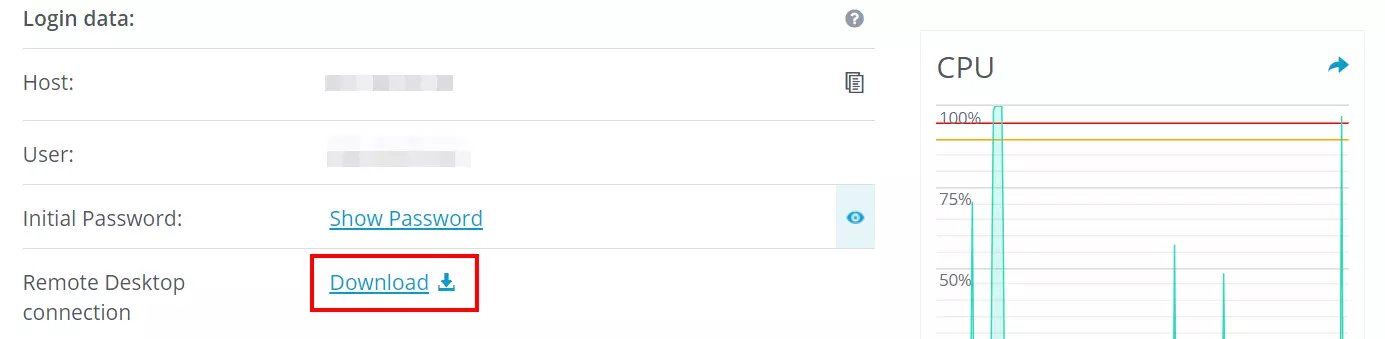
Para gerenciar os recursos do servidor, você precisará primeiro se conectar ao servidor por meio de acesso remoto. Você pode usar o Remote Desktop Protocol (RDP) para configurar rapidamente uma conexão com o Windows Server. Os clientes da IONOS podem configurar facilmente a conexão usando o painel de controle do cliente:
- Faça login em sua conta na página de login da IONOS.
- Escolha Server &; Cloud.
- Selecione o servidor que você deseja usar para hospedar seu servidor Dead Matter.
- Role para baixo até a seção Dados de login e clique no link de download ao lado de Remote Desktop Connection.
- Inicie o arquivo de configuração .rdp clicando duas vezes nele.
- Digite suas informações de login para o servidor (Usuário e senha inicial). Em seguida, aceite o certificado do servidor para configurar a conexão remota.
Etapa 2: Instalar o SteamCMD
Usando o prompt de comando, instale o cliente de linha de comando Steam CMD em seu servidor. Com essa ferramenta, você pode se conectar facilmente aos servidores públicos do Steam, o que lhe permite fazer o download do software de servidor dedicado para o Dead Matter, bem como para muitos outros jogos do Steam.
Você pode usar o seguinte link de download do SteamCMD para baixar o pacote de instalação para o seu servidor. Depois de fazer o download do SteamCMD, você precisará criar um diretório para ele. Pode ser, por exemplo, C:\SteamCMD. Desempacote o pacote no diretório que você criou e, em seguida, instale o cliente de linha de comando executando o arquivo extraído.
Etapa 3: Faça o download do software para o seu servidor Dead Matter
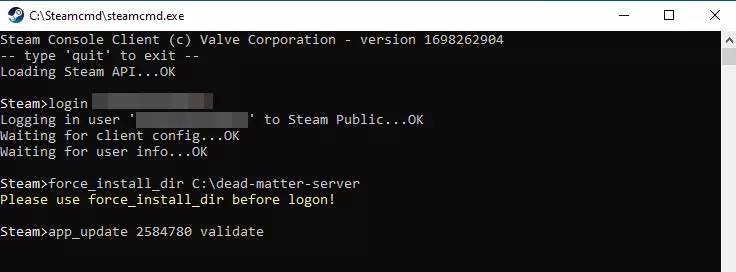
Quando você executa o SteamCMD, ele inicia automaticamente a linha de comando do Steam, que pode ser identificada pelo prefixo Steam>. Faça login no Steam para obter o software do servidor Dead Matter. Para acessar o software, é necessário fazer login com a conta Steam que você usou para comprar o jogo:
login steamaccountDigite o seguinte comando para criar um diretório de instalação (por exemplo, C:\dead-matter-server) para o seu servidor Dead Matter:
force_install_dir C:\dead-matter-serverUse o app_update comando e o ID do aplicativo Steam para o servidor dedicado de Dead Matter (2584780) para fazer o download do software do servidor:
app_update 2584780 validate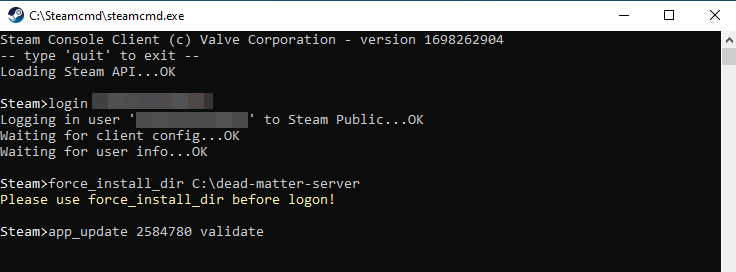
Você também pode obter o aplicativo de servidor para Dead Matter na plataforma Steam. Se já o tiver instalado em seu servidor, faça login em sua conta e acesse Library. Certifique-se de que a caixa ao lado da categoria Tools esteja marcada. Em Tools, você encontrará o aplicativo de servidor dedicado Dead Matter, que pode ser instalado como qualquer outro aplicativo do Steam.
Etapa 4: Crie os arquivos de configuração
Agora, é hora de configurar seu servidor Dead Matter. Como o arquivo Game.ini não é gerado automaticamente quando o aplicativo do servidor é instalado, você precisará primeiro criar o arquivo de configuração. O arquivo deve ser colocado no seguinte diretório:
.\DeadMatter\Saved\Config\WindowsServerNo arquivo Game.ini que você criou, insira a configuração básica abaixo. Você pode personalizá-la conforme necessário:
[/script/engine.gamesession]
MaxPlayers=16
[/script/deadmatter.survivalbasegamestate]
ServerName=Dead Matter Server by IONOS
Password=changeme
Admins=Abc
Admins=Def
Admins=Ghi
SuperAdmins=Abc
SuperAdmins=Def
SuperAdmins=Ghi
ServerTags=A:A
ServerTags=B:B
ServerTags=C:C
MOTD=Welcome to the server.
MaxPlayerClaims=3
Seed=0
bFirstPersonOnly=false
bVACSecure=false
bIsHardcore=false
MaxZombieCount=2048
MaxAnimalCount=100
MaxBanditCount=256
PVP=true
FallDamageMultiplier=1.0
[/script/deadmatter.survivalbasegamemode]
WhitelistActive=false
Whitelist=Abc
Whitelist=Def
Whitelist=Ghi
[/script/deadmatter.flockspawner]
AnimalSpawnMultiplier=1.0
[/script/deadmatter.globalaispawner]
ZombieSpawnMultiplier=1.0
[/script/deadmatter.serverinfoproxy]
SteamQueryPort=27016Além do arquivo de configuração, você também precisará criar outro arquivo chamado Engine.ini para o seu servidor Dead Matter. Esse arquivo especifica as portas do servidor e todos os módulos que são essenciais para a inicialização do mundo do jogo. Assim como o arquivo Game.ini , esse arquivo também não é gerado automaticamente durante a instalação; portanto, você precisará criá-lo usando as informações abaixo e salvá-lo no diretório mencionado no início desta etapa.
[URL]
Port=27015
[OnlineSubsystemSteam]
GameServerQueryPort=27016
[Core.System]
Paths=../../../Engine/Content
Paths=%GAMEDIR%Content
Paths=../../../deadmatter/Plugins/MeshTool/Content
Paths=../../../deadmatter/Plugins/PrefabTool/Content
Paths=../../../deadmatter/Plugins/MORT/Content
Paths=../../../deadmatter/Plugins/PivotTool/Content
Paths=../../../Engine/Plugins/Runtime/SunPosition/Content
Paths=../../../deadmatter/Plugins/DialoguePlugin/Content
Paths=../../../deadmatter/Plugins/SplineTwistCorrect/Content
Paths=../../../deadmatter/Plugins/SmoothSync/Content
Paths=../../../Engine/Plugins/Tests/EditorTests/Content
Paths=../../../Engine/Plugins/Tests/RuntimeTests/Content
Paths=../../../Engine/Plugins/FX/NiagaraExtras/Content
Paths=../../../Engine/Plugins/Developer/TraceSourceFiltering/Content
Paths=../../../deadmatter/Plugins/AbxyxxTools/Content
Paths=../../../deadmatter/Plugins/DiscordGameAPI/Content
Paths=../../../Engine/Plugins/Developer/AnimationSharing/Content
Paths=../../../Engine/Plugins/Editor/GeometryMode/Content
Paths=../../../Engine/Plugins/Experimental/ChaosClothEditor/Content
Paths=../../../Engine/Plugins/Experimental/GeometryProcessing/Content
Paths=../../../Engine/Plugins/Experimental/GeometryCollectionPlugin/Content
Paths=../../../Engine/Plugins/Experimental/ChaosSolverPlugin/Content
Paths=../../../Engine/Plugins/Experimental/ChaosNiagara/Content
Paths=../../../Engine/Plugins/FX/Niagara/Content
Paths=../../../Engine/Plugins/MagicLeap/MagicLeapPassableWorld/Content
Paths=../../../Engine/Plugins/MovieScene/MovieRenderPipeline/ContentEtapa 5: abrir as portas
Para permitir a comunicação com o servidor Dead Matter, você precisa abrir as portas 27015 (Game Port) e 27016 (Steam Query Port) nas configurações de firewall do seu servidor. Se você tiver um servidor IONOS, também poderá executar essa etapa no painel do cliente:
- Faça login em sua conta IONOS.
- Vá para a categoria de produto Server &; Cloud.
- Selecione seu servidor e, no lado esquerdo do menu, clique em Network e, em seguida, em Firewall Rules.
- Em Incoming, adicione duas novas regras para as portas TCP/UDP 27015 e 27016.

Etapa 6: iniciar o servidor Dead Matter usando um script em lote
Para iniciar seu servidor, crie um arquivo em lote simples no diretório do seu servidor Dead Matter. O script, que você pode nomear DeadMatterServer.bat, tem a seguinte aparência:
start deadmatterserver.exe -log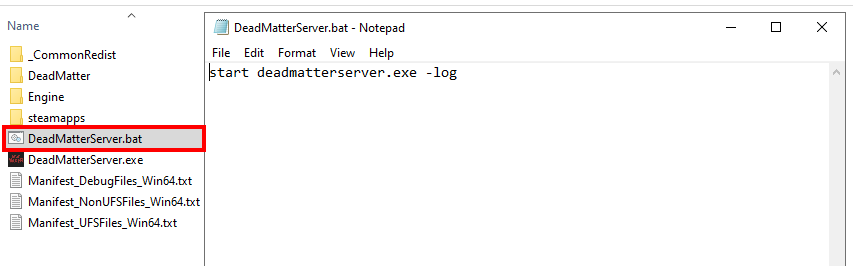
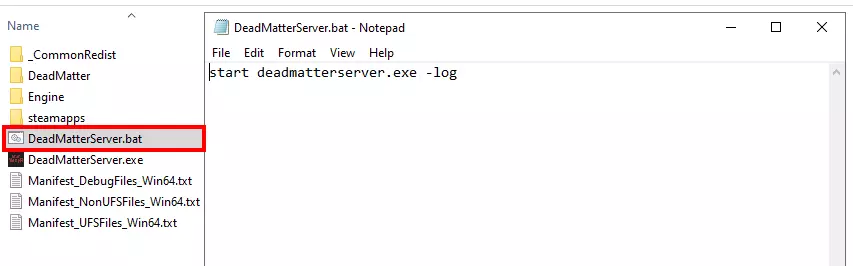
Depois de clicar duas vezes no arquivo, ele começará a ser executado e o servidor iniciará o Prompt de Comando em uma nova janela.
Etapa 7: conectar-se ao servidor Dead Matter
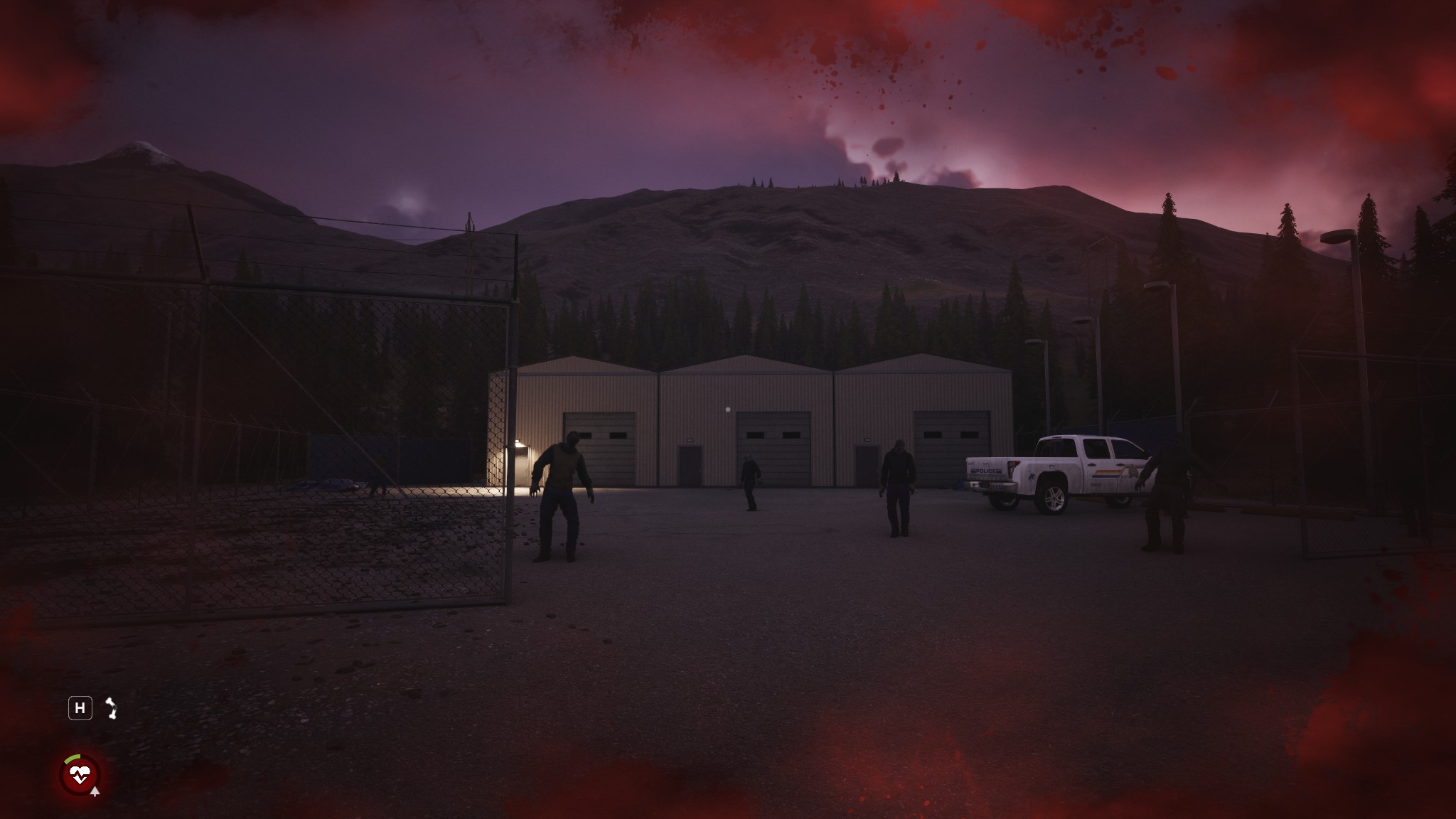
Agora você e seus colegas jogadores podem se conectar ao servidor a qualquer momento. Para fazer isso, inicie o jogo e selecione a opção Play online no menu principal. Se não conseguir encontrar o servidor do Dead Matter na lista, basta selecionar a opção Direct connect e digitar o endereço IP e a senha (se aplicável) para estabelecer a conexão.
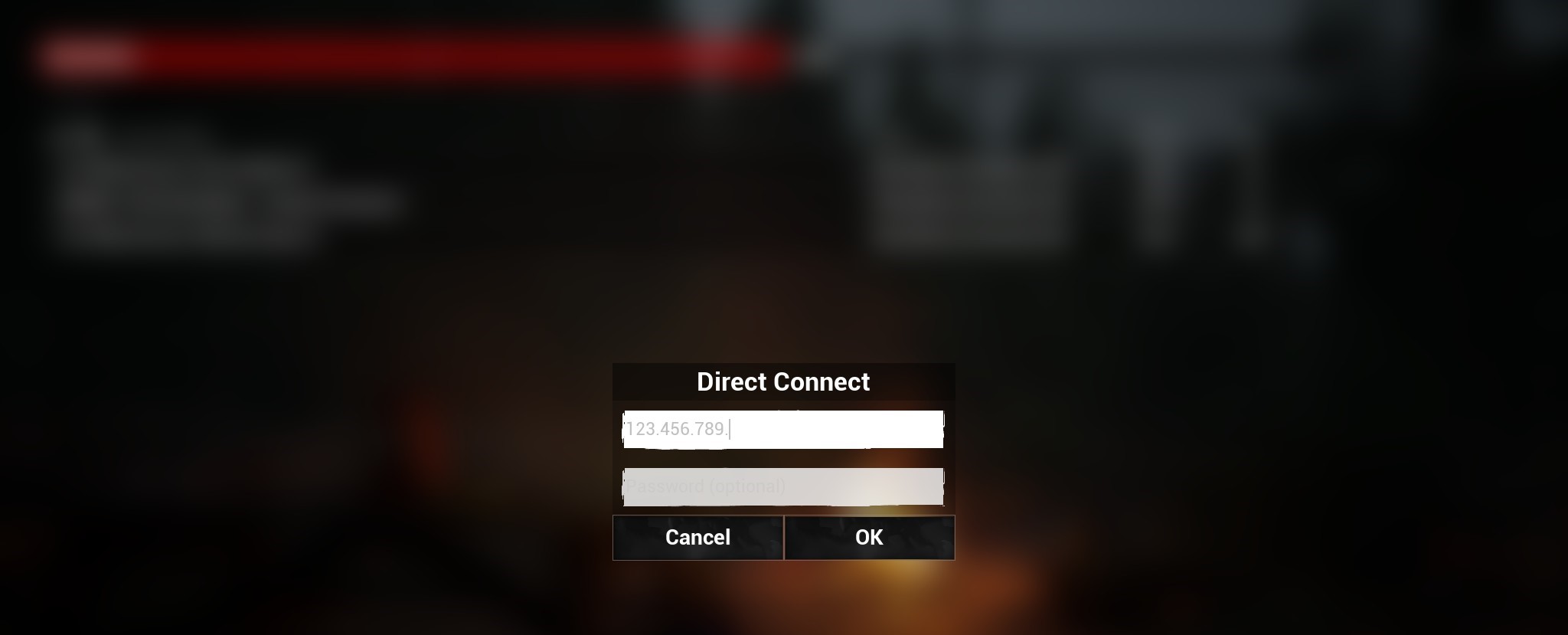
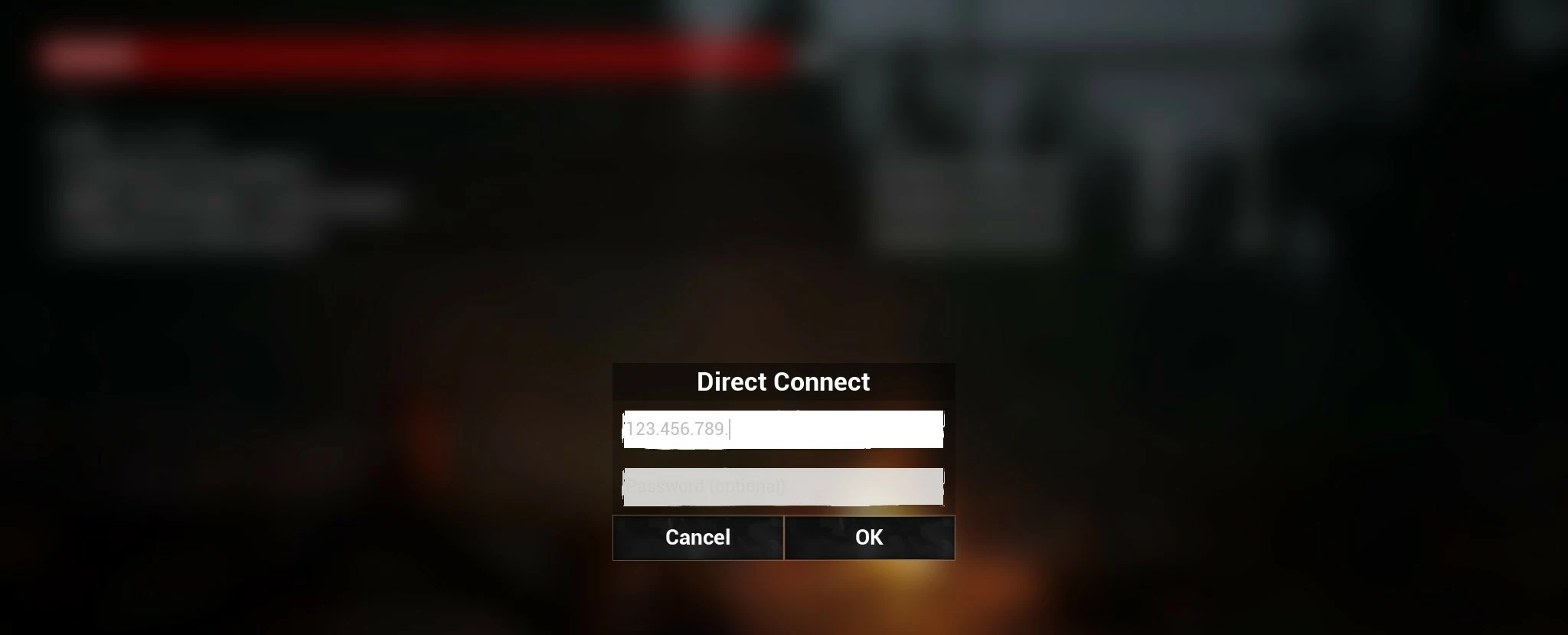
Crie um personagem e escolha o ponto de partida para sua aventura on-line.
Em vez de depender de um endereço IP, você pode disponibilizar seu servidor por meio de um domínio fácil de lembrar. Basta usar o IONOS Domain Checker para ver se o domínio que você deseja usar está disponível.