Como configurar um servidor dedicado do American Truck Simulator

Um servidor do American Truck Simulator garante as melhores sessões multijogador de longo prazo. Você pode fazer o download do software para servidores ATS dedicados usando o cliente de linha de comando SteamCMD. Não é necessário ter uma licença adicional para isso. Continue lendo para saber como realizar a instalação e a configuração.
Qual é a diferença entre um servidor dedicado ATS e as sessões do Convoy em um PC?
Um servidor do American Truck Simulator oferece um modo multijogador com o recurso Convoy, que você pode iniciar diretamente em seu próprio PC em casa. No entanto, se você desligar o dispositivo ou sair do jogo, o jogo multijogador será encerrado abruptamente para todos. Além disso, o desempenho da sessão depende muito do desempenho do seu PC e da conexão com a Internet.
O software ATS Dedicated Server, por outro lado, garante uma experiência de jogo ideal. Você pode executar o aplicativo continuamente em um hardware de servidor alugado externamente e não precisa comprar outra licença ou DLCs (conteúdo para download) para o simulador. Os caminhoneiros recreativos podem entrar no servidor a qualquer momento, aceitar novos pedidos e concluir rotas. A hospedagem com um provedor profissional significa que você pode contar com um hardware potente e uma conexão de banda larga rápida.
Quais são os requisitos para um servidor dedicado do American Truck Simulator?
Seu hardware deve ter potência de computação suficiente para que o servidor ATS funcione sem problemas. Os requisitos de desempenho dependerão de vários fatores, como as modificações ou o número de jogadores ativos. Os requisitos mínimos são os seguintes:
- Processor (CPU): Núcleo duplo de 2,4 GHz
- Memória (RAM): 2-3 GB de RAM
- Espaço em disco rígido: 10 GB
O sistema operacional também terá seus próprios requisitos. Você pode escolher entre os sistemas operacionais de servidor Windows da Microsoft e as distribuições clássicas de servidor Linux, como Ubuntu ou Debian. Se estiver trabalhando com o Windows Server 2022, precisará dos seguintes recursos:
- Processador de 1,4 GHz (64 bits)
- 512 MB (sem interface gráfica do usuário) ou 2 GB de RAM (com interface gráfica do usuário)
- 32 GB (sem interface gráfica do usuário) ou 36 GB (com interface gráfica do usuário) de espaço em disco rígido
Se você quiser usar o servidor para diferentes finalidades, por exemplo, para criar um TeamSpeak-Server ou um servidor do Euro Truck Simulator 2, é melhor ter uma configuração de hardware mais potente desde o início.
Servidores do American Truck Simulator da IONOS
Você pode alugar um hardware poderoso para seu servidor ATS da IONOS. Há três modelos diferentes de servidores para escolher com uma conexão de banda larga garantida de até 400 Mbit/s. Os servidores estão disponíveis em diferentes classes de preço e desempenho. Os servidores têm os seguintes recursos:
- vServer (VPS): Os vServers ou VPS (Virtual Private Server) da IONOS usam recursos de computação virtualizados em um sistema host fixo. Você escolhe um plano de serviço específico e paga custos mensais fixos.
- Cloud Server: os servidores em nuvem da IONOS também aproveitam a virtualização de hardware. No entanto, os recursos nesse modelo vêm de vários sistemas host diferentes. A capacidade de computação pode ser dimensionada de forma flexível a qualquer momento, e você paga por minuto pelo desempenho utilizado.
- Servidor Dedicado: Os Servidores Dedicados da IONOS lhe dão acesso a hardware empresarial fixo com alto poder de computação de núcleo único. O hardware é reservado exclusivamente para você, e os serviços são cobrados por minuto.
Alugue um servidor dedicado da IONOS hoje mesmo e estabeleça uma base poderosa e segura para todos os seus projetos de hospedagem.
Servidores ATS e planos correspondentes do IONOS Cloud Server
Para lhe dar uma melhor visão geral dos modelos de servidor, delineamos três cenários para um servidor dedicado American Truck Simulator na tabela abaixo, juntamente com as melhores soluções de servidor da IONOS para cada um desses cenários.
| Cenário de servidor dedicado do American Truck Simulator | Plano de servidor em nuvem da IONOS |
|---|---|
| 1-4 pessoas; servidor permanentemente on-line | VPS M RAM |
| 5-8 pessoas; servidor permanentemente on-line | VPS L RAM |
| 8 pessoas; muitos mods ou outro uso do servidor planejado; servidor permanentemente on-line | AR6-32 SSD |
Escolha um servidor em nuvem da IONOS hoje mesmo para criar e hospedar seu próprio servidor American Truck Simulator. Adicione mais recursos de desempenho à medida que o número de jogadores aumentar ou cancele sua assinatura quando não precisar mais do servidor.
Como criar um servidor dedicado do American Truck Simulator (Um tutorial passo a passo)
Depois de escolher uma variante de hospedagem, você pode começar a instalar e configurar seu servidor ATS. Descreveremos as etapas para os clientes da IONOS (Cloud Server, vServer ou Dedicated Server) usando o Windows Server 2022 como sistema operacional.
Etapa 1: estabelecer conexão remota com o ambiente de hospedagem
A primeira etapa é estabelecer uma conexão remota com o hardware do servidor alugado. O Windows Server pode ser acessado usando o Remote Desktop Protocol, que é suportado por padrão. A configuração é feita de forma conveniente por meio do IONOS Customer Center:
- Faça login no IONOS Cloud Panel com suas credenciais de cliente.
- Clique em Server & Cloud na visão geral do produto.
- Selecione seu pacote de servidor.
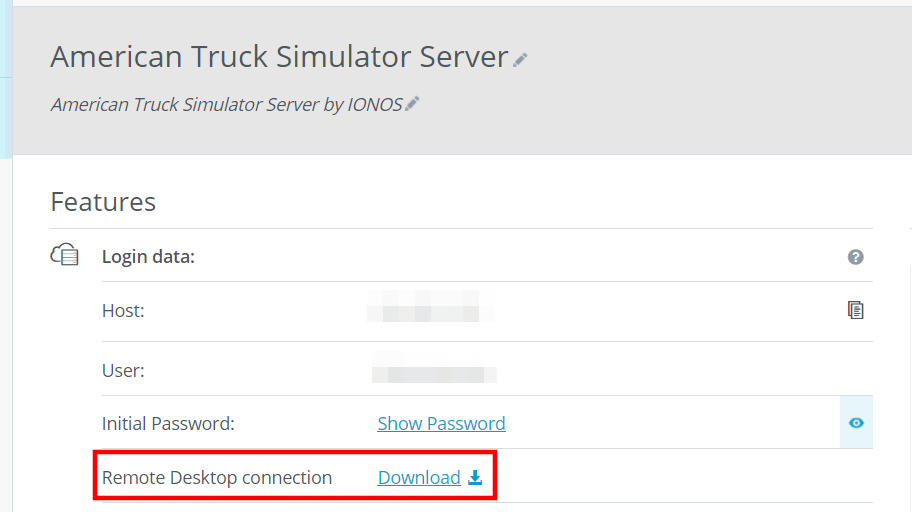
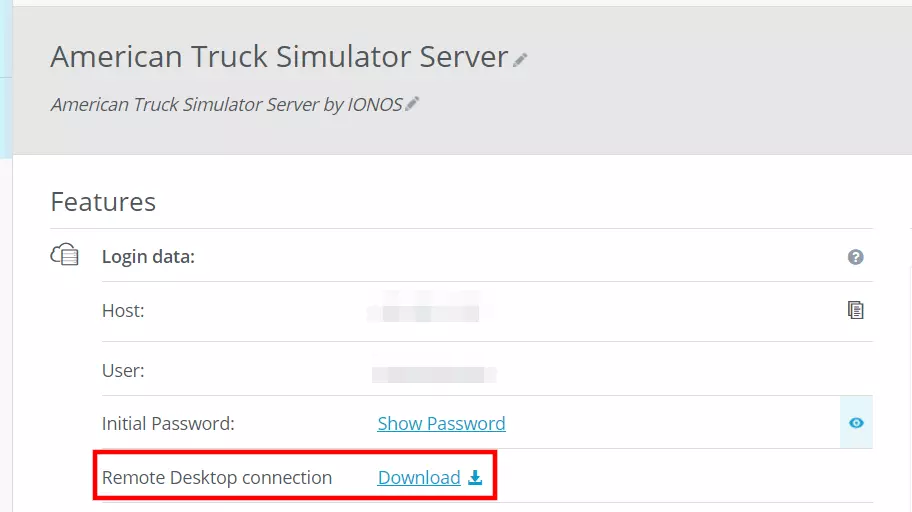
- Role até a visão geral das credenciais e clique no link de download ao lado de Remote Desktop Connection**.
- Execute o arquivo rdp baixado clicando duas vezes nele.
- Confirme o certificado de segurança do servidor e faça login com as informações do servidor (usuário e senha inicial).
Etapa 2: instalar o SteamCMD
Uma vez conectado ao ambiente de hospedagem, você pode instalar o SteamCMD. Essa ferramenta é uma versão de linha de comando do cliente Steam. Ela permite que você se conecte aos servidores públicos do Steam e baixe aplicativos a qualquer momento. Proceda da seguinte forma para realizar uma instalação no servidor:
- Faça o download do Pacote de instalação do SteamCMD.
- Descompacte o pacote ZIP em uma pasta, por exemplo, C:\steamcmd.
- Execute o arquivo steamcmd.exe para instalar o cliente.
Você pode encontrar informações detalhadas sobre a configuração do cliente de linha de comando do Steam em nosso artigo “SteamCMD: How to install the command line client”.
Etapa 3: Instalar o servidor dedicado do American Truck Simulator
Agora você pode baixar e instalar o software oficial do servidor ATS, o servidor dedicado do American Truck Simulator, usando o SteamCMD. Abra o cliente e faça login anonimamente nos servidores públicos do Steam executando o seguinte comando:
login anonymousCrie uma pasta para os arquivos de programa do servidor ATS:
force_install_dir C:\american-truck-simulator-serverO aplicativo do servidor dedicado estará disponível depois de usar o ID do aplicativo Steam (2239530) e o comando app_update :
app_update 2239530 validate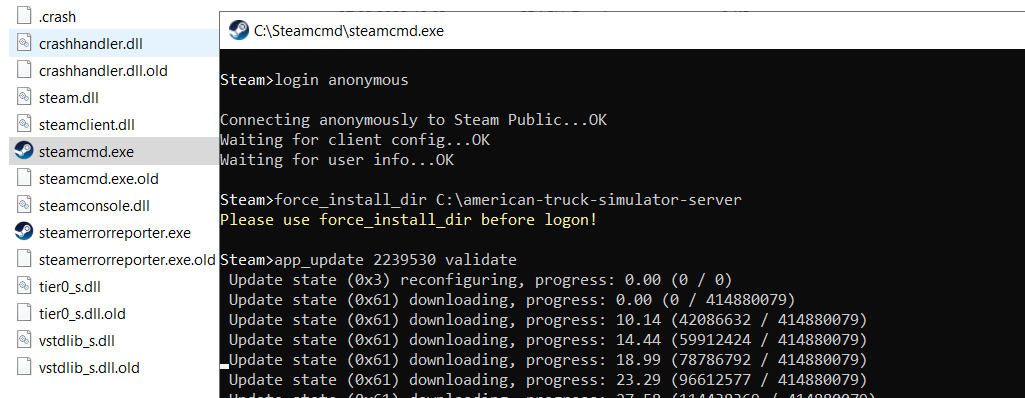
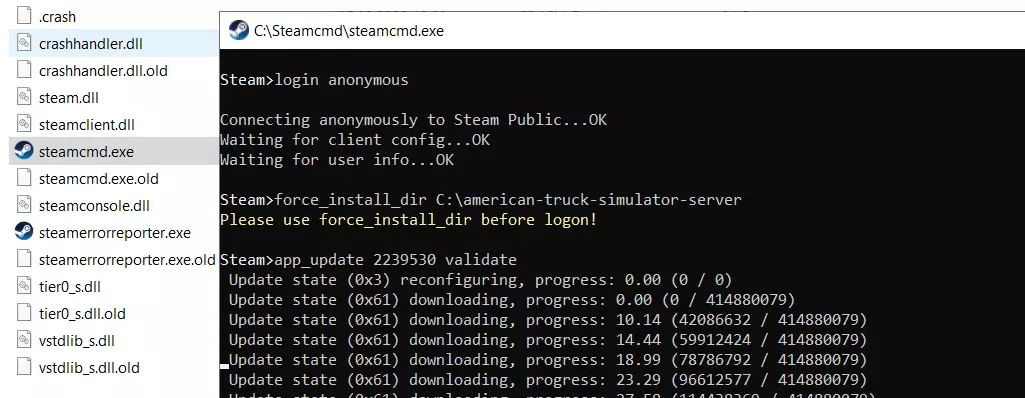
Efetue o logout dos servidores Steam com o comando quit assim que a instalação for concluída.
Etapa 4: Copie os arquivos de configuração para o servidor
Você precisará acessar os três arquivos de configuração a seguir para colocar o servidor do American Truck Simulator em funcionamento:
- server_config.sii: Este é o arquivo de configuração principal. Ele contém configurações importantes do servidor, como o nome do lobby, o número máximo de jogadores e o token de autenticação.
- server_packages.sii: Esse arquivo define detalhes importantes sobre o mapa, os DLCs e os mods.
- server_packages.dat: Esse arquivo contém dados internos específicos do respectivo mapa.
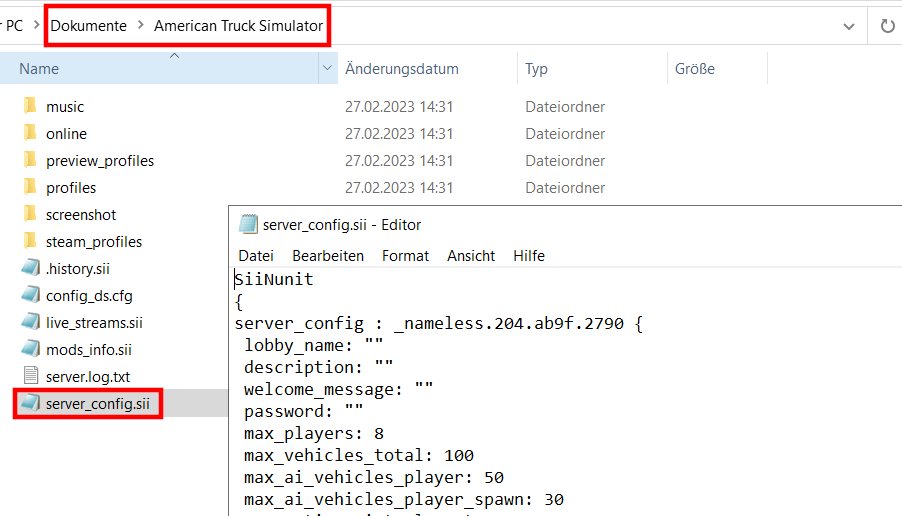
O arquivo server_config.sii é gerado automaticamente com a configuração padrão assim que o aplicativo ATS Dedicated Server é executado pela primeira vez. Basta executar o arquivo amtrucks_server.exe, que pode ser encontrado na subpasta .\bin\win_x64 na pasta do servidor.
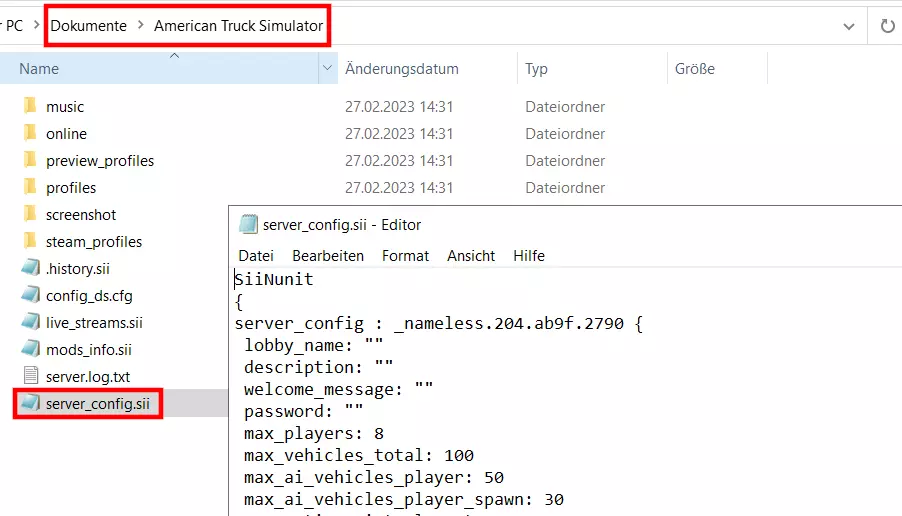
Como os outros dois arquivos de configuração ainda estão faltando, a inicialização do servidor não pode ser executada. No entanto, o arquivo server_config.sii está agora no caminho .\Documents\American Truck Simulator na pasta do usuário, que pode ser ajustado com um editor.
Os outros dois arquivos de configuração com as informações sobre o mundo do jogo, DLCs e mods precisam ser criados depois disso. Basta criar uma nova sessão no American Truck Simulator ou selecionar um jogo salvo. Como o jogo precisa estar instalado para isso, recomendamos que você exporte os arquivos de configuração usando seu computador pessoal:
- Abra a pasta C:\Users\username\Documents\American Truck Simulator (replace username with your username).
- Abra o arquivo config.cfg com qualquer editor para ativar o console do ATS.
- Localize a linha uset g_developer e defina o valor como “1”.
- Localize a linha uset g_console e defina o valor como “1”.
- Salve o documento e inicie uma sessão de jogo no American Truck Simulator.
- Abra o Console anterior com a tecla til (~), que você encontrará à esquerda de “1”.
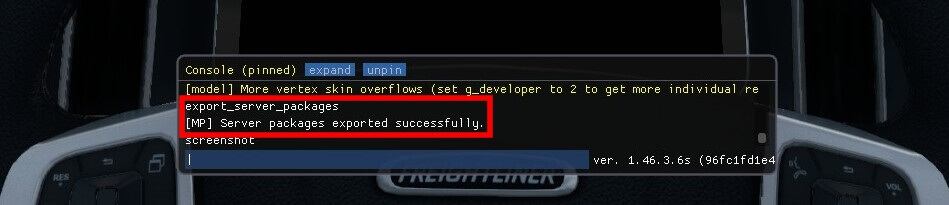
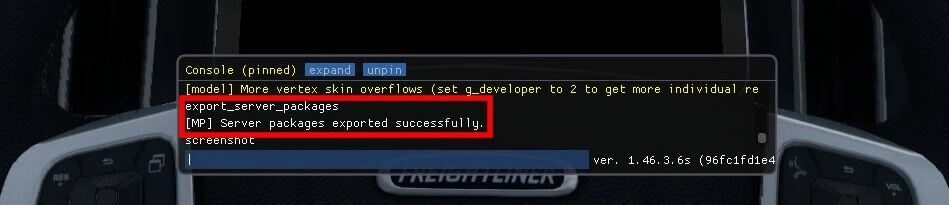
- Execute o comando
export_server_packages. - The configuration files server_packages.sii and server_packages.dat estarão agora no diretório C:\Users\username\Documents\American Truck Simulator.
- Copie os arquivos para o servidor na pasta .\Documents\American Truck Simulator, onde está localizado o arquivo de configuração server_config.sii .
Etapa 5: Criar token de autenticação
Seu servidor do American Truck Simulator deve ser associado a um token de autenticação para torná-lo disponível na lista de servidores multijogador oficiais. O token pode ser criado na ferramenta Steam Game Server Account Management da seguinte forma:
- Faça login na página de gerenciamento de conta com a conta Steam usada para comprar o American Truck Simulator.
- Vá até Criar nova conta de servidor de jogos.
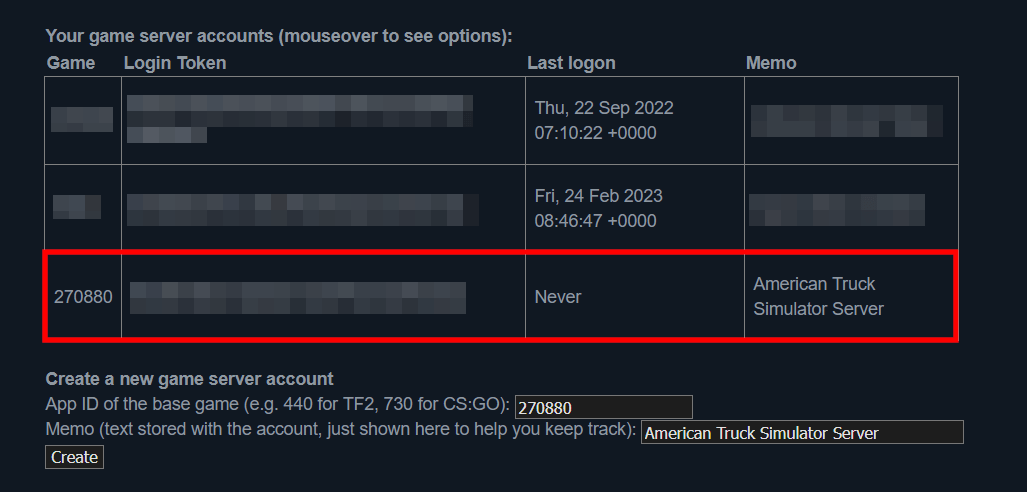
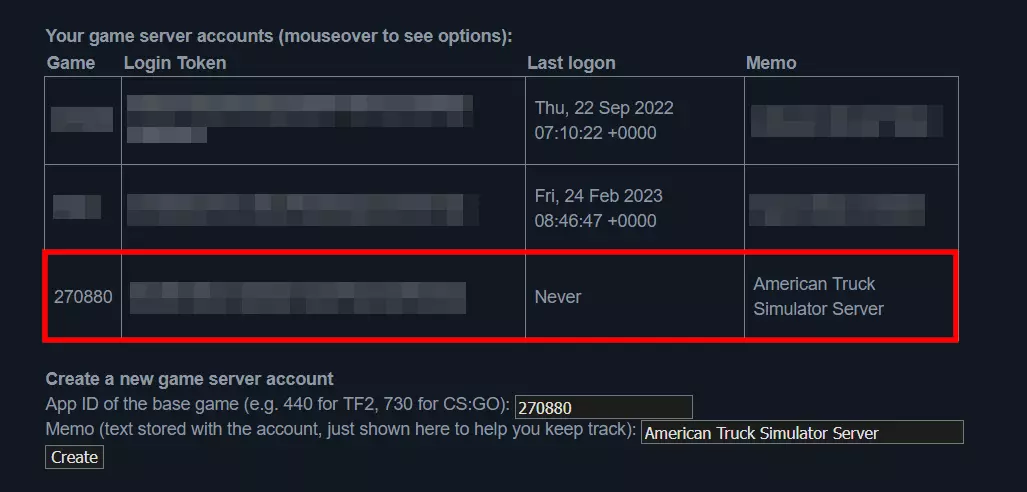
- Digite o ID do American Truck Simulator (270880) no campo ID do aplicativo do jogo base.
- Você também pode inserir uma breve descrição no campo Memo para simplificar a atribuição do token no Account Management posteriormente.
- Clique em Create para gerar o token.
- Você verá o token em Suas contas do servidor de jogos depois disso. Copie e cole-o usando (Ctrl + C) e (Ctrl + V).
- Abra o arquivo server_config.sii em seu servidor e localize a linha server_logon_token. Cole o token de autenticação copiado entre as aspas e salve o arquivo de configuração.
Etapa 6: Abrir portas
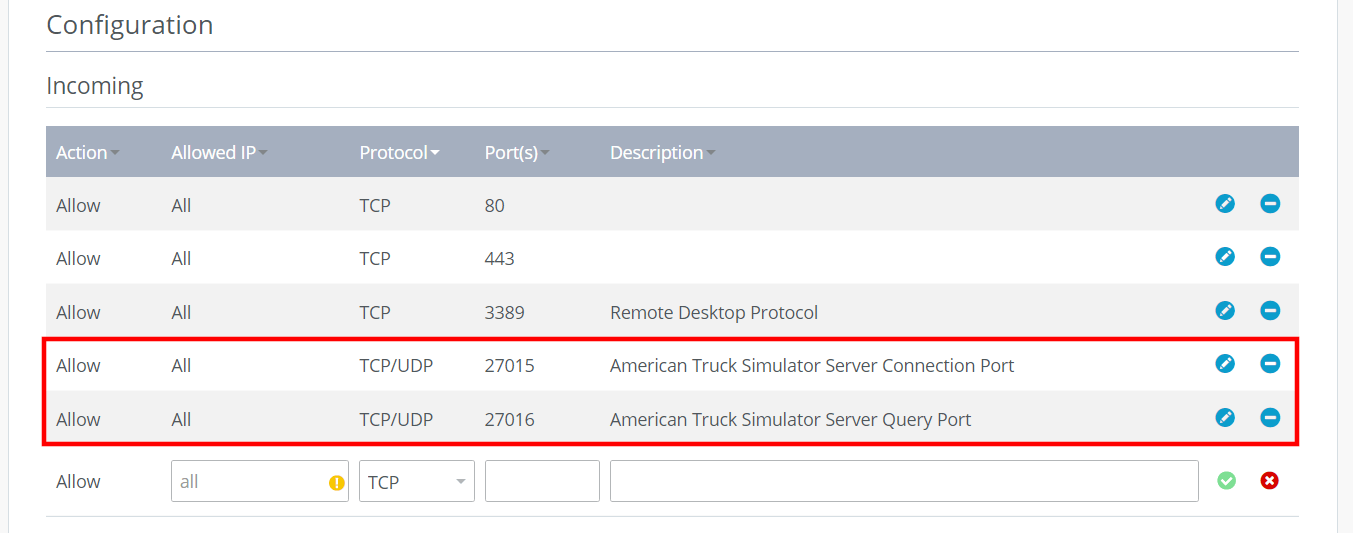
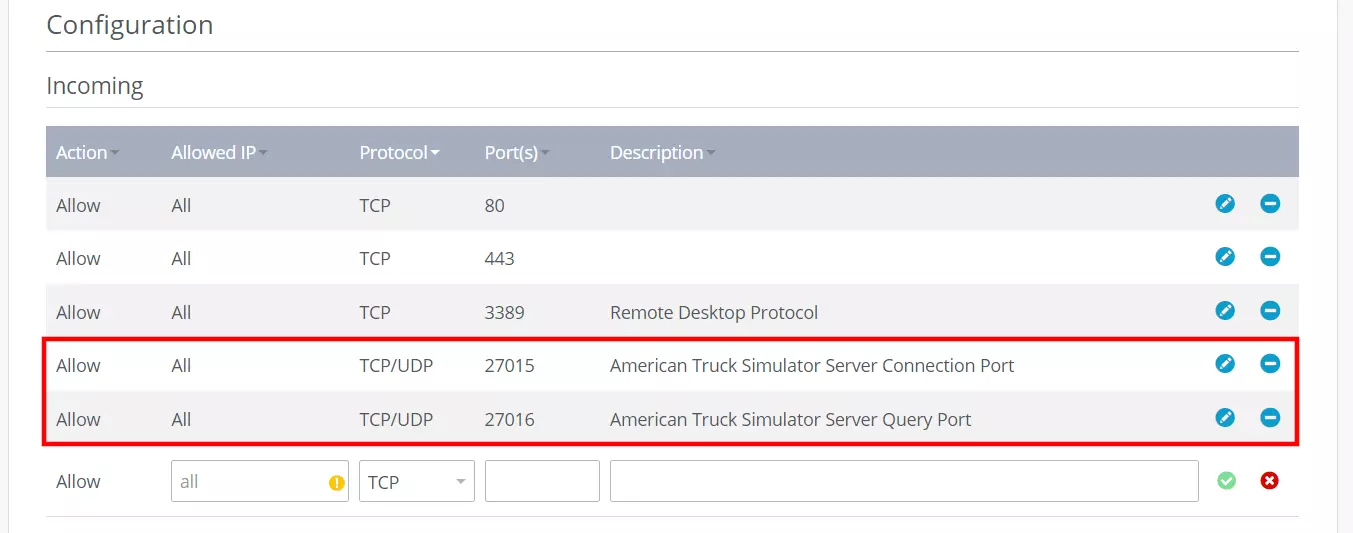
Você também deve habilitar as portas TCP/UDP 27015 e 27016 nas configurações do firewall para tornar o servidor do American Truck Simulator acessível on-line. Seu servidor será exibido na visão geral dos servidores multijogador disponíveis quando essas portas estiverem abertas.
Como cliente da IONOS, é fácil abrir as portas do seu servidor na Central do Cliente:
- Faça login no IONOS Cloud Panel.
- Abra a categoria de produto Server & Cloud.
- Selecione o ambiente de hospedagem em que você instalou e configurou o servidor ATS.
- Clique em Network e Firewall Policies.
- Crie as regras para a porta TCP/UDP 27015 e a porta TCP/UDP 27016 em Incoming.
Etapa 7: Iniciar o servidor ATS
Inicie o servidor do American Truck Simulator executando amtrucks_server.exe na pasta .\bin\win_x64 . O aplicativo será executado automaticamente em uma janela de prompt de comando.
Para encerrar o ATS-Server, você pode usar o atalho [Strg] + [C].
Etapa 8: Conecte-se ao servidor do American Truck Simulator
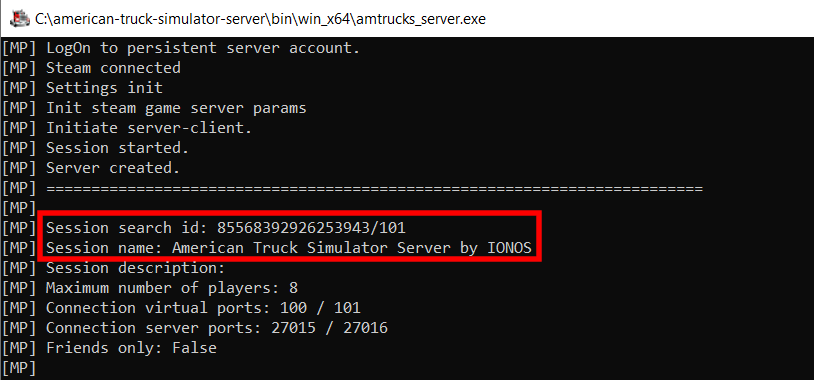
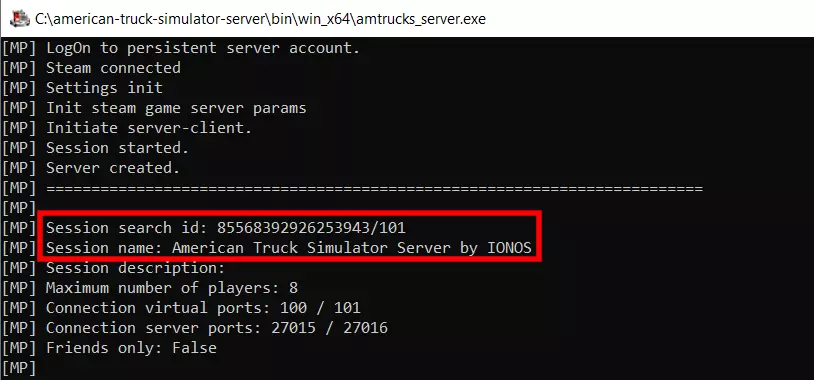
Agora você e seus colegas jogadores podem se conectar ao servidor do ATS a qualquer momento. Você pode encontrá-lo usando o nome do lobby que escolheu no arquivo server_config.sii ou usando o ID da sessão do servidor. O prompt de comando apresentará essas opções após a inicialização do servidor.
Conecte-se ao seu servidor da seguinte forma quando o nome do lobby ou o ID da sessão estiver pronto:
- Inicie o American Truck Simulator.
- Selecione um perfil de motorista e inicie um jogo.
- Pressione [Esc] para abrir o menu e selecione Convoys.
- Use a função de pesquisa para procurar seu servidor.
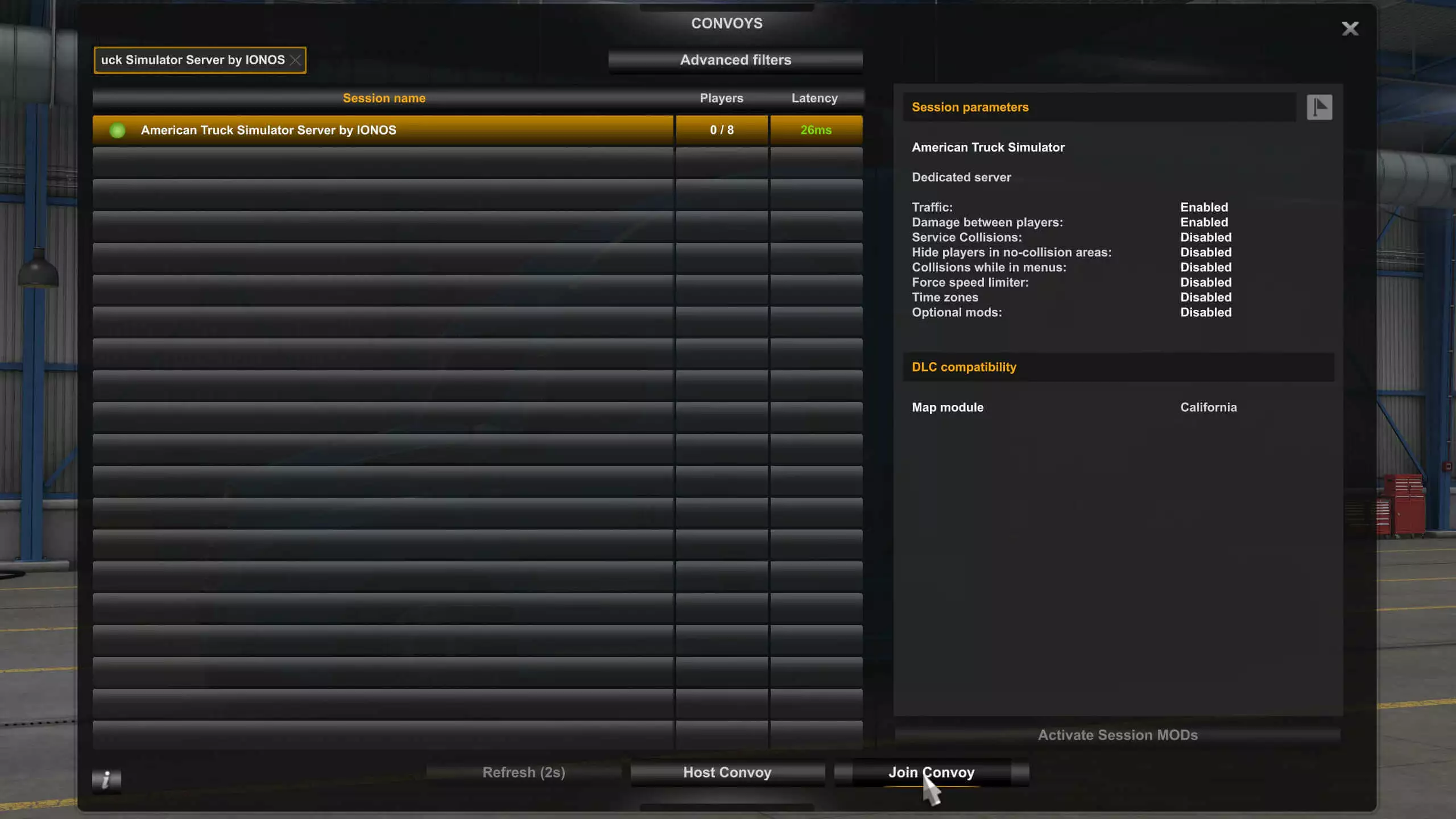
- Selecione uma entrada na listagem e clique em Join convoy.
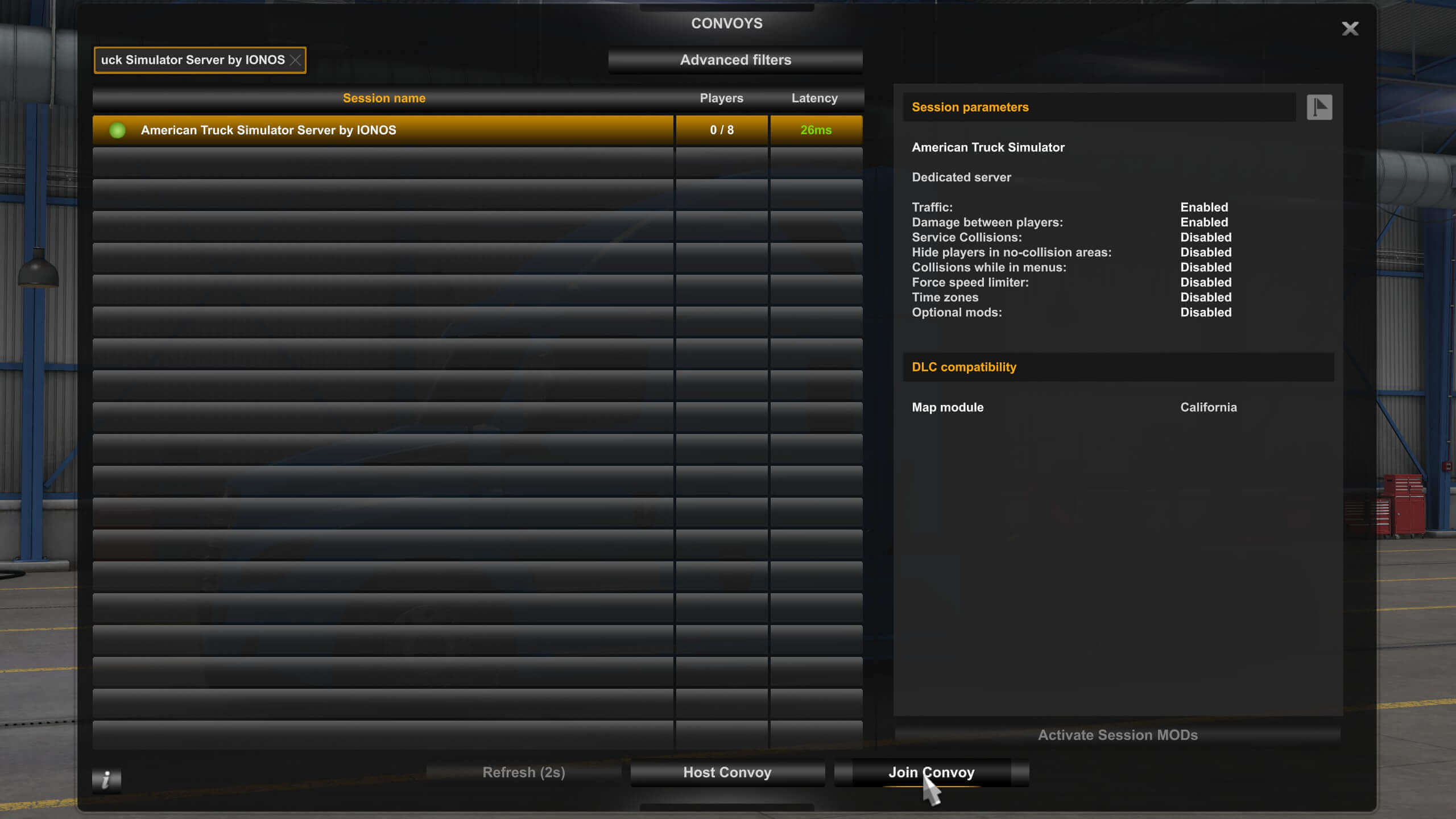
Depois de estabelecer uma conexão, você poderá aceitar ordens e governar as ruas da América com sua tropa de caminhoneiros.