

Como hospedar um servidor The Isle Evrima em 10 etapas simples

A atualização Evrima para The Isle é uma nova ramificação do popular jogo de dinossauros de mundo aberto. Como o jogo é exclusivamente multijogador, vale a pena configurar seu próprio servidor. Isso pode ser feito em apenas algumas etapas com o Linux.
Quais são os requisitos de sistema para um servidor Evrima?
Para configurar um servidor The Isle Evrima, seu sistema precisa atender a alguns requisitos mínimos para que a configuração do servidor seja executada da melhor forma possível. Você deve prestar atenção especial à quantidade de memória que tem disponível.
- CPU: Certifique-se de que seu processador tenha pelo menos quatro núcleos.
- RAM: Para o seu servidor The Isle Evrima, você precisará de pelo menos 8 GB de RAM.
- Espaço em disco rígido: É necessária uma quantidade suficiente de espaço livre em disco para o servidor. Para o Ubuntu, cerca de 30 GB são suficientes e, para um servidor Windows, você deve planejar pelo menos 70 GB.
- Conexão com a Internet: Uma conexão de Internet estável com uma largura de banda de cerca de 10 Mbps garante que o atraso não afetará negativamente sua experiência de jogo. Se você optar por um provedor profissional, isso não será um problema.
- Sistema operacional: Recomendamos o uso de uma distribuição Linux como sistema operacional do servidor. Neste guia passo a passo, usaremos o Ubuntu. Você também pode usar o Windows Server, mas a configuração será diferente da mostrada aqui.
Qual é o melhor servidor para o Evrima?
Há diferentes tipos de servidor que você pode escolher ao hospedar seu servidor do Evrima The Isle. Levar em conta as necessidades individuais é fundamental para escolher o servidor certo. Os seguintes tipos de servidores são adequados:
- Servidor em nuvem: Um servidor em nuvem usa recursos virtualizados e também pode ser ampliado ou reduzido a qualquer momento.
- vServer: Os VServers também dependem do uso de recursos virtualizados.
- Servidor dedicado: no mundo da hospedagem de servidores, os servidores dedicados são um produto de alta qualidade. Somente você e seus aplicativos têm acesso aos recursos que você compra.
Cinco cenários de jogos para o The Isle Evrima e seus servidores mais adequados
O servidor mais adequado para você depende do seu comportamento de jogo e do número de jogadores que usarão o servidor. Para facilitar sua decisão, fornecemos vários cenários com os servidores correspondentes:
| O cenário do servidor Isle Evrima | O plano ideal do servidor IONOS |
|---|---|
| Servidor permanentemente on-line, até 50 jogadores | VPS Linux L |
| Servidor permanentemente on-line, até 100 jogadores | VPS Linux XL |
| Servidor permanentemente on-line, mais de 100 jogadores | VPS Linux XXL |
Nossa dica de servidor para começar a hospedar
Para começar, a ** relação custo-benefício oferecida pelos servidores em nuvem é praticamente imbatível**. Devido à sua excelente escalabilidade, não há muito que possa dar errado ao usar a hospedagem de servidores em nuvem. Se você tiver mais jogadores do que pretendia ou se ficar on-line por mais tempo do que havia planejado, não precisa se preocupar. Os servidores em nuvem são flexíveis, permitindo que você ajuste seu plano conforme necessário.
Instruções passo a passo para configurar seu servidor The Isle Evrima
São necessárias apenas dez etapas para configurar seu servidor e o processo é semelhante às nossas instruções sobre hospedagem de um servidor dedicado do The Isle.
Etapa 1: Conecte-se ao seu servidor
Primeiro, você precisa estabelecer uma conexão com o seu servidor. Normalmente, o protocolo SSH é usado aqui.
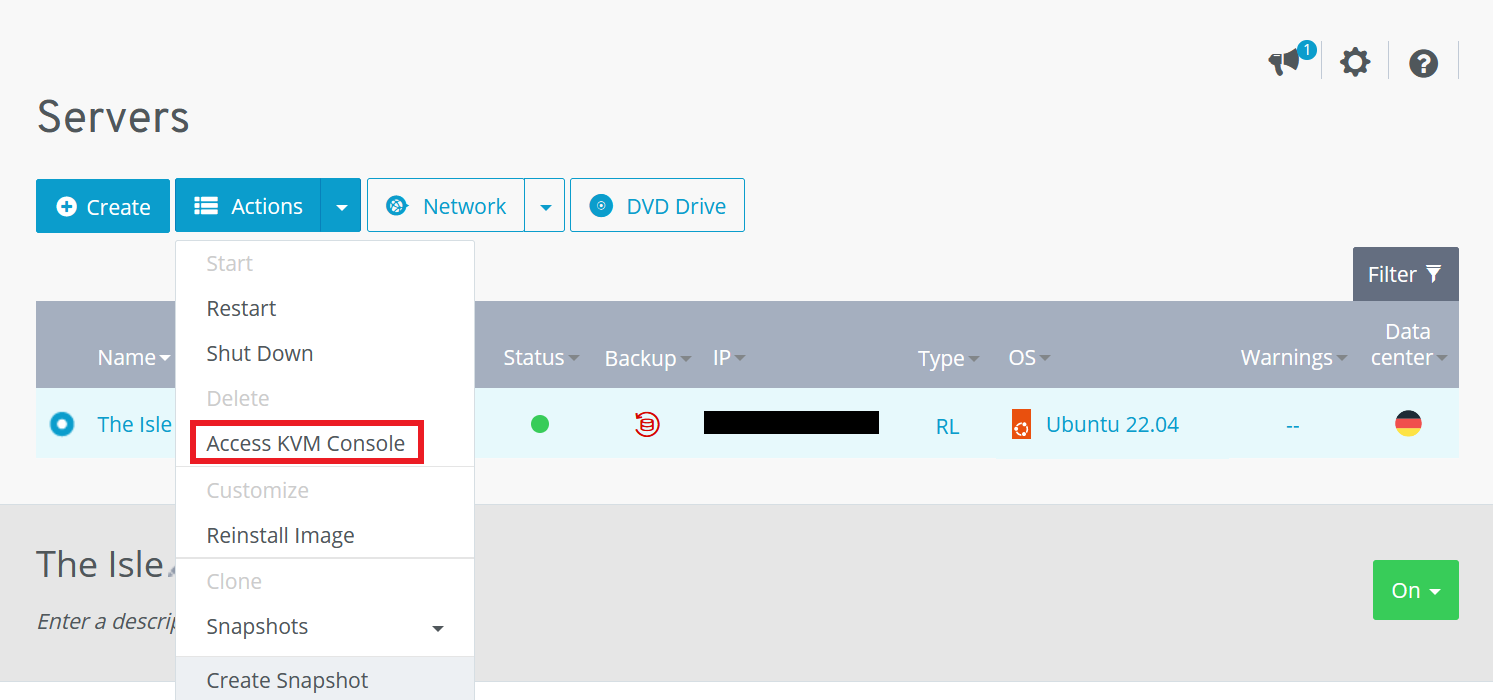
Com as várias soluções IONOS, você tem acesso a um console KVM integrado, que pode ser operado com o seguinte guia de início rápido:
- Faça login no IONOS usando seus detalhes de login exclusivos.
- Clique em Server & Cloud e vá para o menu do servidor.
- Selecione seu produto de servidor na lista.
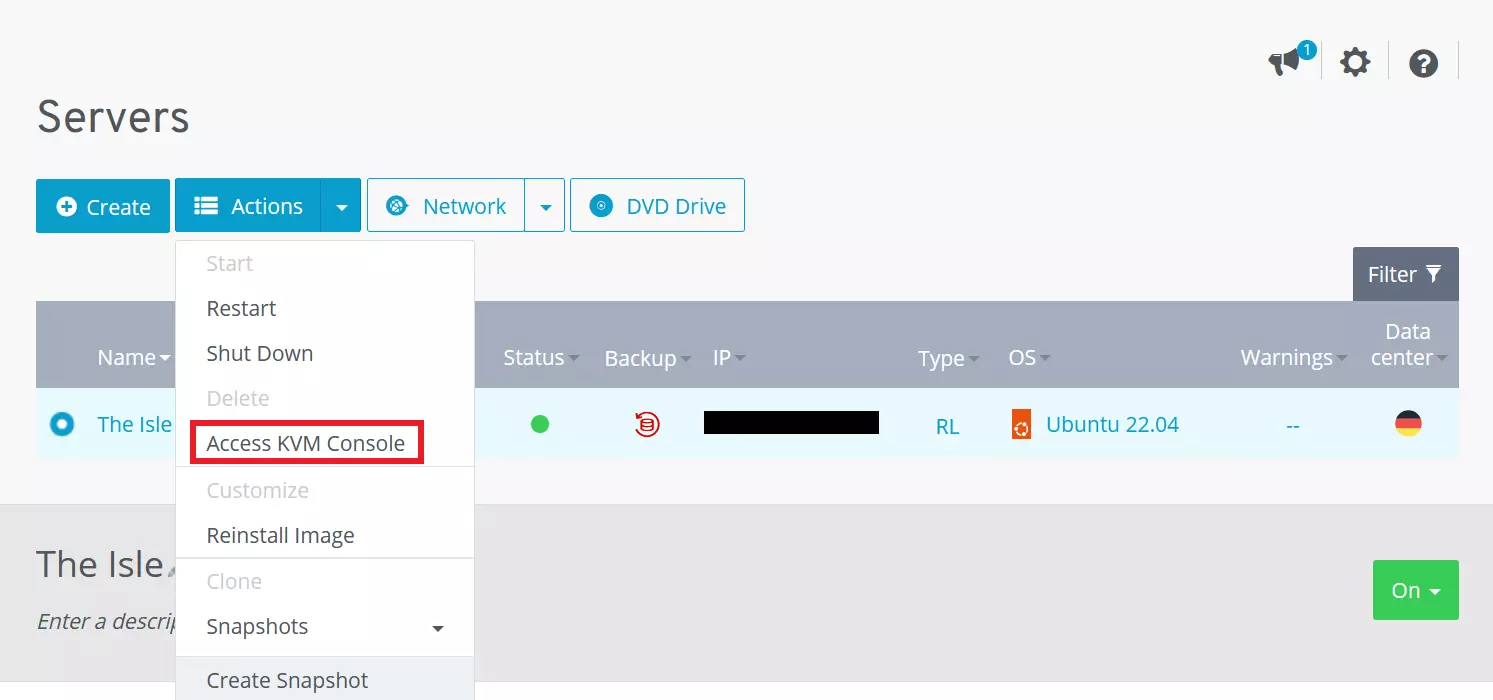
- Clique no servidor correto e selecione o subitem Access KVM Console no Actions menu suspenso.
- Faça login com as credenciais de login do servidor. Você pode encontrá-las no Cloud Panel em Acess data.
Etapa 2: criar um novo usuário
Depois que a conexão com o servidor for estabelecida, a segunda etapa é criar um usuário. Usamos isle como o nome do usuário que criamos porque ele se encaixa no jogo. Você pode escolher qualquer nome de usuário que desejar, mas lembre-se de adaptar os comandos mostrados aqui substituindo isle pelo nome de usuário que escolheu.
sudo adduser isle
sudo usermod -aG sudo isle
su – isleEtapa 3: Instalar o SteamCMD
O SteamCMD é a ** edição de linha de comando do cliente Steam** e facilita muito a configuração do seu servidor. Antes de instalar o SteamCMD, certifique-se de que todas as atualizações de sistema existentes tenham sido realizadas:
sudo apt update
sudo apt upgradeEm seguida, é necessário fazer o download das bibliotecas do SteamCMD. Os comandos de terminal a seguir podem ser usados para baixar as bibliotecas e criar pastas necessárias para configurar seu servidor de jogos:
sudo add-apt-repository multiverse
sudo dpkg --add-architecture i386
sudo apt update
sudo apt install lib32gcc1 lib32stdc++6 libc6-i386 libcurl4-gnutls-dev:i386 libsdl2-2.0-0:i386
cd ~
mkdir steamcmd
mkdir isle
curl -sSL -o steamcmd.tar.gz https://steamcdn-a.akamaihd.net/client/installer/steamcmd_linux.tar.gz
tar -xzvf steamcmd.tar.gz -C steamcmd
cd steamcmdEtapa 4: iniciar o SteamCMD
A versão de linha de comando do Steam deve ter sido instalada com sucesso em seu sistema, o que significa que o comando a seguir pode ser usado para iniciar o SteamCMD:
sudo chmod +x steamcmd.sh
./steamcmd.shEtapa 5: Instalar o Isle Evrima
Na próxima etapa, você pode começar a instalar o The Isle Evrima. Para fazer isso, execute os seguintes comandos:
Steam>force_install_dir /home/isle/isle
Steam>login anonymous
Steam>app_update 412680 -beta evrima +quit
Steam>exitEtapa 6: Coloque o cliente Steam em uma pasta adequada
O servidor Isle Evrima procurará o cliente Steam em uma pasta específica. Isso significa que você precisará mover o cliente para lá primeiro. Para fazer isso, crie o diretório e, em seguida, mova o arquivo para a nova pasta:
mkdir /home/isle/.steam/sdk64
mv /home/isle/steamcmd/linux64/steamclient.so /home/theisle/.steam/sdk64/steamclient.soEtapa 7: Faça o download dos arquivos de configuração
Para configurar o servidor, você precisará de arquivos de configuração específicos, que podem ser baixados facilmente do GitHub. No entanto, primeiro você deve criar algumas pastas nas quais possa armazenar os arquivos de configuração de uma forma que seja fácil encontrá-los:
mkdir /home/isle/isle /TheIsle/Saved
mkdir /home/isle/isle/TheIsle/Saved/Config
mkdir /home/isle/isle/TheIsle/Saved/Config/LinuxServerDepois de criar a pasta, vá para a pasta denominada LinuxServer. Agora, faça o download dos arquivos de configuração necessários para essa pasta usando os seguintes comandos:
cd /home/isle/isle/TheIsle/Saved/Config/LinuxServer
wget https://raw.githubusercontent.com/modernham/The-Isle-Evrima-Server-Tools/main/Engine.ini
wget https://raw.githubusercontent.com/modernham/The-Isle-Evrima-Server-Tools/main/Game.iniEtapa 8: Editar os arquivos de configuração
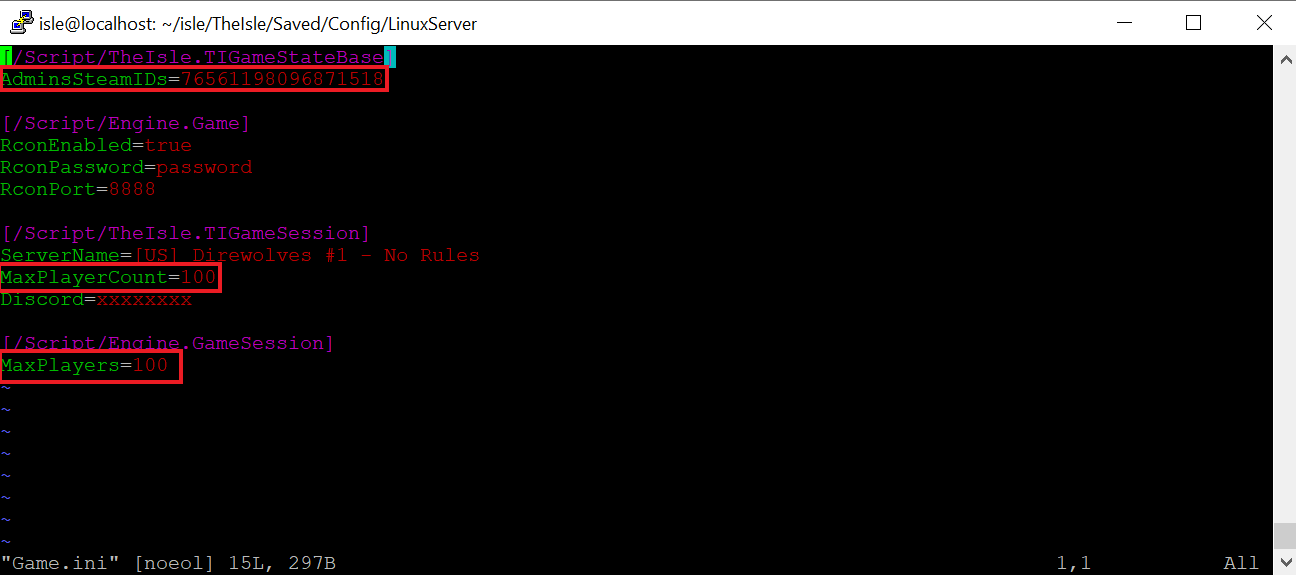
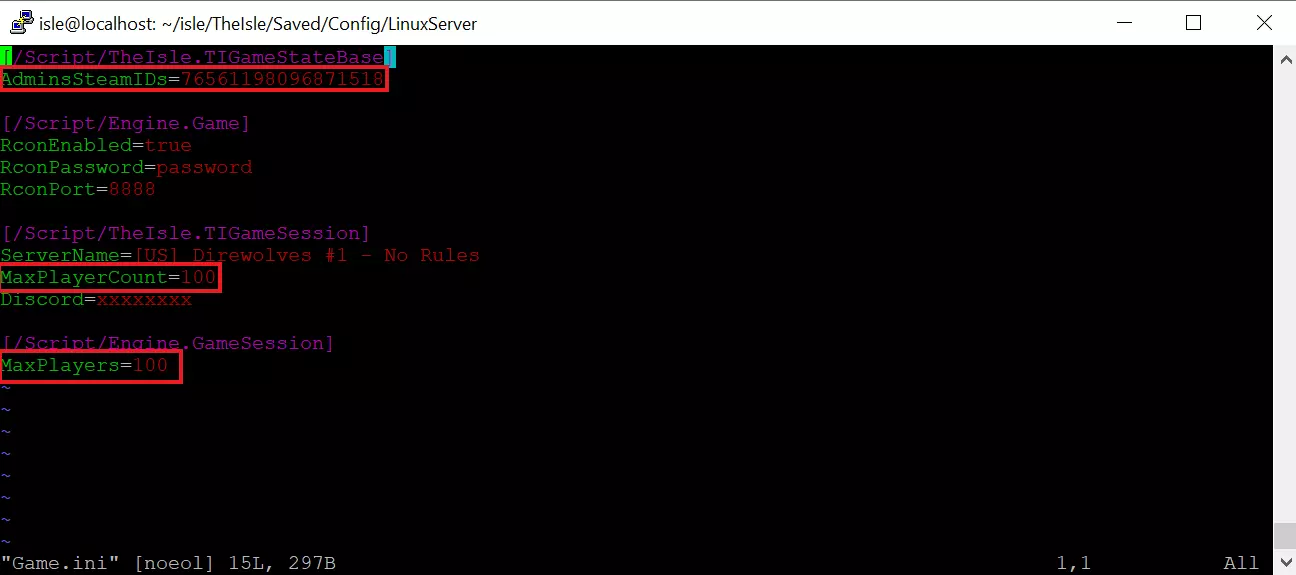
Para editar os arquivos de configuração e adaptá-los às suas preferências, você pode usar um editor de texto de sua escolha. Decidimos usar o vim, porque o editor de texto já vem pré-instalado e pode ser chamado diretamente no terminal, o que significa que a operação é feita simplesmente pela linha de comando. O arquivo que você precisa editar chama-se Game.ini e contém definições importantes de configuração. Ele pode ser aberto e editado com o vim usando o seguinte comando:
vim Game.iniAgora, é hora de especificar o número de jogadores que usarão o servidor The Isle Evrima. Você pode inserir essas informações ao lado do seu SteamID, que pode ser encontrado na sua conta Steam clicando no seu nome de exibição no canto superior direito e, em seguida, em Detalhes da conta. Você também pode especificar a senha RCON no arquivo Game.ini ou, alternativamente, optar por não usar a senha digitando RconEnabled:false.
Etapa 9: Iniciar o servidor do The Isle Evrima
Agora você pode finalmente iniciar seu próprio servidor do The Isle Evrima. Para fazer isso, você precisa encontrar a pasta correta:
cd /home/isle/isleVocê pode iniciar o servidor digitando o comando mostrado aqui no terminal. Não se esqueça de substituir o espaço reservado [ip-address] pelo seu próprio endereço IP.
./TheIsleServer.sh MultiHome=[ip-adresse]?Port=7777?QueryPort=7778 -logEtapa 10: Conecte-se ao seu servidor
Depois que o servidor for configurado com sucesso, você e seus colegas jogadores poderão se conectar a ele. Para fazer isso, basta abrir o jogo e inserir os detalhes do servidor The Isle Evrima que você acabou de criar. É melhor verificar com antecedência se a ramificação do Evrima foi instalada com êxito no Steam. Que comece a diversão com os dinossauros!