

Sunkenland server: Configurar e hospedar servidor

Com a ajuda do cliente de linha de comando SteamCMD, em minutos você poderá baixar e instalar o software para o seu próprio Sunkenland server. Antes disso, tudo o que você precisa fazer é criar a base certa para a hospedagem.
Pré-requisitos do Sunkenland server
Para hospedar um servidor dedicado Sunkenland, há duas opções: usar o seu computador pessoal ou alugar o hardware apropriado com um provedor profissional. A segunda opção é mais vantajosa devido à excelente conexão de banda larga oferecida por centros de dados, o que é importante para uma experiência de jogo mais fluida. Além disso, você pode manter um Sunkenland server hospedado externamente 24 horas por dia, o que é consideravelmente mais difícil de fazer com um dispositivo doméstico.
O poder de processamento que você deverá disponibilizar para a hospedagem dependerá de vários fatores. Principalmente, do número de jogadores conectados simultaneamente ao servidor Sunkenland. Atenda aos seguintes requisitos mínimos:
- Processador (CPU): mín. 3.2 GHz (dual-core)
- Memória RAM: mín. 3-4 GB
- Espaço em disco: mín. 10 GB
Não se esqueça dos requisitos adicionais do sistema operacional do seu servidor! Para o Microsoft Windows Server 2022, por exemplo, são necessários, adicionalmente, 1,4 GHz de processamento, 2 GB de memória e 36 GB de espaço em disco (512 MB e 32 GB sem interface gráfica).
Sunkenland dedicated server com a IONOS
Quer hospedar o Sunkenland ou outros jogos em um servidor dedicado? A IONOS oferece uma série de servidores e planos. Observe os modelos disponíveis:
- VPS (vServer): Os vServers da IONOS são baseados em hardwares virtualizados de um sistema host fixo. O pacote de serviços tem um preço mensal fixo.
- Cloud servers: Os servidores em nuvem da IONOS usam hardwares virtualizados de diferentes sistemas host. Ao contrário do que servidores virtuais oferecem, com um servidor em nuvem você pode dimensionar o desempenho de forma flexível e a qualquer momento. Planos de Cloud servers cobram somente pelos recursos realmente utilizados.
- Dedicated servers: Servidores dedicados são o modelo de servidor IONOS de mais alta qualidade. Hardwares corporativos são disponibilizados exclusivamente para você, mas podem ser dimensionados como servidores em nuvem, se necessário. Planos de servidores dedicados são cobrados por minuto.
Experimente seu vServer de graça agora - Teste um servidor virtual por 30 dias!
- Recursos dedicados
- Tráfego ilimitado
- Consultor pessoal
Sunkenland dedicated server e o plano IONOS adequado
Você gostaria de oferecer, em seu servidor Sunkenland, pequenas rodadas em diferentes horários, uma aventura on-line movimentada o tempo todo ou um mega servidor para diferentes cenários? A seguir, listamos três opções possíveis para o seu próprio Sunkenland server e associamos o plano mais adequado da IONOS.
| Sunkenland server | Servidor IONOS adequado com Windows |
|---|---|
| 2â4 pessoas; servidor on-line continuamente | VPS Windows M |
| 5â8 pessoas; servidor on-line continuamente | VPS Windows L |
| 9+ pessoas; um ou mais servidores on-line continuamente | Dedicated Server AR6-32 SSD |
Instalar e configurar Sunkenland server no Windows: Passo a passo
Nas próximas seções, você vai aprender o passo a passo completo do processo de instalação e configuração de um Sunkenland dedicated server. O sistema operacional utilizado é o Windows Server 2022 (a aplicação do servidor é atualmente projetada especificamente para o Windows). Como exemplo, vamos utilizar Servidor da IONOS (vServer, Cloud Server, Dedicated Server) para a hospedagem.
Passo 1: Estabelecer conexão remota com servidor
Para instalar e gerenciar aplicações como o seu próprio Sunkenland server, você precisa se conectar ao servidor contratado por conexão remota. A ferramenta Windows apropriada para esse tipo de conexão é chamada “Conexão de Área de Trabalho Remota”. Os dados de login podem ser encontrados na conta de cliente do seu provedor de hospedagem. Neste caso, usaremos como exemplo uma conta da IONOS. Aqui está o passo a passo para você fazer a configuração da conexão remota:
- Acesse a página de login da IONOS pelo seu navegador e faça login com as suas credenciais.
- Clique em Server & Cloud e selecione o seu pacote de hospedagem.
- Role até Login Data, e anote o endereço IP do servidor e as credenciais para o acesso remoto (“User” e “Initial Password”).
- Abra, no seu dispositivo Windows, a aplicação “Conexão de Área de Trabalho Remota” e estabeleça uma conexão remota com o servidor usando o IP e os dados de login obtidos.
- Marque o certificado do servidor como confiável, caso ainda não tenha feito isso.
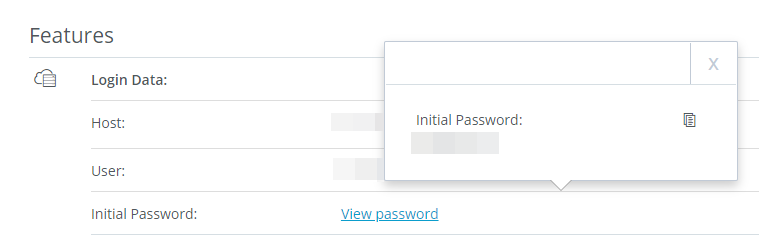
No Help Center da IONOS, você encontra este artigo que ensina como conectar-se ao Windows Server pela Área de Trabalho Remota.
Passo 2: Instalar o SteamCMD
Agora, no seu servidor, instale a aplicação SteamCMD. Este cliente de linha de comando da plataforma de jogos permite baixar e instalar aplicações como a do Sunkenland dedicated server e de outros jogos. O cliente pode ser instalado em três passos simples:
- Baixe o SteamCMD
- Crie um novo diretório para o SteamCMD, por exemplo,
C:\SteamCMD, e extraia o pacote ZIP para essa pasta. - Execute o arquivo extraído para instalar o cliente pelo prompt de comando. Após uma instalação bem-sucedida, você verá o prompt
Steam>.
Neste artigo, explicamos detalhadamente como instalar o SteamCMD tanto no Windows quanto no Linux.
Passo 3: Instalar o Sunkenland dedicated server
Com o SteamCMD, você pode agora baixar e instalar a aplicação de servidor dedicado do Sunkenland (Steam-ID 2667530). Siga estas instruções:
Primeiro, crie um diretório para os arquivos do servidor. Use o seguinte comando para definir, por exemplo, C:\sunkenland-server como diretório de instalação:
force_install_dir C:\sunkenland-serverA seguir, faça login nos servidores públicos do Steam. A equipe de desenvolvimento do Sunkenland recomenda fazer o login com a conta Steam pela qual você comprou o jogo. Substitua nome-do-usuário no comando abaixo pelo nome do seu usuário no Steam:
login nome-do-usuárioConfirme o login inserindo a sua senha do Steam. Se você tiver configurado o Steam Guard, insira também o código de segurança de cinco dígitos.
Após o login bem-sucedido, instale a aplicação Sunkenland dedicated server com o seguinte comando:
app_update 2667530 validateRepita os passos listados acima para atualizar o seu Sunkenland server posteriormente.
Passo 4: Preparar um savegame
Na versão atual do software Sunkenland dedicated server, é necessário transferir manualmente um jogo salvo para a pasta Sunkenland do usuário no seu servidor. Você pode usar um jogo salvo já existente ou salvar um jogo completamente novo para esta finalidade. Independentemente da sua escolha, você encontrará o jogo salvo no seguinte diretório (substitua “nome do usuário” pelo seu nome de usuário do Windows):
C:\Users\nome do usuário\AppData\LocalLow\Vector3 Studio\Sunkenland\WorldsCopie a pasta do mundo desejado para o mesmo diretório (novamente substituindo o nome do usuário) no seu servidor contratado.
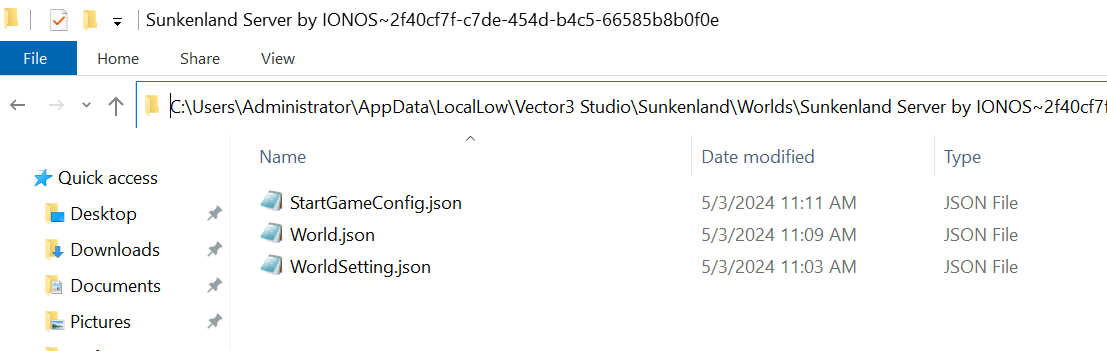
Configure o seu Sunkenland server por meio de savegame: basta definir as configurações desejadas, como dificuldade, número de jogadores, friendly fire, respawn e outros. Como alternativa, você pode ajustar a configuração editando os arquivos StartGameConfig.json, WorldSetting.json e World.json com um editor de texto.
Passo 5: Criar o script de inicialização do Sunkenland server
Para iniciar o seu servidor dedicado Sunkenland, é recomendável usar um script de inicialização. Nesse script, por exemplo, você pode incluir o parâmetro -nographics para garantir que o mundo do jogo seja executado no servidor contratado sem a necessidade de um processador gráfico.
No diretório do servidor já é disponibilizado um modelo de script. Crie uma cópia do arquivo start_headless_server - Sample.bat e renomeie essa cópia como desejar (certifique-se de manter a extensão .bat). Abra o arquivo .bat com um editor de texto e faça as seguintes alterações:
- No parâmetro
-worldGuid, insira a ID do savegame copiado anteriormente (a parte após o~). - No parâmetro
-region, use a opçãosapara indicar que o servidor está na América do Sul. - Adicione o parâmetro
-maxPlayerCapacitye defina o número máximo de jogadores desejado. - Inclua os parâmetros para a porta do servidor
-port(recomendado: 29000) e para a porta de consulta-queryport(recomendado: 29002). - Salve as alterações antes de fechar o script.
A última linha do arquivo de script deve ser semelhante a esta:
Sunkenland-DedicatedServer -nographics -batchmode -worldGuid "SUA-ID-SAVEGAME" -region "sa" -maxPlayerCapacity "8" -port 29000 -queryport 29002Certifique-se de substituir "SUA-ID-SAVEGAME" pela ID real do seu savegame.
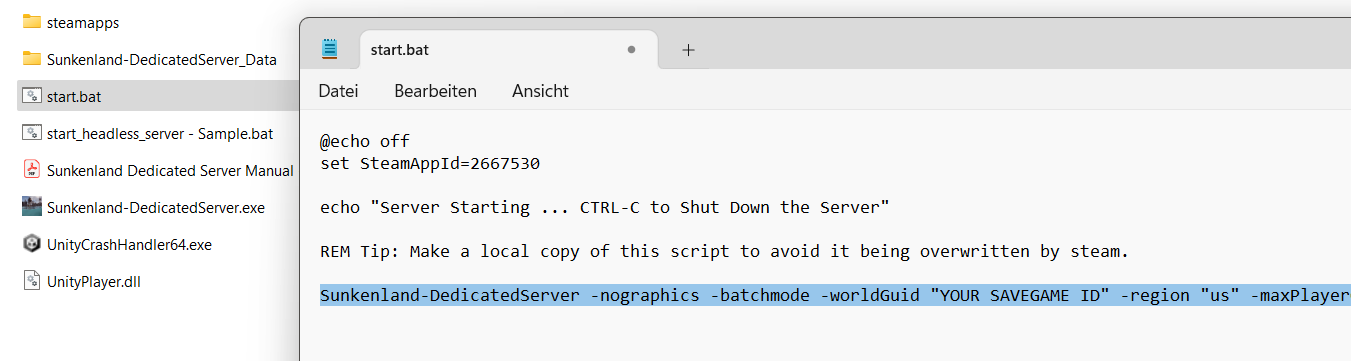
Em princípio, você também pode configurar o modelo de script start_headless_server - Sample.bat e usá-lo para iniciar o servidor. No entanto, assim que você atualizar o seu servidor Sunkenland, todas as alterações serão imediatamente substituídas. Por esse motivo é recomendável usar um script separado.
Passo 6: Abrir as portas do Sunkenland server
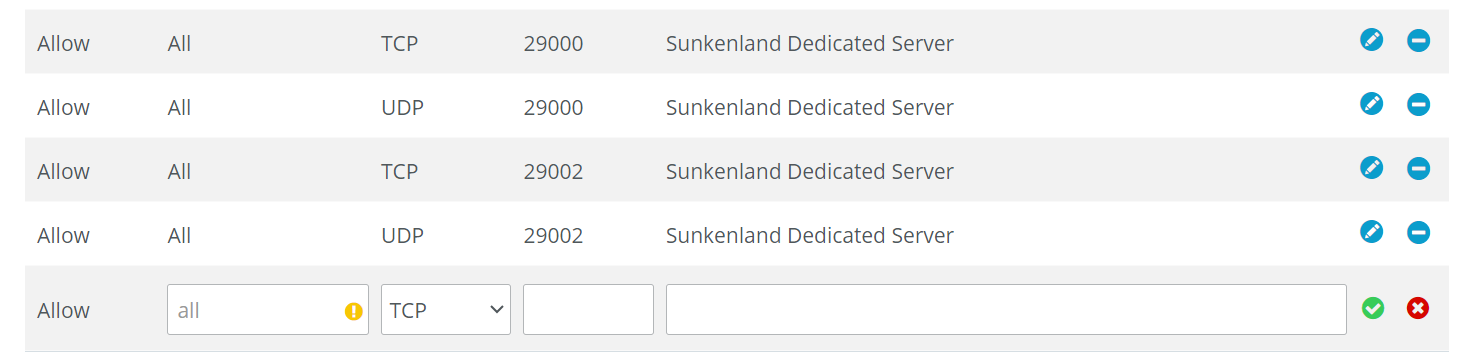
Para disponibilizar o seu Sunkenland server on-line, o próximo passo é abrir a porta do servidor e a porta de consulta nas configurações de firewall do servidor. Neste tutorial, selecionamos as portas TCP/UDP 29000 e 29002 e as especificamos no script de inicialização. Se você optar por outras portas, deve liberar as respectivas portas em vez das mencionadas acima.
Na IONOS, você ajusta o firewall do seu servidor da seguinte forma:
- Faça login na sua conta IONOS.
- Clique em “Server & Cloud” e selecione o pacote de servidor no qual você instalou e configurou o seu Sukenland dedicated server.
- No menu à direita, clique em “Network” e depois em “Firewall policies”.
- Crie as regras necessárias para o seu servidor Sunkenland em “Input”.
Passo 7: Iniciar o Sunkenland server
Depois de preparar o script de inicialização e liberar as portas necessárias, você poderá iniciar o seu Sunkenland server a qualquer momento. Para isso, basta executar o script com um duplo clique. Na janela do prompt de comando, você pode acompanhar o processo de inicialização. A mensagem “Server Start Complete, Ready for Clients to Join” indica o sucesso da inicialização.

Passo 8: Estabelecer conexão com o Sunkenland dedicated server
Para você e seus amigos se conectarem a uma sessão hospedada do jogo Sunkenland, siga os seguintes passos:
- Inicie o Sunkenland pelo seu cliente Steam.
- Clique em “Start Game”.
- Selecione o personagem desejado ou crie um novo personagem.
- Clique em “Join Server”.
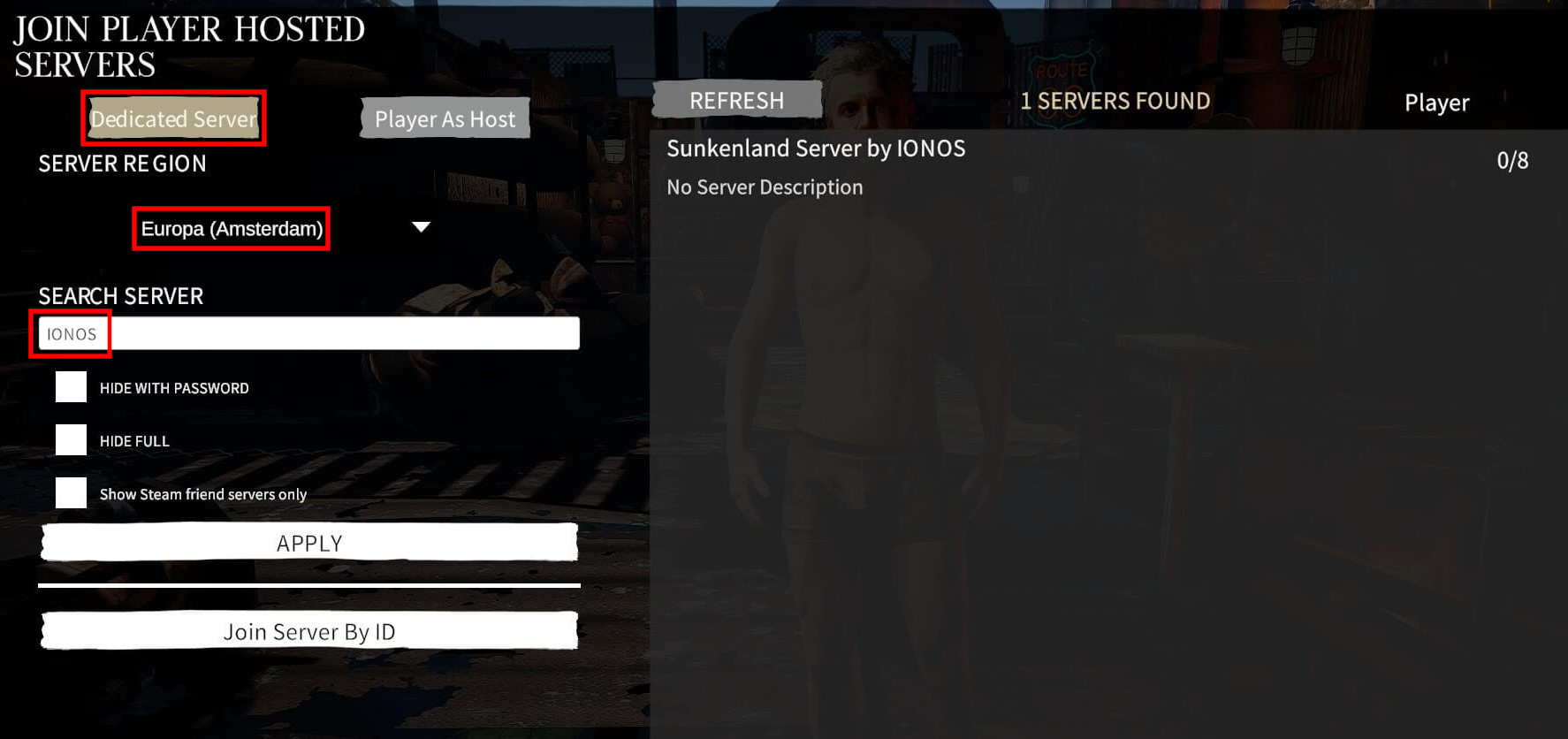
- Use a função de filtro para procurar o seu servidor: selecione Dedicated Server e a região de servidor apropriada. Em seguida, digite uma palavra-chave adequada e clique em APPLY.
- Clique no resultado de busca desejado e conecte-se ao servidor Sunkenland que você criou.
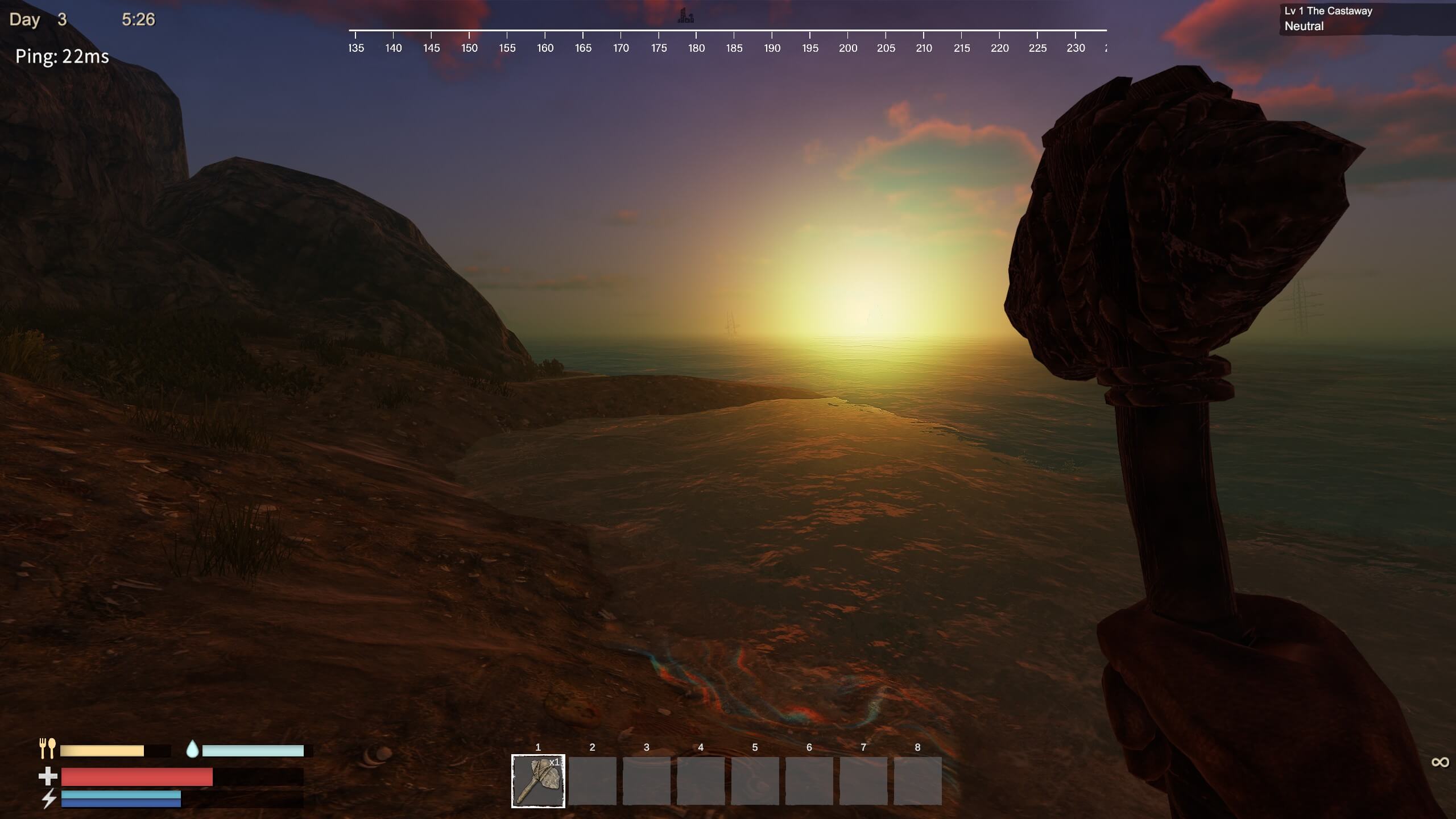
Agora, nada mais impedirá a sua aventura no mundo aquático de Sunkenland!
Personalize o seu servidor com um nome criativo e a extensão adequada, como um domínio .gg! Use o verificador de domínios da IONOS para escolher o seu endereço web personalizado.