

Como desativar o OneDrive
O OneDrive é o serviço da Microsoft cloud e vem pré-instalado no Windows. É muito simples desativar ou desinstalar o One Drive se você não precisar usá-lo.
Como desativar o OneDrive no Windows 10: O ícone do OneDrive é uma nuvem e pode ser encontrado em sua barra de tarefas. Clique duas vezes nele para iniciar o processo.
- Se você não vir o ícone, ele pode estar oculto. Nesse caso, clique no ícone de seta na barra de tarefas e, em seguida, clique no ícone do OneDrive.
- Clique na roda de engrenagem e selecione a guia Configurações no menu suspenso.
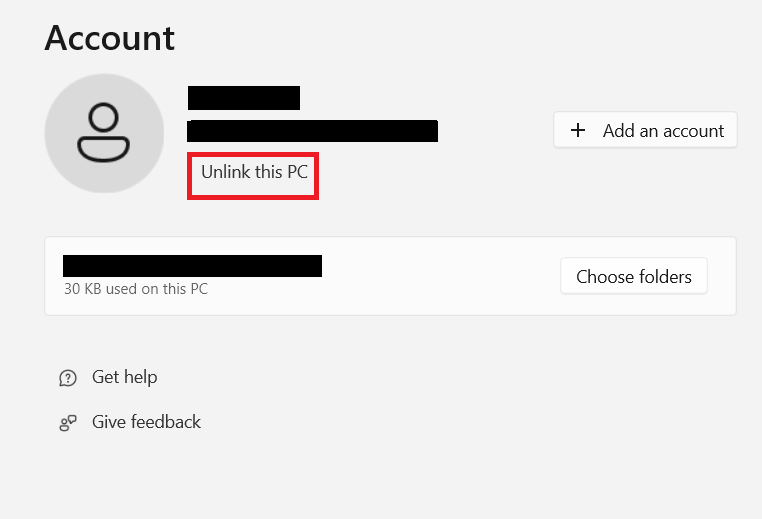
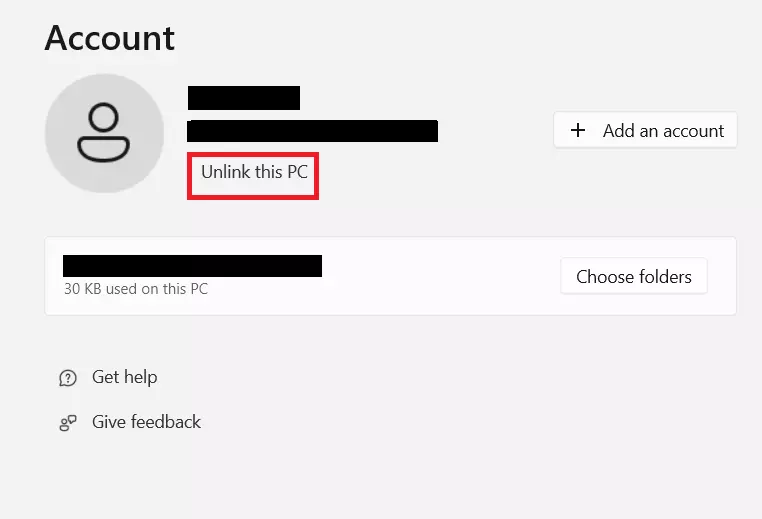
- Selecione a guia Account e clique em Unlink this PC.
Há alguns motivos diferentes pelos quais você pode querer desativar o OneDrive. Desativar a sincronização automática e o início automático do OneDrive significa que você pode decidir quais arquivos serão sincronizados e quando. Se você quiser usar um serviço de armazenamento em nuvem diferente para sincronizar seus dados, faz sentido desativar o OneDrive da Microsoft.
Se estiver interessado em usar um serviço de nuvem diferente e estiver comparando os melhores provedores de armazenamento em nuvem, HiDrive cloud storage da IONOS vale a pena considerar.
Como desativar o OneDrive no Windows 10/11
Há várias maneiras de desativar o OneDrive no Windows. Por exemplo, você pode impedir que seus arquivos sejam sincronizados com o OneDrive removendo-o dos programas de inicialização. Desvincular o OneDrive de seu computador é a maneira mais comum de desativar o OneDrive. Isso pode ser feito em apenas algumas etapas.
Etapa 1: Abra o OneDrive
Abra o OneDrive clicando no ícone de nuvem do OneDrive na barra de tarefas. Como alternativa, digite “OneDrive” na barra de pesquisa para localizar o programa.
Etapa 2: Vá para Configurações da conta
Depois de abrir o OneDrive, vá para as Configurações da conta clicando na guia Configurações . Em seguida, selecione a guia denominada Account na barra lateral.
Etapa 3: Desativar o OneDrive
Clique em Unlink this PC para desativar o OneDrive.
Desinstalar o OneDrive no Windows 10/11
Você também pode desinstalar o OneDrive se não tiver planos de usar o serviço de nuvem no futuro. Não se preocupe, pois os dados armazenados anteriormente no OneDrive não serão perdidos após a desinstalação do programa e você ainda poderá acessá-los on-line a qualquer momento. A desinstalação do programa é simples e pode ser feita em apenas algumas etapas.
Etapa 1: Acesse os programas
Digite “programas” na barra de pesquisa e selecione Adicionar ou remover programas. Isso o levará diretamente às Configurações e à seção Aplicativos e recursos . Como alternativa, você também pode chegar lá manualmente.
Etapa 2: Pesquisar no OneDrive
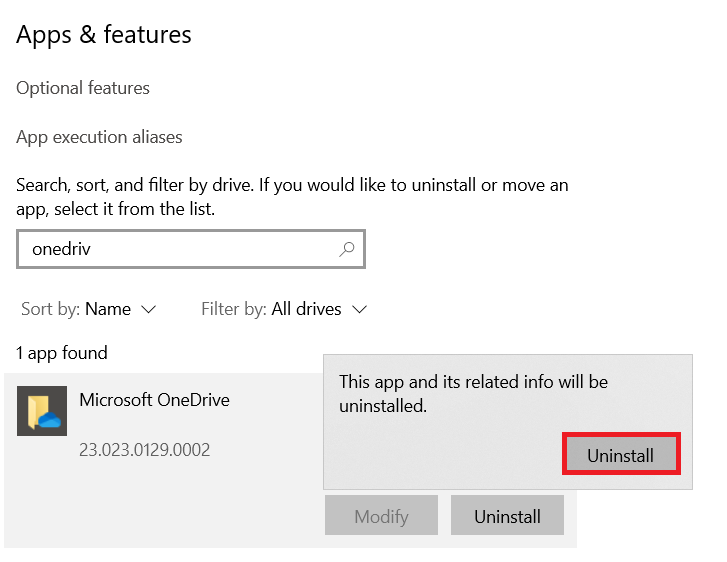
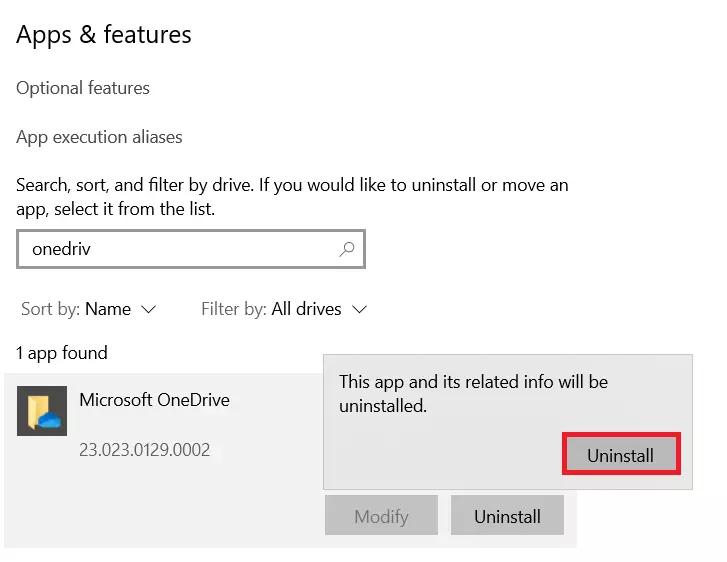
Pesquise o OneDrive usando a barra de pesquisa em suas Configurações.
Etapa 3: Desinstalar o OneDrive
Você pode remover o OneDrive de seu computador clicando no nome do programa e no botão Uninstall . Confirme as alterações na etapa final.
Desinstalar o OneDrive no Android
O OneDrive também pode ser usado em smartphones. Você pode desinstalar facilmente o OneDrive no Android nas configurações do seu smartphone.
Vá para a seção Armazenamento em Configurações. Encontre o OneDrive e pressione o botão Uninstall para remover o aplicativo do seu smartphone Android.