

Como limpar cookies no navegador

Nem sempre cookies tornam a navegação na internet mais conveniente. Alguns deles, como os de rastreamento, por exemplo, possuem desvantagens. É por isso que você deve limpar cookies do seu navegador de tempos em tempos, independentemente de usar o Chrome, o Firefox, o Safari ou algum outro.
Registre ótimos TLDs por menos de US$ 1 no primeiro ano. Esperar para quê? Garanta seu nome de domínio preferido hoje mesmo.
- inscrição fácil
- Certificado SSL
- Suporte 24 horas por dia, 365 dias por ano
Como limpar cookies no Chrome
Se você quer limpar cookies que foram coletados pelo navegador Chrome, siga os seguintes passos:
- Com o navegador aberto, clique no ícone que contém três pontos verticais (ele pode ser encontrado no canto superior direito da tela) e selecione a opção “Configurações”, do menu suspenso.
- Escolha a categoria “Privacidade e segurança” no menu lateral esquerdo.
- Clique em “Limpar dados de navegação”.
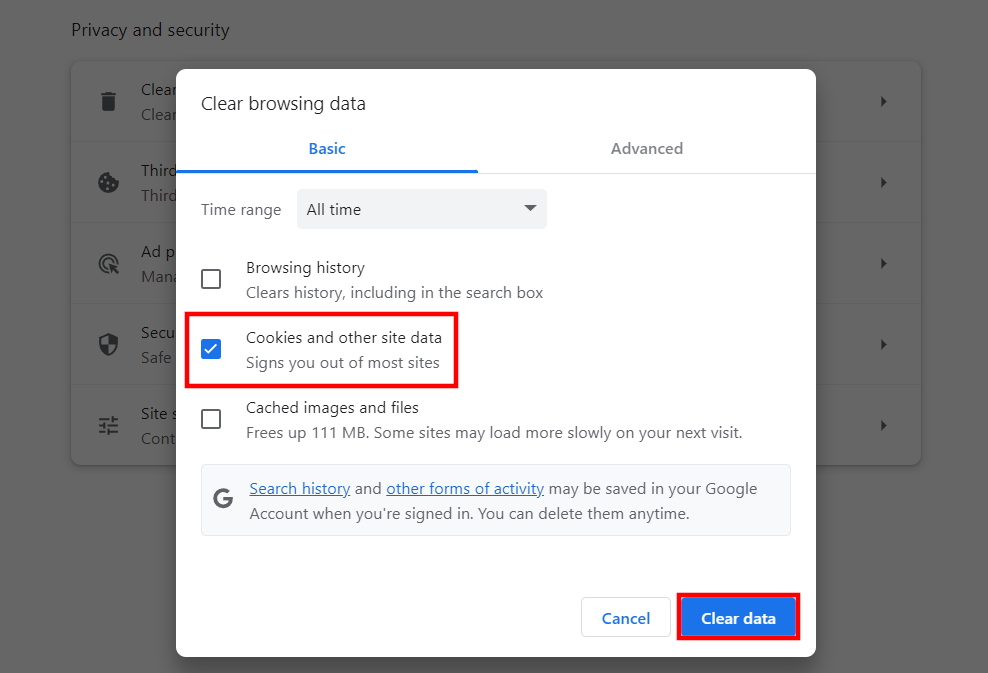
- Habilite somente a caixa “Cookies e outros dados do site”.
- Confirme o procedimento clicando no botão “Limpar Dados” para limpar cookies no Chrome. Antes, em “Intervalo de tempo”, selecione o período total disponível, para garantir que todos os cookies sejam apagados, e não somente o das últimas horas ou dias.
Como limpar cookies no Firefox
Para conseguir limpar cookies no Firefox, siga as instruções abaixo:
- No canto superior direito do navegador, clique no ícone do menu hambúrguer (botão contendo três traços horizontais paralelos) e selecione “Configurações”, no menu suspenso.
- No menu lateral esquerdo, clique em “Privacidade e Segurança”.
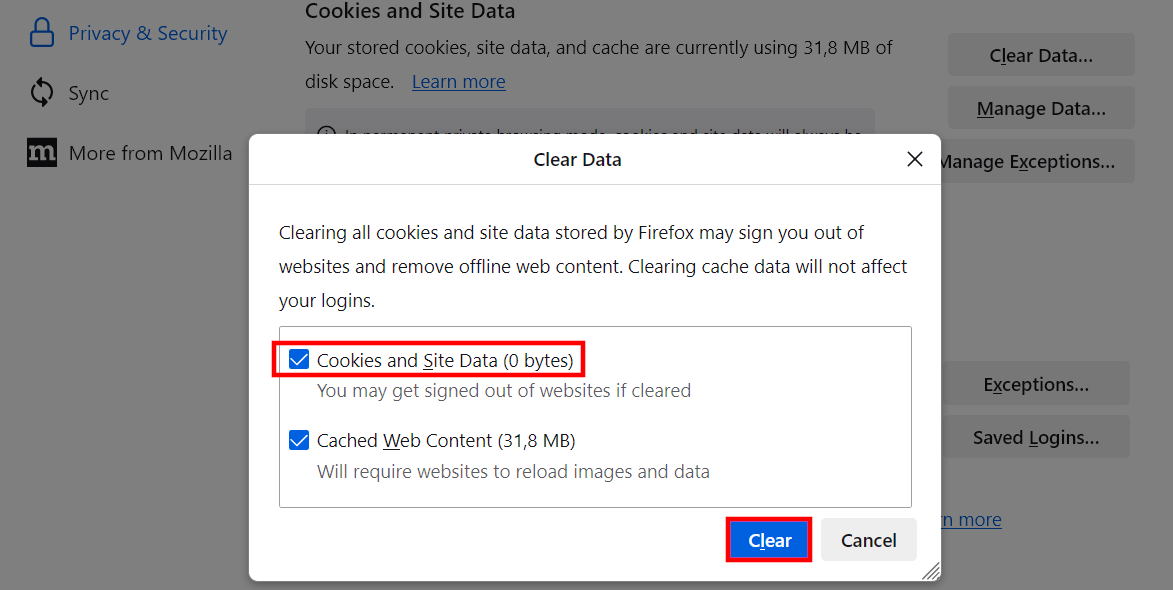
- Role a página para baixo até encontrar a seção “Cookies e dados do site”. Lá, clique em “Limpar dados…”, para escolhes os itens a serem excluídos.
- Habilite somente a opção “Cookies e dados do site” e confirme o procedimento, clicando em “Limpar”, para limpar cookies no Firefox.
Se você quiser excluir somente determinados cookies no Firefox, na seção “Cookies e dados do site”, clique em “Gerenciar dados…”, ao invés de em “Limpar dados…”. Lá, especifique individualmente os cookies que quer remover ou realize pesquisa pelas entradas desejadas.
Como limpar cookies no Safari
O navegador Safari, padrão nos dispositivos Apple, também pode ser utilizado por usuários do Windows, contudo, somente em versão desatualizada. Por isso, não indicamos o uso deste navegador nesse caso. O passo a passo descrito abaixo ensina como limpar cookies no Safari em sua versão mais recente e somente para desktop, ou seja, para computadores macOS:
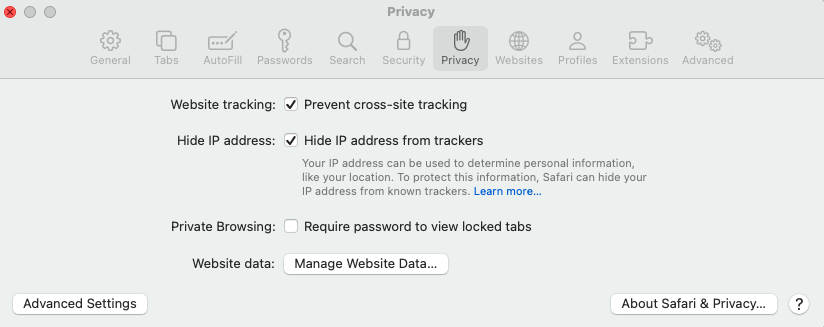
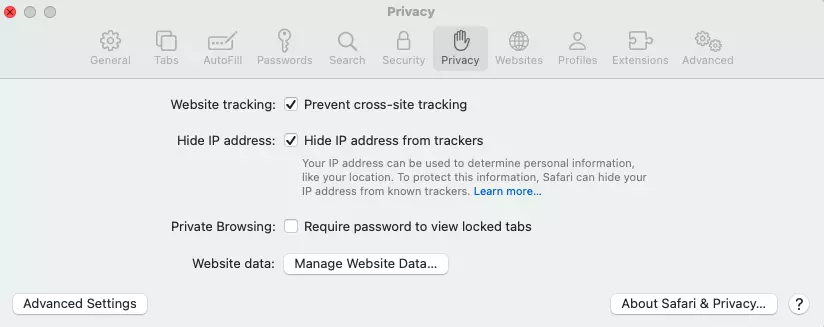
- Com o navegador aberto, selecione, na barra superior, “Safari” > “Ajustes”.
- Abra a aba “Privacidade”.
- Clique em “Gerenciar Dados de Sites” — este passo deve ser tomado independentemente da sua vontade de excluir todos ou somente alguns cookies.
- Selecione os sites que devem ter os cookies excluídos e, ao final, clique em “Remover”. Se você deseja realizar uma limpeza completa, basta clicar no botão “Remover Tudo”.
Como limpar cookies no Edge
Se você usa o navegador padrão do Windows, aprenda como limpar cookies no Edge. O passo a passo é simples:
- Acesse as “Configurações” do navegador, clicando no ícone de três pontos localizado no canto superior direito da tela.
- No menu lateral esquerdo, selecione “Privacidade, Pesquisa e Serviços”.
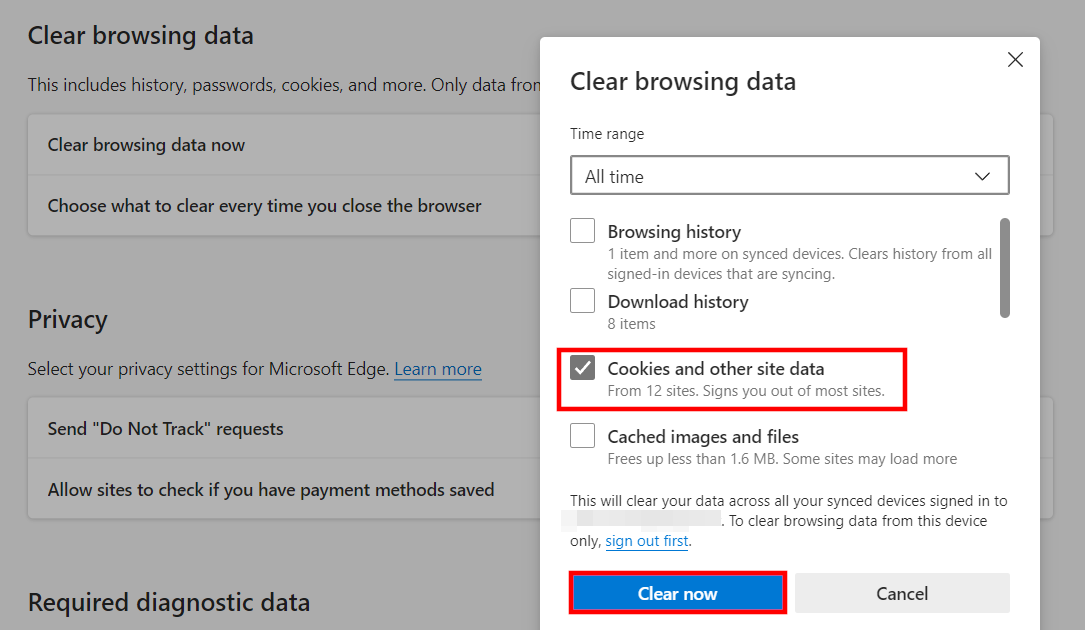
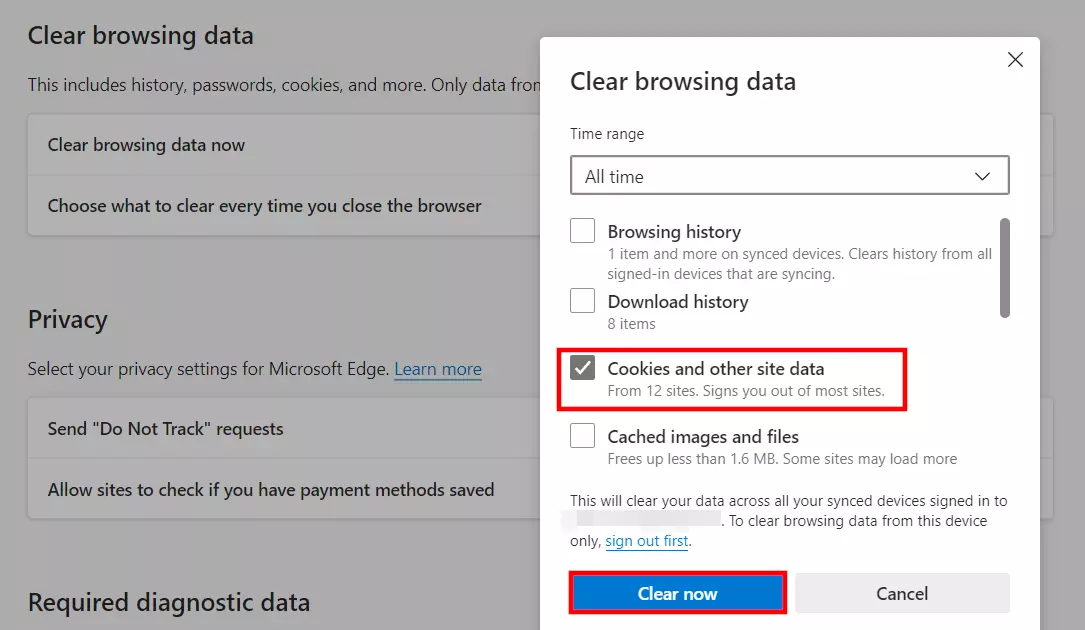
- Em “Limpar dados de navegação”, clique no botão “Escolher o que limpar”.
- Habilite a opção “Cookies e outros dados do site” e, em seguida, clique em “Limpar Agora”. Faça isso para limpar cookies no Edge. Não se esqueça de determinar o intervalo de tempo. Para realizar uma limpeza completa, selecione “Desde o Começo”.
Como limpar cookies no iPhone
Como os demais dispositivos Apple, o iPhone (iOS) também vem com o Safari instalado de fábrica. Contudo, o aplicativo para smartphone se comporta ligeiramente diferente da aplicação para desktop. Para limpar cookies no iPhone, você terá de mexer nas configurações do celular, e não do navegador. Este é o passo a passo:
- Acesse os “Ajustes” do seu iPhone.
- Na lista, selecione o aplicativo “Safari”.
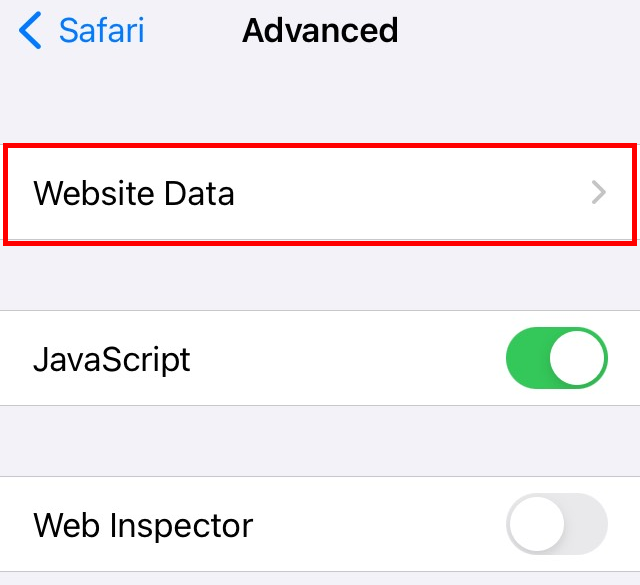
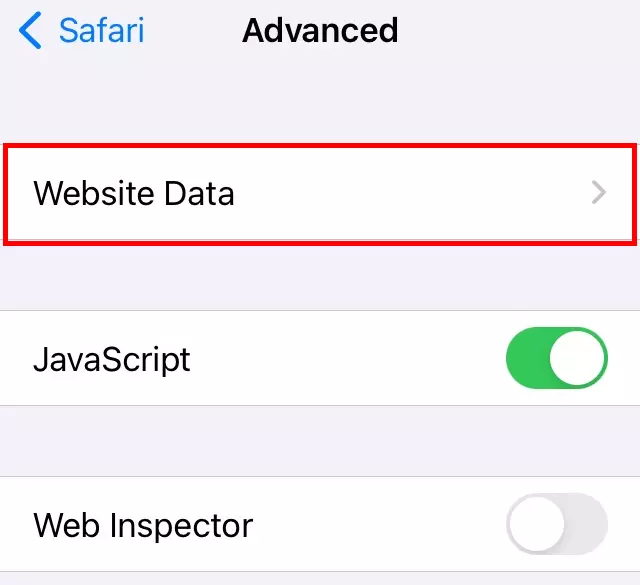
- Abra a seção “Opções avançadas” e clique em “Dados dos Sites”.
- Para limpar todos os cookies do seu iPhone, basta clicar no botão “Remover Todos os Dados”. Alternativamente, selecione os cookies que você deseja excluir, clicando no botão de edição, no canto superior direito. Assim você poderá excluir cookies individualmente.
Como limpar cookies no Android
O Android permite a instalação de vários tipos de navegadores, sendo o Chrome o mais popular deles. Siga as instruções abaixo para limpar cookies no Android, armazenados pelo navegador Chrome:
- No Chrome, clique no ícone de três pontos verticais, no canto superior direito da tela.
- No menu, selecione “Histórico”.
- Clique em “Limpar dados de navegação”.
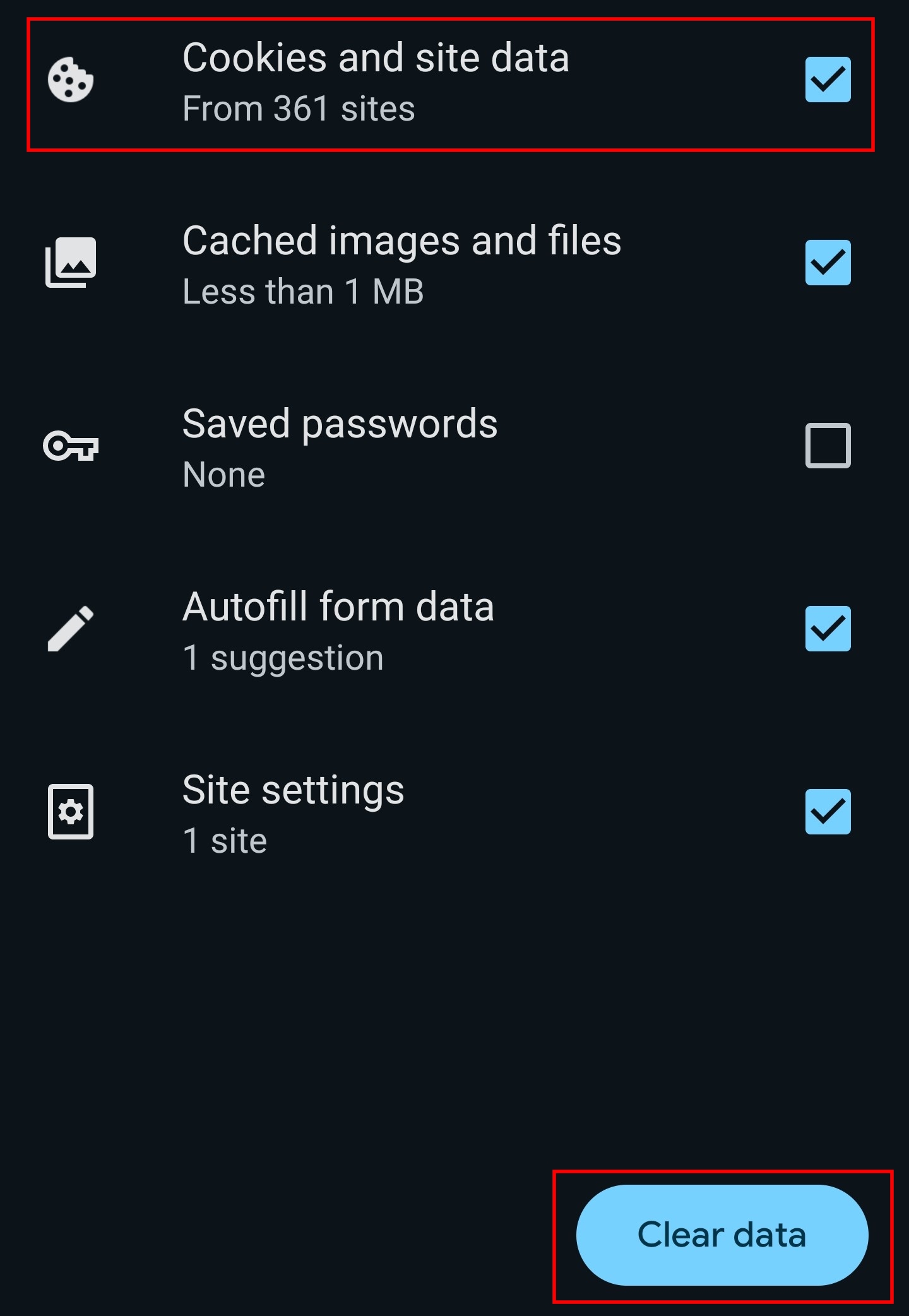
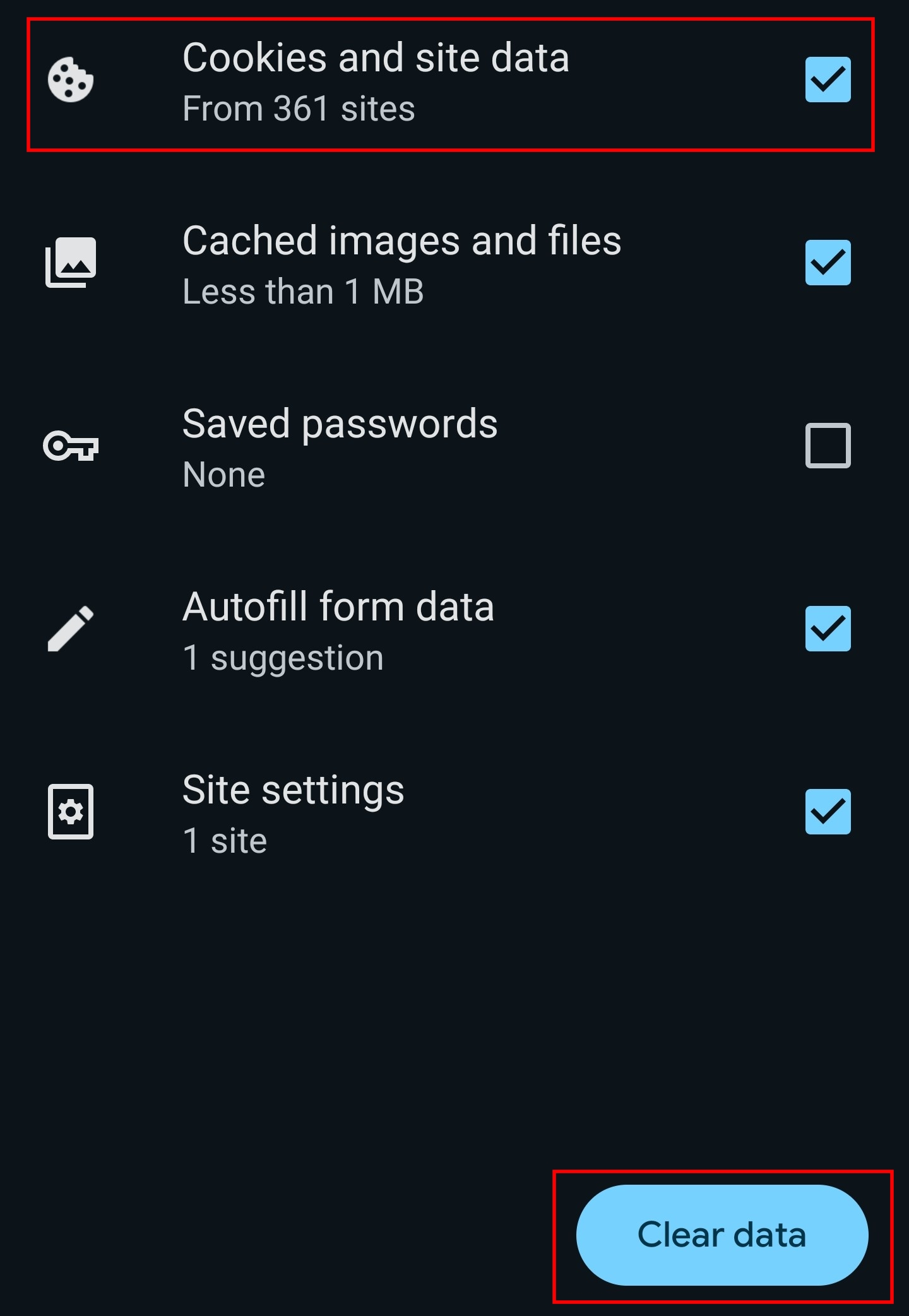
- Habilite a opção “Cookies e dados do site” e, em seguida, clique em “Limpar dados”, para limpar cookies no Android. Opcionalmente, exclua também o cache do navegador, habilitando a opção “Imagens e arquivos armazenados em cache”.
Vantagens e desvantagens de limpar cookies
Cookies analisam e armazenam seu comportamento na internet. Por isso, eles tornam visitas a sites mais convenientes, especialmente a lojas virtuais. Ao limpar cookies do seu navegador deliberadamente, você abre mão da conveniência armazenada até então. Por isso, nem sempre uma limpeza geral é recomendada. Também é possível que você exclua apenas cookies de determinadas páginas, permitindo que outras continuem processando seus dados para lhe oferecer a melhor experiência possível. A propósito, regulamentações recentes só permitem que operadores de sites coletem cookies com o consentimento do visitante. Isso quer dizer que usuários passaram a ter maior controle sobre seus dados rastreados e, portanto, sobre sua privacidade, ao navegar pela internet.