

Como usar WhatsApp Web no PC

O popular aplicativo de mensagens WhatsApp pode ser usado não apenas no smartphone e no tablet, mas também no computador. Se você passa muito tempo no PC ou precisa escrever mensagens longas, usar o WhatsApp Web pode ser uma ótima opção.
Instruções rápidas: Usar o WhatsApp Web no PC
- Abra o WhatsApp Web no seu navegador.
- No seu smartphone, abra o WhatsApp e toque em “Dispositivos conectados” no menu.
- Escaneie o QR code exibido na tela do computador.
Baseado na Europa, o HiDrive protege seus dados em nuvem para que você possa acessá-los, com facilidade, de qualquer dispositivo!
- Altamente seguro
- Acesso compartilhado
- Disponível de qualquer lugar
Usar o WhatsApp no computador pelo navegador
Quem não deseja ou não pode baixar um programa separado, por exemplo, por estar usando um computador de trabalho, tem a opção de usar o WhatsApp de forma simples e prática pelo navegador. Por meio de um QR code, o aplicativo no smartphone pode ser conectado diretamente ao WhatsApp Web, permitindo o uso no PC enquanto o smartphone permanece conectado. O WhatsApp Web funciona em todos os principais navegadores e pode ser configurado da seguinte maneira:
- Acesse o WhatsApp Web no seu navegador. Instruções de configuração serão exibidas, juntamente com um QR code.
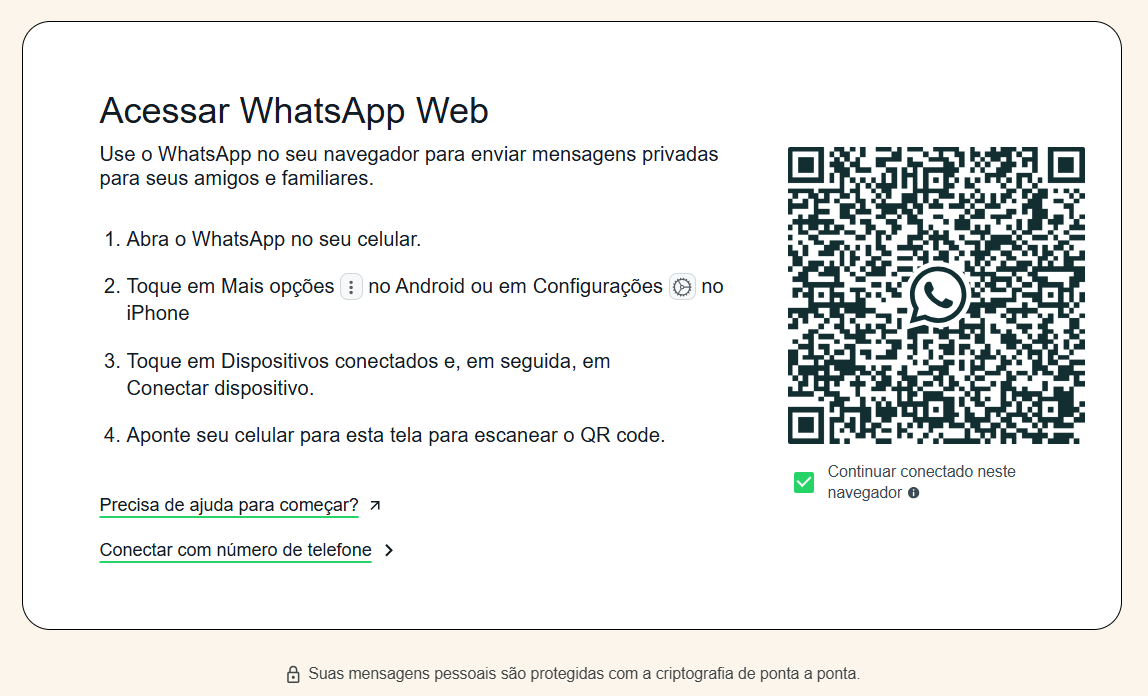
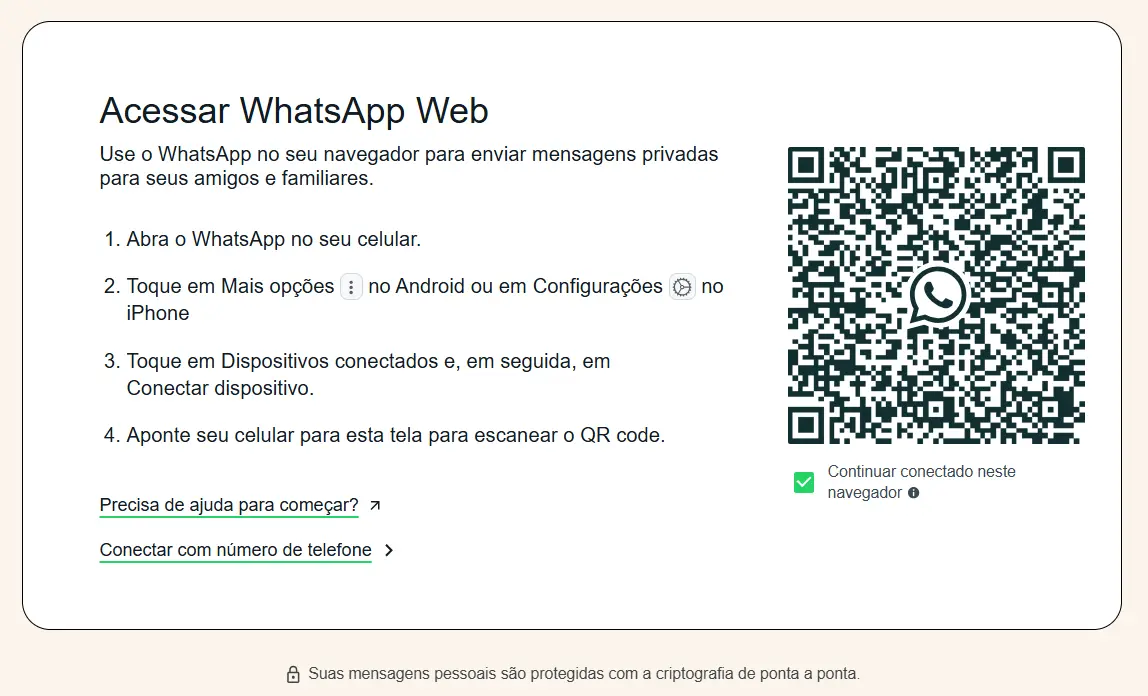
- Abra o WhatsApp no seu smartphone e toque, no menu de três pontos no canto superior direito, na opção “WhatsApp Web”.
- Pode aparecer uma mensagem informando que o WhatsApp precisa acessar a sua câmera. Confirme tocando em “OK, ENTENDI”.
- Segure o smartphone sobre o QR code exibido pelo navegador até que o código seja escaneado.
- Sua conta do WhatsApp agora está conectada à aplicação web, permitindo que você veja seu histórico de conversas pelo navegador. A partir de agora, você pode enviar mensagens tanto pelo computador quanto pelo celular, pelo WhatsApp Web para PC.
É possível sincronizar vários dispositivos desktop com o seu smartphone ou conta do WhatsApp. Para conectar outro dispositivo ao seu WhatsApp, abra o app do smartphone e selecione “WhatsApp Web” no menu do canto superior direito. Em seguida, toque no ícone +, também no canto superior direito, para escanear outros códigos QR e adicionar novos dispositivos.
Usar o WhatsApp no computador por aplicativo para desktop
Para usar o WhatsApp no computador, você também pode optar pelo aplicativo WhatsApp Desktop. Ele pode ser baixado gratuitamente no site oficial do WhatsApp. Assim como na versão web, você precisará ter acesso ao seu smartphone com o WhatsApp instalado.
Para que o WhatsApp Desktop funcione, o seu smartphone precisa estar conectado à internet, garantindo a sincronização. Sempre que possível, conecte seu celular a uma rede Wi-Fi para evitar o consumo excessivo do seu pacote de dados móveis.
Como configurar o aplicativo WhatsApp Desktop no computador
- Baixe o aplicativo WhatsApp Desktop.
- Escaneie o QR code gerado pelo aplicativo. Para isso, abra o WhatsApp no seu smartphone, vá até “Dispositivos conectados” no menu superior à direita e use sua câmera para escanear o QR code exibido pelo aplicativo para desktop.
- A sincronização entre o seu smartphone e o PC será iniciada. Agora, você já pode usar o WhatsApp no seu computador.
Como desconectar o WhatsApp do PC e interromper a sincronização
“Se você optar por manter o login ativo durante a instalação, seu WhatsApp permanecerá logado no computador de forma permanente. No entanto, é possível interromper a sincronização com o smartphone a qualquer momento. Basta seguir os passos abaixo:
- Abra o WhatsApp no seu smartphone.
- No menu de três pontos no canto superior direito, selecione a opção “Dispositivos conectados”.
- Toque em “Sair de todos os dispositivos” ou escolha o dispositivo específico do qual deseja sair.
- A sincronização será interrompida imediatamente.
Confira também outros artigos do nosso Digital Guide que ensinam como enviar mensagem pelo WhatsApp sem adicionar o contato e como usar o WhatsApp sem um cartão SIM.
- Escreva e-mails perfeitos com recursos opcionais de IA
- Dê mais credibilidade à sua marca
- Inclui domínio, filtro de spam e encaminhamento de e-mails