

Como instalar o Laravel no Ubuntu 22.04

A estrutura PHP Laravel fornece uma extensa coleção de bibliotecas e componentes para o desenvolvimento de PHP. Aqui você pode descobrir quais são os requisitos de instalação e como instalar o Laravel no Ubuntu 22.04.
Quais são os requisitos para o Laravel?
Não há muitos requisitos que seu sistema precisa atender para usar o Laravel no Ubuntu 22.04. Como o Laravel é uma estrutura PHP, você precisará ter certeza de que o PHP está instalado no seu servidor Ubuntu. A versão específica do PHP que você precisa depende de qual versão do Laravel você deseja usar. Atualmente, a documentação oficial recomenda o seguinte:
| Versão do Laravel | Versões PHP suportadas |
|---|---|
| 9 | 8.0 a 8.2 |
| 10 | 8.1 a 8.2 |
| 11 | 8.2 |
| Fonte: https://laravel.com/docs/10.x/releases (Acessado em junho de 2023) |
Embora o PHP venha instalado no Ubuntu por padrão, você ainda deve verificar qual versão está usando no momento. Para fazer isso, execute o seguinte comando no terminal:
php -vDepois de digitar o comando, a saída deverá ser semelhante a esta:
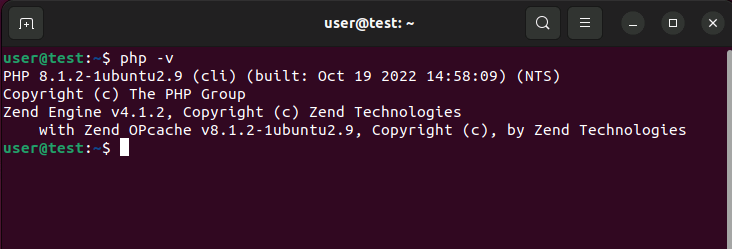
Neste exemplo, você pode ver que a versão 8.1.2 do PHP está instalada e funcionando corretamente.
O desenvolvedor do Laravel, Taylor Otwell, recomenda o uso do sistema de gerenciamento de pacotes PHP Composer. Você pode saber mais sobre essa prática ferramenta de pacotes em nosso guia passo a passo sobre como instalar o Composer no Ubuntu.
Como instalar o Laravel no Ubuntu 22.02: instruções passo a passo
Depois de ter uma versão compatível do PHP e do Composer, você pode instalar o Laravel no Ubuntu 22.04. Para fazer isso, abra o terminal e navegue até o diretório HTML do seu sistema.
cd /var/www/html/Para instalar a estrutura PHP, execute o seguinte comando nesse diretório:
sudo composer create-project laravel/laravel test-projectEm vez de usar “test-project”, você pode escolher um nome para o aplicativo PHP que deseja criar com o Laravel. Se a configuração for bem-sucedida, você receberá uma mensagem que diz: “Application key set successfully”
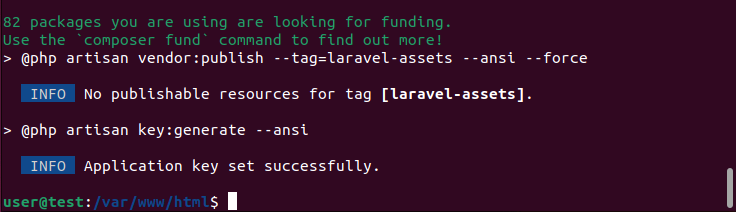
Após a conclusão da instalação, conceda ao diretório do aplicativo Laravel que você acabou de adicionar (referido como “test-project” neste tutorial) a propriedade do servidor. Você pode fazer isso executando os seguintes comandos:
sudo chown -R www-data:www-data /var/www/html/test-project
sudo chmod -R 775 /var/www/html/test-project/storagePara verificar a instalação, navegue até o diretório do aplicativo Laravel e execute o seguinte comando:
php artisan