

As 5 melhores alternativas ao Lightroom

O software para edição de imagens Adobe Lightroom parece ser indispensável devido à grande quantidade de funções e possibilidades que oferece. O problema é que ele é relativamente caro. Que tal conhecer algumas ferramentas gratuitas para edição de fotos, que podem servir como boas alternativas ao Lightroom?
Por que usar um software de edição de imagens?
Ao contrário de programas dedicados exclusivamente à edição de imagens, como o Photoshop, as soluções para edição de fotos são menos direcionadas ao design e mais adequadas para arquivamento, ajuste e apresentação de imagens. Para essas tarefas baseadas em formatos de imagem digitais, é importante distinguir entre arquivos de imagem comprimidos ou brutos.
Entre os formatos comprimidos, o mais frequentemente utilizado para imagens digitais é o JPEG (ou formato “Joint Photographic Experts Group”, geralmente identificado pelas extensões .jpg ou .jpeg). Além dele, os formatos PNG, GIF e o formato de arquivo recipiente TIFF também são muito conhecidos.
Ao contrário dos formatos comprimidos, os arquivos brutos (também chamados de arquivos “raw”) contêm informações de imagens sem compressão de dados, exatamente como as imagens foram captadas e, consequentemente, com a maior qualidade. Arquivos raw são muito grandes, o que dificulta o trabalho com eles. É muito mais prático usar programas de edição de fotos para gerar arquivos que ocupam menos espaço na memória.
Baseado na Europa, o HiDrive protege seus dados em nuvem para que você possa acessá-los, com facilidade, de qualquer dispositivo!
- Altamente seguro
- Acesso compartilhado
- Disponível de qualquer lugar
Adobe Lightroom: Alternativas gratuitas comparadas
| Programa | Sistema operacional | Navegador/desktop | Formatos de arquivo |
|---|---|---|---|
| Raw Therapee | Windows, macOS, Linux | Desktop | Abre: HDR DNG (16, 24 e 32 bits), JPEG, PNG (8 e 16 bits) e TIFF (8, 16 e 32 bits). Salva/exporta: JPEG, PNG (8 e 16 bits) e TIFF (8 e 16 bits) |
| darktable | Windows, macOS, Linux | Desktop | Abre/salva/exporta: JPEG, PNG, formatos TIFF/PPM de 16 bits, PFM, arquivos EXR |
| LightZone | Windows, macOS, Linux | Desktop | Abre/salva/exporta: arquivos JPG e TIFF |
| Google Fotos | Web, Windows, iOS, Android | Navegador e desktop | |
| PhotoScape | Windows, macOS | Desktop | Abre/salva/exporta: formatos raw em JPEG, PNG, GIF, BMP e TIFF |
Raw Therapee: Uma solução flexível
O Raw Therapee é uma conveniente alternativa ao Lightroom. Esse programa open source está disponível para Windows, macOS e Linux e oferece várias funções para arquivamento, conversão e edição de dados de imagem raw e em outros formatos. A edição permite corrigir cores, saturação, brilho, contraste e nitidez, além de editar e alinhar imagens com facilidade. Principalmente para a redução de ruídos, o Raw Therapee é uma excelente ferramenta. O modo de visualização permite que usuários menos experientes editem imagens com mais segurança, sem comprometer o arquivo original. As versões anteriores salvas podem ser restauradas e acessadas pelo histórico de etapas de trabalho.

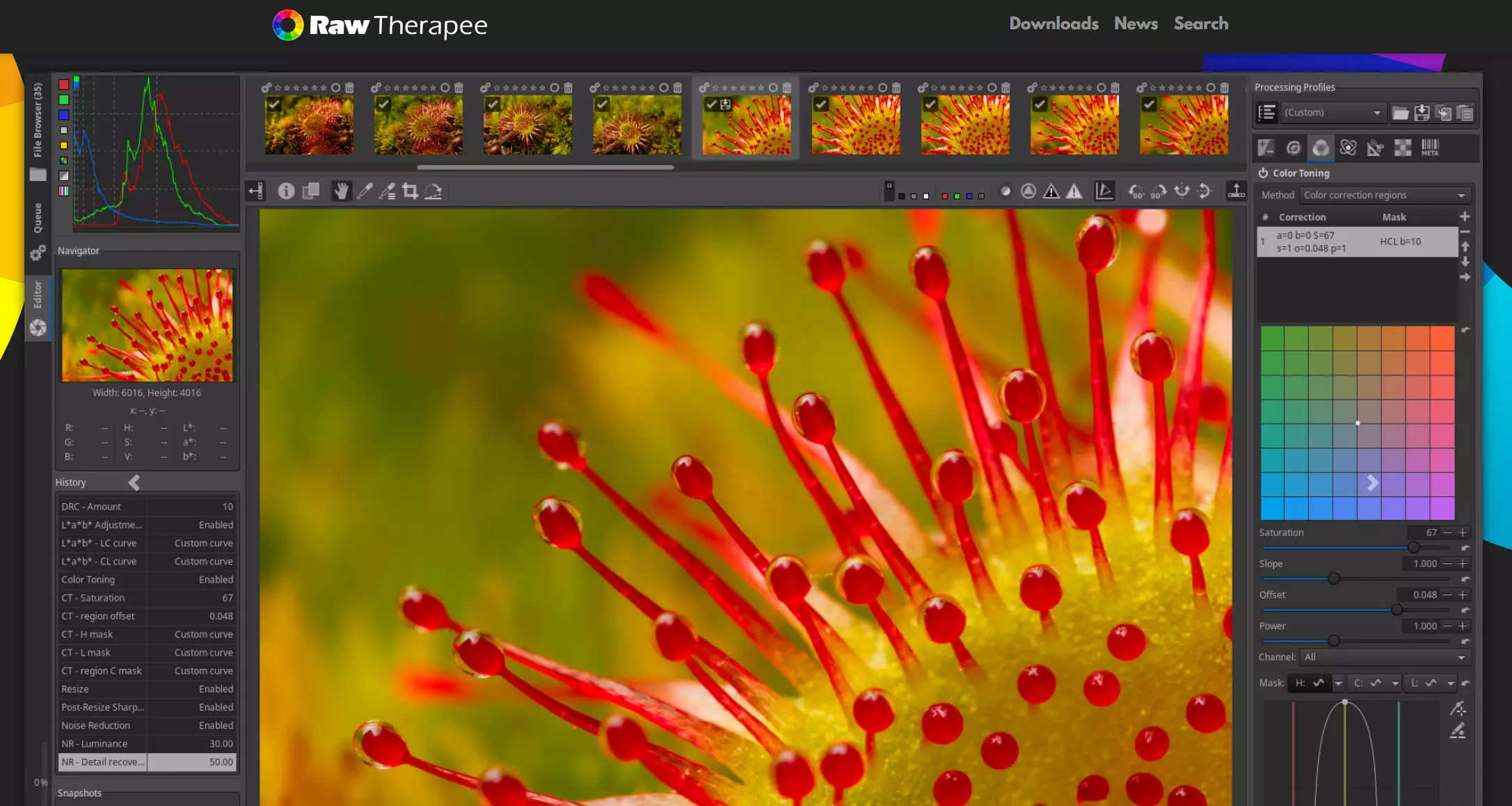
A interface de usuário do Raw Therapee pode intimidar um pouco os usuários iniciantes: as funções de salvar e configurações, por exemplo, ficam escondidas na parte de baixo da tela. O programa está disponível em 15 idiomas (inclusive português) e oferece funções práticas, como a criação de perfis fixos e edição em conjunto para otimizar várias imagens ao mesmo tempo. Essa alternativa ao Lightroom permite carregar formatos comuns, como HDR DNG (16, 24 e 32 bits), JPEG, PNG (8 e 16 bits) e TIFF (8, 16 e 32 bits). Pode ser necessário algum tempo para se familiarizar com o software e ele tem alguns problemas nos quesitos de edição e velocidade, mas o Raw Therapee oferece opções muito úteis principalmente para conversão de arquivos raw.
Resumindo: com abrangentes funções e utilização flexível, o Raw Therapee é uma ferramenta recomendável para edição de imagens com altos requisitos de qualidade. Apesar de ser um pouco difícil de usar, o programa pode servir como uma boa alternativa gratuita ao Lightroom.
| Vantagens | Desvantagens |
|---|---|
| â CompatÃvel com Windows, macOS e Linux | â à preciso algum tempo para se familiarizar com a interface de usuário |
| â Modo de visualização para editar com segurança (o original permanece inalterado) | |
| â Funções práticas, como edição em conjunto e salvar perfis de edição |
darktable: Intuitivo e funcional
Mais uma alternativa ao Lightroom grátis e de alta qualidade é o programa open source darktable. Ao abrir o programa, os usuários vão perceber imediatamente a semelhança com a interface do Lightroom em tons de cinza e preto e com janelas que podem ser ocultadas. Isso facilita a utilização do programa, mas é preciso se acostumar ao fato de que essa ferramenta funciona quase exclusivamente por meio das janelas. Ao contrário de seu concorrente pago da Adobe, o darktable não permite juntar imagens manualmente: os conjuntos de imagens devem ser importados de maneira totalmente automática. O darktable é completamente compatível com Linux, macOS e Windows (64 bits).
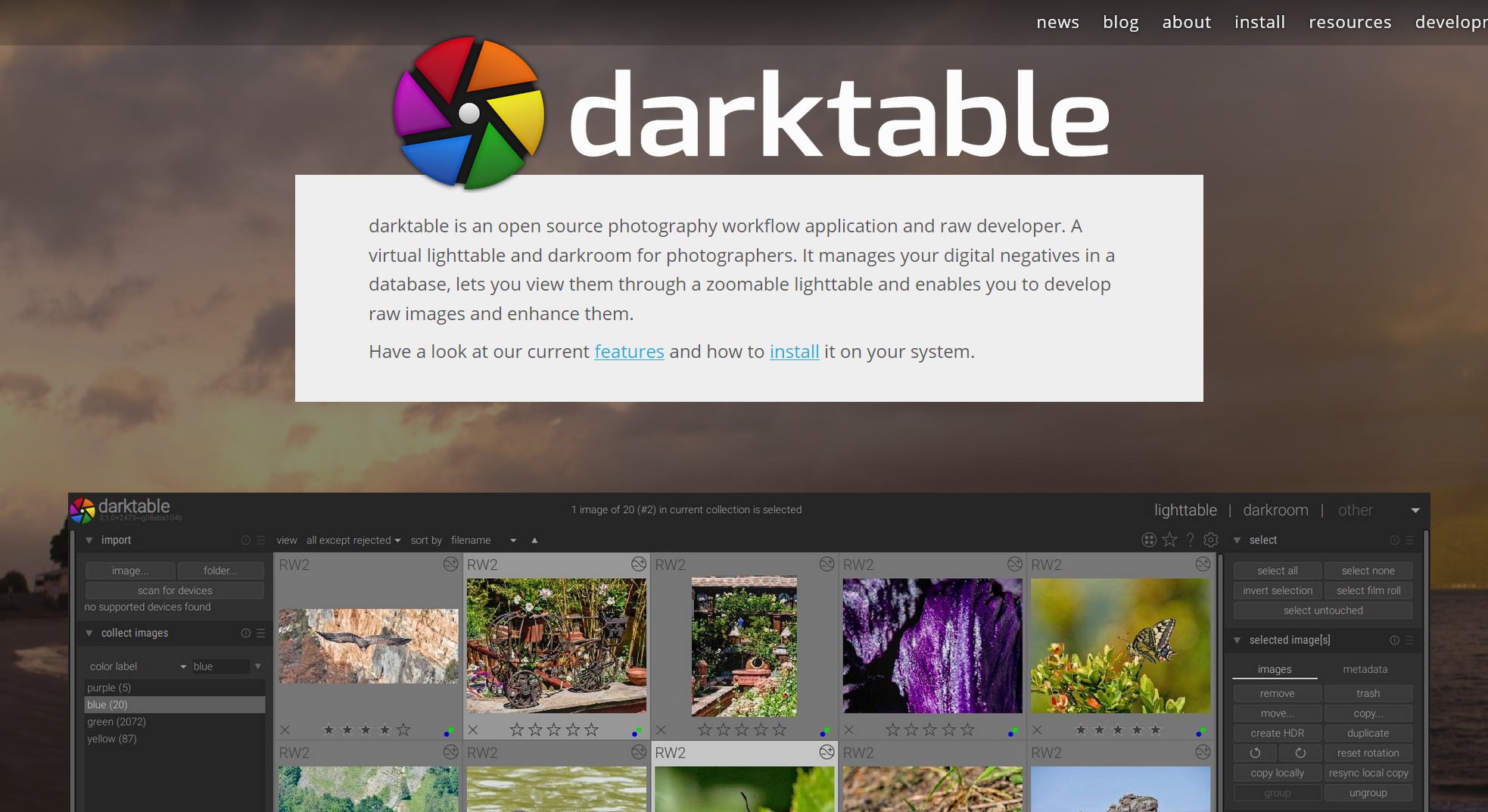
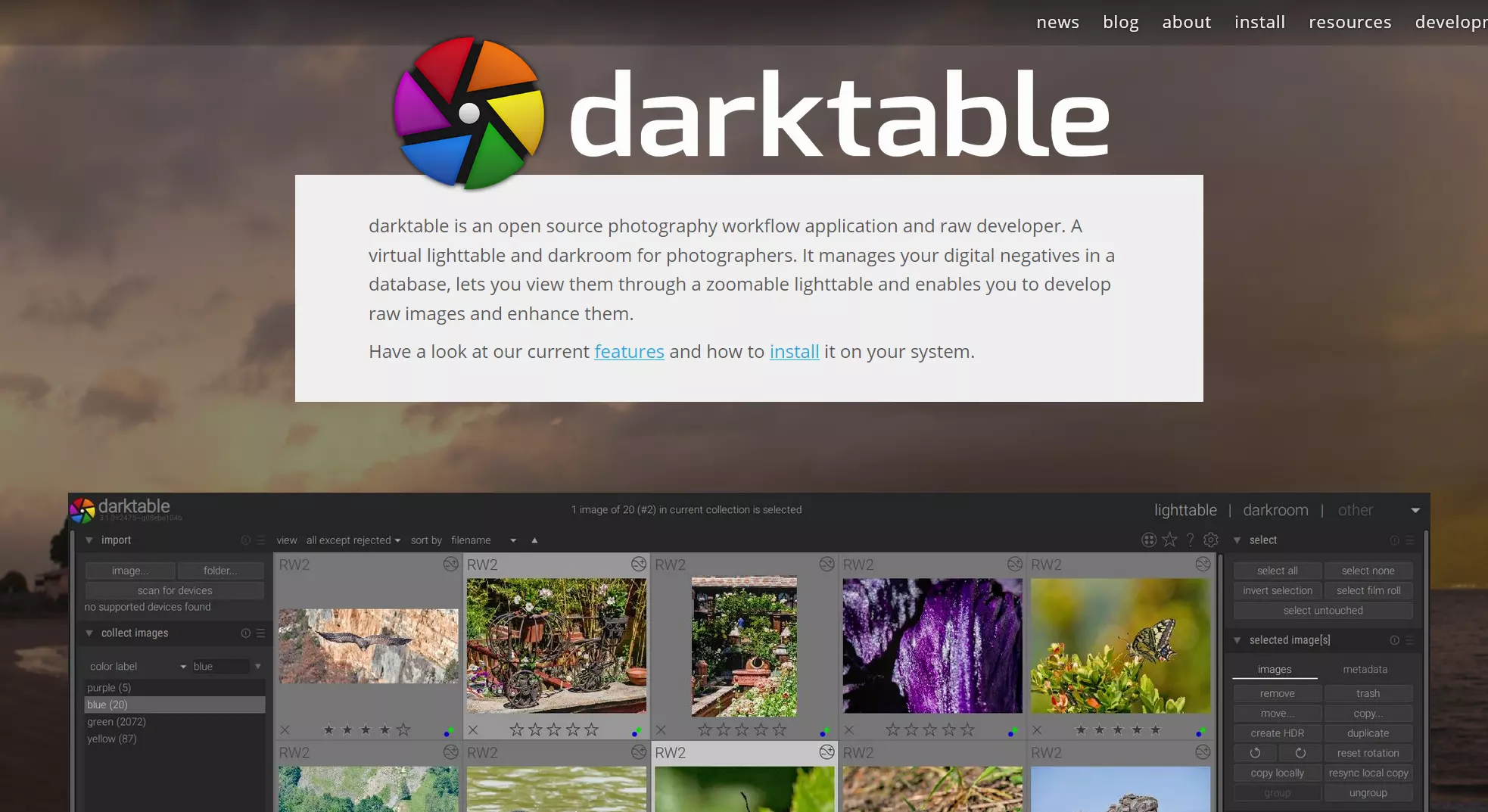
Desde as ferramentas básicas de otimização, como recortar e girar, até as curvas de gradiente, correção de cores e alguns efeitos de imagens, o darktable impressiona o usuário com funções muito abrangentes. Também é super fácil recortar, alinhar e criar apresentações de slides com essa ferramenta. Mas algumas funções práticas de automatização fazem falta. Para compensar isso, o usuário pode salvar um perfil com configurações individuais, facilitando a edição em estilos definidos como favoritos. A visualização ao vivo mostra uma prévia de como vão ficar as alterações. O aplicativo é um pouco complicado e o usuário pode precisar de tempo para se acostumar com suas funções. O darktable permite organizar e adaptar metadados das fotos, bem como exportá-las – nos formatos JPEG, PNG, TIFF, PPM de 16 bits, PFM e EXR – para uma pasta de destino escolhida pelo usuário. Assim, todas as imagens podem ser organizadas em um só local do computador.
Resumindo: tanto em termos de visual quanto de funções, o darktable é uma ótima alternativa gratuita ao Lightroom. A interface de usuário e as funções são parecidas, mas só estão disponíveis com algumas limitações. Para a edição de dados raw, o darktable é uma opção excelente para iniciantes com uma quantidade extremamente grande de opções em comparação com outras ferramentas grátis.
| Vantagens | Desvantagens |
|---|---|
| â Funcionamento e visual semelhantes ao Lightroom | â Alguns processos de trabalho são complexos |
| â Visualiza¬ção ao vivo e exibição de alterações | â Pontos fracos para filtrar ruÃdos de imagens |
E-mail poderoso do Exchange e as versões mais recentes dos seus aplicativos Office favoritos em qualquer dispositivo: comece com a nossa assistência gratuita para configuração.
LightZone: Ferramenta multifunções com foco nos detalhes
O LightZone está disponível como software gratuito open source e permite otimizar arquivos raw sem comprometer a qualidade, assim como editar e exportar os arquivos em formatos JPG e TIFF. Nessa alternativa ao Lightroom, o usuário pode soltar a criatividade – as imagens originais são salvas automaticamente no modo de edição e as versões anteriores podem ser novamente acessadas a qualquer momento. Assim, é possível criar diversas versões de uma imagem sem perder de vista o arquivo original. Na exibição flexível de imagens, o usuário pode organizar todas as versões, uma ao lado da outra, para compará-las ou simplesmente manter a aparência tradicional de uma pasta com imagens.
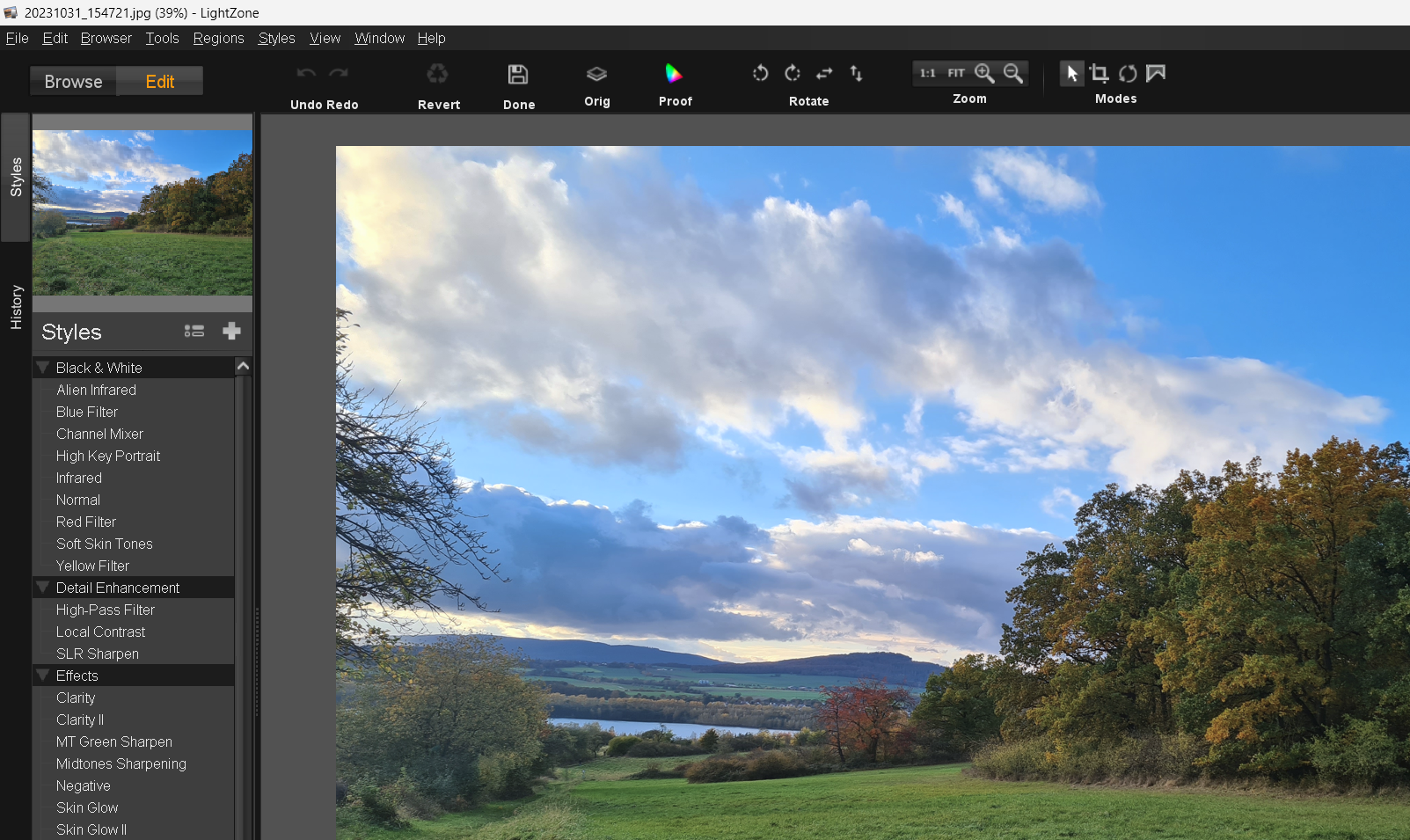
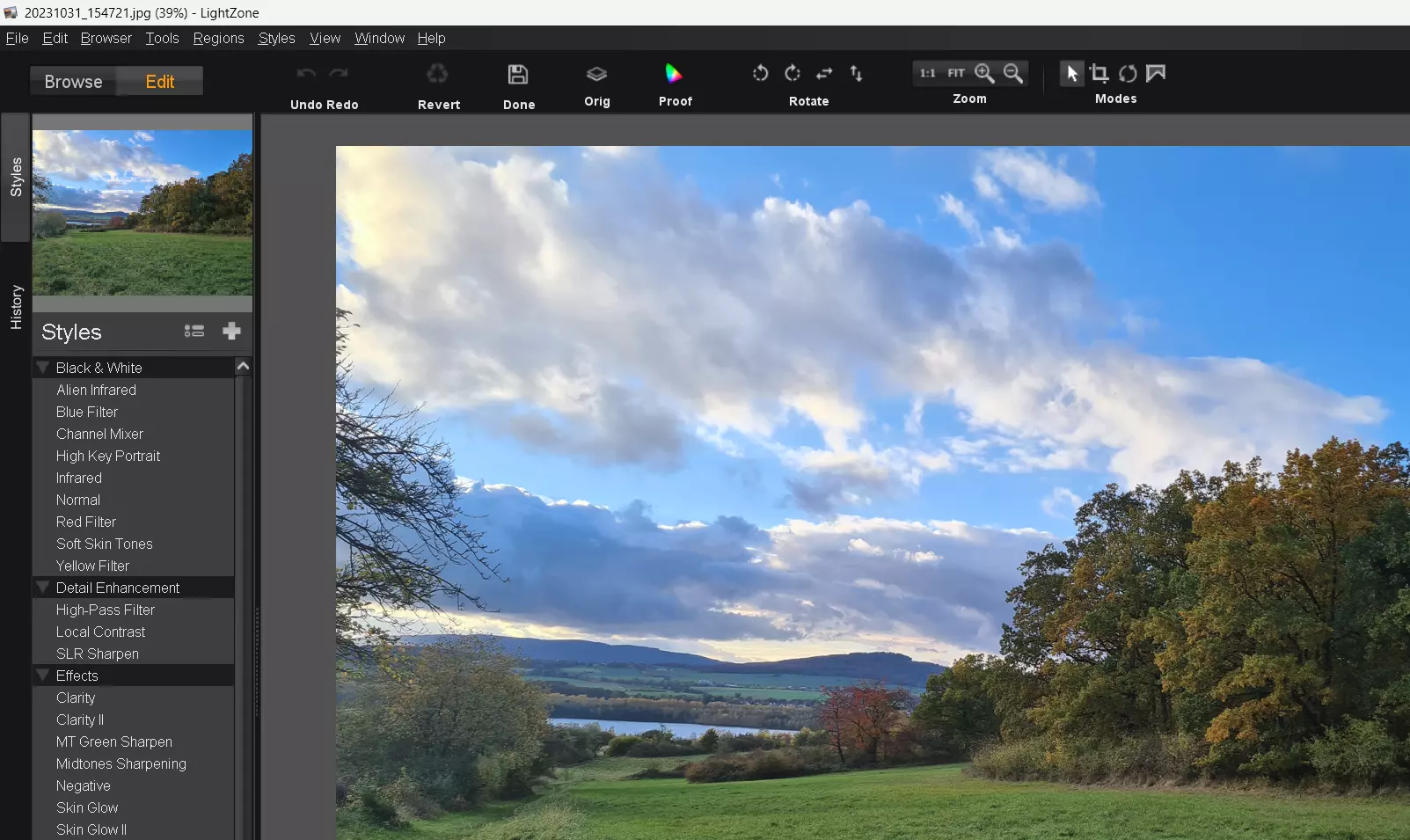
Com diversos perfis de estilos práticos, o LightZone possibilita otimizar rapidamente várias imagens com o mesmo esquema de configurações. Isso é útil principalmente para editar grupos de fotos de maneira unificada, sem ter que começar do zero a otimização a cada foto. Ao invés de curvas de gradiente, o LightZone oferece como recurso especial o ZoneMapper, que identifica 16 zonas de brilho na foto e adapta-as separadamente com os valores de contraste e cores na visualização de imagem. Pelos menus da barra lateral que podem ser ocultados ou exibidos, o usuário pode gerenciar convenientemente as imagens na estrutura de pastas do computador e alterar os metadados (título, avaliação, descrição da imagem, autor e local). No LightZone, é possível editar e exportar arquivos JPG e TIFF e otimizar arquivos raw sem perdas de qualidade.
Resumindo: o LightZone é um sólido programa de edição de imagens que não deixa quase nada a desejar. Os menus são multifuncionais e organizados. O ZoneMapper é um recurso diferente que permite editar objetivamente valores de tons e ele vai agradar principalmente os profissionais que trabalham com fotografia. Uma excelente alternativa gratuita ao Lightroom que requer conhecimentos prévios dos usuários.
| Vantagens | Desvantagens |
|---|---|
| â DisponÃvel para Windows, macOS e Linux | â PossÃvel demora ao carregar imagens |
| â O arquivo original é salvo automaticamente | â A versão em português ainda está na fase de testes |
| â ZoneMapper para otimização objetiva de tons | â Interface não muito moderna |
| â Configuração de perfis para simplificar a edição |
Quer criar o seu próprio logo? Com o Logo Generator da IONOS, você pode criar e baixar gratuitamente o seu próprio logo para usá-lo no seu site, em resultados de mecanismos de busca, em cartões de visita e muito mais!
Google Fotos: Móvel, simples e descontraído
A ferramenta na web do Google para organização de imagens Google Fotos chama a atenção por sua aparência enxuta e descontraída. Como parte do Google Cloud, essa ferramenta permite que os usuários que fizeram login arquivem, organizem e editem suas imagens gratuitamente. O Google Fotos é muito mais simples do que todos os outros programas para desktop mencionados antes – o mais importante é que imagens de até 16 megapixels e vídeos em HD de até 1.080p possam ser acessados e compartilhados em dispositivos móveis. Assim, é possível integrar de maneira simples e fácil pelo app fotos ou vídeos feitos com smartphones. Como as imagens estão disponíveis on-line pelo servidor, também é possível excluí-las do celular para liberar espaço de memória. As fotos salvas no computador podem ser enviadas automaticamente para a nuvem.
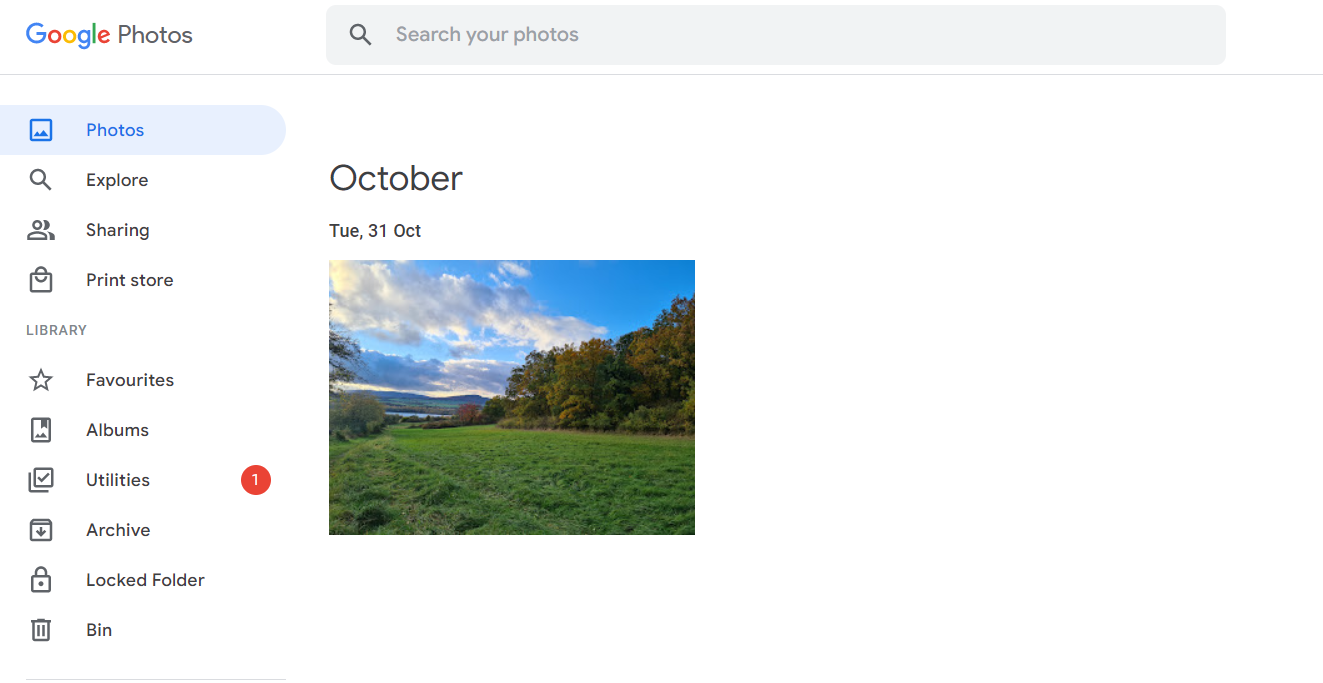
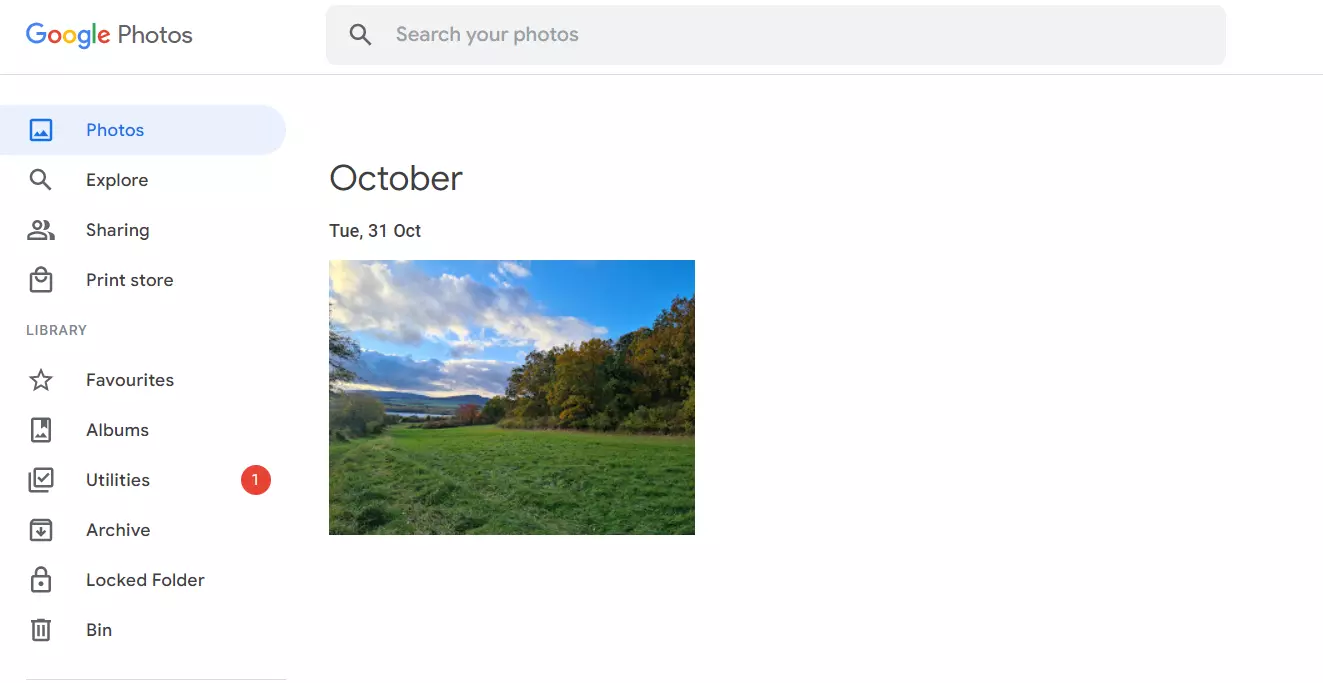
Nessa alternativa ao Adobe Lightroom, as fotos são salvas no Google Cloud e disponibilizadas para álbuns, colagens, animações e imagens panorâmicas. Com ferramentas muito simples, mas fáceis de usar, o usuário pode recortar, girar e alterar o brilho, as cores e a nitidez de imagens. Para compartilhar imagens com amigos, basta selecionar álbuns de fotos para liberá-los. É possível até fazer uma pesquisa visual de imagens por reconhecimento de rosto (esta opção precisa ser ativada separadamente em alguns países) para organizar e salvar mais precisamente as fotos de smartphones. A grande desvantagem da ferramenta é que a Google coleta diversos dados dos usuários.
Resumindo: o Google Fotos é uma opção simples para organizar, editar e compartilhar fotos de maneira rápida e descontraída. Essa ferramenta é muito prática para todos os usuários de dispositivos móveis. Mas, quem quiser gerenciar e editar fotos em um nível mais profissional vai precisar de softwares que ofereçam muito mais do que o Google Fotos.
| Vantagens | Desvantagens |
|---|---|
| â DisponÃvel como aplicativo da web | â Recursos muito rudimentares de edição de imagens |
| â Utilização muito fácil | â à necessário ter uma conta no Google para usar |
| â Compartilhamento fácil de imagens | â Adequado principalmente para uso privado |
| â Criação rápida de colagens e animações simples |
PhotoScape: Perfeito para fotógrafos amadores
O software gratuito PhotoScape é uma opção simples e eficiente para fotógrafos amadores ou iniciantes no mundo da fotografia. Com funções claras e algumas vezes até previamente ajustadas, os usuários podem gerenciar facilmente suas fotos e otimizá-las com diversas ferramentas. Funções básicas, como retoques, recortes, efeitos de filtro, correções de cores e brilho, assim como colagens e outros efeitos (inserção de texto, moldura, balões de fala etc.) satisfazem todos os desejos de fotógrafos amadores para a edição rápida de imagens. Pelo menu de janelas integrado na exibição de desktop, é possível alterar as fotos editando-as em conjunto.
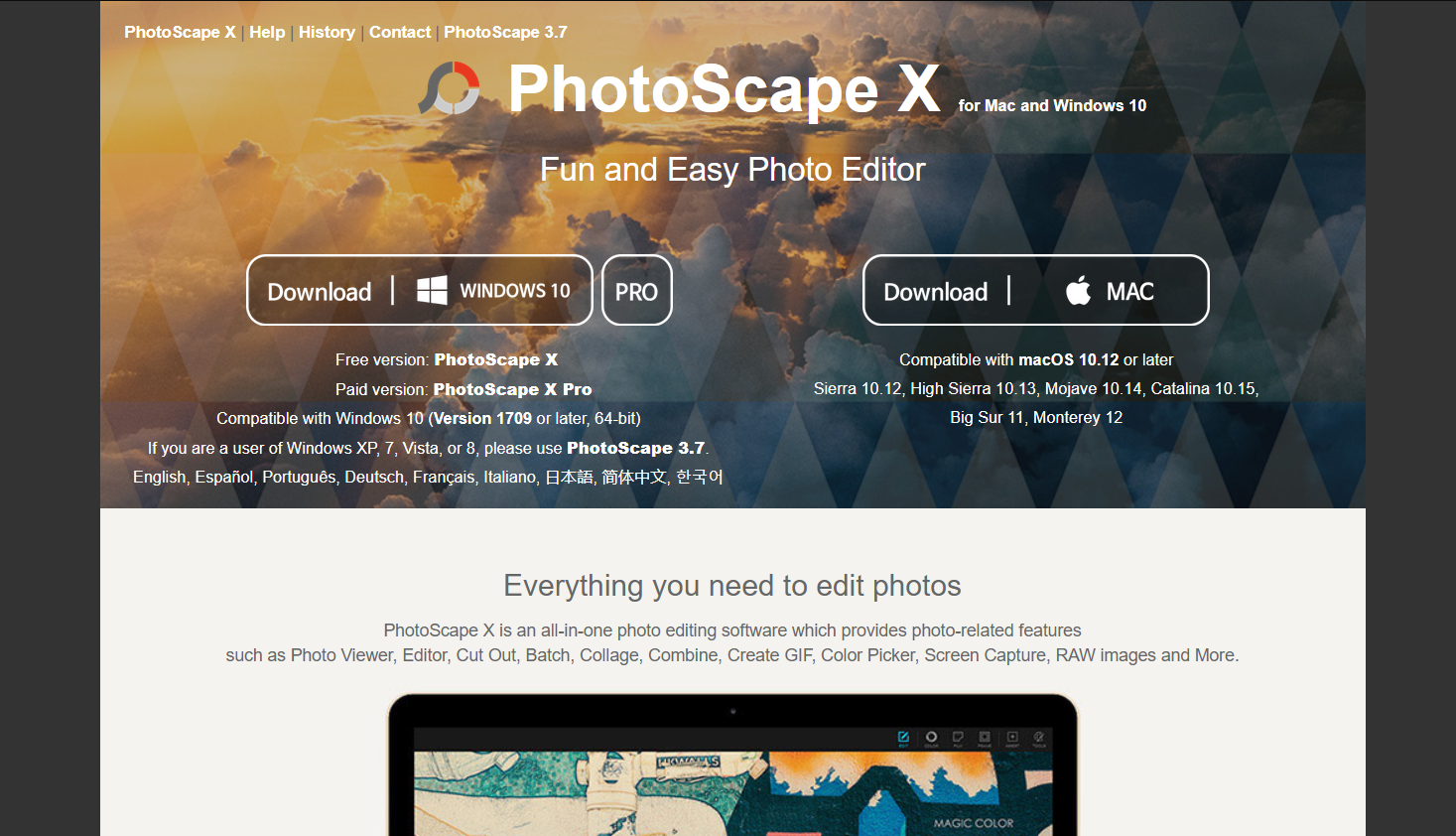
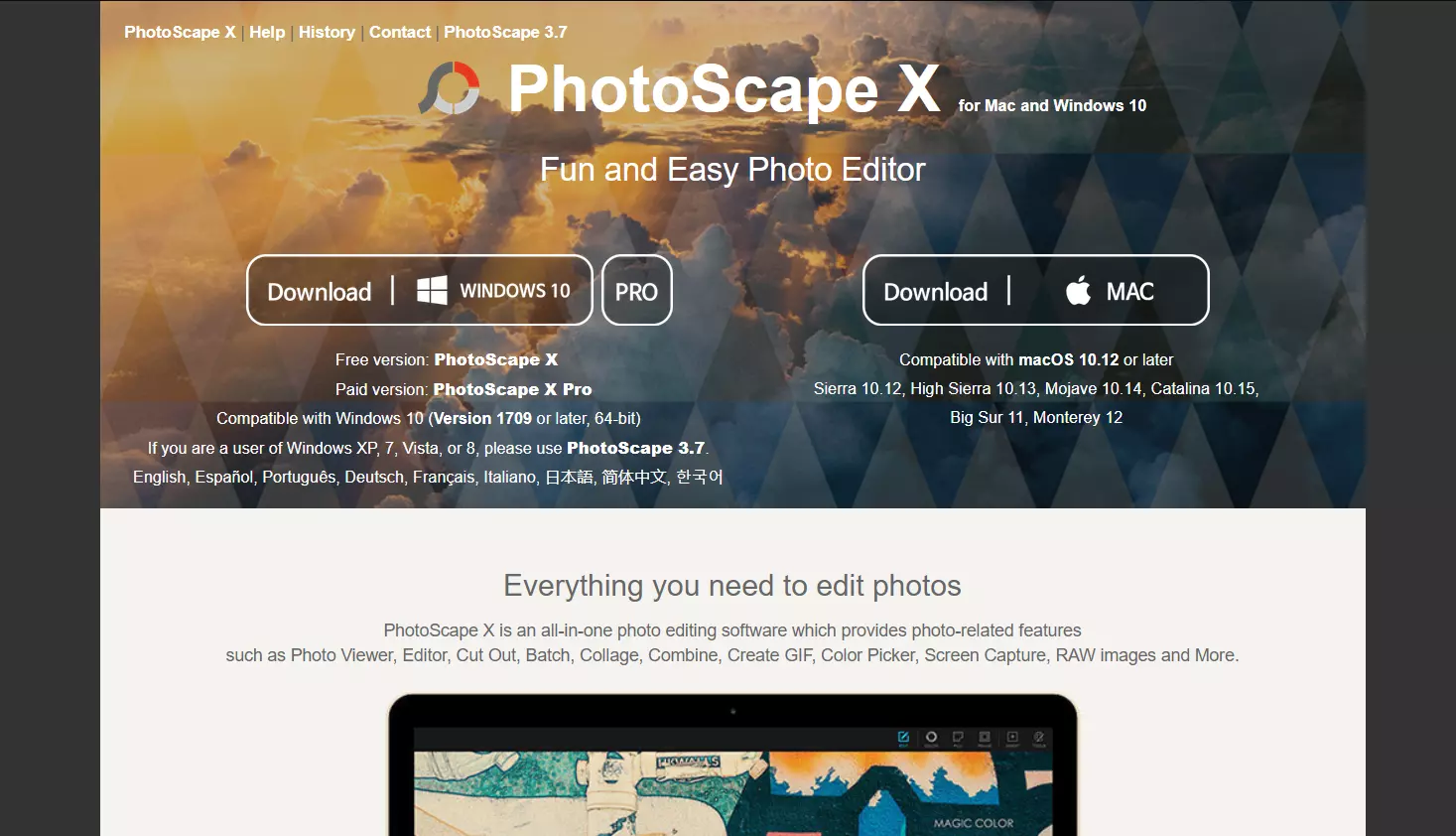
Um recurso interessante principalmente para usuários de redes sociais é a criação fácil de animações em arquivos GIF. Outra função prática é a organização de fotos por drag and drop: você pode inseri-las em modelos de colagens, uma ótima forma de mostrar fotos para amigos e familiares em festas e reuniões. Com sua interface de usuário simples integrada à área de trabalho, o PhotoScape também vai agradar os usuários menos experientes. O programa está disponível para Windows e Mac (como PhotoScape X). Essa alternativa ao Lightroom abre e converte formatos raw em arquivos JPEG, PNG, GIF, BMP e TIFF.
Resumindo: simples, rápido e fácil – essas são as principais qualidades do PhotoScape. Principalmente para quem quer gerenciar uma quantidade reduzida de fotos pessoais, esse software intuitivo tem todas as ferramentas necessárias e vale mais a pena do que tentar se familiarizar com as funções complexas de outros programas. Mas, para profissionais ou amadores mais ambiciosos, essa ferramenta não é suficiente.
| Vantagens | Desvantagens |
|---|---|
| â Interface de usuário fácil de usar para iniciantes | â Não está disponÃvel para Linux |
| â Função de colagem (por drag and drop) | â Inadequado para otimização mais complexa de imagens |
| â Animações simples em GIF |
No Digital Guide, você encontra outros artigos interessantes sobre edição e edição de imagens: