

Como configurar um domínio do TeamSpeak

Conectar seu servidor TS3 com seu próprio domínio torna a conexão muito mais simples. O link é controlado por duas entradas de DNS.
O que eu preciso para ter um domínio do TeamSpeak?
Há apenas dois requisitos:
- Acesso a um servidor TeamSpeak
- Seu próprio domínio
Um TeamSpeak server requer um servidor alugado com o software TeamSpeak instalado nele. Isso é bastante simples e pode ser feito em poucas etapas. Entretanto, se outras pessoas quiserem se conectar ao servidor, elas deverão inserir um endereço IP longo.
Portanto, faz mais sentido ter seu próprio domínio. Você pode alugar um domínio de um provedor de domínios por pelo menos um ano. Se quiser continuar usando o domínio para o servidor TeamSpeak depois de um ano, você deverá renovar o contrato ou configurar uma renovação automática.
Você pode ser criativo quando se trata de escolher seu nome de domínio. Geralmente, é melhor escolher algo relacionado ao uso do servidor TeamSpeak, como algo relacionado a jogos. Apenas certifique-se de que o endereço seja fácil de lembrar. Você também deve pensar na extensão do domínio. Ela não precisa ser necessariamente uma extensão de domínio bem conhecida. Alternativas ao domínio .com ou a extensão .us podem ser mais adequadas.
A IONOS facilita a compra de seu próprio domínio. Você pode verificar se o domínio que está considerando ainda está disponível e, se estiver, pode comprá-lo diretamente. Caso contrário, podemos sugerir alternativas adequadas.
Como vincular um servidor TS3 ao seu próprio domínio
Se você alugou um domínio da IONOS, conectar o domínio e o servidor é bastante simples.
Se você registrou seu domínio com outro provedor, pode conectar o endereço ao seu servidor TeamSpeak. Você deve encontrar as configurações no site do provedor.
Etapa 1: Abra as configurações do domínio
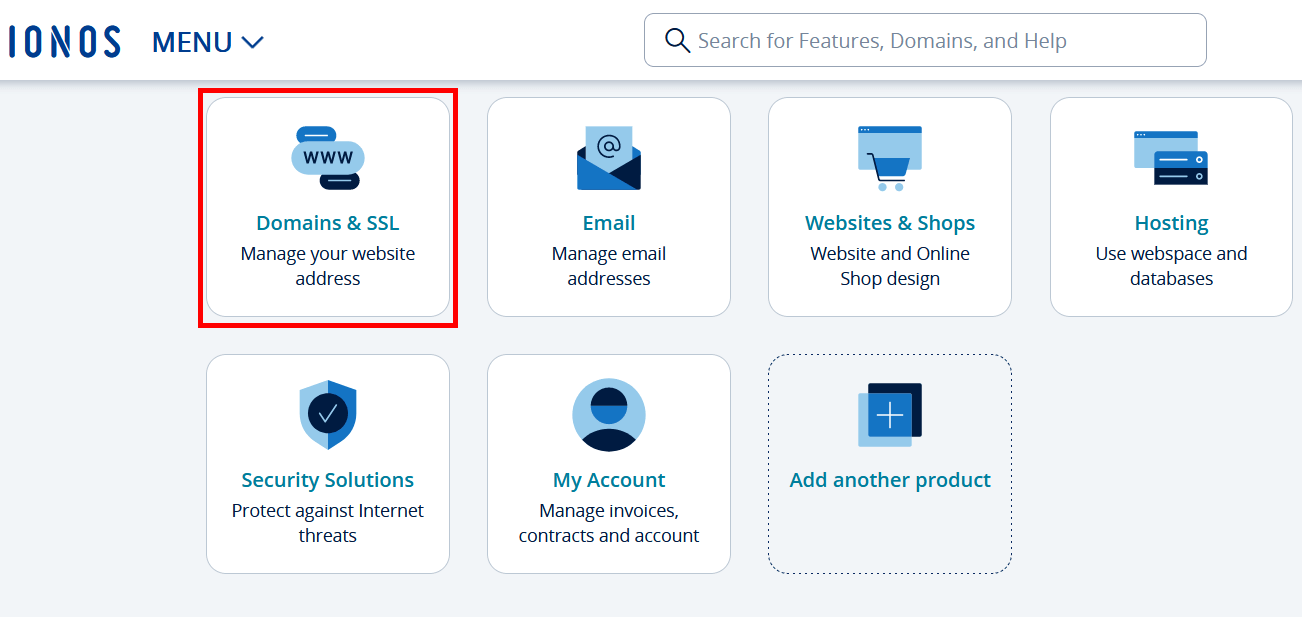
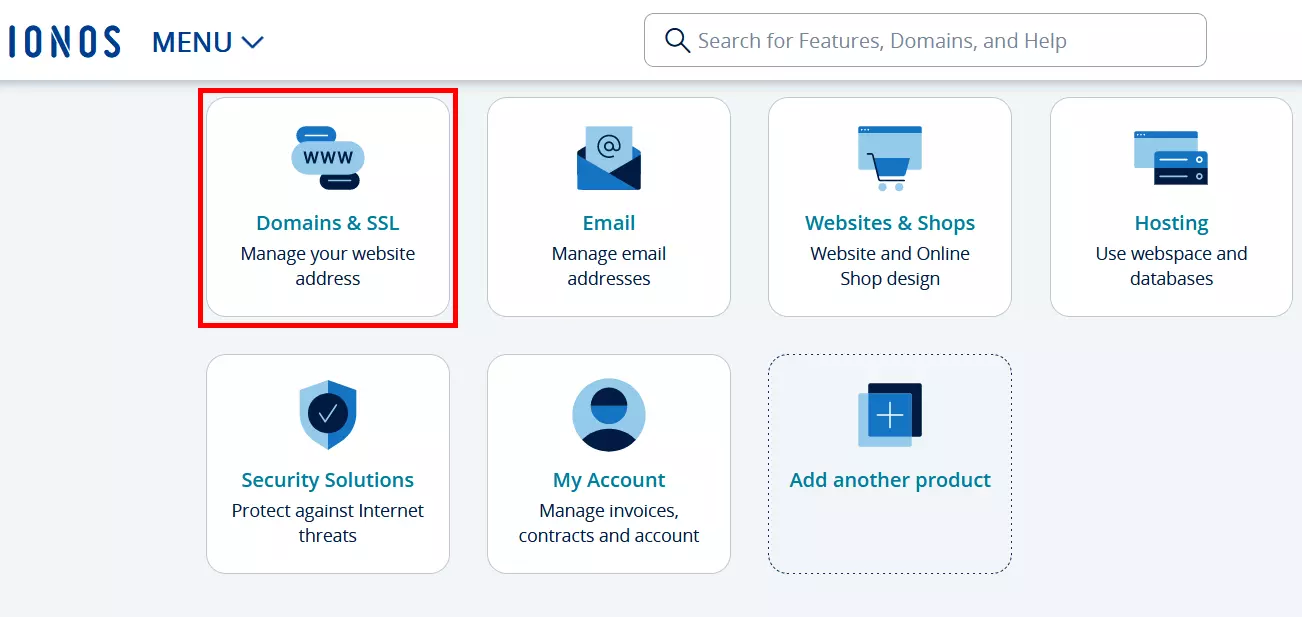
Faça login no IONOS Control Center para acessar sua conta. Selecione “Domains & SSL” (Domínios e SSL) no menu. Clique no domínio ao qual deseja conectar seu servidor TeamSpeak.
Você pode usar o domínio principal diretamente ou criar um subdomínio separado para o seu servidor TeamSpeak. Ele pode ser chamado de teamspeak.example.com, por exemplo. Isso é útil se você quiser usar seu domínio para outros fins. Se desejar, você pode criar um subdomínio usando a guia correspondente nas configurações do domínio.
Você alugou um servidor TeamSpeak da IONOS, mas seu domínio está registrado em outro provedor? Não tem problema! Você pode organizar uma transferência de domínio para a IONOS se quiser gerenciar ambos em um só lugar.
Etapa 2: Descubra o endereço IP
O endereço IP do servidor TeamSpeak é necessário para vincular o domínio. Geralmente, você pode encontrar o endereço IP nas configurações do servidor, caso não o saiba. Vá para a seção “Server & Cloud” (Servidor e nuvem) no Centro de controle IONOS. Clique no contrato correspondente para acessar o Painel de Nuvem. Você verá o endereço IP do seu servidor na página inicial.
Etapa 3: Verifique a porta
Uma porta foi habilitada para permitir conexões quando o servidor TeamSpeak foi criado. Esse número será necessário ao configurar o domínio. Essa deve ser a porta UDP 9987. Você pode verificar as configurações do servidor para ter certeza. Os clientes da IONOS podem encontrar essas informações no Cloud Panel clicando em “Network” (Rede) e depois em “Firewall Policies” (Políticas de firewall).
Etapa 4: Ajuste os registros DNS
Volte para as configurações do domínio ou subdomínio depois de saber o endereço IP do servidor. Abra as Configurações de DNS. Você precisa de dois registros DNS para estabelecer o link. Essas entradas de texto contêm informações importantes para a resolução de nomes e são necessárias para estabelecer o link.
Você precisa de um registro A e de um registro SRV para vincular o domínio a um servidor TS3. O IONOS permite que você crie esses registros nas configurações de DNS, clicando em “Add Record” (Adicionar registro). Você verá uma lista dos diferentes tipos de registros com uma descrição da função ao lado deles. Clique em A.
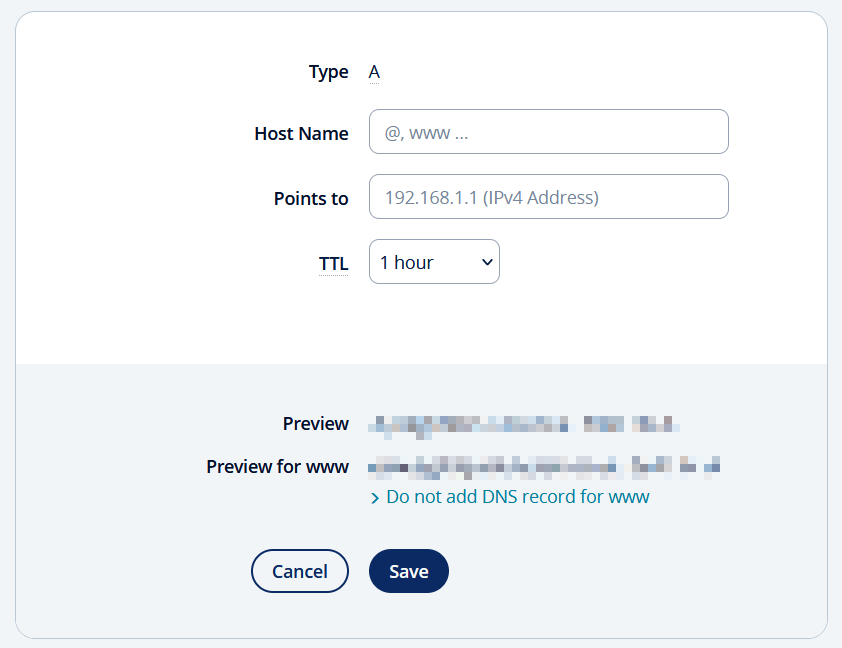
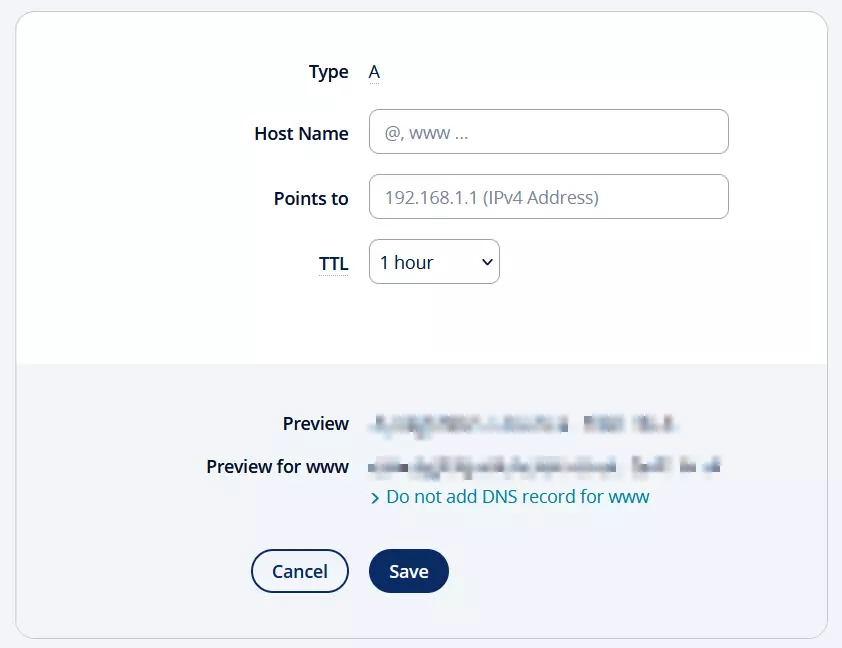
Uma máscara de entrada para o A Record abre.
- Hostname: você pode deixar esse item em branco ou digitar um nome adequado. Esse campo será preenchido automaticamente se você já tiver criado um subdomínio.
- Points to: Digite aqui o endereço IPv4 do servidor.
- TTL: especifica por quanto tempo as informações são válidas antes que o sistema as recupere novamente. Se desejar, você pode manter o valor padrão.
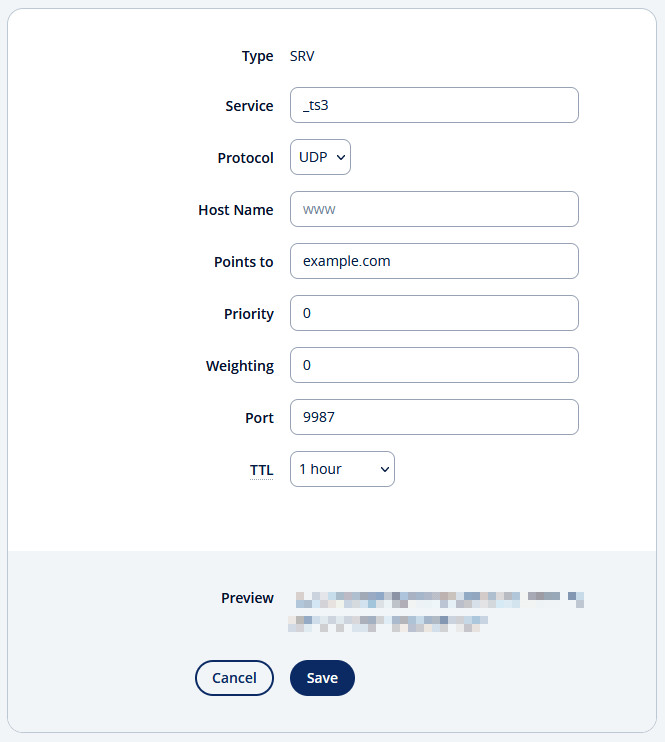
Você pode criar a segunda entrada depois. Você deve preencher o registro SRV máscara assim:
- Service: _ts3, isso deixa claro que o link é para um servidor TS3.
- Protocolo: UDP; o TeamSpeak usa uma porta UDP para a conexão.
- Host Name (Nome do host): Digite aqui o nome escolhido no registro A; caso contrário, deixe o campo em branco se não tiver especificado um nome.
- Points to: Digite seu domínio ou subdomínio nesse campo.
- Prioridade: 0; dê à entrada a prioridade mais alta.
- Weighting: O valor pode permanecer 0.
- Port: 9987; o TeamSpeak normalmente usa essa porta nas configurações do servidor.
Etapa 5: Conecte-se ao servidor
Quando os registros DNS tiverem sido criados, o domínio será vinculado ao servidor TeamSpeak. Agora você e outras pessoas podem se conectar ao serviço usando o domínio em vez de um endereço IP. Basta clicar em “Connections” (Conexões) no menu Client software e clicar em “Connect” (Conectar). Digite o domínio que você escolheu e conecte-se facilmente sem um endereço IP.