

Configurar domínio no YouTube

Ao conectar o seu canal do YouTube a um domínio personalizado, o que demanda poucos passos, você consegue promovê-lo com um endereço web relevante e fácil de lembrar. Após registrar o domínio adequado, tudo o que é preciso é redirecioná-lo.
Encontre o seu próprio domínio para o YouTube
Seu domínio para o YouTube (YouTube domain) deve ser composto por duas partes. Primeiro, é necessário ter um nome de domínio que represente você ou o seu canal e o conteúdo publicado nele. O grande desafio é manter o nome o mais curto e conciso possível e, ao mesmo tempo, atrativo e criativo. Além disso, você tem a opção de complementar o seu endereço web com uma extensão de domínio. Diversas novas extensões de domínio foram lançadas nos últimos anos e são perfeitas para o endereço do seu canal do YouTube. Seja ela .beauty, .cooking, .fitness, .games, .health, .travel ou .video, existem extensões de domínio personalizadas para vários assuntos e orientações tratadas no canal, logo, não há limites para sua imaginação.
Registre um domínio para o YouTube (com a IONOS, por exemplo)
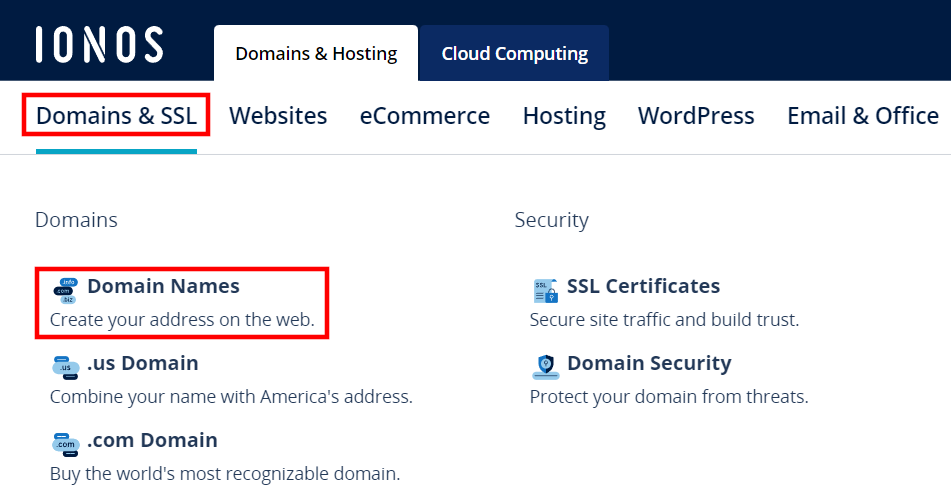
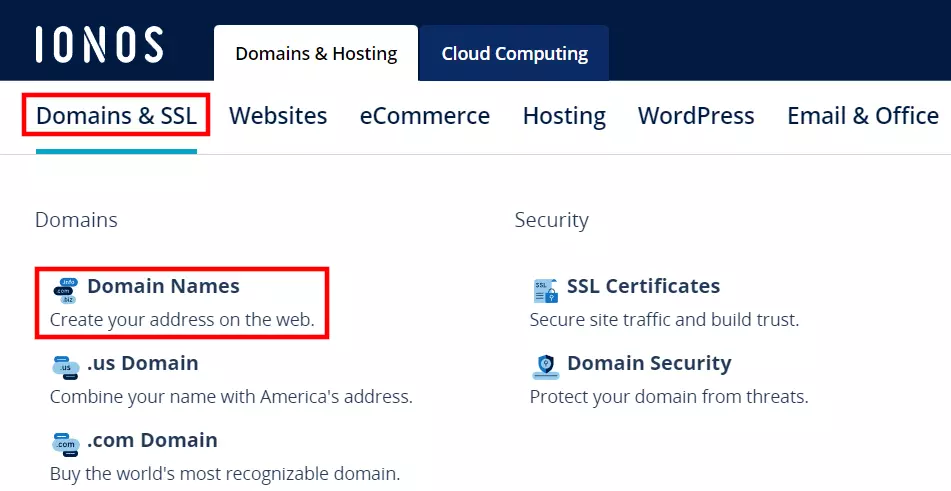
Você pode comprar seu próprio domínio para o YouTube com o registrador de domínios da sua preferência. Por exemplo, você pode fazer o registro diretamente no site da IONOS. Acesse a página inicial, clique na aba “Domains & SSL” e selecione a opção “Domain Names”.
Você será redirecionado ao Domain Checker, uma ferramenta prática da IONOS que verifica a disponibilidade do endereço web desejado. Para fazer a verificação, insira o domínio pretendido (com ou sem uma extensão) no campo de busca e clique no botão “Check”.
Se o endereço inserido estiver disponível, você receberá uma mensagem informando que sua busca foi bem-sucedida. Do contrário, a ferramenta avisará que o domínio já foi adquirido por outra pessoa. Nesse caso, experimente procurar endereços web diferentes ou use as sugestões apresentadas pelo próprio Domain Checker.
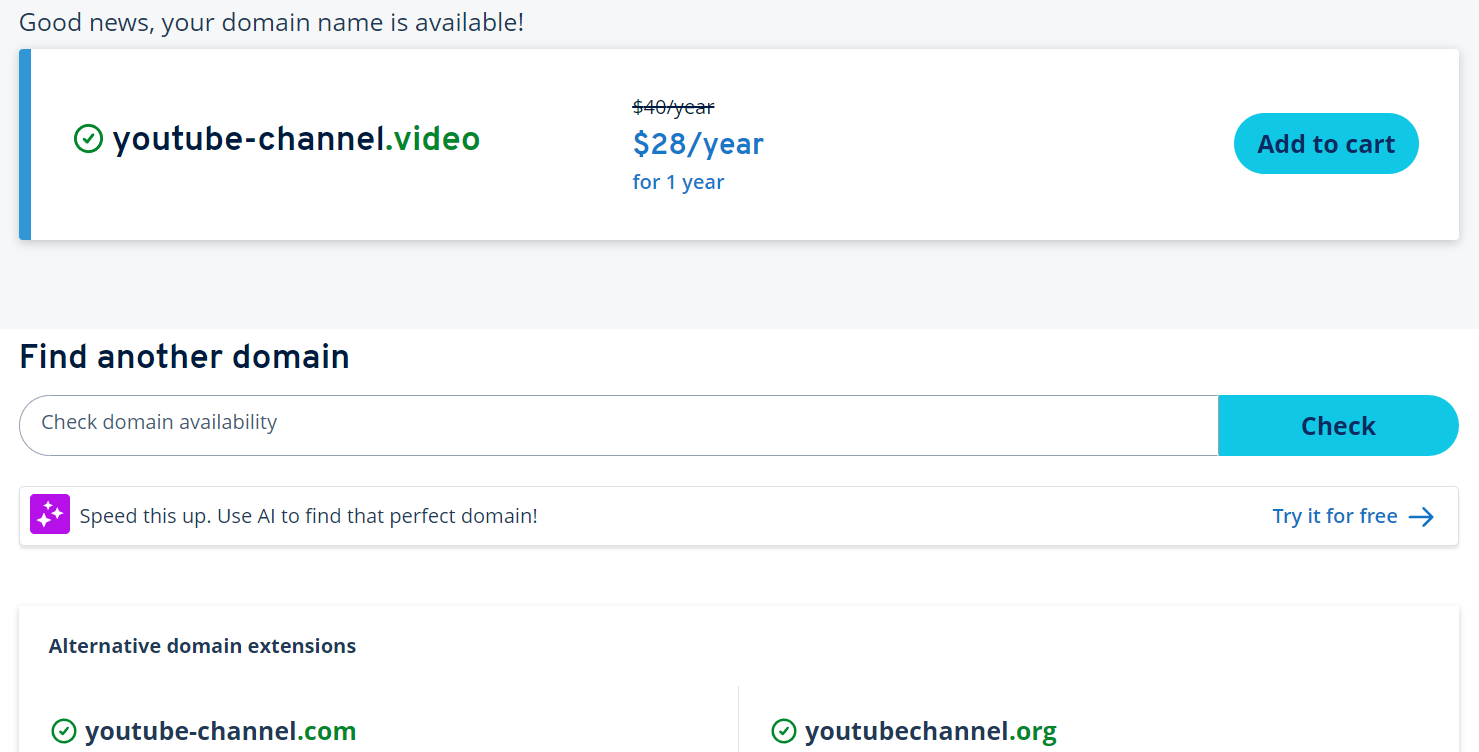
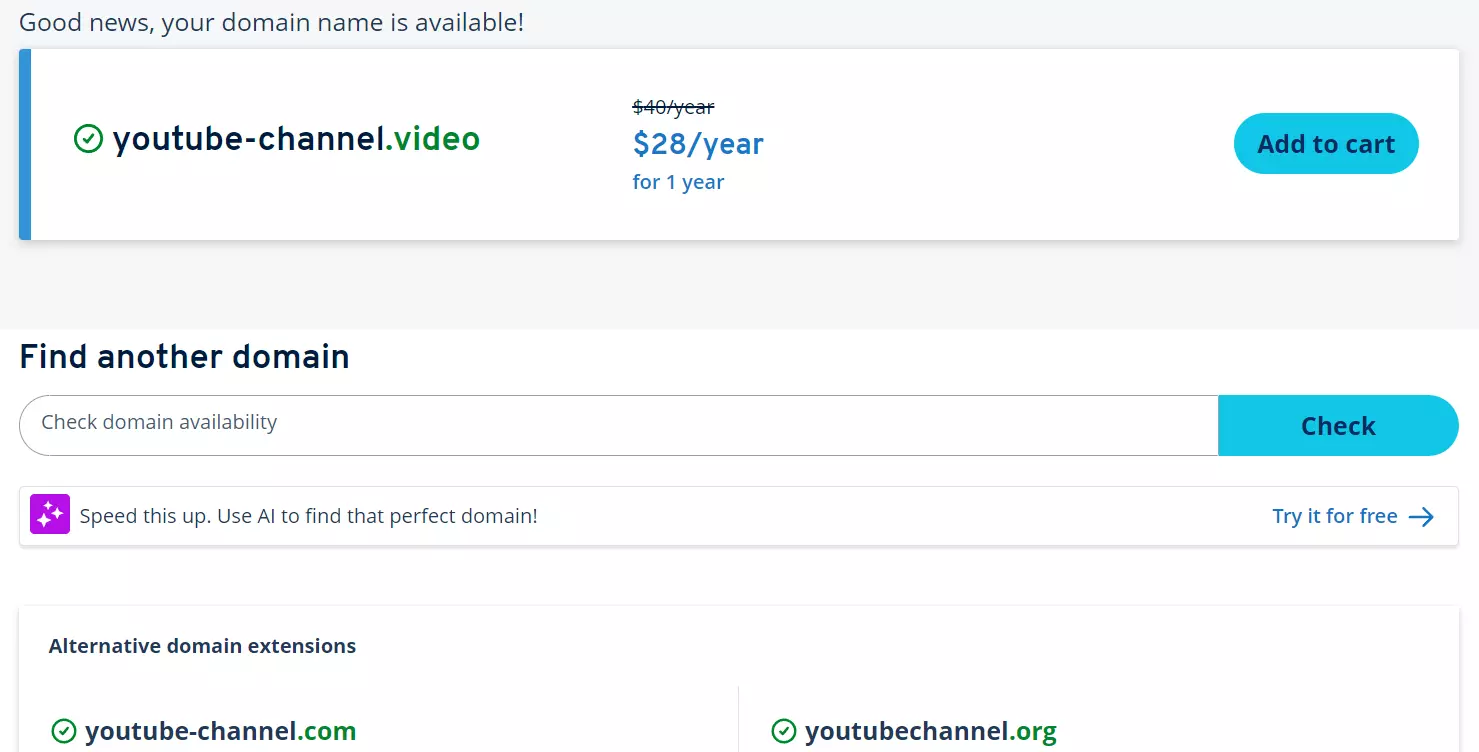
Após encontrar um endereço web disponível, clique em “Select” para adicionar o domínio ao seu carrinho de compras. Em seguida, clique em “Next” para prosseguir com o seu pedido. Você também pode adicionar outros produtos da IONOS, como web hosting ou MyWebsite, no carrinho. Se não quiser nenhum complemento, selecione a opção “Domain only”.
Na última etapa, especifique a duração do contrato e escolha se deseja adquirir o domínio por 12 ou 24 meses. Também é possível adicionar outros domínios ao pedido. Para concluir a compra, clique em “Check out now” e crie uma conta de cliente. Você também pode efetuar o pagamento diretamente via PayPal.
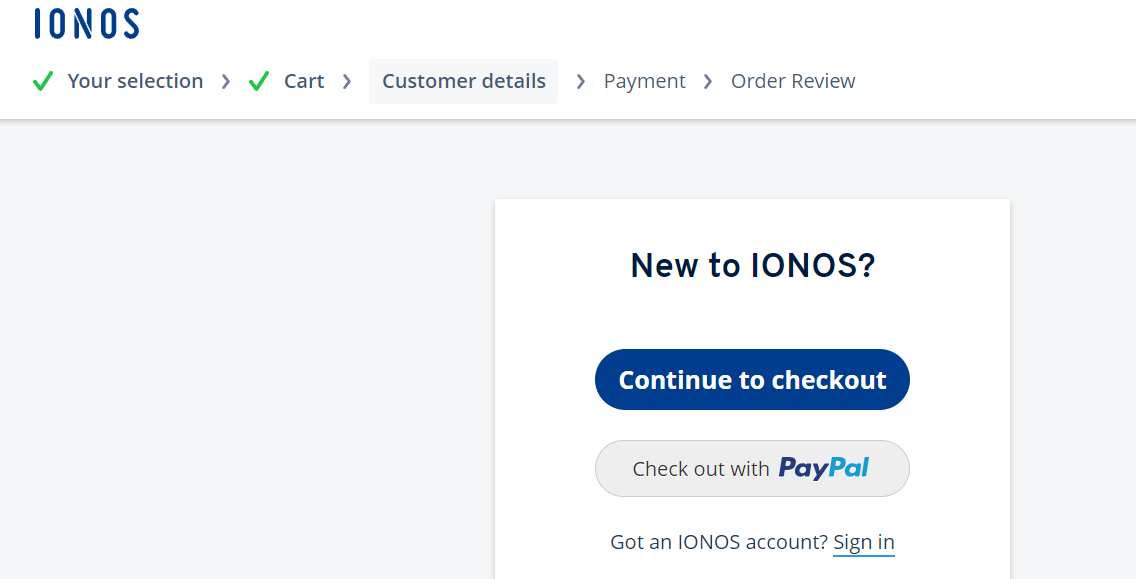
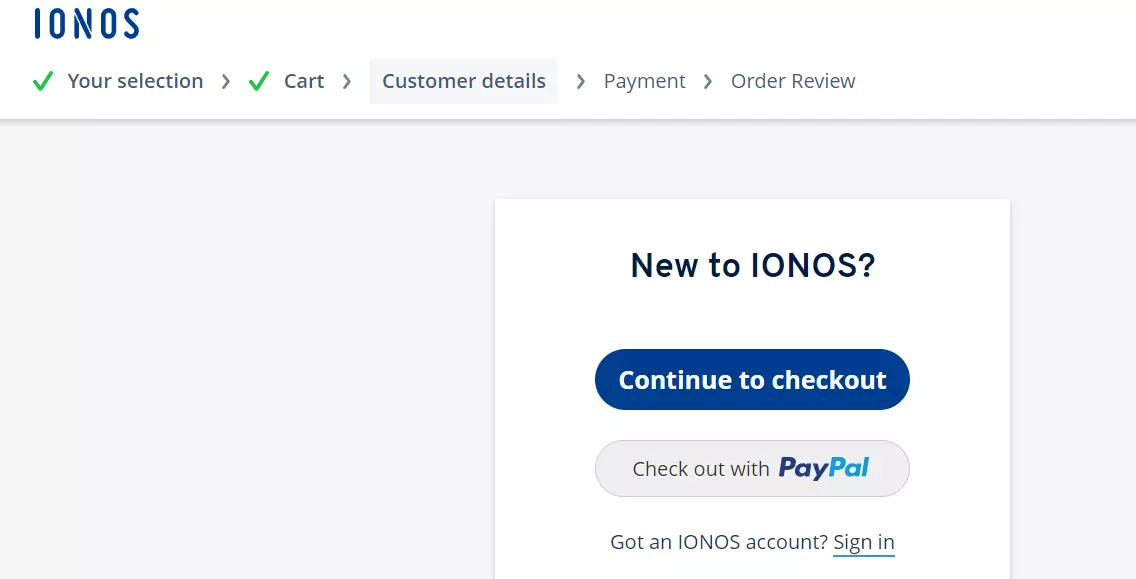
Saiba mais sobre esse serviço de pagamento e aprenda a configurar a sua própria conta do PayPal com esse artigo do nosso Digital Guide.
Instruções rápidas: Configurar um domínio no YouTube
- Registre o seu domínio próprio.
- Acesse as configurações avançadas do YouTube e anote o ID do seu canal.
- Configure um redirecionamento de domínio na sua conta de cliente do provedor e conecte o endereço ao canal.
Instruções detalhadas: Configurar um domínio no YouTube (com a IONOS, por exemplo)
Para conectar o seu canal do YouTube a um domínio personalizado, você precisa saber qual é o ID do canal. Também é necessário fazer login na sua conta de cliente do provedor e configurar um redirecionamento de domínio. A IONOS disponibiliza um assistente de configuração que simplifica bastante esse processo.
Passo 1: Descubra o ID do seu canal do YouTube
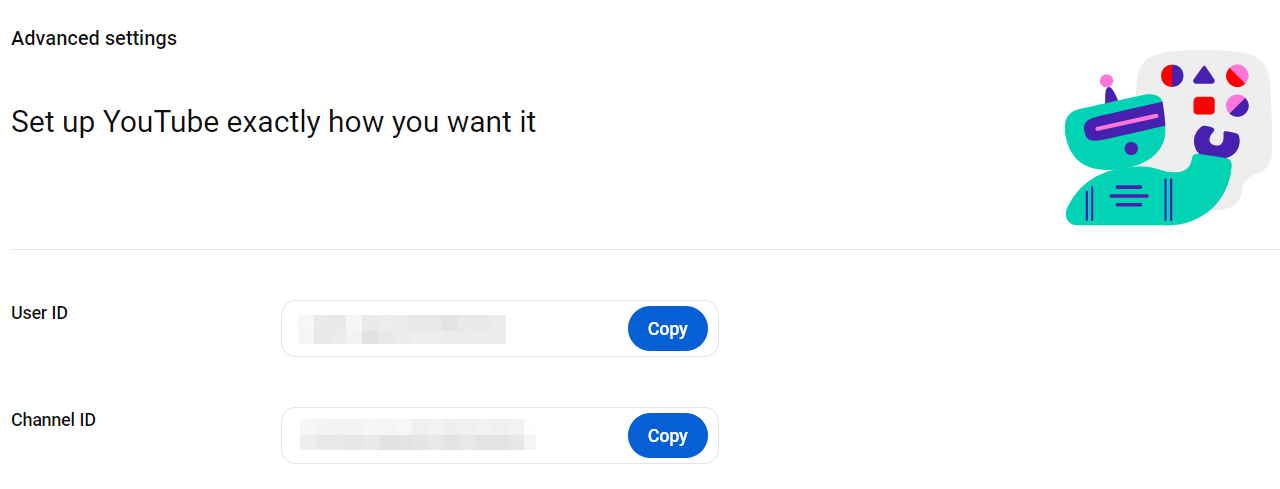
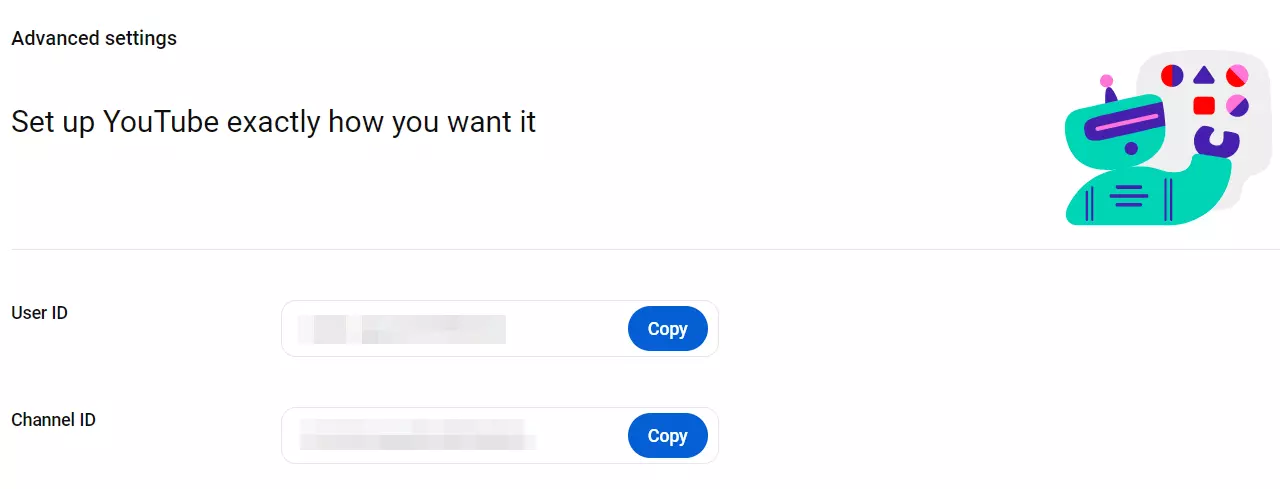
Primeiro, descubra o ID do seu canal do YouTube. Para isso, faça login na plataforma e clique no ícone de perfil no canto superior direito da tela. Selecione “Configurações” e clique em “Configurações avançadas”. Localize e anote o ID do canal ou copie-o em um documento separado.
Passo 2: Conecte o seu domínio ao YouTube
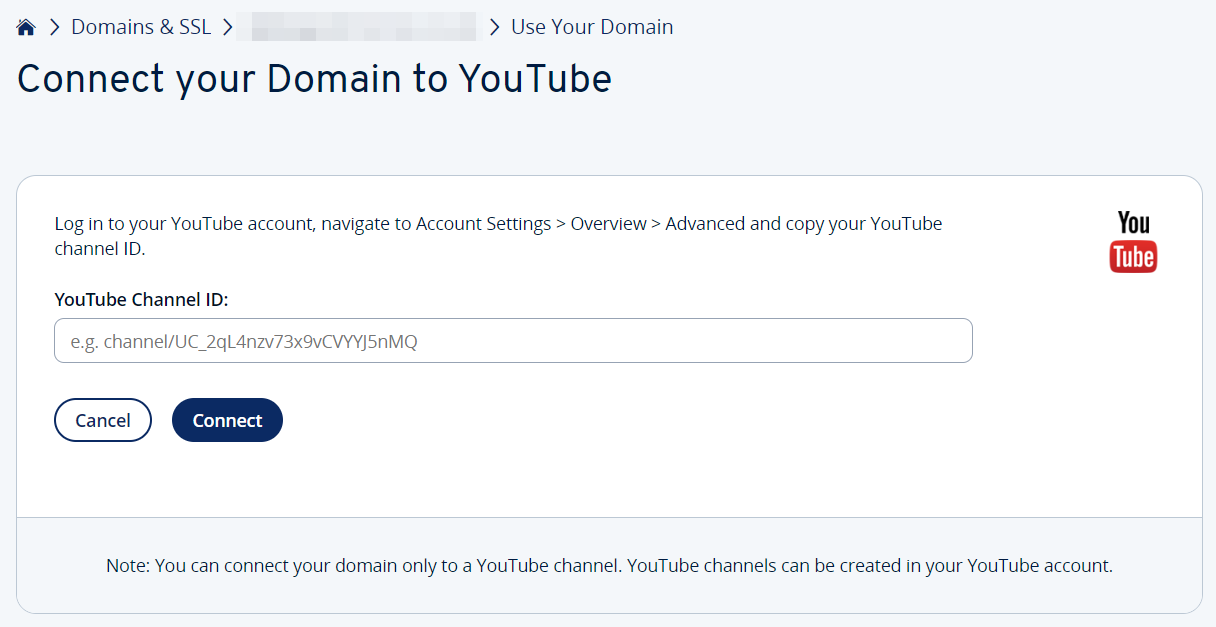
Assim que você descobrir o ID do canal, conecte seu domínio ao YouTube. Para fazer isso, acesse a página do assistente de configuração da IONOS e clique em “Get Started” ou “Connecting your Domain to YouTube”.
Acesse o Customer Center e selecione o domínio que você registrou com o intuito de redirecionar para o seu canal do YouTube. No último passo, insira o ID do canal precedido por channel/ e clique em “Connect”.
Você pode fazer outras coisas além de redirecionar o seu domínio para o YouTube. Por exemplo, também é possível conectar o Gmail ao seu domínio próprio. Outra possibilidade é disponibilizar o seu site em um novo domínio, configurando um redirecionamento de domínio. Instruções do nosso centro de ajuda podem lhe ajudar.