

Como criar um domínio personalizado do Blogger

O provedor de blogs https://blogger.com/ usa subdomínios para blogs, como https://my-personal-blog.blogspot.com/. Mas se você for um blogueiro, também poderá obter um domínio personalizado e nomeá-lo de modo que corresponda à ideia por trás do seu blog e ao conteúdo dele (como https://my-dream-blog.com/). Depois, tudo o que você precisa fazer é vincular o domínio ao seu blog.
Guia rápido sobre como vincular o Blogger a um domínio personalizado
- Escolha um endereço e verifique sua disponibilidade.
- Registre o domínio.
- Concluir o processo de pedido.
- Faça login na conta de cliente que lhe foi fornecida pelo provedor de domínio.
- Defina o destino e configure o encaminhamento.
- Teste o resultado.
- Configure um endereço de e-mail para seu domínio do Blogger.
- Escolha um nome para sua caixa de correio.
- Selecione o tipo de caixa de correio que você deseja.
- Atribua uma senha e configure o encaminhamento de e-mail.
Como obter um domínio personalizado para seu blog do Blogger
Com o Blogger, você recebe um subdomínio por padrão. Mas você também pode criar um domínio personalizado do Blogger para o seu blog. Nomes de domínio personalizados podem destacar o tópico do seu blog e dar caráter a ele, por exemplo, chrissys-travels.com ou baltic-sea-photography.com. A extensão de domínio .com é bem conhecida, mas você também pode considerar a extensão de domínio .blog do Blogger. Não é possível ser mais claro do que isso em relação a ter um blog!
Se estiver procurando ganhar dinheiro com blogs, você também pode considerar o uso de uma extensão de domínio como .shop ou .company. Com mais de 1.000 extensões de domínio disponíveis, é bom adotar uma abordagem direcionada. Mas é importante ter em mente quanto custa um domínio, porque algumas extensões de domínio, como .io, podem custar entre US$ 60-100 por ano.
Configurar seu próprio domínio é muito fácil com a IONOS. Em nosso guia passo a passo abaixo, começamos escolhendo um plano da IONOS e usamos o exemplo de um blog criado para pessoas interessadas em hotéis com boas trilhas e caminhos para corrida localizados nas proximidades. O domínio do Blogger https://runninghotels.blog/ agora precisa ser vinculado ao blog, que já foi configurado.
Etapa 1: verificar a disponibilidade do domínio
Acesse https://www.ionos.com e digite o domínio desejado no campo “Find your domain now” (Encontre seu domínio agora).
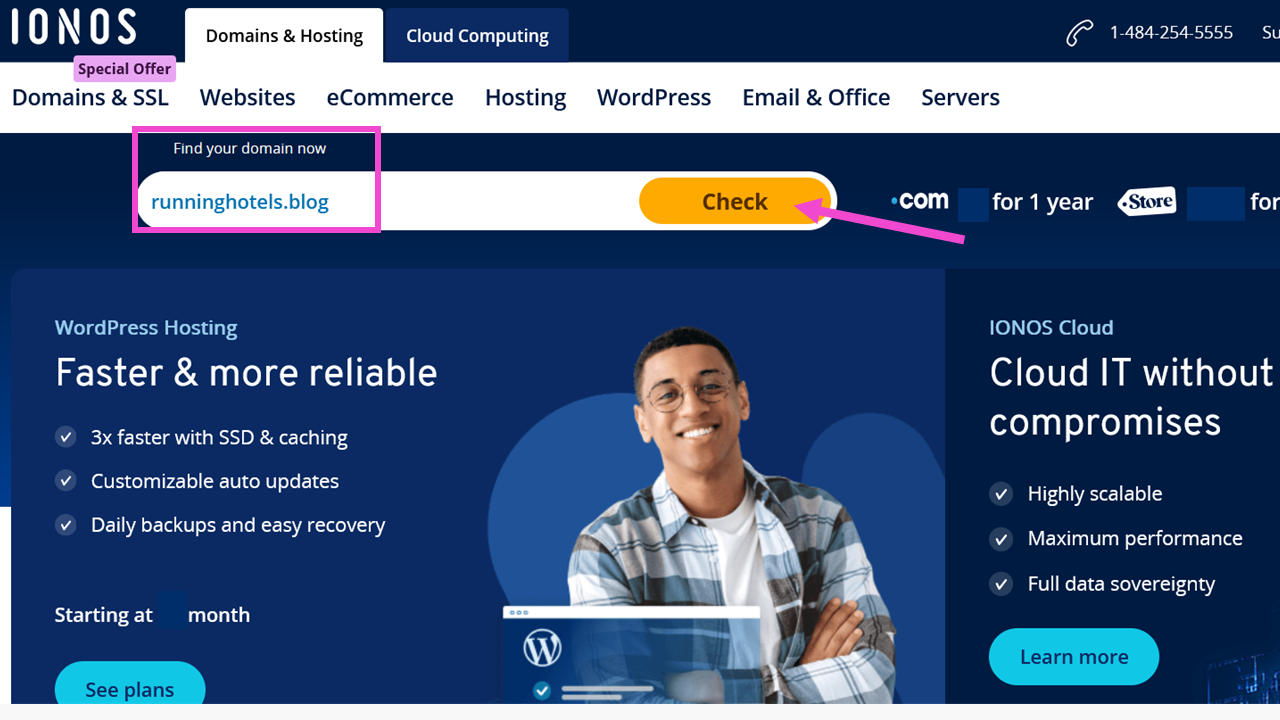
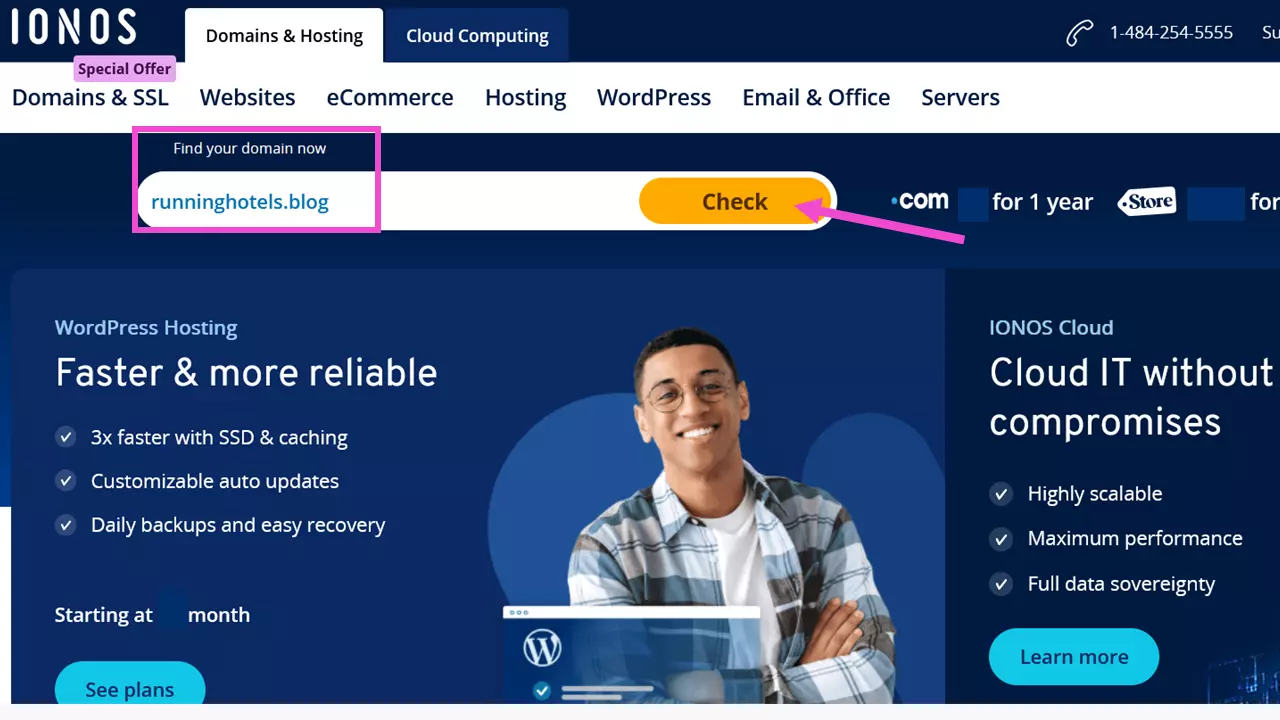
Agora você pode ver se o domínio que deseja ainda está disponível. Se ele estiver ocupado, você pode tentar usar estes alternativas para um domínio .com. Você também pode tentar diferentes combinações de palavras de nomes, lugares ou atividades, ou usar hífens.
Registro de um domínio com a IONOS não poderia ser mais fácil. Os preços também podem surpreendê-lo!
Etapa 2: Proteja seu domínio
Se o domínio do Blogger que você deseja estiver disponível, você poderá iniciar o processo de compra com a IONOS.
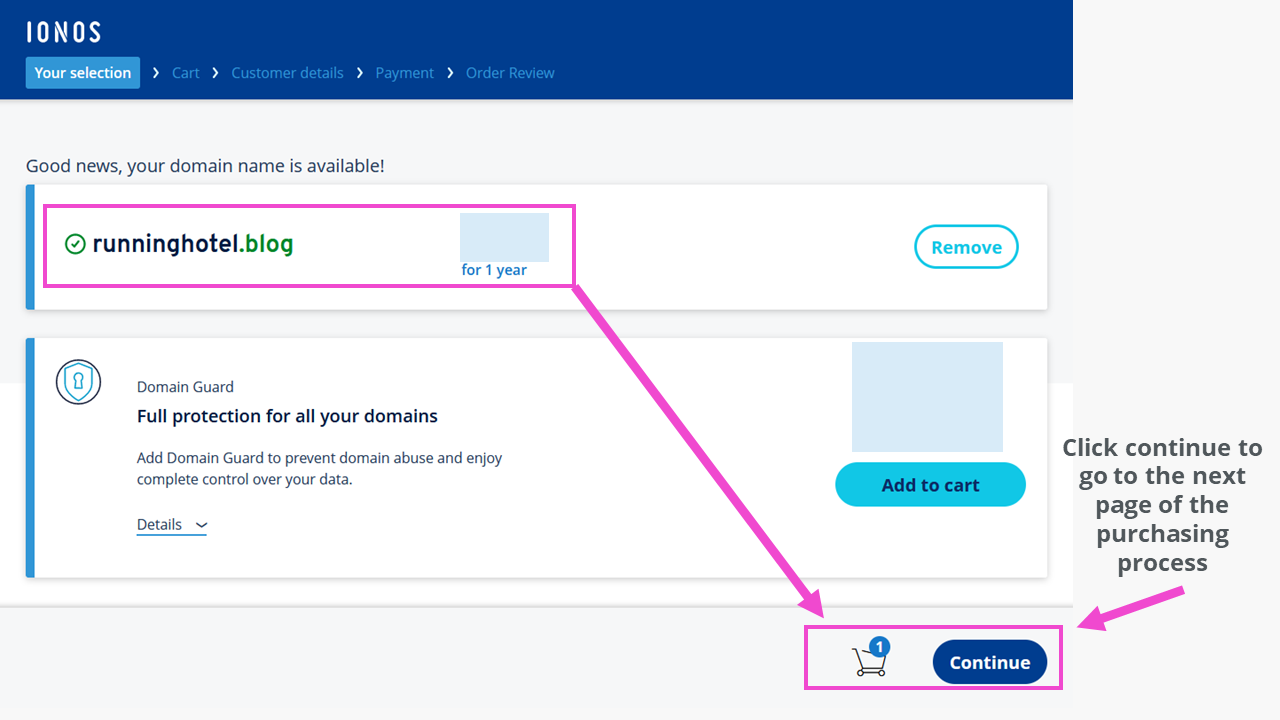
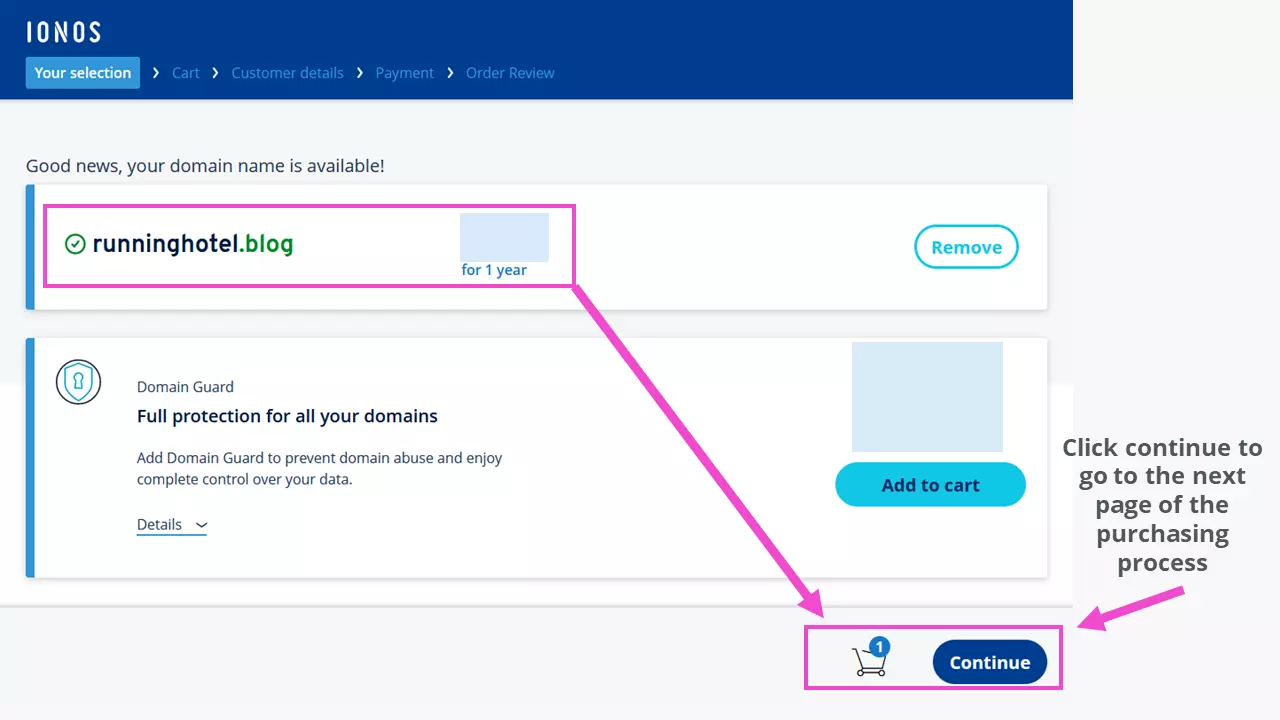
Selecione Continuar para obter uma visão geral das ofertas adicionais para ajudar a impulsionar seu site. Como precisamos apenas do domínio, clicaremos em Domain only (Somente domínio).
Etapa 3: concluir e confirmar o pedido
Para concluir o pedido, criaremos uma nova conta de cliente com a IONOS. Se você tiver uma conta do PayPal, poderá usá-la para economizar tempo e esforço ao configurar uma conta da IONOS. Após concluir o processo de pagamento, você poderá usar o domínio em breve. Você receberá e-mails do suporte da IONOS informando que seu domínio runninghotels.blog foi registrado com sucesso, juntamente com a confirmação da compra e os documentos do contrato. Além disso, você também receberá um e-mail solicitando a confirmação do seu endereço de e-mail. Assim que isso for confirmado, seu domínio estará pronto para ser usado. Apenas certifique-se de manter as credenciais da sua conta IONOS em segurança.
É uma boa ideia atribuir um certificado SSL ao seu domínio. Isso garante que o símbolo de cadeado seja exibido no navegador, o que indica aos visitantes que seu site é seguro. Após alguns minutos, você pode usar um SSL Starter Wildcard sem custo adicional.
Você pode encontrar instruções em como configurar um certificado SSL gerenciado pelo usuário na Central de Ajuda da IONOS.
Como vincular seu domínio personalizado ao seu blog do Blogger
Etapa 4: Faça login na sua conta IONOS
Faça login na sua conta IONOS com as informações da conta (nome do domínio, número de cliente ou endereço de e-mail e senha) e selecione Gerenciar domínio.
Etapa 5: Atribua um destino ao seu domínio
Para dar vida ao seu domínio https://runninghotels.blog/, você precisa atribuir um destino a ele.
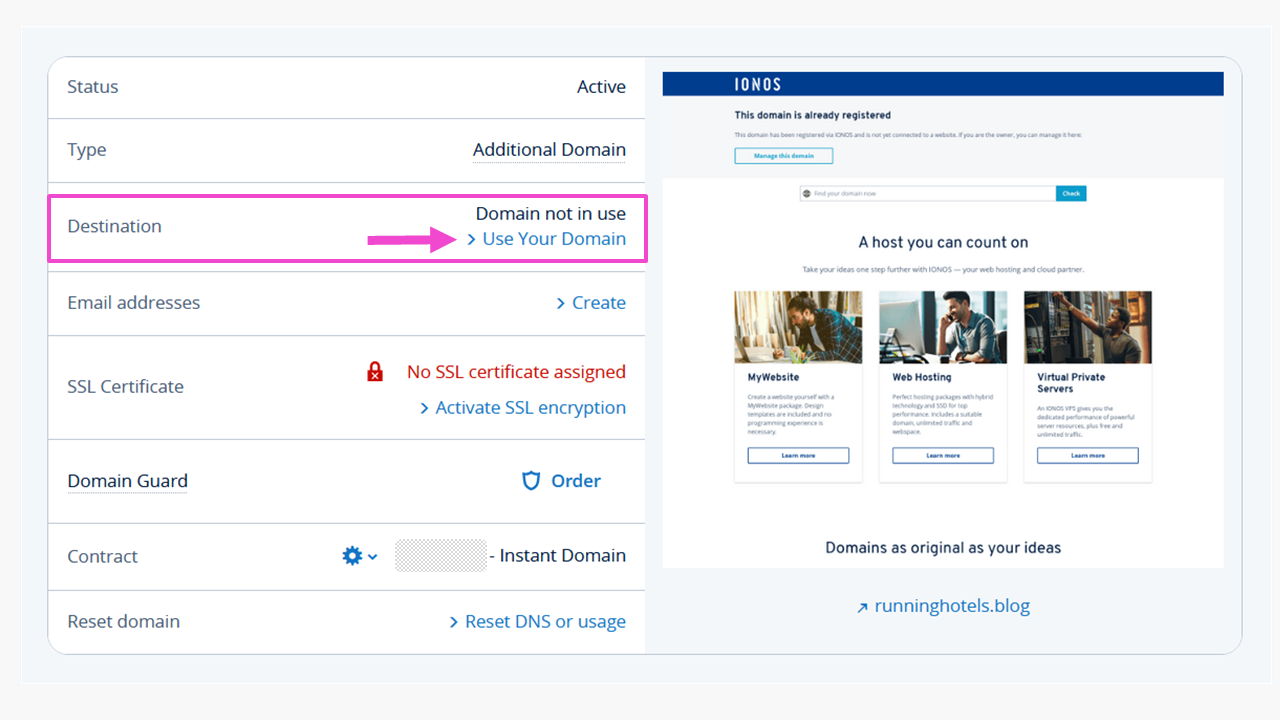
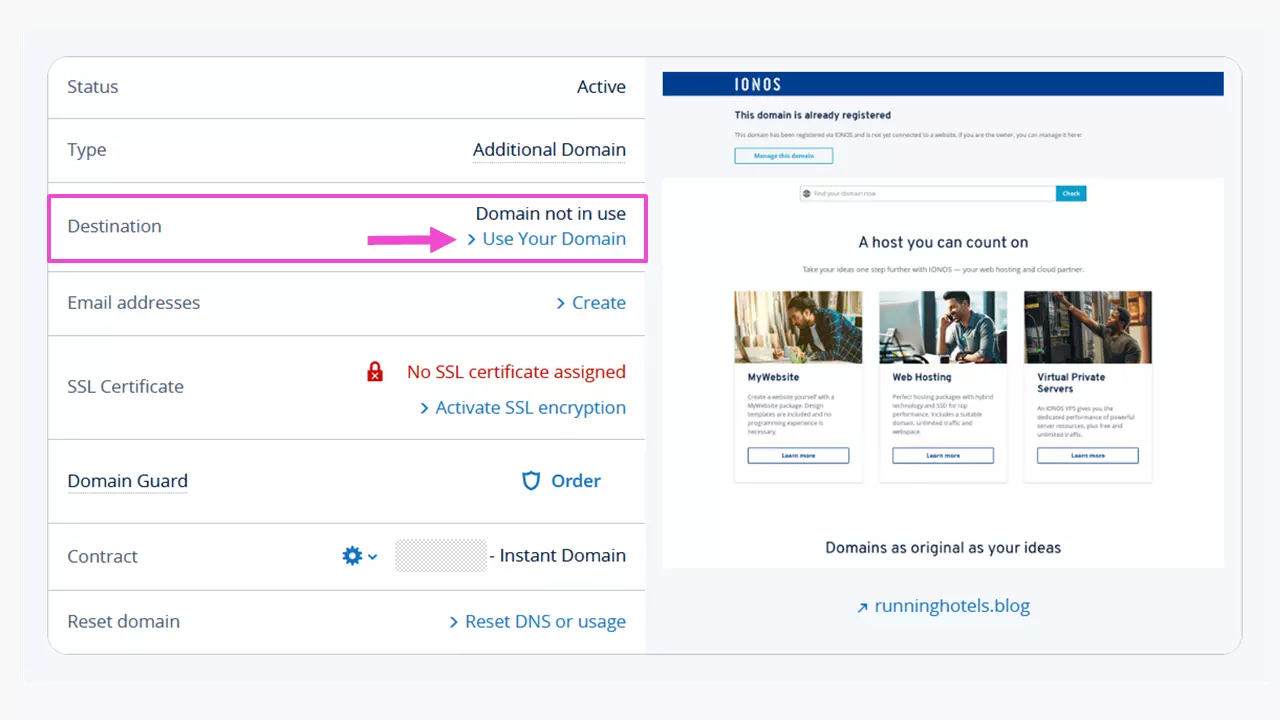
Para conectar seu domínio personalizado ao blog do Blogger, você precisa configurar um link de encaminhamento para o seu blog.
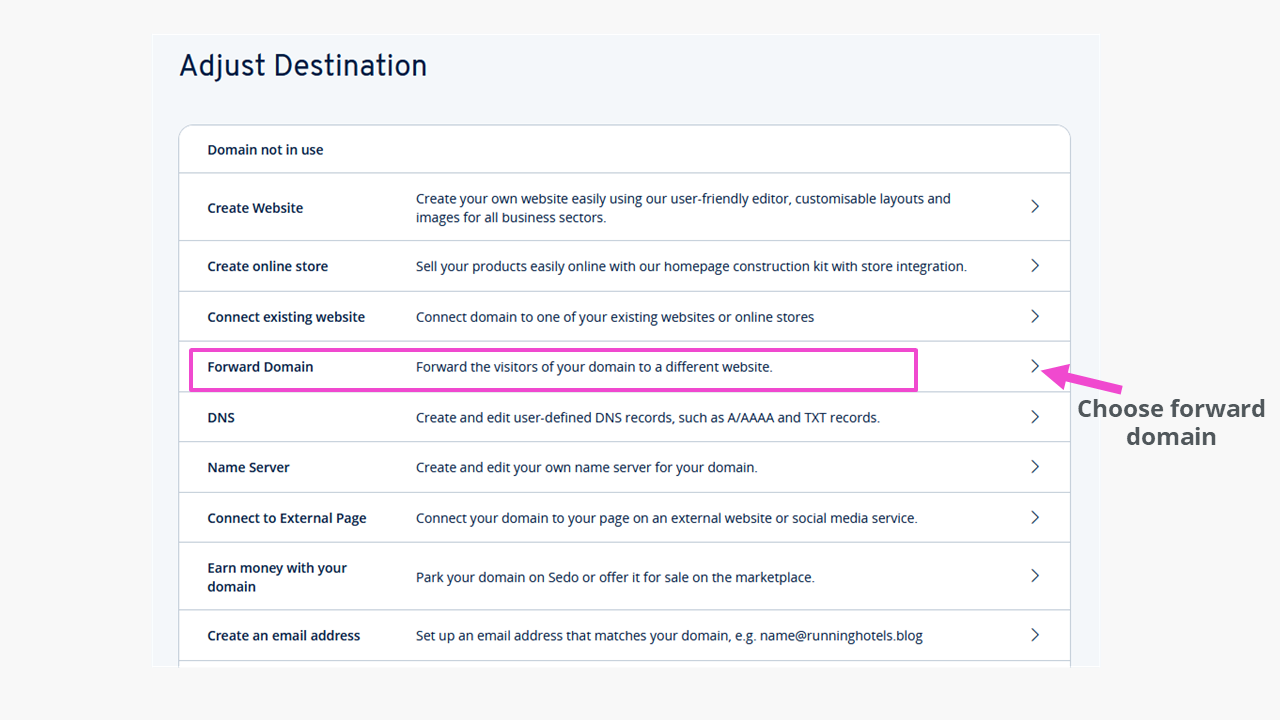
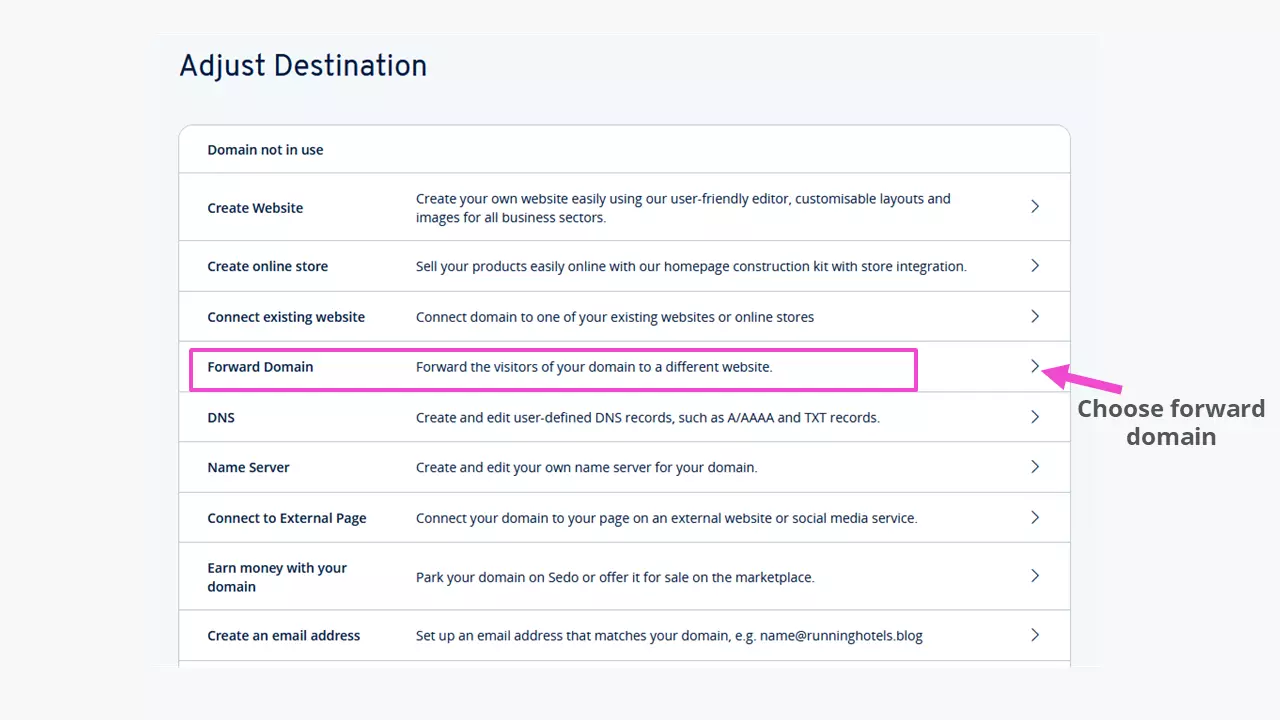
Na próxima etapa, você pode escolher uma das duas opções de redirecionamento: HTTP ou frame.
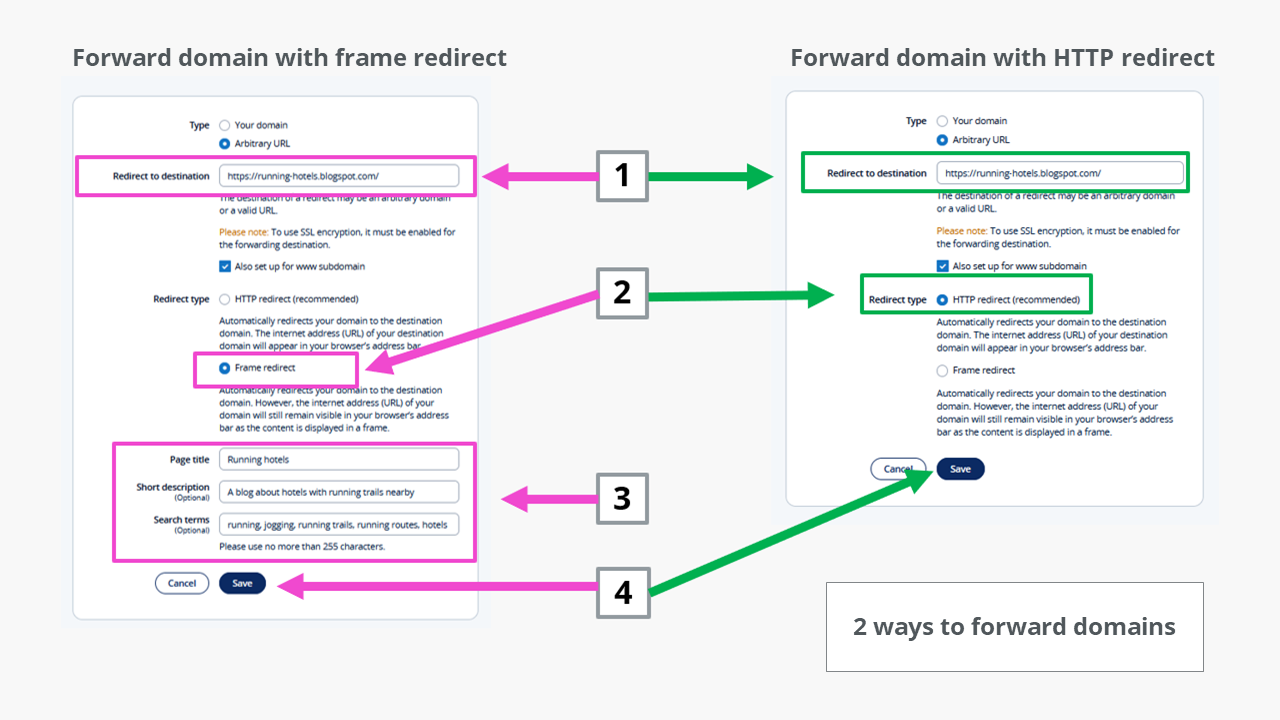
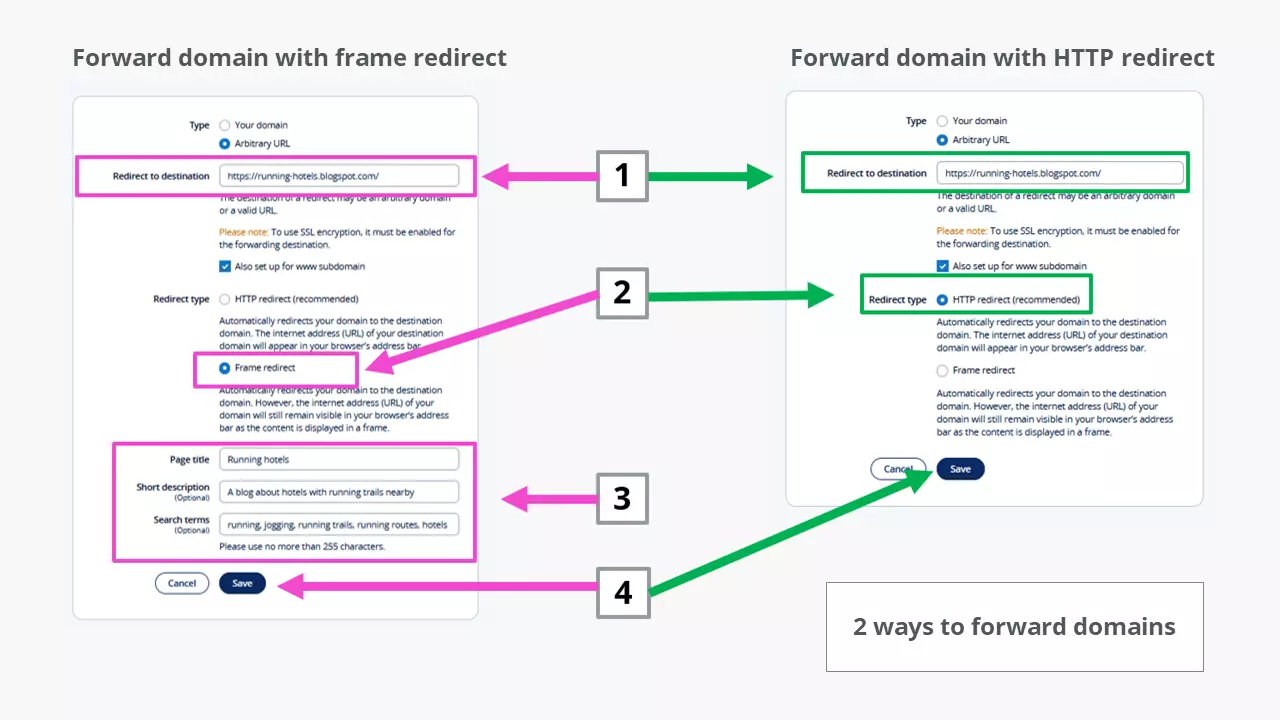
(1) Digite o endereço atual de seu blog. Marque a caixa Also set up for www.subdomain (Também configurado para subdomínio www). (2) Escolha como deseja encaminhar seu domínio. Um redirecionamento HTTP (recomendado) funciona quase imediatamente, mas tem a desvantagem de que o subdomínio do provedor do blog será mostrado na barra de pesquisa do navegador, por exemplo, https://running-hotels.blogspot.com/. No entanto, isso pode não ser um problema, pois o usuário já terá encontrado e usado o seu domínio personalizado do Blogger. Se você optar pelo redirecionamento de quadro, precisará (3) criar um título de página. Você também tem a opção de incluir uma breve descrição e termos de pesquisa relacionados. (4) Clique em Save para ativar sua opção de encaminhamento.
Com o redirecionamento de quadro, o domínio do Blogger permanece na janela do navegador. Mas, como se trata de um quadro, a chave SSL geralmente precisa ser armazenada no site do provedor para exibir a página segura. Isso não é tão fácil com diferentes provedores, portanto, é melhor evitar essa opção. Além disso, esse tipo de redirecionamento não é amigável para os mecanismos de pesquisa.
Etapa 6: Revisar o resultado
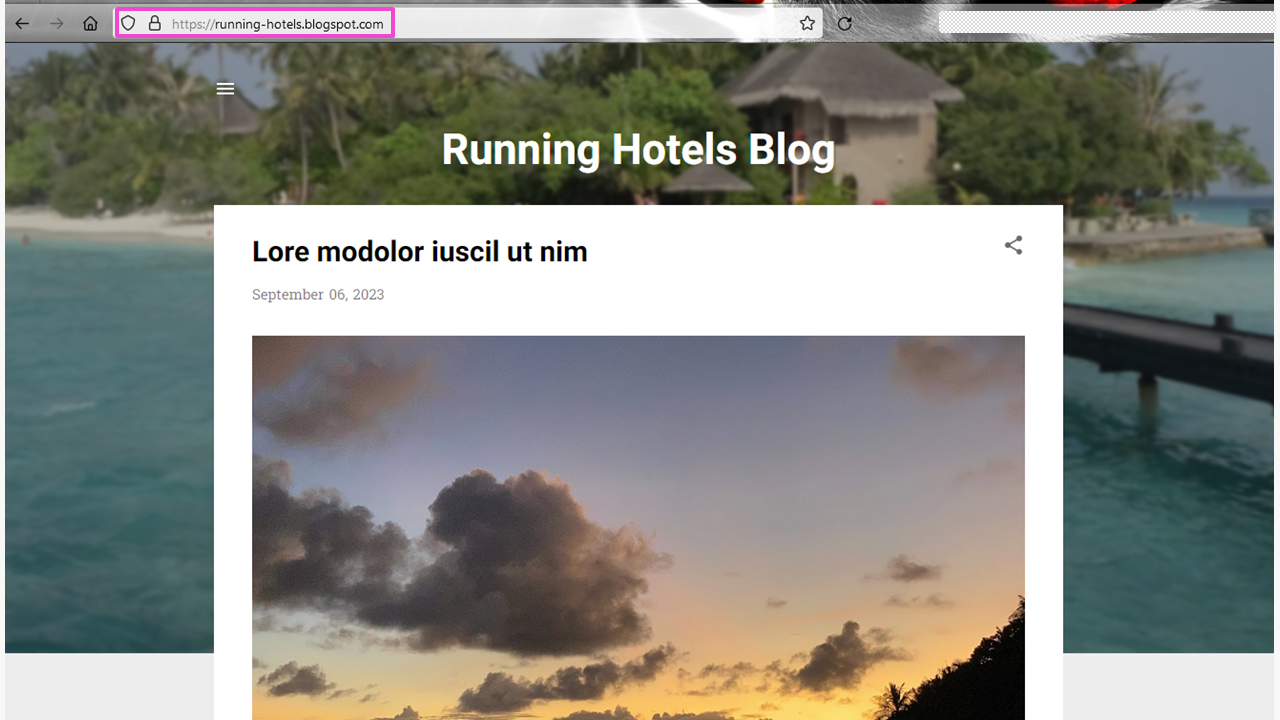
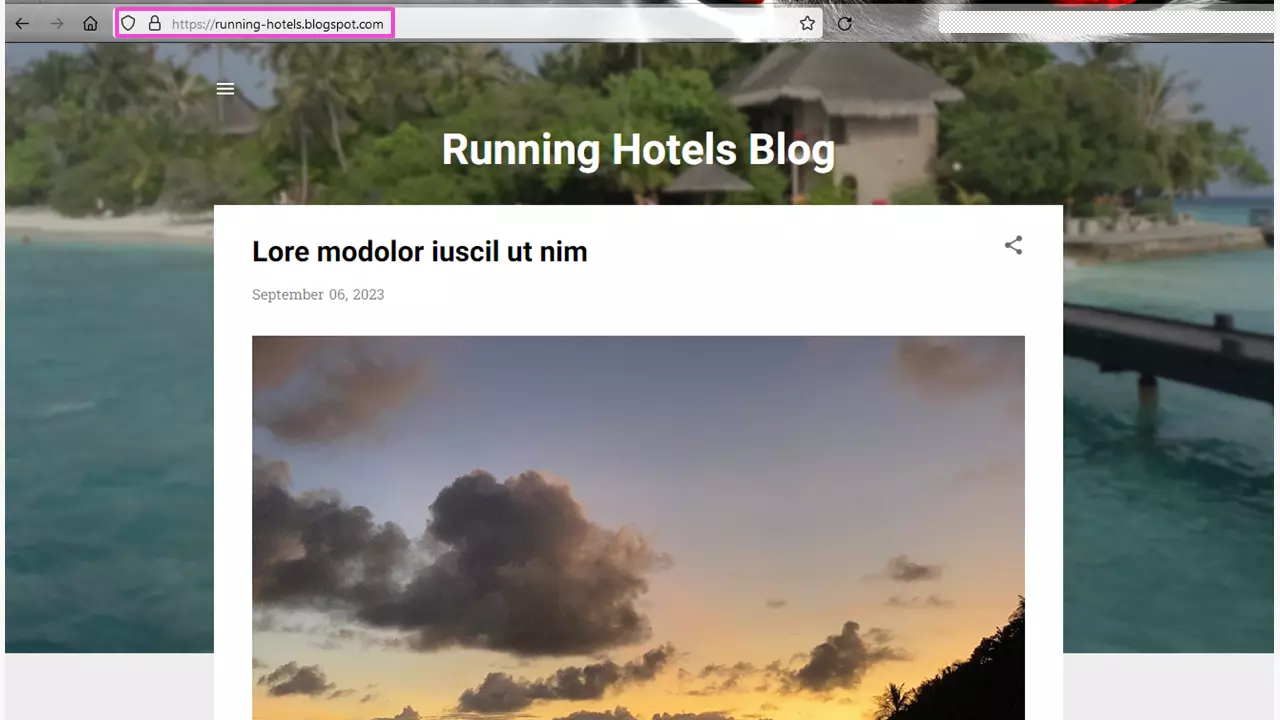
Com o encaminhamento de HTTP, você será redirecionado para o domínio do Bloggerhttps://running-hotels.blogspot.com/ depois de digitar https://runninghotels.blog/ na barra de pesquisa do navegador. Agora, os usuários podem aproveitar seu conteúdo com criptografia SSL.
Se você processar dados pessoais em seu blog, por exemplo, por meio de um formulário de contato, deverá notificar os visitantes do site sobre isso. Você é obrigado a fazer isso de acordo com o Regulamento Geral de Proteção de Dados (GDPR) da UE. Você receberá automaticamente informações sobre isso em sua conta IONOS.
Etapa 7: Configure um endereço de e-mail para seu domínio personalizado do Blogger
Ao comprar um domínio do Blogger da IONOS, você recebe automaticamente um endereço de e-mail pessoal sem custo adicional. Isso significa que você também pode usar esse domínio para e-mails profissionais. Em nosso exemplo, seria xyz@runninghotels.blog. O que vem antes do sinal @ fica a seu critério. Pode ser seu nome, “mail” ou qualquer outro termo adequado. Se você já tiver um endereço de e-mail, poderá encaminhar os e-mails enviados para xyz@runninghotels.blog para ele também.
Etapa 8: Escolha um nome para a caixa de correio
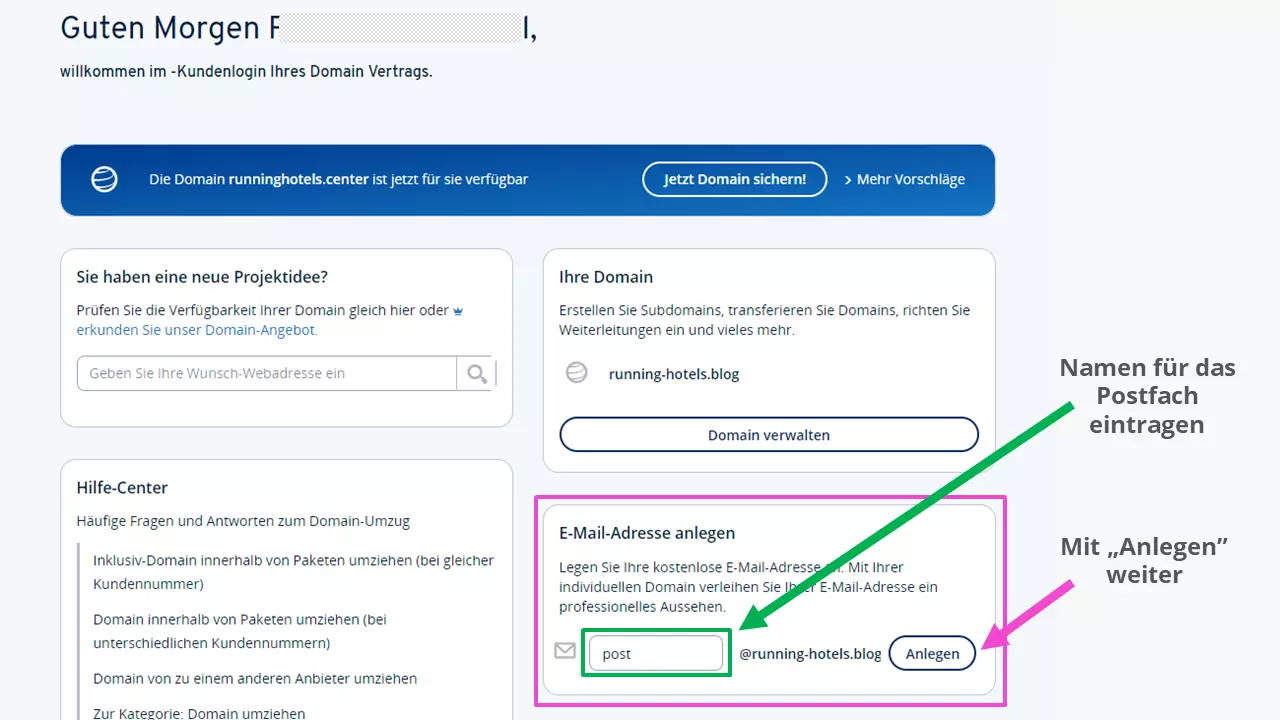
Depois de fazer login na sua conta IONOS, o bloco Create an email address (Criar um endereço de e-mail ) aparecerá na interface da sua conta. No campo antes do sinal @, digite um nome para sua caixa de correio.

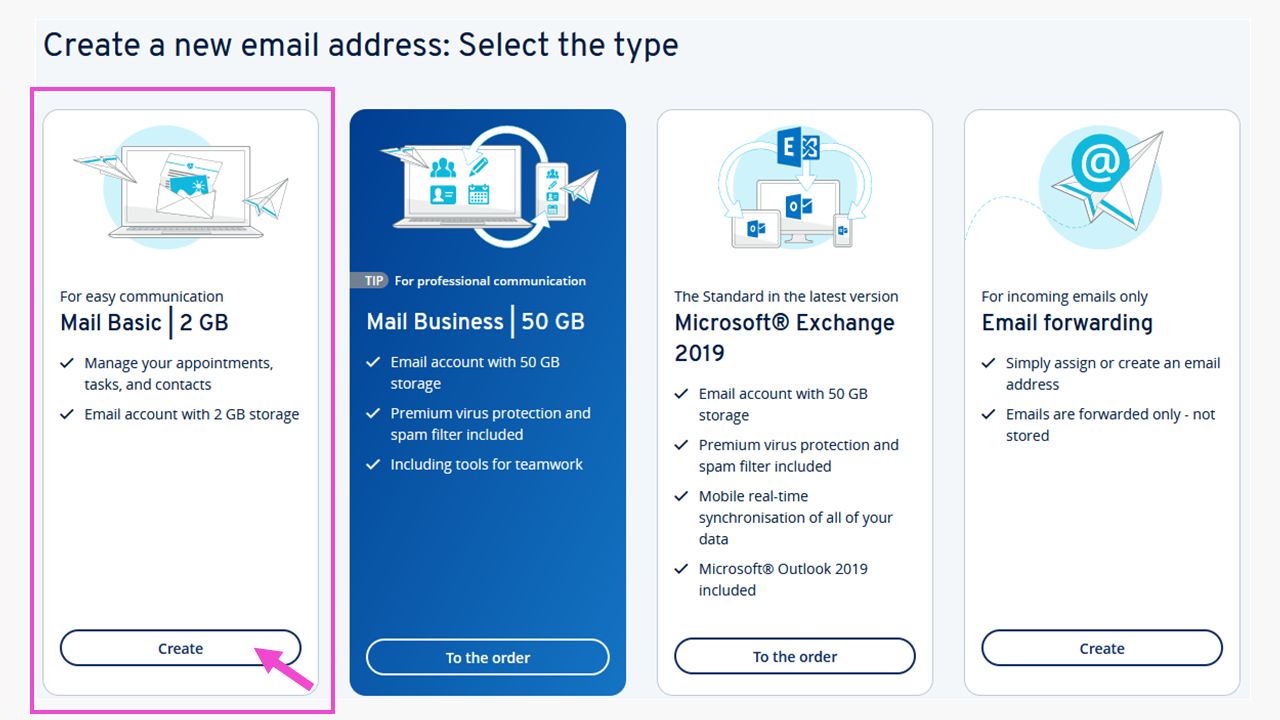
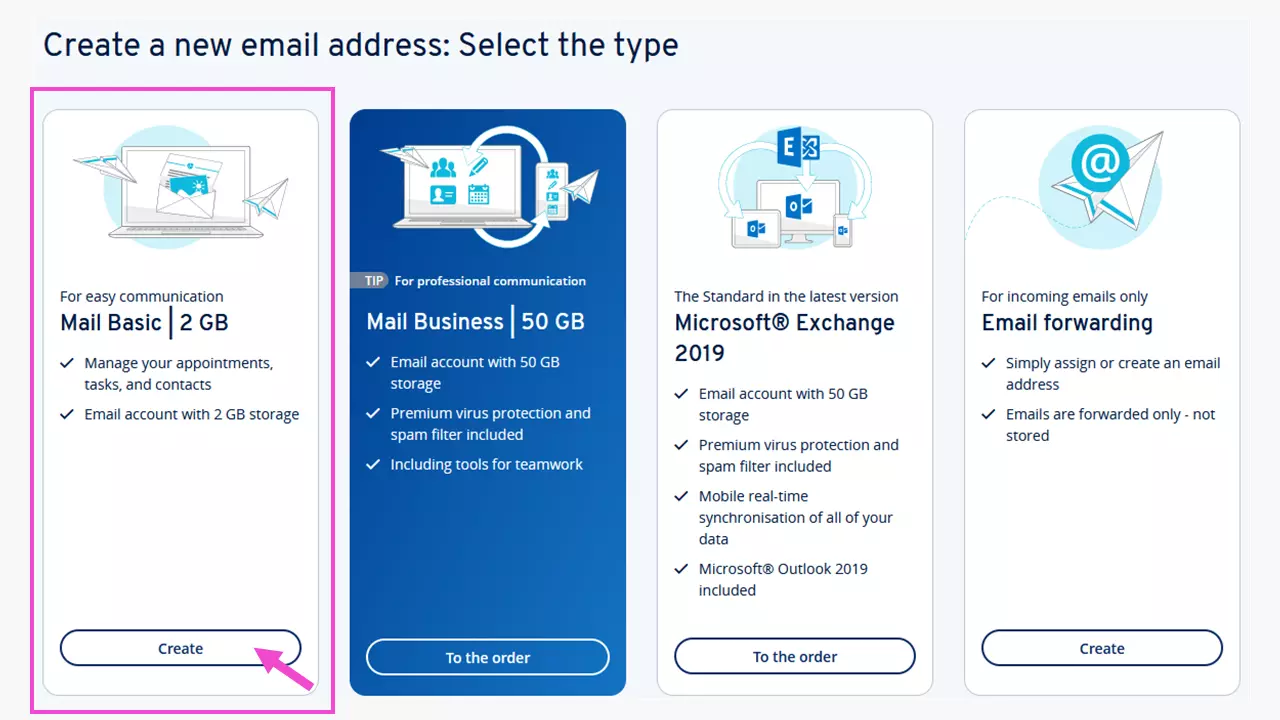
Para um blog do Blogger com um domínio personalizado, o Mail Basic | 2 GB deve ser suficiente. A manutenção regular da caixa de correio (como a exclusão de arquivos antigos) pode ajudá-lo a gerenciar a quantidade de espaço que você tem.
Etapa 9: Escolha seu tipo de caixa de correio
Agora você chegará à página para configurar sua conta do Mail Basic. Em nosso exemplo, decidimos usar mail@runninghotels.blog. Agora escolha uma senha forte. No campo Encaminhamento de e-mail, você pode inserir o endereço de e-mail para o qual deseja encaminhar as mensagens.
Etapa 10: Definir uma senha e o encaminhamento de e-mail
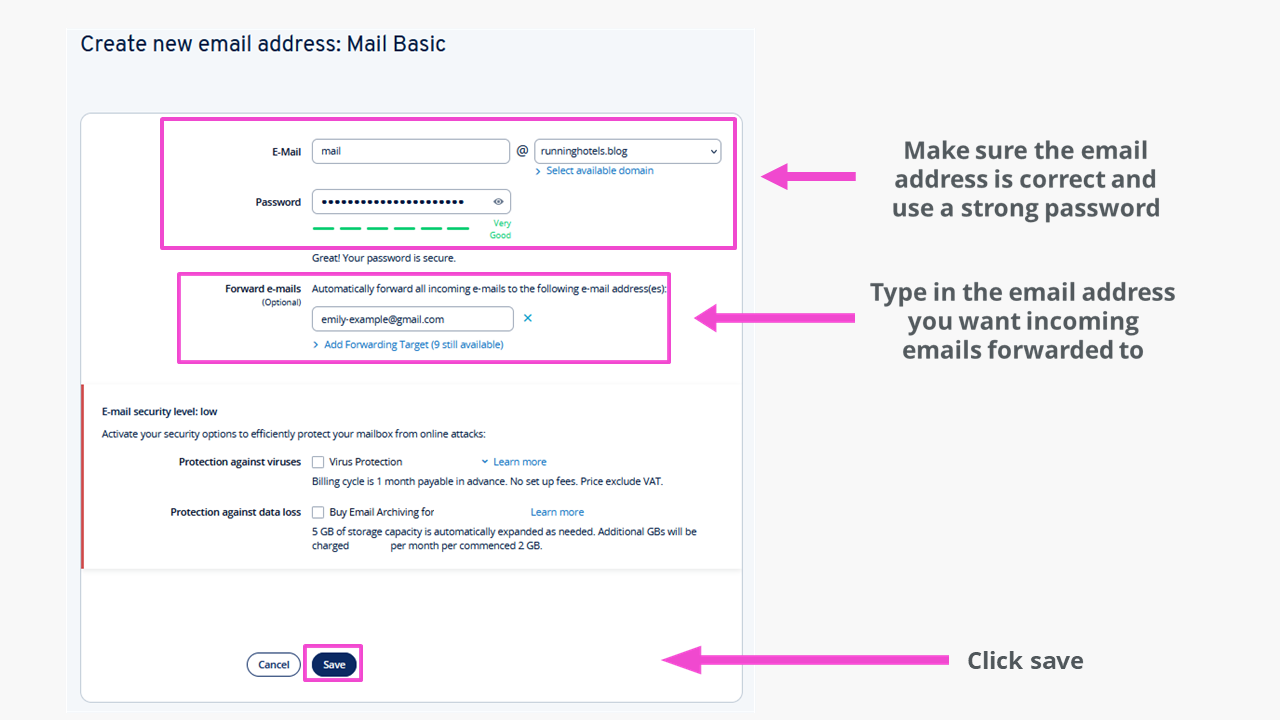
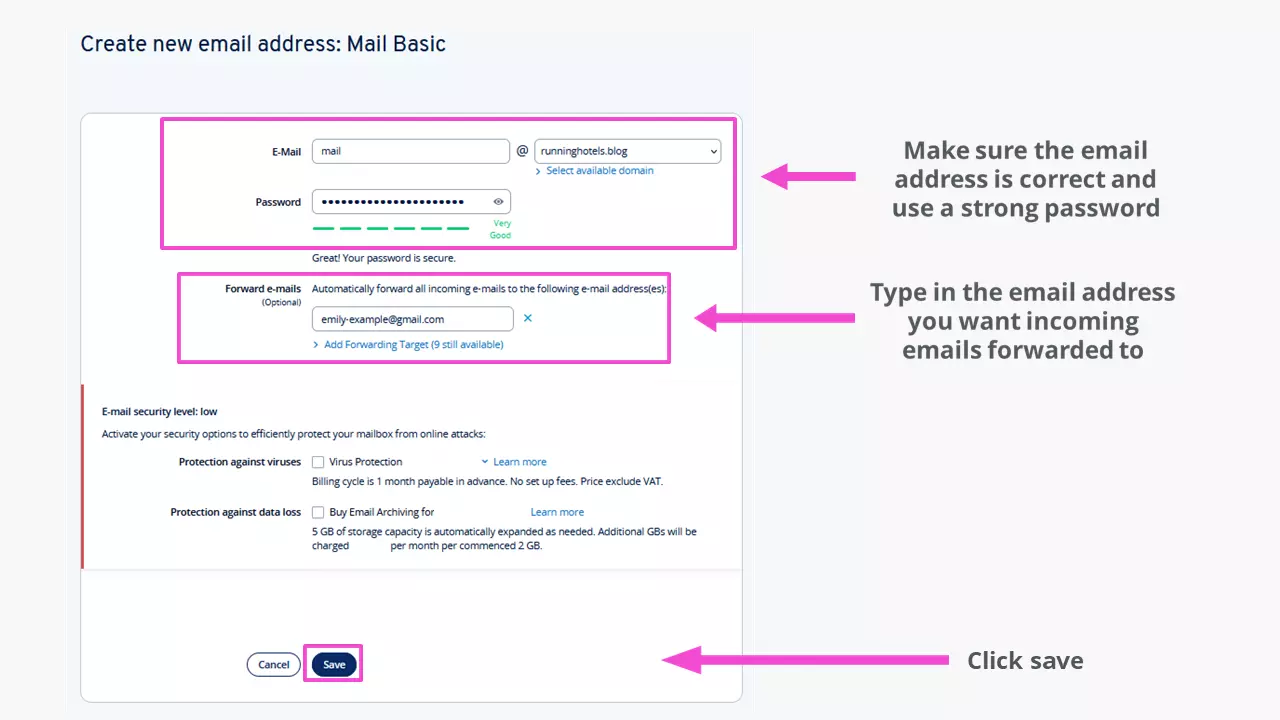
Seus e-mails agora serão encaminhados para o endereço de e-mail que você digitou. Você também pode acessar a nova caixa de correio em IONOS Webmail. Basta fazer login com seu endereço de e-mail e senha recém-criados.
Está se sentindo perdido? Dê uma olhada em nosso guia em como configurar o encaminhamento de e-mail. Você também encontrará um ótimo exemplo de como fazer isso em nosso artigo Digital Guide em Gmail com um domínio personalizado.
Como alternativa, você também pode verificar os e-mails no programa de e-mail que usa normalmente. A Central de Ajuda do IONOS está repleta de guias práticos sobre a configuração de programas de e-mail.