

Adição de uma caixa de correio ao Outlook: Como configurar o acesso a caixas de correio no Outlook

Os e-mails são uma parte fundamental da comunicação em muitas empresas. Se você não consegue acompanhar o grande número de e-mails, pode fazer sentido conceder aos colegas acesso à sua caixa de correio. Eles podem então integrar a caixa de correio em sua própria conta de e-mail e visualizar as mensagens recebidas e, com a devida autorização, processá-las.
Essas instruções são válidas para a versão do Outlook do Microsoft 365 e para as versões 2021, 2019 e 2016 do aOutlook.
Como adicionar uma caixa de correio ao guia rápido do Outlook
- Abra o Outlook e clique em File. Em Informações da conta clique em Adicionar conta e digite o endereço de e-mail desejado.
- Opcional: Selecione o protocolo de e-mail IMAP, digite a senha da sua conta de e-mail e clique em Connect.
- Após a configuração bem-sucedida, clique em Processo concluído.
- Escreva e-mails perfeitos com recursos opcionais de IA
- Dê mais credibilidade à sua marca
- Inclui domínio, filtro de spam e encaminhamento de e-mails
Como adicionar uma caixa de correio ao Outlook passo a passo
No Outlook, o uso da caixa de correio compartilhada funciona para todas as contas armazenadas em um servidor Exchange compartilhado. Para que você possa integrar a caixa de correio de outra conta do Outlook à sua própria conta, ela deve primeiro ser compartilhada. É possível compartilhar a caixa de correio inteira ou apenas pastas individuais. Essa última opção é útil se você quiser compartilhar apenas mensagens de um endereço específico. Você também pode especificar se deseja conceder apenas permissão de leitura ou também a opção de classificar, responder ou até mesmo excluir os e-mails. Após a aprovação, a caixa de correio do Outlook pode ser adicionada e gerenciada dentro do escopo dos direitos concedidos.
As caixas de correio compartilhadas ou as pastas de e-mail individuais podem estar disponíveis somente após alguns minutos. Portanto, talvez seja necessário aguardar um pouco antes de poder integrá-las à sua caixa de correio do Outlook.
Como compartilhar uma caixa de correio no Outlook
O compartilhamento da caixa de correio do Outlook (ou de uma subpasta) com outros usuários no servidor Exchange pode ser feito em apenas algumas etapas.
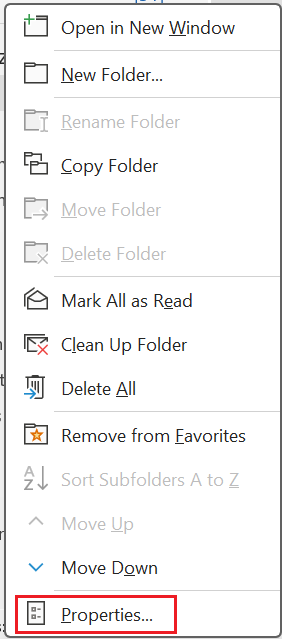
Primeiro, clique com o botão direito do mouse na caixa de entrada e selecione Properties… (Outlook na Web: Permissions) no menu que aparece. Se não quiser compartilhar a caixa de correio inteira, mas apenas algumas subpastas, selecione essas subpastas em vez da caixa de entrada:
Em seguida, vá para a guia Permissions e clique no botão Add . Em seguida, você pode pesquisar na lista de endereços global a conta à qual deseja adicionar a caixa de correio do Outlook:
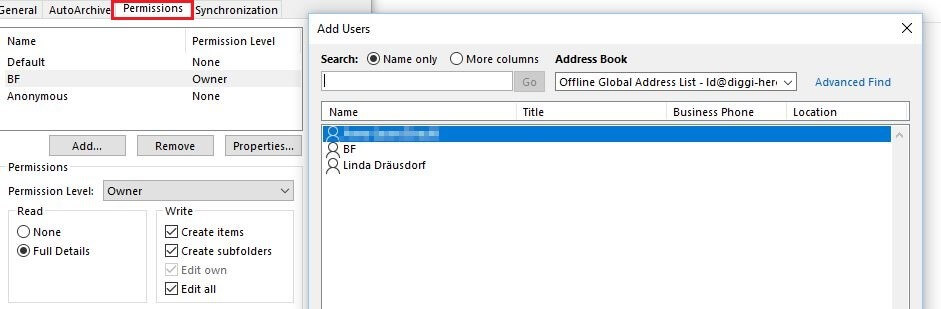
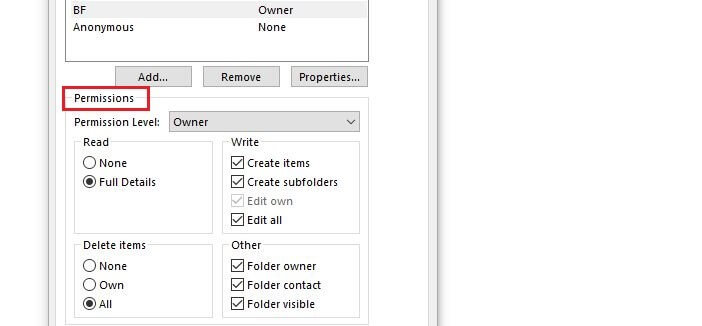
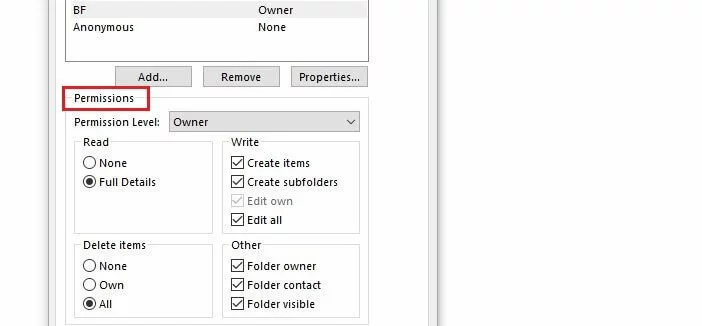
Como última etapa, defina as permissões de usuário para a caixa de correio compartilhada. Com o nível de permissão Owner , por exemplo, é possível ler, responder e excluir todos os e-mails. Você também pode criar novas pastas e subpastas. Clique em OK para aceitar as configurações que você fez.
Como adicionar uma caixa de correio
Para adicionar uma caixa de correio compartilhada no Outlook, abra a guia File e clique duas vezes em Account Settings:

Na lista, clique na conta do Outlook que deseja associar à caixa de correio compartilhada e, em seguida, clique em Alterar…. Como alternativa, inicie as configurações da conta do Exchange clicando duas vezes na respectiva conta:

No menu a seguir, clique em Configurações adicionais e, em seguida, vá para a guia Avançado . Clique em Add…, digite o nome da caixa de correio compartilhada e confirme a importação por meio de OK:
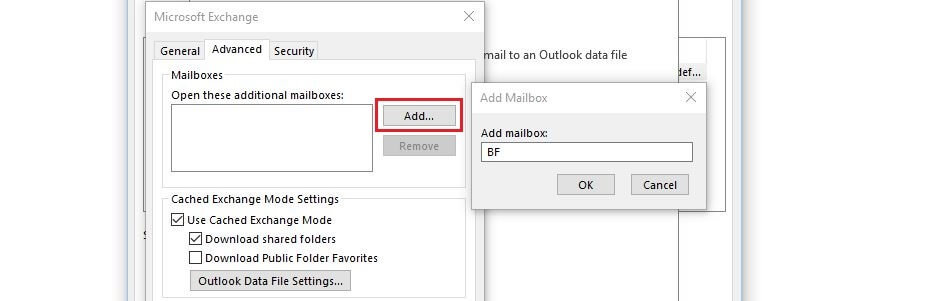
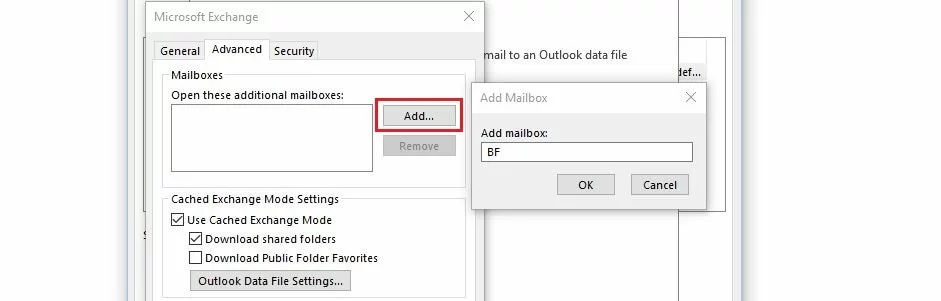
A caixa de correio deve agora ser exibida na lista de caixas de correio adicionais a serem abertas. Se esse for o caso, salve as alterações com Apply. Em seguida, clique em OK e depois em Next. O Outlook informará que sua conta foi atualizada com sucesso.
Agora você pode ver a caixa de correio do Outlook adicionada na área de pastas. Se você selecioná-la, o cliente listará as mensagens que ela contém diretamente em sua própria conta.
E-mail poderoso do Exchange e as versões mais recentes dos seus aplicativos Office favoritos em qualquer dispositivo: comece com a nossa assistência gratuita para configuração.
Como adicionar uma caixa de correio no Outlook na Web
No aplicativo da Web do Outlook, você também pode adicionar caixas de correio que outros usuários compartilharam anteriormente com você. Para fazer isso, faça login em sua conta no aplicativo Web do Outlook e clique com o botão direito do mouse nos três pontos na guia Folders da caixa de correio principal no painel de navegação esquerdo. Em seguida, selecione Adicionar pasta compartilhada. Se você tiver várias contas de e-mail integradas à sua conta do Outlook, deverá primeiro selecionar a conta de e-mail para a qual a caixa de correio foi compartilhada.
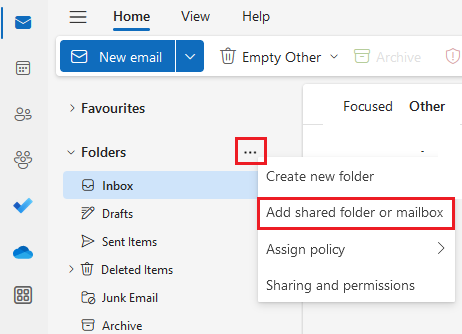
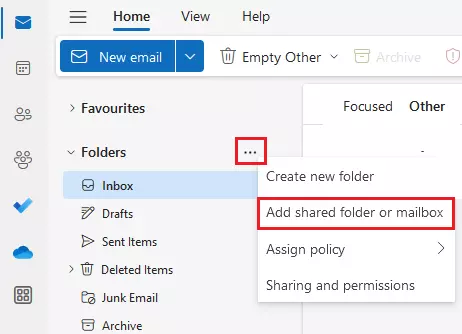
Digite o nome ou o endereço de e-mail da pessoa cuja caixa de correio do Outlook você deseja adicionar e clique em Add:

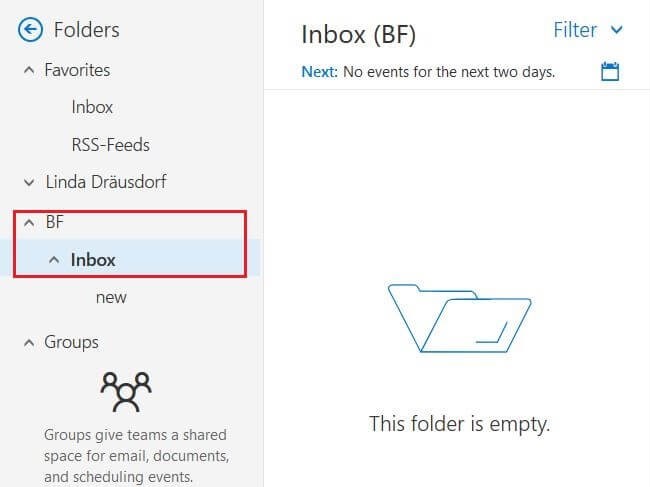
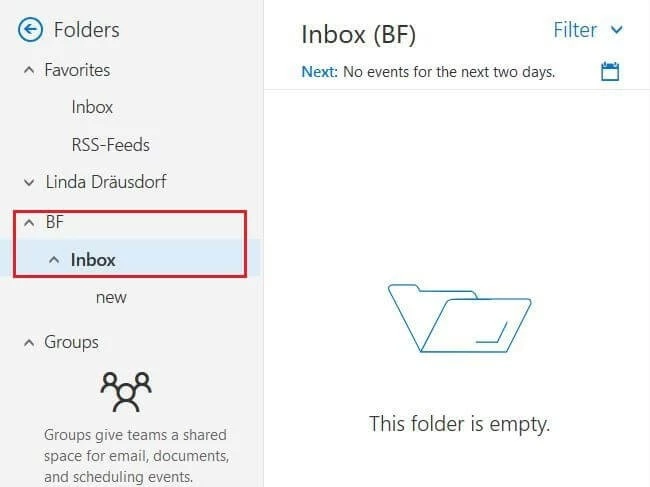
Na visão geral da pasta, agora deve haver uma entrada para a caixa de correio do Outlook adicionada, ao lado das pastas de sua própria caixa de correio.
Razões para adicionar ou compartilhar uma caixa de correio do Outlook
Há vários motivos pelos quais pode ser útil ou necessário adicionar uma caixa de correio à sua conta do Outlook que, na verdade, pertence a um perfil diferente. Por exemplo, um cenário comum é quando um gerente precisa de apoio para gerenciar sua caixa de correio e o assistente concede autorização de acesso por esse motivo. Dessa forma, dependendo do nível de autorização, o suporte é fornecido ao inserir e classificar ou até mesmo responder às mensagens recebidas. Outro caso de uso é o gerenciamento compartilhado de uma conta de suporte de e-mail. Ao integrar vários usuários à caixa de correio do Outlook pertencente à conta de suporte, o processamento das solicitações de suporte pode ser facilmente distribuído entre vários ombros.
No Outlook, você pode fazer mais do que apenas compartilhar e colaborar em caixas de correio. Você também pode compartilhar seu calendário do Outlook para coordenar compromissos com colegas ou compartilhar agendas com clientes e parceiros de negócios.
É possível que as caixas de correio de ex-funcionários sejam temporariamente conectadas às contas do Outlook dos funcionários atuais. Isso é especialmente importante se os ex-funcionários tinham interações regulares de e-mail com os clientes, garantindo que a conta relevante possa permanecer ativa durante o período de transição.
Com e-mail marketing, você tem 40 vezes mais chance de conquistar novos consumidores. Um pequeno investimento rende bastante. Experimente!
- Gerencie contatos
- Crie e-mails
- Suporte 24 horas