

Como alterar a fonte no Outlook - Instruções passo a passo

Se quiser usar uma determinada fonte repetidamente ou como parte de uma estratégia uniforme de comunicação da empresa, você pode designá-la como a fonte padrão para seus e-mails do Outlook. Saiba como definir uma fonte padrão no Outlook em diferentes versões do cliente de e-mail da Microsoft aqui.
Guia rápido de como alterar a fonte no Outlook
- File > Options > Mail > Stationery and Fonts…
- Selecione a fonte que você deseja alterar
- Compor uma mensagem
- Representando ou encaminhando uma mensagem
- Criando e lendo mensagens de texto sem formatação
- Selecione as opções desejadas e clique em OK.
- Escreva e-mails perfeitos com recursos opcionais de IA
- Dê mais credibilidade à sua marca
- Inclui domínio, filtro de spam e encaminhamento de e-mails
Como alterar a fonte no Outlook passo a passo?
Essas instruções se aplicam à versão do Outlook do Microsoft 365, bem como às versões 2021, 2019 e 2016. O procedimento para alterar a fonte padrão no Outlook é ligeiramente diferente na versão da Web e é explicado separadamente abaixo.
Alterar a fonte padrão no Outlook
Passo 1: Vá para a guia Info e selecione o menu Options .
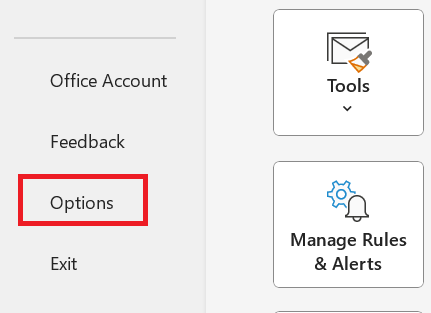
Etapa 2: Em Opções do Outlook, clique em Mail e selecione Papelaria e fontes….

Passo 3: A janela Signatures and Stationery será exibida, na qual você poderá escolher entre três tipos diferentes de fontes para seus e-mails:
- Novas mensagens de correio eletrônico: Escreva uma mensagem em formato HTML. A fonte se aplica desde que você não use nenhuma formatação especial. Você ainda pode formatar palavras individuais ou parágrafos inteiros.
- Repassar ou encaminhar mensagens: Corresponde à formatação do texto original do e-mail que você está respondendo ou encaminhando. O Outlook usa uma cor azul escura para contrastar com a fonte preta do texto original. Muitos usuários tendem a usar uma fonte um pouco menor.
- Compor e ler mensagens de texto simples: Exibe e-mails de texto simples e sem formatação. A fonte aparece apenas na tela, e os e-mails em si permanecem sem formatação. No caso de e-mails de texto simples, nenhuma informação de fonte é transmitida ao destinatário. As áreas de texto individuais não podem ser formatadas de forma diferente.
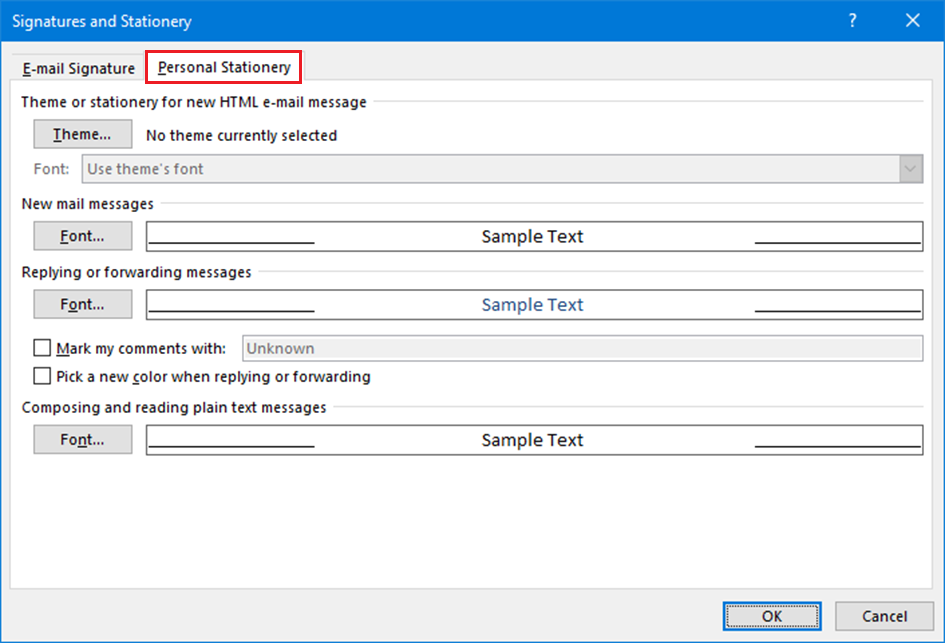
Além da fonte, você também pode selecionar o tamanho da fonte, estilo da fonte (italic, bold, etc.). e cor para todos os três perfis. Um texto de amostra formatado será exibido para ajudá-lo a tomar uma decisão.
No mesmo menu, também é possível criar uma assinatura de e-mail automática (veja Assinatura de e-mail).
Passo 4: Depois de alterar a fonte padrão do Outlook, pressione “OK” para aplicar as alterações.
E-mail poderoso do Exchange e as versões mais recentes dos seus aplicativos Office favoritos em qualquer dispositivo: comece com a nossa assistência gratuita para configuração.
Como alterar a fonte padrão do Outlook na Web
A versão web do Outlook (OWA ou Outlook.com), que pode ser usada diretamente no navegador, também permite definir fontes.
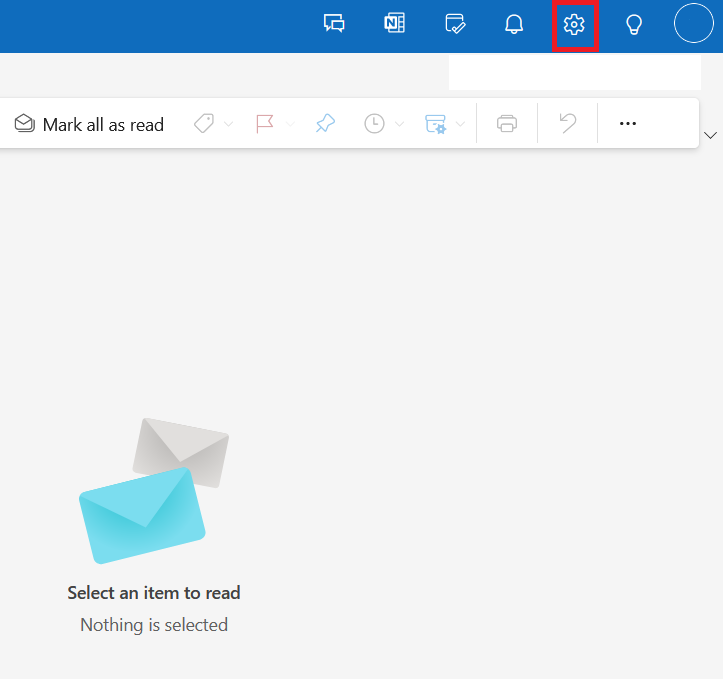
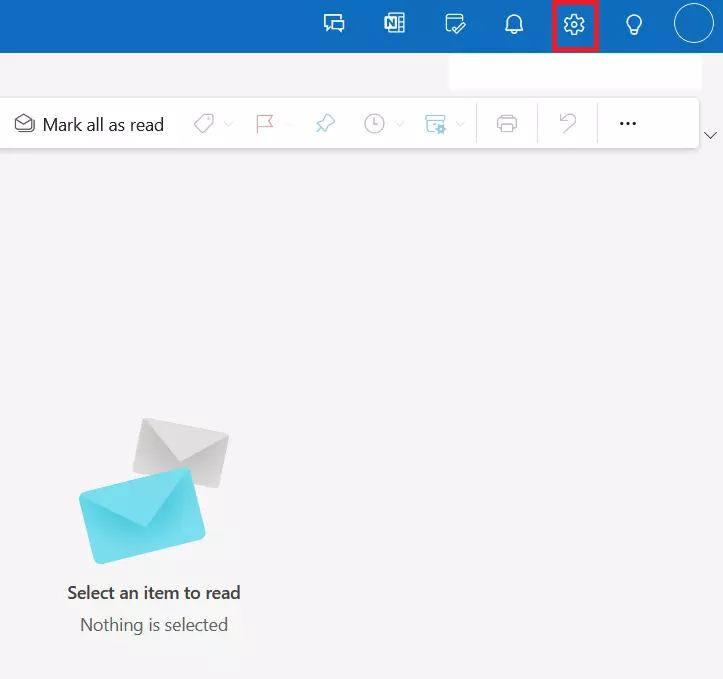
Passo 1: Clique no ícone de engrenagem na barra de menu superior.
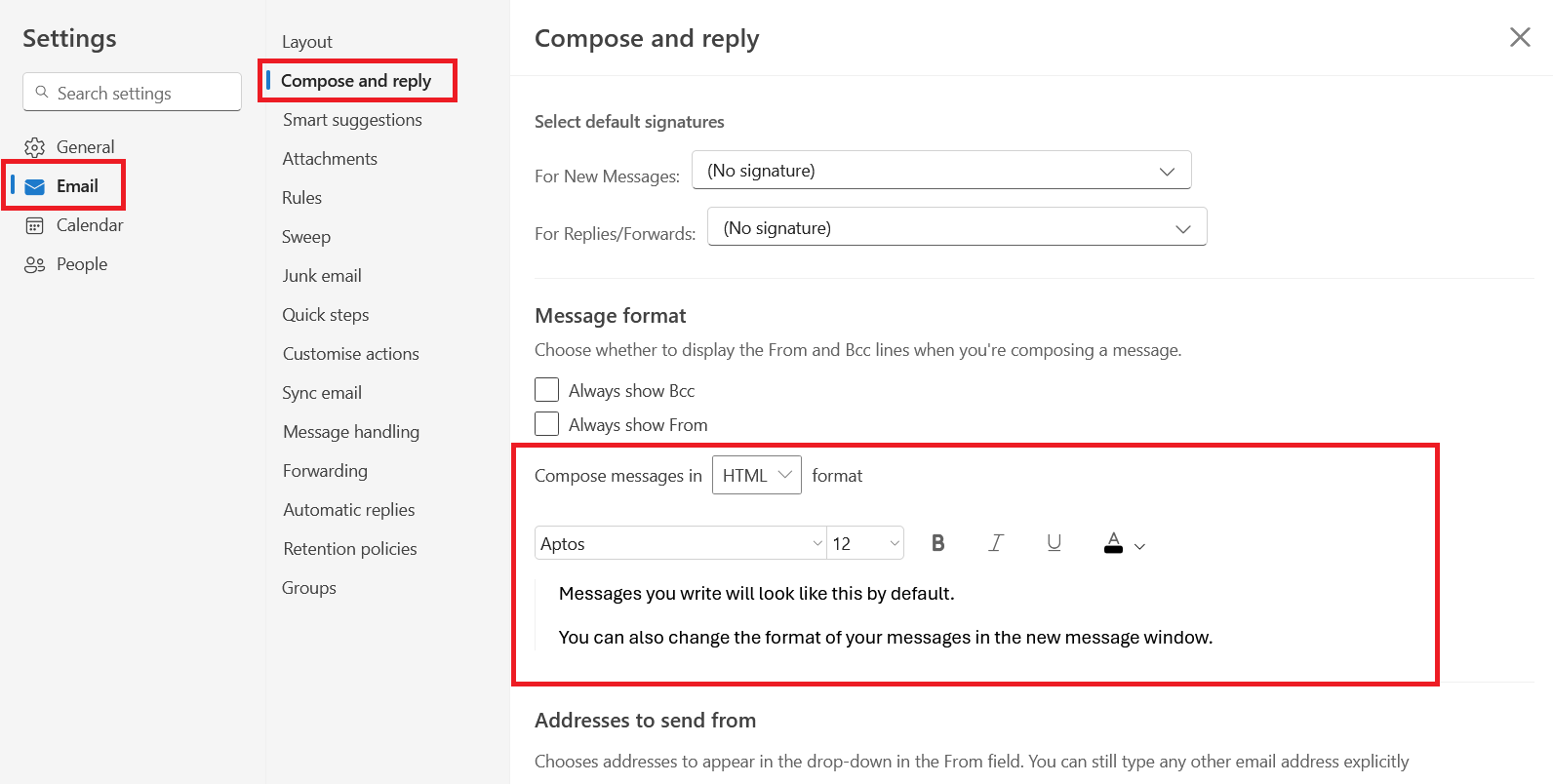
Passo 2: Selecione Mail e, em seguida, a opção Compor e responder.
Etapa 3: Na seção Message format, defina se deseja que HTML ou texto simples seja o formato padrão para seus e-mails na seção Message format .
Na linha abaixo, selecione a fonte, o tamanho, o layout e a cor do texto do e-mail. Não é possível selecionar fontes diferentes para novos e-mails, e-mails encaminhados e respostas de e-mail.
Passo 4: Confirme sua seleção clicando em Save e, em seguida, feche a janela.
O Microsoft Exchange é uma das soluções de e-mail e groupware mais populares para empresas de todos os tamanhos em todo o mundo. O serviço de Exchange hospedado da IONOS combina o software Microsoft testado e aprovado com uma moderna infraestrutura de hospedagem.
Práticas recomendadas para formatação de fontes
Fontes grandes e cores chamativas são erros típicos de iniciantes em e-mails. A maioria das pessoas associará os e-mails formatados dessa forma a spam e não os levará a sério. Também é melhor evitar fontes decorativas, pois elas são difíceis de ler em smartphones.
O mesmo se aplica ao uso de smileys no Outlook. Use-os para expressar sentimentos e ironia em e-mails particulares, mas evite-os em comunicações comerciais.
O Outlook cria automaticamente hiperlinks e os formata em azul. Você também pode criar hiperlinks para palavras ou frases manualmente em um e-mail. Basta destacar a palavra, clicar com o botão direito do mouse e selecionar Link no menu e digitar o endereço de URL.
Para remover um hiperlink, clique com o botão direito do mouse e escolha Remover link. O mesmo se aplica aos hiperlinks gerados automaticamente.
Como acontece com qualquer software popular, também estão disponíveis várias alternativas ao Outlook. Muitas são gratuitas e algumas até oferecem recursos adicionais.
Com e-mail marketing, você tem 40 vezes mais chance de conquistar novos consumidores. Um pequeno investimento rende bastante. Experimente!
- Gerencie contatos
- Crie e-mails
- Suporte 24 horas