

O que é um arquivo ICS e como você pode abri-lo ou importá-lo

O formato ICS permite importar, exportar, compartilhar ou publicar compromissos e eventos em calendários digitais. Devido à sua prevalência global, ele é suportado por quase todos os principais aplicativos de calendário, como Microsoft Outlook, Google Calendar, Apple Calendar e dispositivos móveis (iOS e Android).
O que é um arquivo ICS
Um arquivo ICS contém dados estruturados de um ou mais compromissos de um calendário digital. O formato padrão de arquivo do iCalendar é identificável pela extensão .ics. As informações típicas incluem:
- Título/assunto do compromisso
- Localização do evento (endereço, sala de conferência, link para reunião on-line)
- Hora de início e término incluindo data e fuso horário
- Descrição ou agenda com detalhes adicionais
- Lista de participantes com indivíduos convidados
- Lembretes ou notificações
- Regras de recorrência (por exemplo, “toda segunda-feira às 10h”)
- Informação de status (confirmado, provisório, cancelado)
Exemplo: você recebe um convite para uma reunião de negócios na sua caixa de entrada do Gmail. Anexado está um arquivo ICS contendo todos os detalhes relevantes. Ao abrir o arquivo no seu celular ou PC, é possível importar e sincronizar o compromisso diretamente no seu calendário, seja ele o Outlook, Google Calendar ou Apple Calendar.
Quais programas podem abrir arquivos ICS
Graças ao padrão internacional, arquivos ICS podem ser usados em quase todas as plataformas. Eles são particularmente populares em:
- Microsoft Outlook (Windows, Mac, versão web via Microsoft 365)
- Google Calendar (versão web e aplicativo móvel no Android/iOS)
- Apple Calendar (macOS e iOS/iPadOS)
- Conversores especiais para conversão para outros formatos
E-mail poderoso do Exchange e as versões mais recentes dos seus aplicativos Office favoritos em qualquer dispositivo: comece com a nossa assistência gratuita para configuração.
Abrir um arquivo ICS com o Outlook
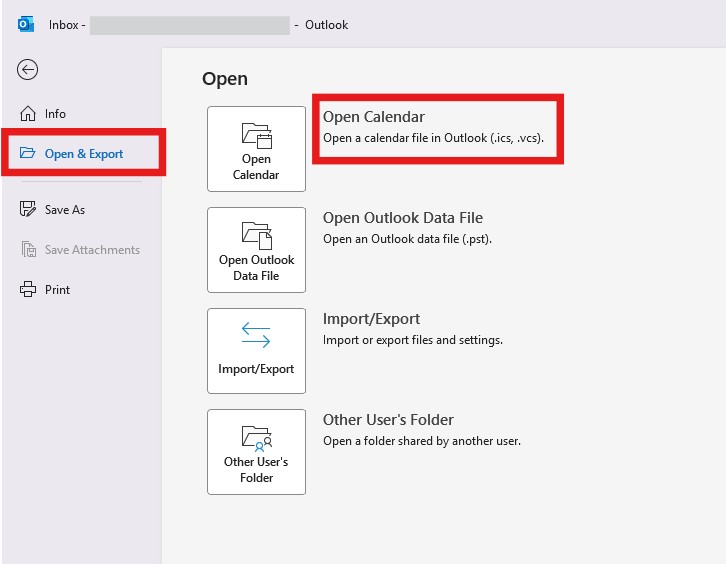
Aqui está como importar um arquivo ICS para o Microsoft Outlook:
- Abra o Microsoft Outlook.
- Clique em “Arquivo” no menu principal.
- Selecione “Abrir e Exportar” e depois “Abrir Calendário”.
- Localize o arquivo ICS desejado no seu PC e clique em “Abrir”.
- Escolha se deseja importar o evento para um novo calendário ou para o calendário existente.
Se o Outlook estiver configurado como o programa padrão para arquivos ICS, um duplo clique no arquivo é suficiente para adicionar o evento diretamente ao calendário.
Importar um arquivo ICS com o Google Agenda
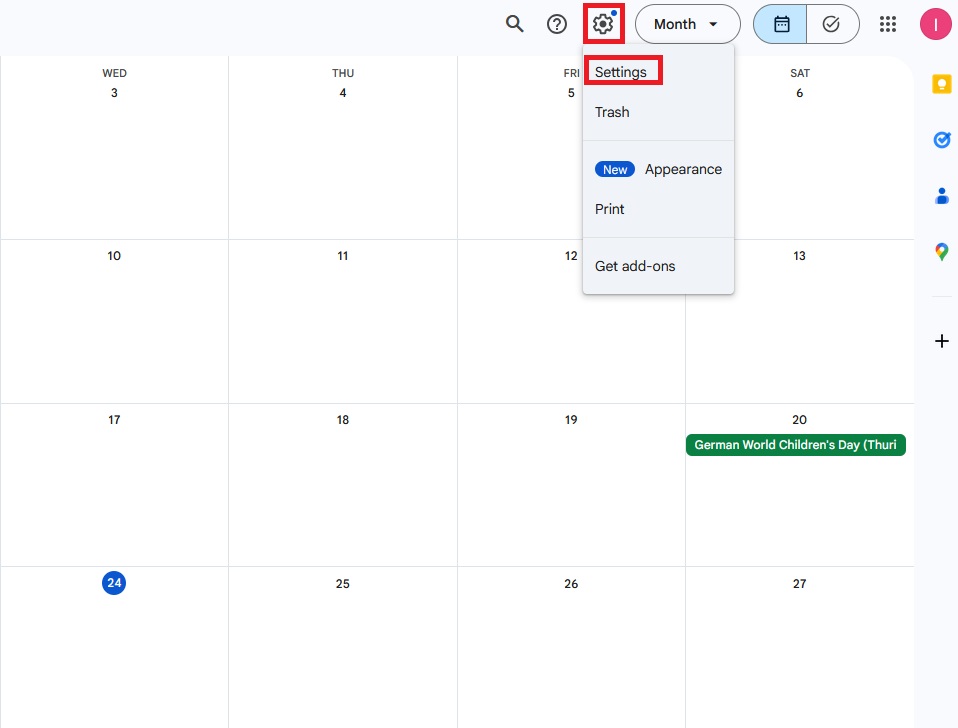
No navegador web:
- Abra o Google Agenda.
- Clique no ícone de engrenagem e, em seguida, selecione “Settings” (Configurações).
- No menu à esquerda, selecione “Importar e Exportar”.
- Clique em “Selecione o arquivo do meu computador”, escolha o arquivo ICS e clique em “Adicionar ao calendário”.
No aplicativo móvel (Android/iOS):
- Abra o arquivo ICS diretamente do anexo do e-mail ou de sua localização de armazenamento.
- Selecione “Abrir com o Google Agenda”.
- O compromisso será integrado automaticamente.
- Todas as suas ferramentas favoritas do Google em um só lugar
- Gmail profissional com seu próprio domínio
- Gemini IA para ajudar você a trabalhar de forma mais inteligente
Abrir um arquivo ICS com o Calendário Apple
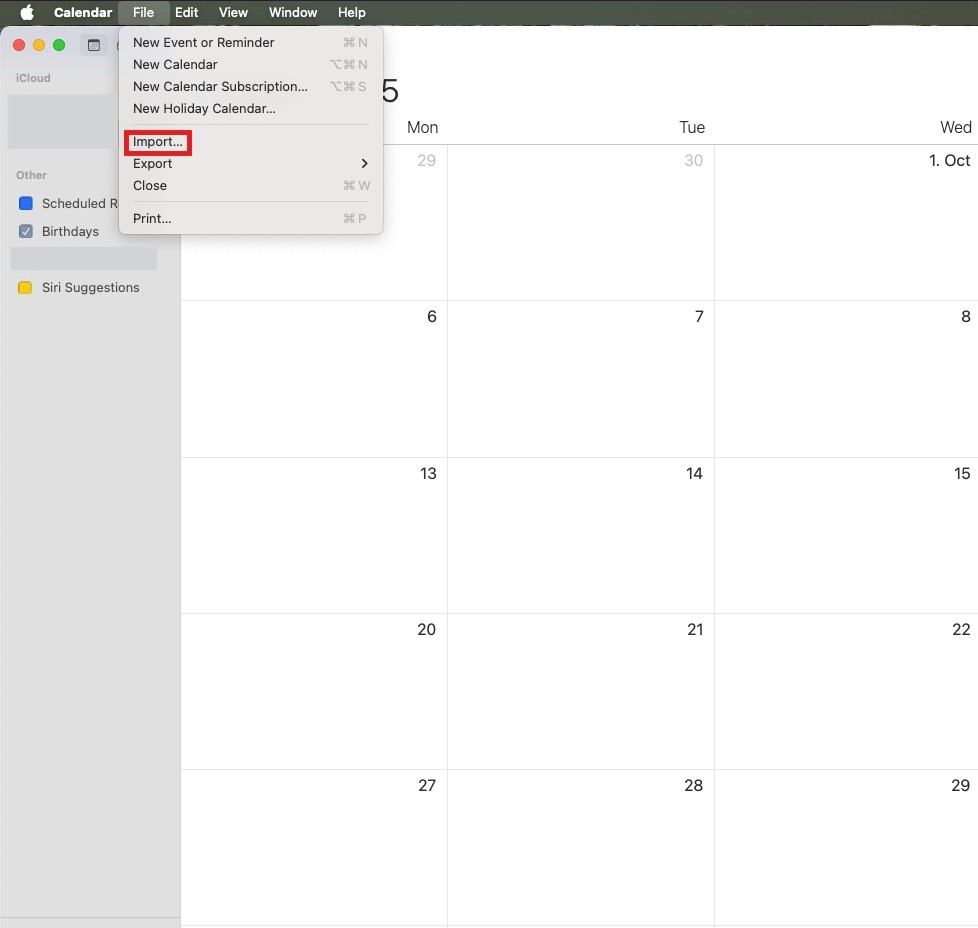
No macOS:
- Abra o aplicativo Calendário.
- Vá para “File” (Arquivo) -> “Import” (Importar).
- Selecione o arquivo ICS e clique em “Import”.
- Especifique em qual calendário o compromisso deve ser adicionado.
No iPhone/iPad (iOS/iPadOS):
- Toque no arquivo ICS em um e-mail ou gerenciador de arquivos.
- Selecione “Adicionar ao Calendário”.
- Confirme a entrada. O compromisso é adicionado automaticamente ao Calendário da Apple.
Quais erros podem ocorrer durante a importação
Ao abrir ou importar arquivos ICS, vários problemas podem ocorrer na prática. Erros comuns e suas soluções incluem:
- Arquivo danificado ou incompleto: peça ao remetente para reenviar o arquivo ICS ou para reexportar o compromisso do calendário original.
- Formato de arquivo incorreto (por exemplo, .vcs em vez de .ics): verifique a extensão do arquivo. Com conversores on-line padrão ou funções de exportação no Outlook, Google Agenda ou Calendário da Apple, você geralmente pode ajustar o formato sem problemas.
- Compromissos duplicados: ao importar repetidamente, certifique-se de selecionar a opção “Adicionar apenas novos eventos”. Alguns calendários também oferecem verificações automáticas de duplicados.
- Problemas de fuso horário (compromisso exibido no horário errado): verifique as configurações de fuso horário no seu calendário e no seu dispositivo. Arquivos ICS frequentemente contêm horários em UTC que precisam ser convertidos localmente.
- Importação não possível em dispositivos móveis: certifique-se de que o arquivo ICS está sendo aberto usando um aplicativo compatível (Google Agenda, Calendário da Apple). Alternativamente, você pode importar o arquivo primeiro no seu computador e depois sincronizá-lo com seu smartphone por meio da sua conta.