

Altere a URL do admin WordPress e proteja sua página de login

A área de administração dos projetos WordPress é, por padrão, acessada por my-domain.com/wp-admin. O endereço é, obviamente, conhecido pelos criminosos cibernéticos. Por isso, a URL wp-admin do WordPress é constantemente usada como ponto de ataque. Para se proteger desse e de outros padrões de ataque, você pode renomear ou disfarçar o caminho padrão do login do administrador do WordPress. Mostraremos a seguir como fazer isso.
Comece seu site com rapidez e beneficie-se da versão mais segura e atualizada do WordPress!
- Domínio
- SSL
- Suporte 24 horas
É por isso que você deve alterar a URL do admin WordPress
O fato de a página de login do WordPress ser acessível por padrão pela URL my-domain.com/wp-admin não significa, a princípio, que seu projeto WordPress esteja altamente vulnerável. Se você alterou as credenciais do administrador, o login do admin WordPress só é possível se feito por você.
O grande problema da URL padrão é que ela é muito atrativa para criminosos cibernéticos, já que eles podem descobrir, em poucos segundos, se seu site tem base no WordPress. É igualmente fácil checar se você ainda usa a URL padrão para acessar o seu projeto WordPress. Um ataque de força bruta, ou similares, podem invadir seu login logo em seguida.
Recomendamos a configuração de um login de administrador individual no WordPress, que pode ser implementado de forma rápida e fácil com plugins para WordPress apropriados.
Altere a URL do admin WordPress com o plugin Rename wp-login.php
O plugin leve e gratuito Rename wp-login.php, da Ella van Durpe, é um pouco antigo, mas atende perfeitamente ao seu propósito, mesmo nas instalações atuais do WordPress (testamos a extensão com a versão 5.8.1 do WordPress). Aprenda o passo a passo da personalização da página de login do WordPress a seguir.
Passo 1: Instale o plugin pelo back-end do WordPress
O primeiro passo é instalar o plugin de segurança pelo back-end do seu projeto WordPress. Para isso, faça o login, clique em “Plugins” e depois em “Install”, no menu lateral esquerdo. Use a barra de pesquisa para procurar por “Rename wp-login.php” e clique em “Install now” quando o plugin aparecer.
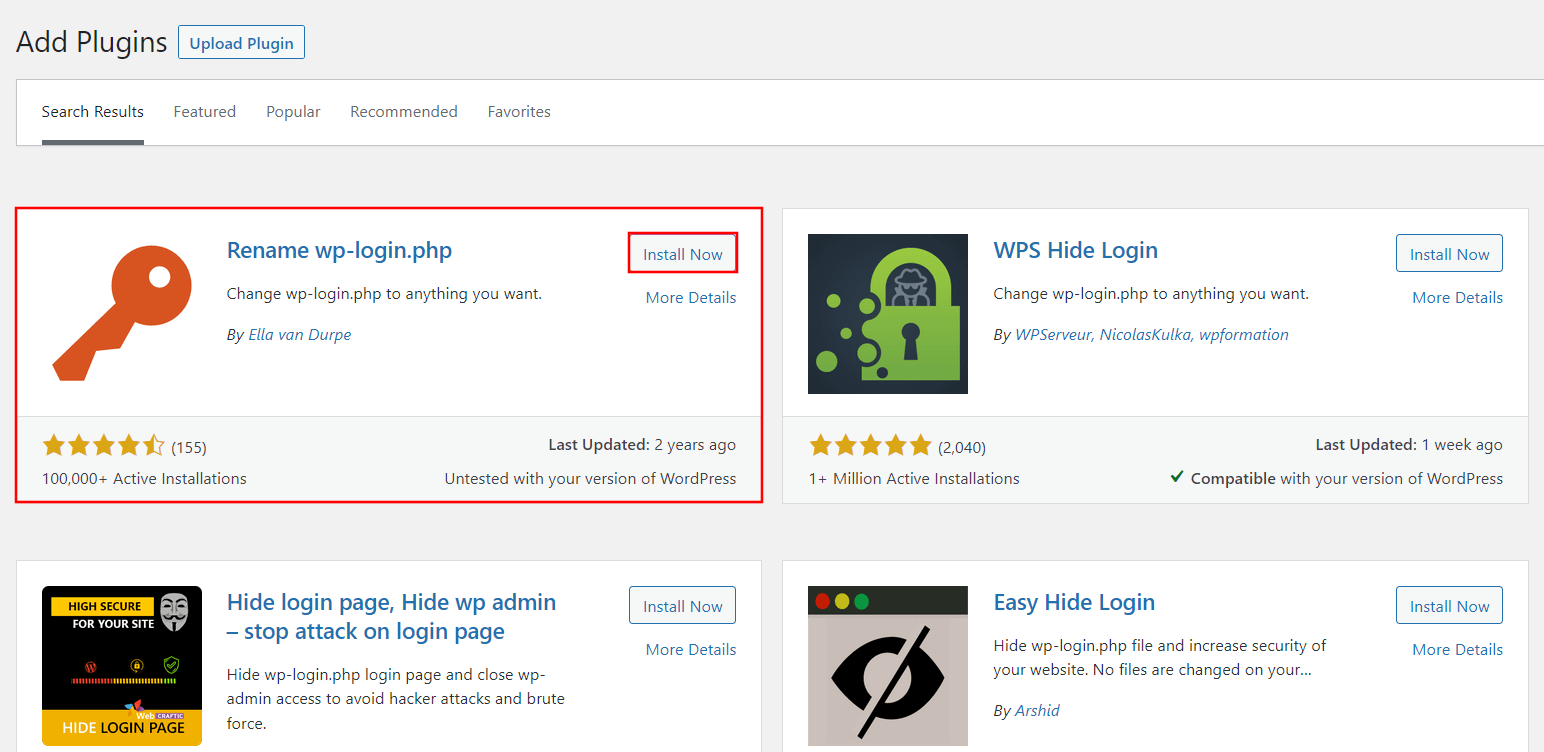
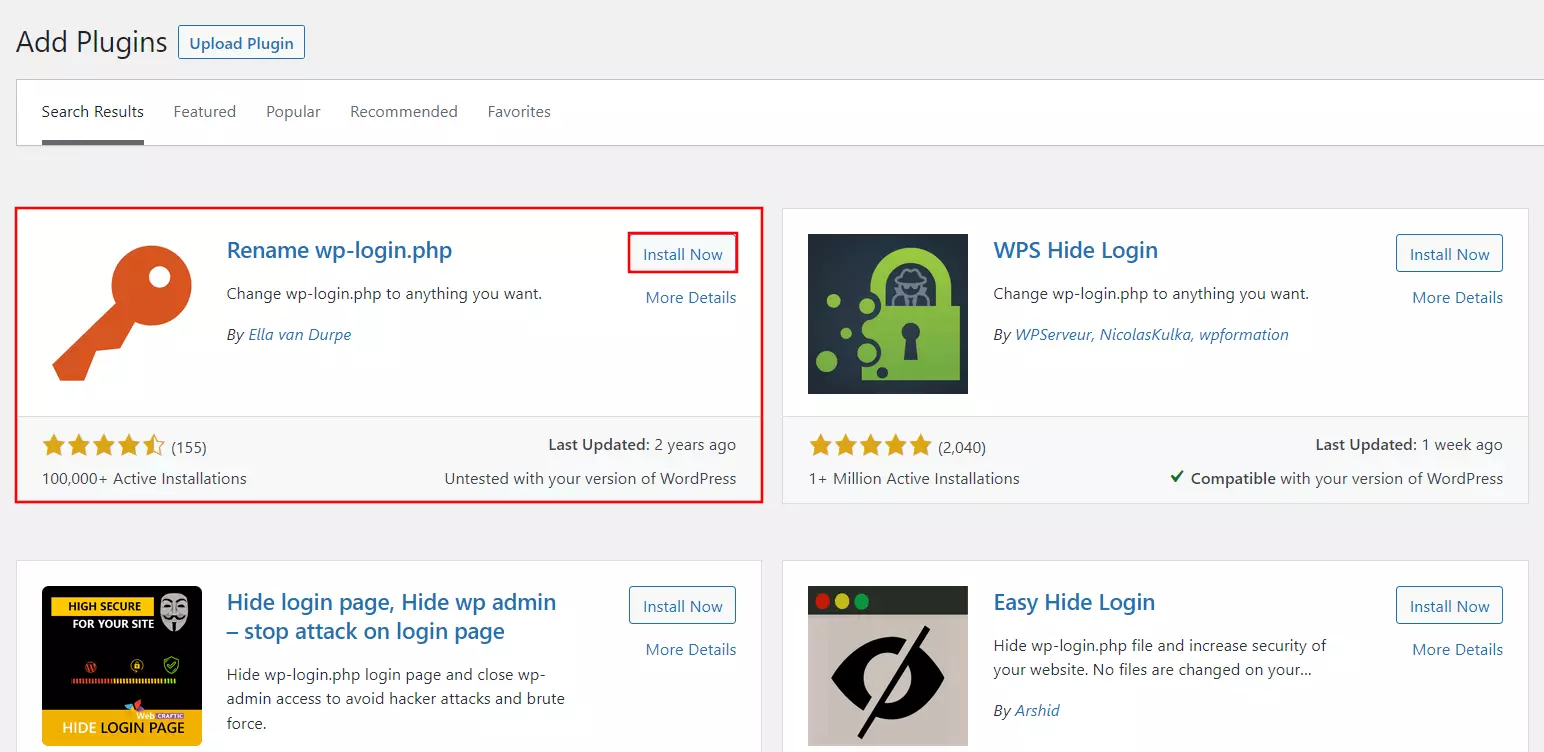
Passo 2: Altere a URL do admin WordPress
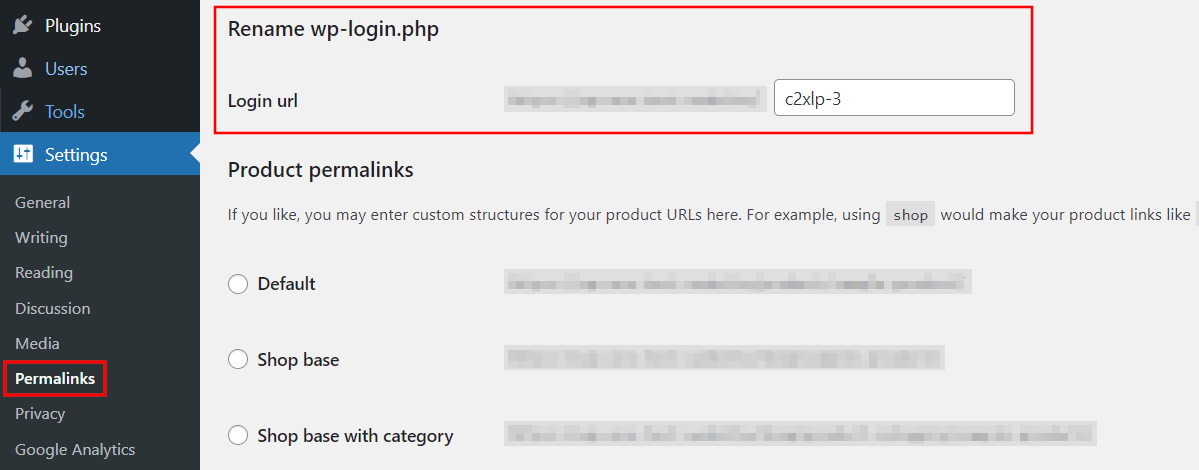
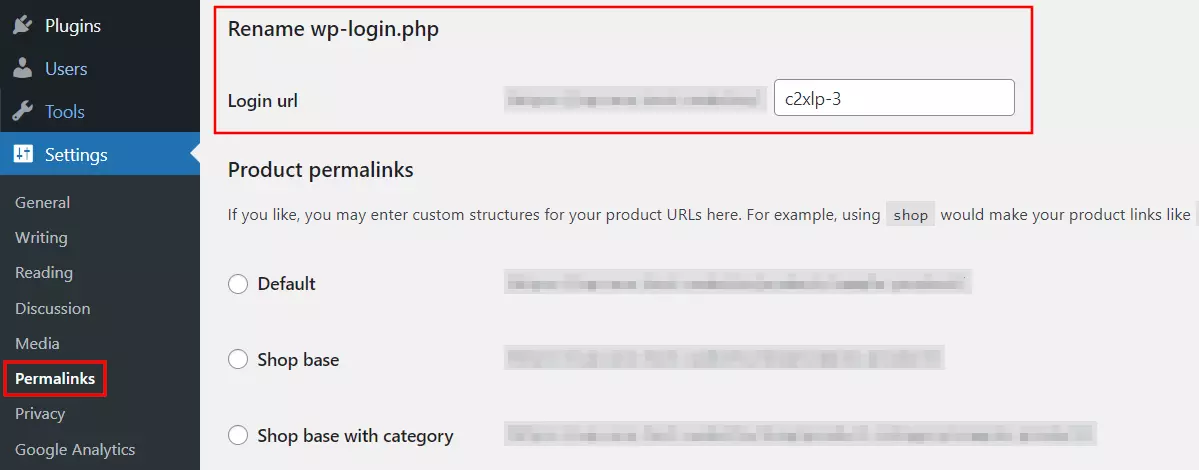
Após a instalação, ative o plugin clicando no botão de mesmo nome. Em seguida, acesse a extensão no menu lateral clicando em “Settings” e depois em “Permalinks”.
Role para baixo até a seção “rename wp-login.php” e atribua um nome novo e seguro para a URL de login, como 2xlp-3.
Não use nomes óbvios como “login”, “credenciais”, “admin” ou “back-end” para a URL de login do seu admin WordPress. Esses também são conhecidos pelos criminosos e, portanto, oferecem pouca proteção.
Passo 3: Acesse o login do admin WordPress no novo endereço
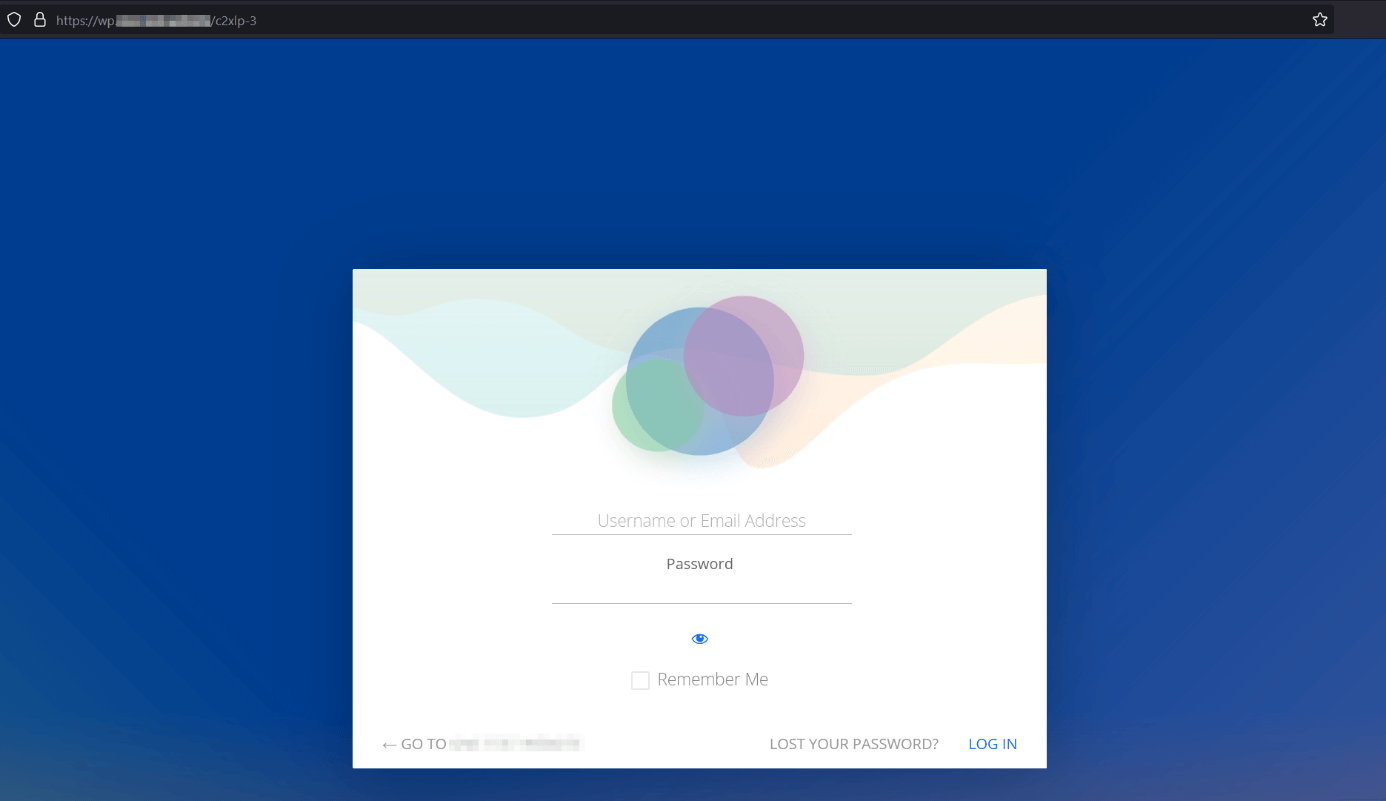
Clique em “Apply changes” para confirmar sua nova URL de login. No futuro, você acessará seu administrador do WordPress pela nova URL (no nosso caso, com o segmento de URL c2xlp-3) que você acabou de definir.
Não é possível alterar a URL do admin WordPress: a solução é .htaccess
Se o login do admin WordPress não puder ser alterado, geralmente é porque sua instalação do WordPress não permite a definição de speaking URLs. Nesse caso, antes de personalizar sua URL com um plugin, você precisa adicionar manualmente as seguintes regras* mod_rewrite* no seu arquivo .htaccess:
<IfModule mod_rewrite.c>
RewriteEngine On
RewriteBase /
RewriteRule ^index\.php$ - [L]
RewriteCond %{REQUEST_FILENAME} !-f
RewriteCond %{REQUEST_FILENAME} !-d
RewriteRule . /index.php [L]
</IfModule>