

Como aumentar o limite de upload do Wordpress

O WordPress limita o tamanho dos arquivos a serem carregados. Ele costuma aceitar arquivos que variam entre 4 e 128 MB, o que garante a eficiência do servidor. No entanto, em caso de necessidade, você pode aumentar o limite de upload do WordPress de diferentes maneiras: pedindo ajuda ao seu provedor de hospedagem, ajustando os valores nas configurações dos arquivos user.ini ou php.ini, ou escolhendo uma das opções alternativas.
Registre ótimos TLDs por menos de US$ 1 no primeiro ano. Esperar para quê? Garanta seu nome de domínio preferido hoje mesmo.
- inscrição fácil
- Certificado SSL
- Suporte 24 horas por dia, 365 dias por ano
Por que o WordPress limita o tamanho dos uploads?
O limite de upload do WordPress é o tamanho máximo dos arquivos que você pode enviar para o seu site WordPress. Geralmente, ele varia de 4 a 128 MB, dependendo do seu provedor. A configuração padrão da IONOS, por exemplo, limita o tamanho de upload em 64 MB. Você pode encontrar o limite exato do seu site no back-end seu WordPress. O limite de upload existe, porque quando se tenta carregar arquivos muito grandes, o servidor pode ficar sobrecarregado, atingir o tempo limite e, na pior das hipóteses, realizar um bloqueio. Portanto, para preservar o desempenho do site e evitar que criminosos cibernéticos o prejudiquem, esse limite é estabelecido.
Comece seu site com rapidez e beneficie-se da versão mais segura e atualizada do WordPress!
- Domínio
- SSL
- Suporte 24 horas
Por que aumentar o limite de upload do WordPress?
Faz sentido aumentar o tamanho de upload padrão do WordPress se você tem necessidade de fazer uploads de arquivos muito grandes, como de fotos em alta resolução e de vídeos longos. Fotógrafos que planejam vender fotos online sabem como é importante fazer upload de imagens de ótima qualidade.
Como descobrir e aumentar o limite de upload do WordPress
Descubra o limite de upload do WordPress
Você pode descobrir o tamanho limite do upload de arquivos no back-end do seu WordPress. Para isso, clique em “Media” > “Add file”. Abaixo do uploader, você encontrará o tamanho máximo de arquivo para uploads. No nosso exemplo são 128 MB. Se o limite for excedido, a seguinte mensagem de erro será exibida: “[Nome do arquivo] excede o limite máximo de upload para este site”.
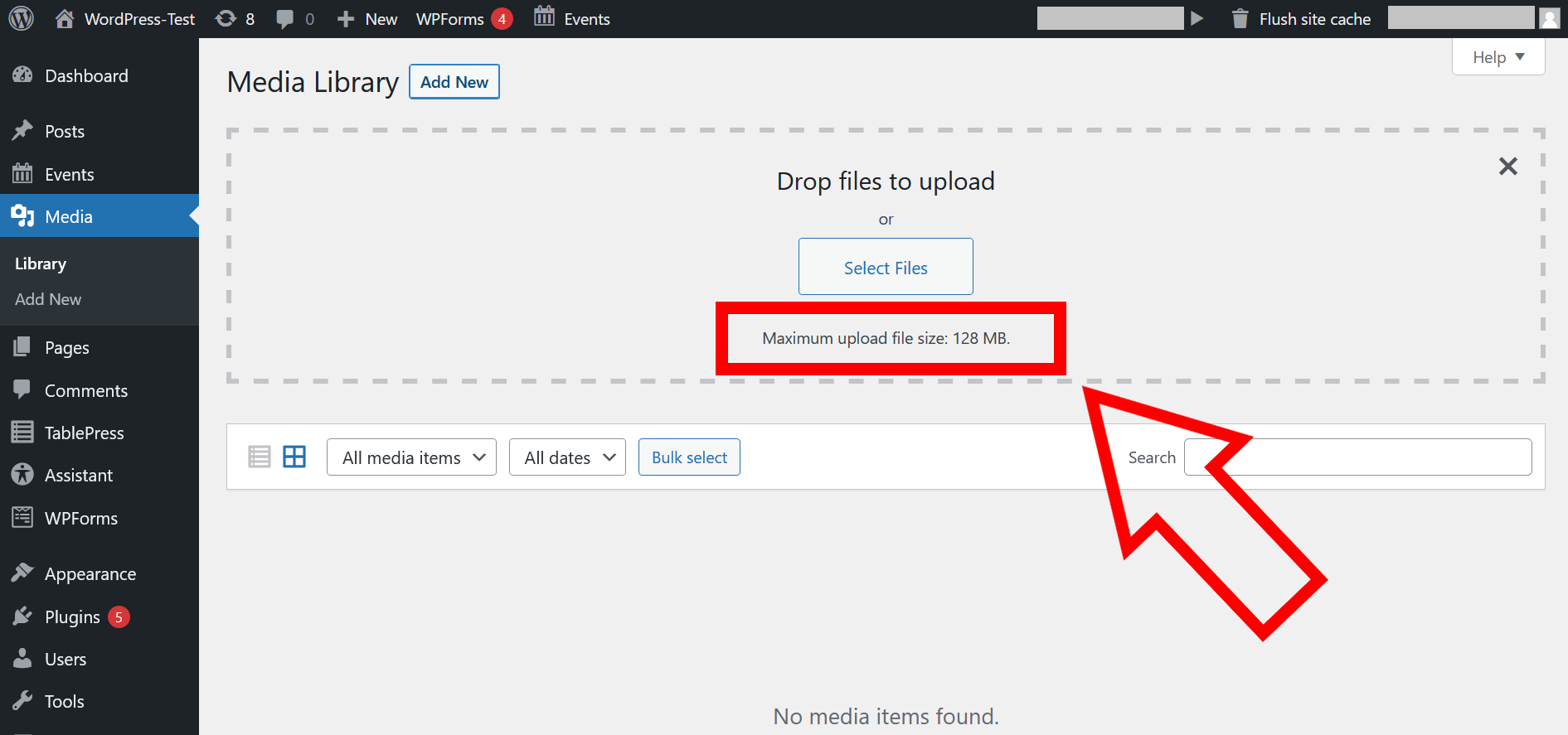
Outra maneira de verificar o limite de upload do WordPress é acessando Tools > Site Health. Lá você encontrará todas as informações importantes listadas no relatório, incluindo o tamanho máximo de upload.
Registre seu domínio com a IONOS e aproveite várias vantagens, como atendimento ao cliente 24 horas e proteção SSL abrangente.
Aumente o limite de upload do WordPress
Existem várias maneiras de aumentar o limite de upload do WordPress. Algumas delas são:
- Entrar em contato com o suporte do provedor de hospedagem
- Aumentar o limite de upload do WordPress multisite
- Editar o arquivo php.ini
- Acessar as opções do PHP no cPanel
Entrar em contato com o suporte do provedor de hospedagem
O método mais simples para aumentar o limite de upload do WordPress é entrar em contato com o seu provedor de hospedagem. Dependendo do provedor, isso pode ser feito por telefone, e-mail, chat ou formulário de contato. Aconselhamos que você já indique o tamanho de upload desejado. Para definir esse valor, analise o tamanho dos arquivos que você deseja carregar. Todas as informações de contato da IONOS podem ser encontradas nesta página de contatos.
Aumentar o limite de upload do seu WordPress multisite
Se você possui um WordPress multisite, que é uma rede de vários sites WordPress, você pode ajustar o limite de upload para toda a rede de uma só vez. Abra as configurações do back-end do WordPress e, lá dentro, as configurações de rede. Você encontrará a opção Maximum upload file size e poderá aumentar o limite de upload do WordPress. Certifique-se de especificar o tamanho em kilobytes (por exemplo, 200.000 KB seriam 200 MB) e salve suas alterações.
Você não está satisfeito com seu atual provedor de hospedagem? É só migrar seu site WordPress. Isso pode ser feito manualmente ou com a ajuda de um plugin. A migração de domínio WordPress também é fácil de fazer.
Editar o arquivo php.ini
Outro arquivo de configuração que pode ser usado é o arquivo php.ini ou user.ini, que você provavelmente terá que criar, por FTP ou SSH, a depender do seu servidor. O arquivophp.inié o arquivo onde todas as configurações do PHP são definidas. O seu provedor de hospedagem pode ter bloqueado esse arquivo para evitar alterações. Nesse caso, você pode usar o arquivouser.inipara fazer as modificações. Você encontrará os arquivosphp.inieuser.ini no diretório raiz do seu site, se estiverem disponíveis. As configurações (possivelmente com outros valores) serão exibidas mais ou menos assim pelo código:
upload_max_filesize=128M;
post_max_size=128M;
memory_limit=1024M;Ajuste os dois primeiros valores para aumentar o limite de upload do WordPress e salve as alterações.
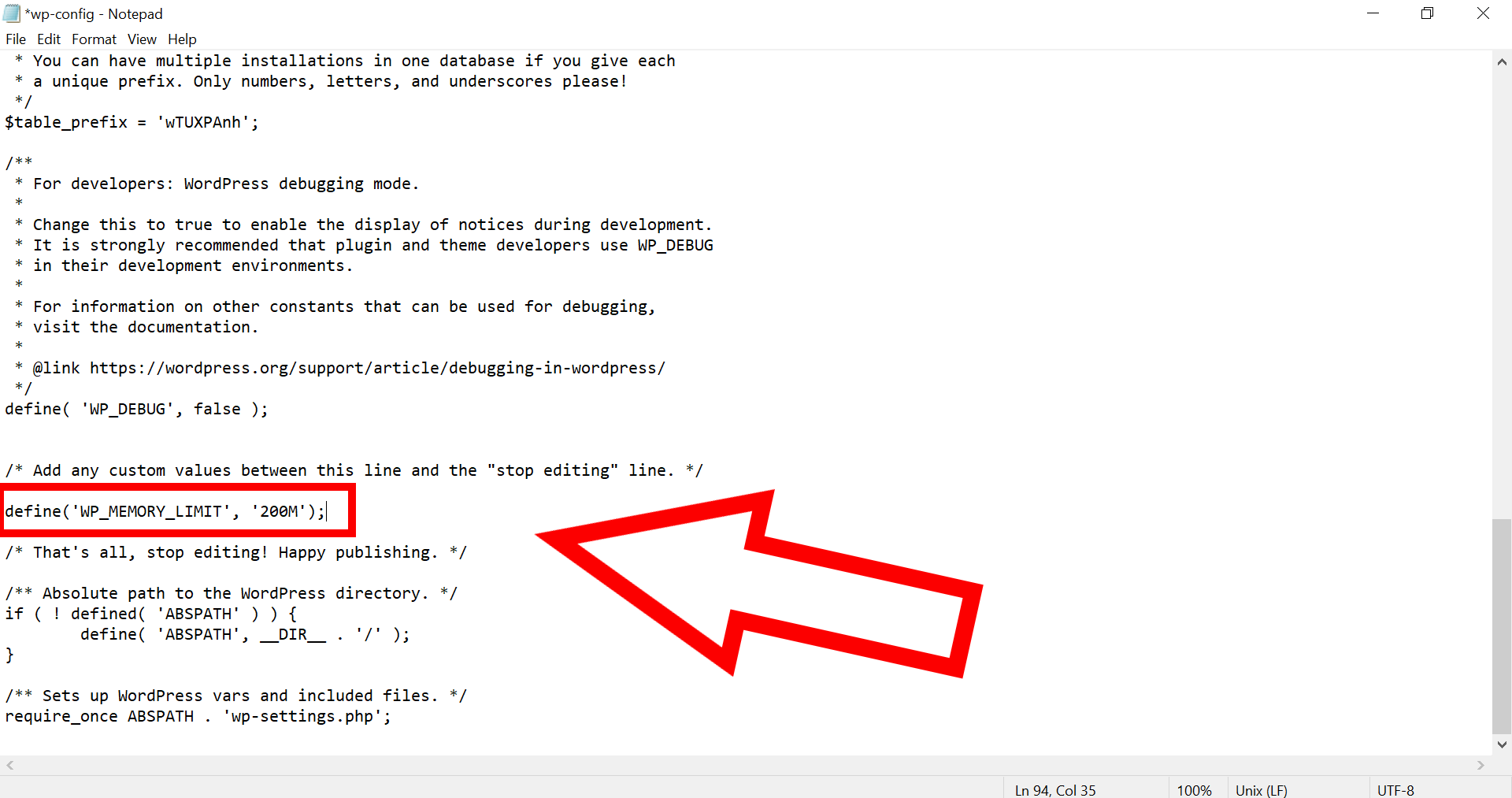
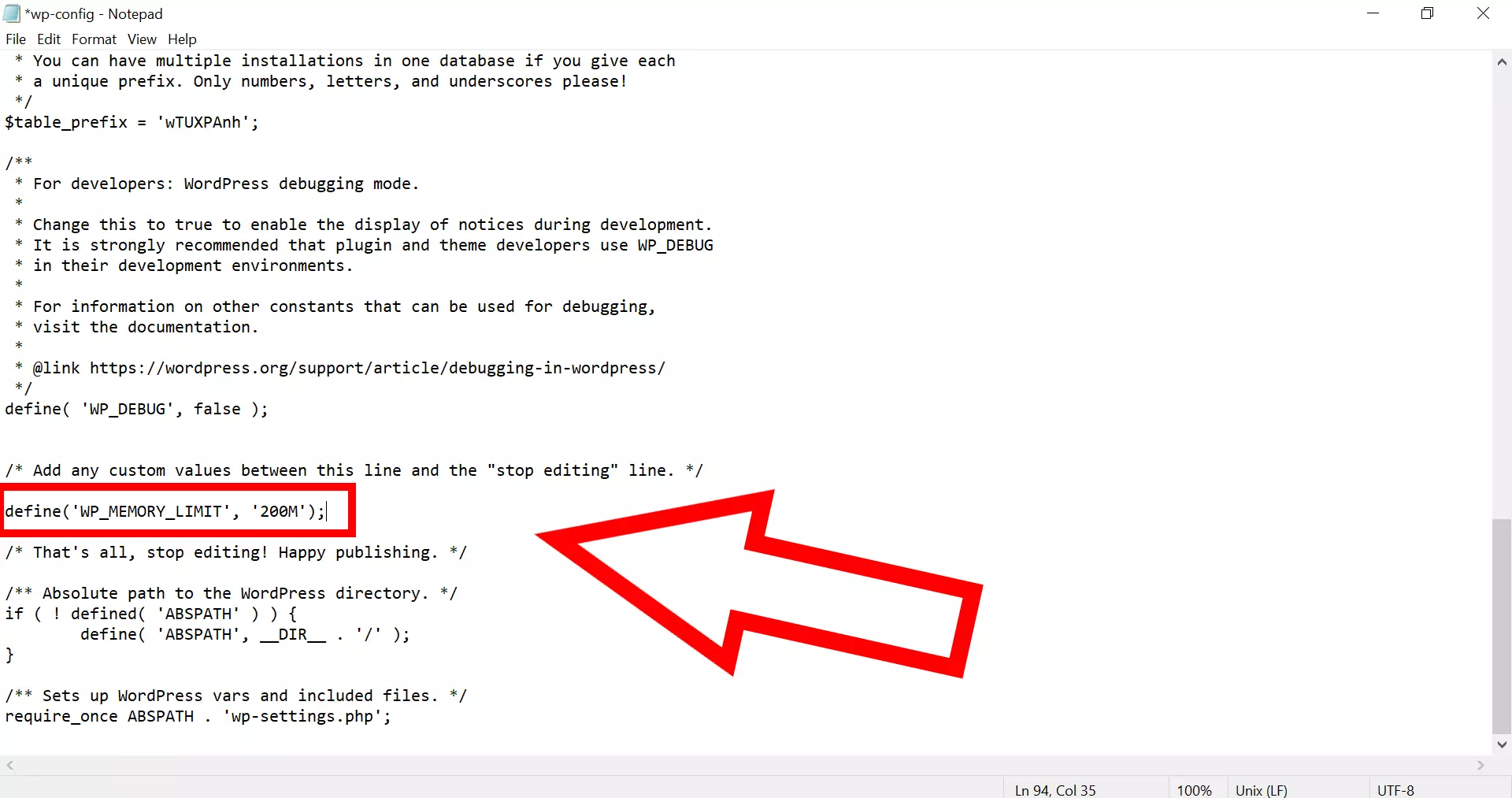
Acessar as opções do PHP no cPanel
Se você estiver usando a ferramenta de configuração cPanel, você também pode aumentar o limite de upload do WordPress com a ajuda dela. Primeiro, busque por “Select PHP version” e depois selecione as opções do PHP. Agora, você só precisa ajustar os valores de configuração mencionados na seção anterior e salvar as alterações.
Você pode criar um site WordPress em poucos passos. Contudo, algum problema ou erro inesperado pode atrapalhar esse processo. O WordPress debug mode encontra esses erros para você. Contudo, para corrigi-los imediatamente, criar um WordPress staging para realização de testes seria o ideal. Também aconselhamos fazer um backup do seu site WordPress regularmente.
Conclusão
Se você deseja fazer upload de arquivos muito grandes no seu WordPress, que excedem o limite de upload padrão, existem várias maneiras de aumentar esse limite e tornar o upload possível. A maneira mais fácil é entrando em contato com seu provedor de hospedagem. Opcionalmente, você pode definir os valores de configuração desejados manualmente. Se você planeja criar um blog WordPress com fotos ou vídeos em alta resolução, você provavelmente precisará aumentar o limite de upload do WordPress.