

Como configurar WordPress redirect

Sites raramente permanecem estáticos, mas eles mudam por motivos diferentes. Para que o seu conteúdo esteja sempre acessível, seus visitantes não se deparem com uma página em branco e os buscadores não ignorem seu site por engano, é essencial fazer um redirecionamento de domínio no WordPress. Descubra como redirecionar uma página, quais opções podem ser usadas e por que os redirecionamentos são importantes.
Registre ótimos TLDs por menos de US$ 1 no primeiro ano. Esperar para quê? Garanta seu nome de domínio preferido hoje mesmo.
- inscrição fácil
- Certificado SSL
- Suporte 24 horas por dia, 365 dias por ano
Por que redirecionamentos no WordPress são importantes?
O jeito mais simples de explicar a importância de um WordPress redirect é mostrar o que aconteceria sem ele. Se uma página ou post não estiver mais on-line e o usuário clicar em uma URL ou link que leve até ela, ele vai se deparar com uma página de erro. Isso causará a impressão de que falta profissionalismo ao proprietário do site e resultará em taxas de rejeição mais altas. Páginas não encontradas também exercem um efeito negativo sobre sua classificação nos buscadores.
O domínio dos seus sonhos espera por você! Registre o domínio que você sempre quis, de um jeito fácil e rápido, com a IONOS. Certificado SSL Wildcard, domain block e e-mail de 2 GB disponíveis.
Redirecionamento 301 no WordPress
A solução para esse tipo de problema é usar um redirecionamento 301 (Redirect 301) no seu site WordPress. Quando uma página que foi excluída ou movida é redirecionada, o servidor envia o código de status HTTP 301 ao navegador, fazendo com que outra página previamente definida seja exibida. Essa nova página pode apresentar o mesmo conteúdo em uma nova URL, um post similar, um artigo de visão geral ou a página inicial do seu site. Os redirecionamentos ajudam os usuários a encontrar a página desejada ou permanecer no seu site.
Quando fazer um WordPress redirect?
Existem várias situações nas quais fazer um redirecionamento no WordPress torna-se necessário. Por exemplo, ele é útil quando uma página está desatualizada, é redundante ou foi excluída. O usuário que procura uma URL específica não pode se deparar com uma página de erro. Quando o conteúdo está atualizado, mas o respectivo post foi movido para uma nova URL, é ainda mais importante fazer o redirecionamento no WordPress. Esse tipo de situação costuma acontecer após você reestruturar o seu site ou alterar o domínio do WordPress. Nesse caso, o redirecionamento ajuda os usuários a encontrar o post que procuram.
Às vezes, até mesmo quando uma página não foi excluída ou migrada, é necessário fazer um redirecionamento no WordPress. Especialmente se você comprar um Certificado SSL e mudar o endereço do seu site de HTTP para HTTPS, pois a URL antiga não ficará mais acessível. Para que seja possível ver o conteúdo, será preciso fazer um redirecionamento para o novo site WordPress. A conversão para HTTPS no WordPress é recomendada a todos os proprietários de sites, pois o certificado aumenta a segurança dos visitantes e tem um efeito positivo sobre a sua classificação nos mecanismos de busca.
Mais segurança para o seu site: o Certificado SSL da IONOS oferece proteção otimizada e melhora a sua classificação no Google. Escolha uma opção que combine com as suas necessidades.
Como configurar manualmente um WordPress redirect?
Existem vários modos de se criar um redirecionamento no WordPress. O mais direto deles é usar o arquivo .htaccess. Embora esse método não seja difícil de executar, você precisa fazer um backup primeiro. Como o código do seu site será alterado, qualquer erro pode resultar em uma limitação de acesso. Depois de fazer o backup, siga estes passos:
-
Acesse o seu servidor via FTP.
-
Abra o arquivo .htaccess no diretório raiz da instalação do WordPress. Caso não o encontre, selecione a opção “Mostrar arquivos ocultos”.
-
Caso você queira redirecionar o domínio inteiro (por exemplo, por ter migrado para uma nova URL), insira o código abaixo no arquivo .htaccess. Assim, todas as subpáginas serão redirecionadas ao novo domínio.
RewriteEngine On
RewriteBase /
RewriteCond %{HTTP_HOST} ^(www\.)?site-antigo\.com$ [NC]
RewriteRule ^(.*)$ http://www.site-novo.com/$1 [R=301,L]O redirecionamento 301 para um artigo específico do WordPress funciona de um jeito parecido. O código a ser usado é o seguinte:
redirect /old-content https://site-novo.com/conteudo-novoComece seu site com rapidez e beneficie-se da versão mais segura e atualizada do WordPress!
- Domínio
- SSL
- Suporte 24 horas
Configurar um WordPress redirect com plugin
Se você não tem experiência com códigos ou não quer correr riscos, use um plugin para criar um redirecionamento no WordPress. Sua interface de usuário simples não só possibilita criar um redirecionamento para o novo site WordPress em poucos cliques, como também ajuda a prevenir erros. Dois plugins populares e bastante recomendados são o Redirection e o Simple 301 Redirects. Explicaremos a seguir o passo a passo de como eles funcionam.
Plugin Redirection
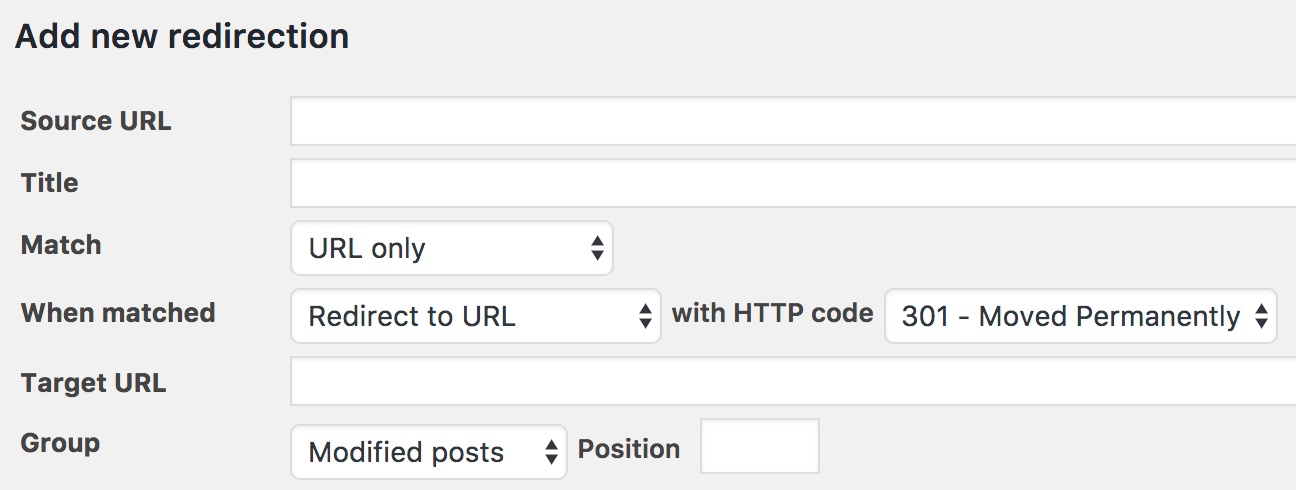

- Instale o plugin de redirecionamento no WordPress e ative-o.
- Localize o plugin no painel em “Ferramentas” e “Redirection”.
- Para fazer um redirecionamento para o novo site WordPress, insira o antigo endereço do site no campo “Source URL” e o novo endereço no campo “Target URL”.
- Clique em “Add redirection”. Quando um usuário acessar a URL antiga, ele será automaticamente redirecionado à nova página, a um artigo de visão geral ou à página inicial do site, a depender do redirecionamento que você configurou.
Plugin Simple 301 Redirects
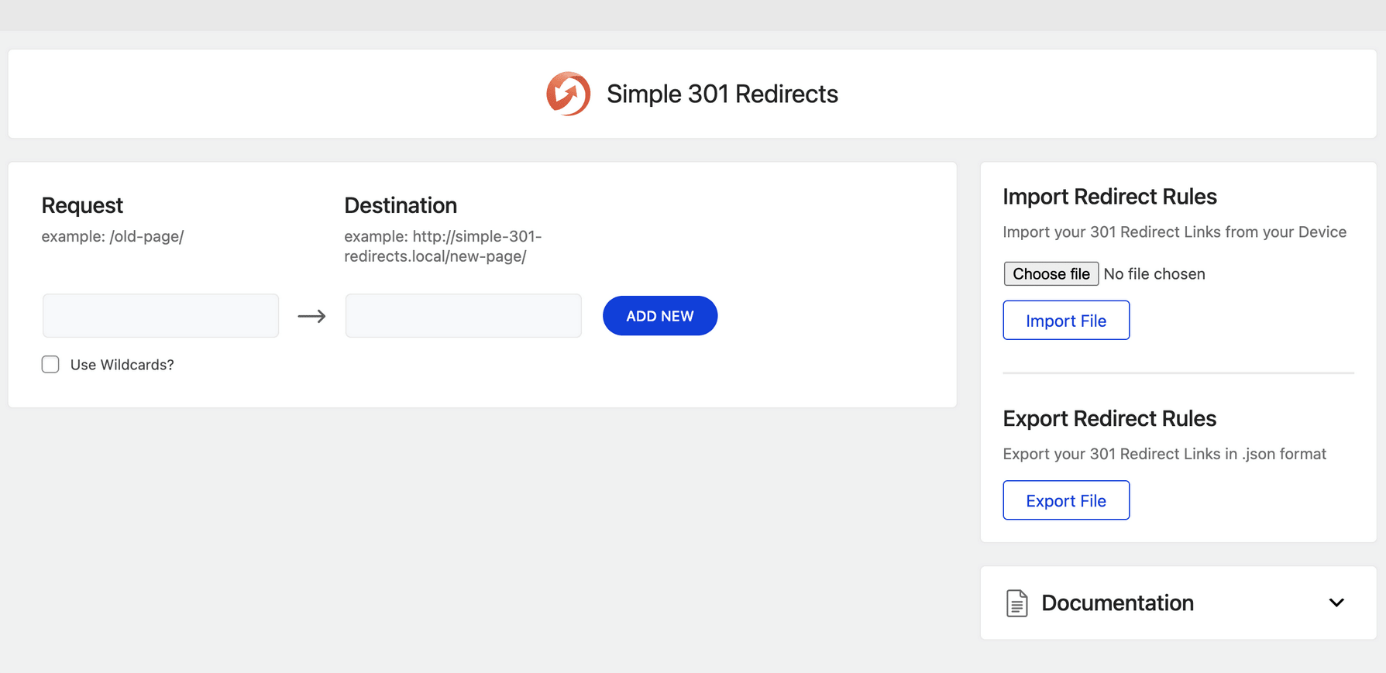

- Instale e ative o plugin Simple 301 Redirects no WordPress.
- Acesse o plugin em “Configurações” e “301 Redirects”.
- O plugin apresenta dois campos. Insira a antiga URL no campo “Request” e a nova no campo “Destination”. É importante que você insira a URL relativa sem o domínio no campo “Request”. Por exemplo, em vez de “https://site-antigo.com/conteudo-antigo”, insira: /conteudo-antigo.
- Após configurar um redirecionamento, uma linha adicional aparecerá automaticamente para que você possa criar quantos redirecionamentos quiser para as novas páginas do WordPress.
Conclusão: WordPress redirect é essencial
Para que seu site mantenha uma aparência profissional, não há como fugir dos redirecionamentos no WordPress. Afinal, seu conteúdo antigo precisa continuar sendo acessível depois da migração para um novo domínio, por exemplo. O jeito mais fácil de fazer um redirecionamento no WordPress é usando um plugin. O funcionamento dos plugins mais populares é bastante intuitivo e possibilita a configuração de vários redirecionamentos de uma forma fácil e rápida.
Como começar no WordPress de um jeito fácil? A Hospedagem para WordPress da IONOS oferece muitos benefícios. Proteja seus domínios gratuitamente, desfrute dos recursos de segurança integrados e escolha o plano que combina com a sua presença on-line.