

Como criar um site WordPress

No mundo de hoje, nenhuma empresa ou profissional pode se dar ao luxo de estar fora da internet. Com um sistema de gerenciamento de conteúdo (CSM) como o WordPress (o mais famoso deles) é fácil criar e gerenciar um site, mesmo sem conhecimentos de programação e HTML. Conheça mais sobre esse CMS e aprenda o passo a passo de como criar um site WordPress com o nosso tutorial WordPress.
Registre ótimos TLDs por menos de US$ 1 no primeiro ano. Esperar para quê? Garanta seu nome de domínio preferido hoje mesmo.
- inscrição fácil
- Certificado SSL
- Suporte 24 horas por dia, 365 dias por ano
Criar um site WordPress passo a passo
Você precisa ter muitas coisas em mente ao começar a criar um site WordPress. Siga nosso passo a passo para se guiar pelo processo e garantir que nada será esquecido.
Passo 1: Instale a CMS
Você pode optar por pacotes WordPress, como o Hospedagem para WordPress da IONOS (com um pacote de hospedagem os arquivos necessários já vêm adicionados ao servidor), ou optar por fazer a instalação de forma autônoma e cuidar de todo o processo de instalação. Neste caso você precisará de: hospedagem web, acesso FTP, domínio e da versão mais nova do WordPress. Esse Guia de Instalação do WordPress pode te ajudar nesse primeiro passo.
Passo 2: Edite as configurações-gerais
Depois de instalar o sistema, você deve ajustar as configurações-gerais (Settings) da página inicial do seu WordPress. Comece inserindo o título e o subtítulo do site, caso não o tenha feito durante o processo de instalação. Ambos são os chamarizes do seu site, já que navegadores e mecanismos de busca acessam esses dados para guiar os visitantes até você. Portanto, dedique um tempo para pensar no melhor nome para o seu site. Mas não se preocupe: ele pode ser trocado a qualquer momento.
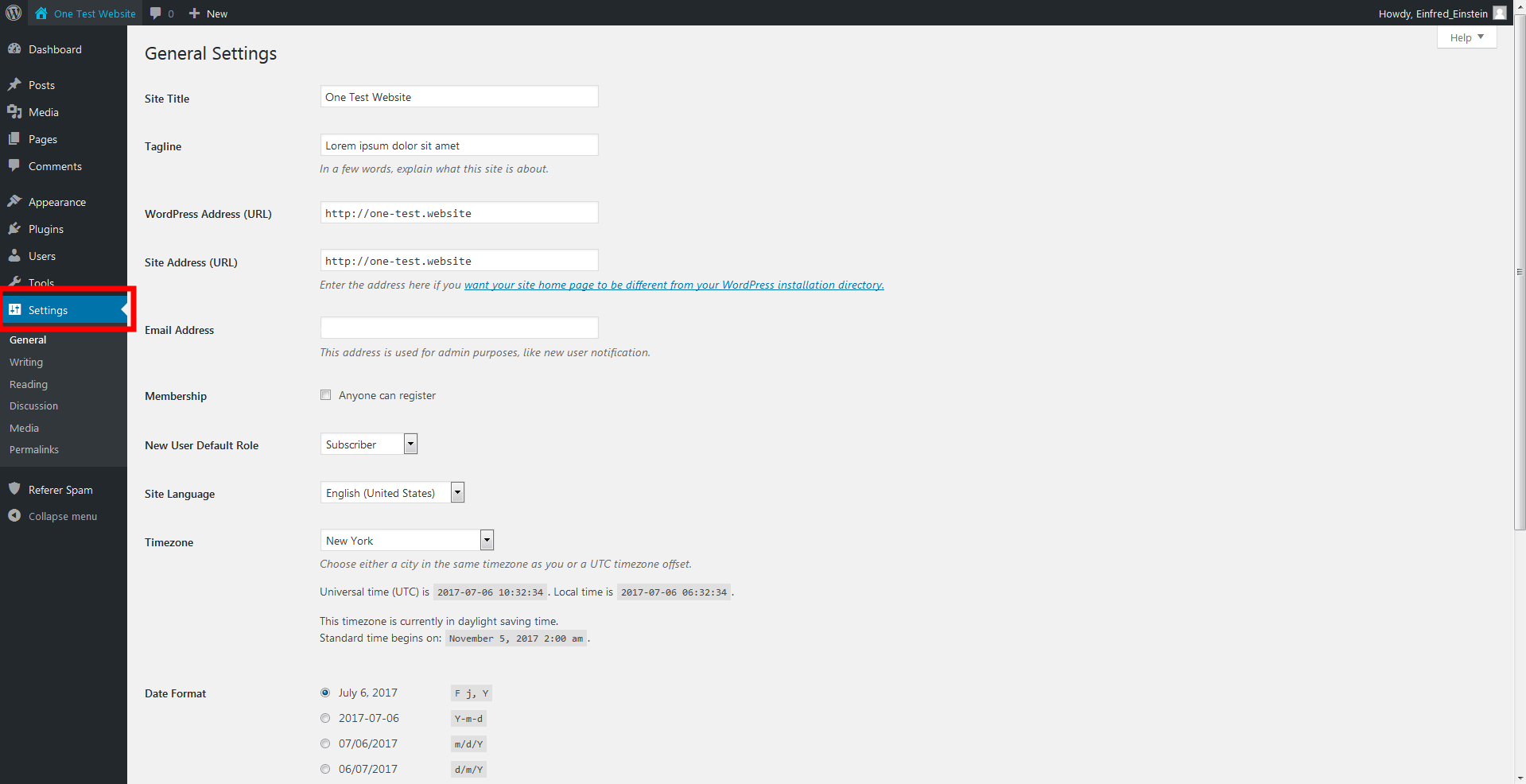

Você também pode ajustar as configurações ao seu país: fuso horário, idioma, formato de data e hora. Também é possível alterar as configurações de leitura e escrita. As configurações de leitura, por exemplo, determinam como seus posts serão exibidos e, consequentemente, lidos pelos visitantes do seu site.
Passo 3: Edite as configurações de conteúdo
Para editar as configurações de conteúdo, você precisa editar as configurações de leitura e escrita primeiro. Decida se os usuários poderão comentar suas publicações e se esses comentários serão publicados automaticamente ou somente após aprovação. Ajuste também a ativação de pings e pingbacks.
Antes de sair da seção Settings, você também deve lidar com permalinks. Um permalink é uma URL que* sempre exibe o mesmo artigo (o mesmo não acontece com URLs dinâmicas). Permalinks padronizam os links para os seus artigos, garantindo que seu conteúdo esteja acessível neste endereço e que links vindos de outros sites (backlinks) não se percam. Você também pode usar “URLs explicativas”, que tornam o nome do artigo parte do endereço da página*, o que otimiza seu SEO, ajudando os mecanismos de busca a encontrar seu conteúdo.
Comece seu site com rapidez e beneficie-se da versão mais segura e atualizada do WordPress!
- Domínio
- SSL
- Suporte 24 horas
Passo 4: Distribua funções e permissões
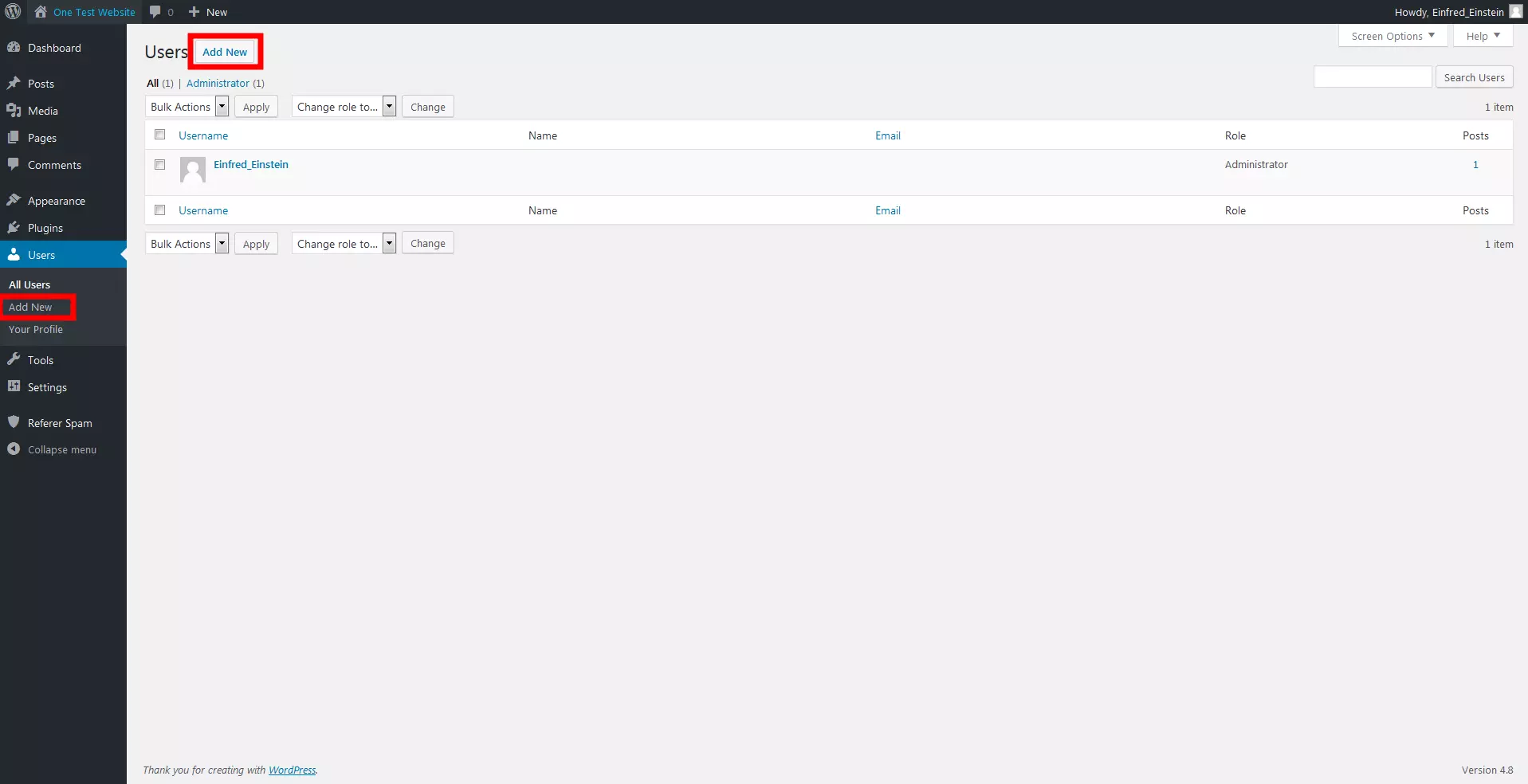
Ao instalar o WordPress você é automaticamente nomeado administrador do site. Como administrador, você tem a opção de adicionar novos usuários e gerenciar autorizações de acesso. Se seu projeto for gerenciado por vários usuários, delimite quem pode fazer o quê.
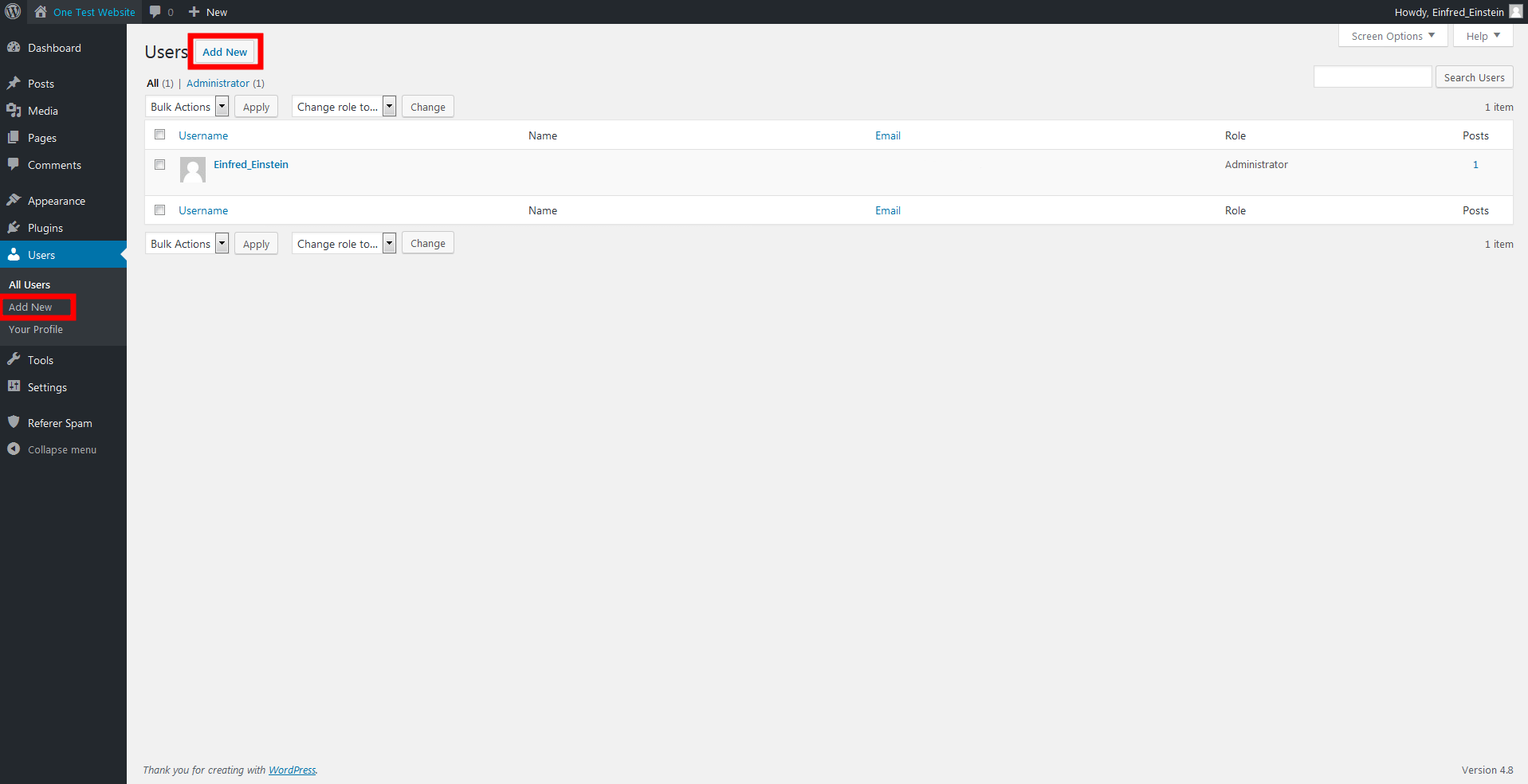
Ao fazer uso de plugins no seu site WordPress, você poderá criar e atribuir outras funções pelo back-end. O plugin WooCommerce, por exemplo, permite a atribuição das funções “gerente de loja” e “consumidor” a diferentes usuários.
Passo 5: Instale um tema
Ao escolher um tema (WordPress theme), você determinará a aparência e a apresentação de conteúdos do seu site pelo front-end. Os temas são disponibilizados pelo próprio WordPress ou por terceiros (existem opções gratuitas e pagas). Para adaptar os temas ao seu gosto, use o customizador. Certifique-se que o design escolhido é responsivo e que suporta widgets, caso pense em usá-los.
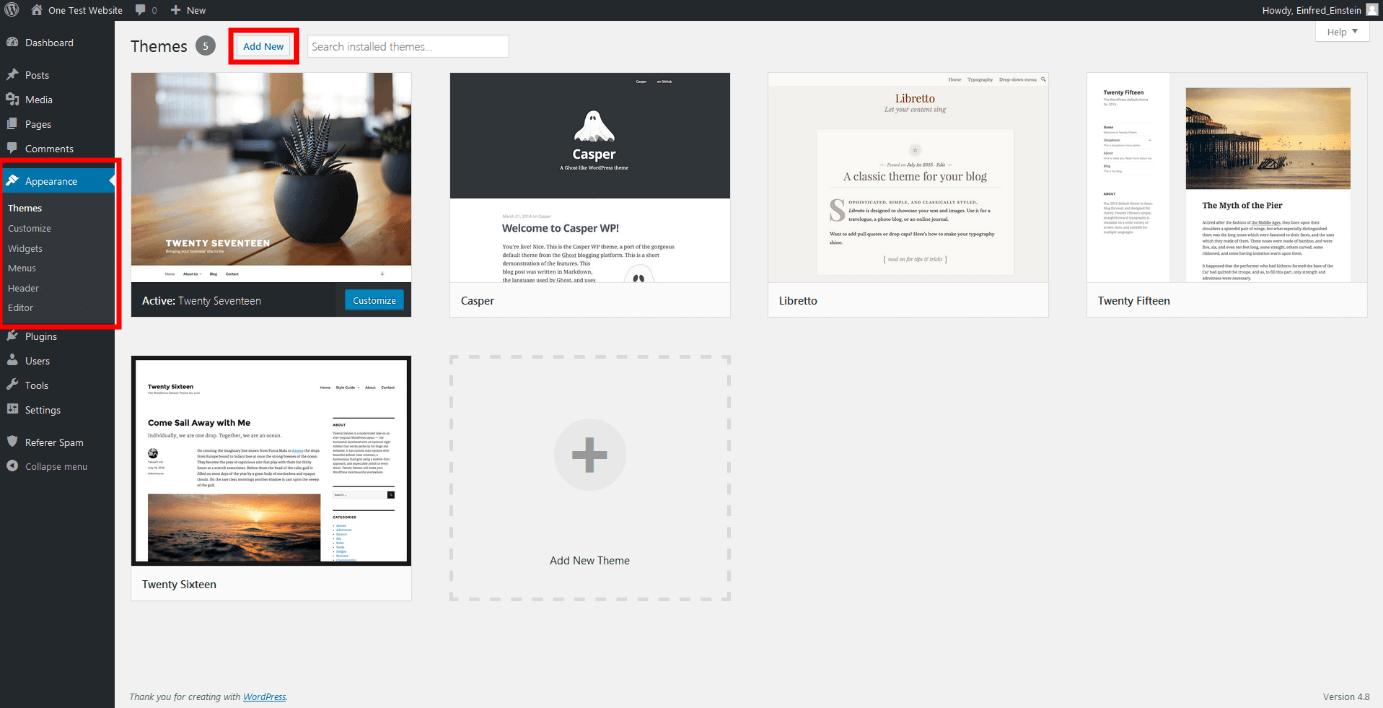

Além dos oferecidos pelo WordPress, inúmeros outros temas são disponibilizados por outros fornecedores. O jeito mais fácil de encontrar e instalar design templates é selecionando “Add New Theme” no menu. Isso lhe permitirá acessar o banco de dados do WordPress.org. Lá você poderá filtrar os temas disponíveis por função ou cor, por exemplo, ou pesquisar diretamente por um tema específico. Muitas outras plataformas oferecem temas de WordPress para download. Boas fontes de “temas premium” são a Themeforest e a TemplateMonster.
Alguns temas só funcionam com plugins adicionais, mas, sempre que for esse o caso, você será informado dessa necessidade durante o processo de instalação do tema.
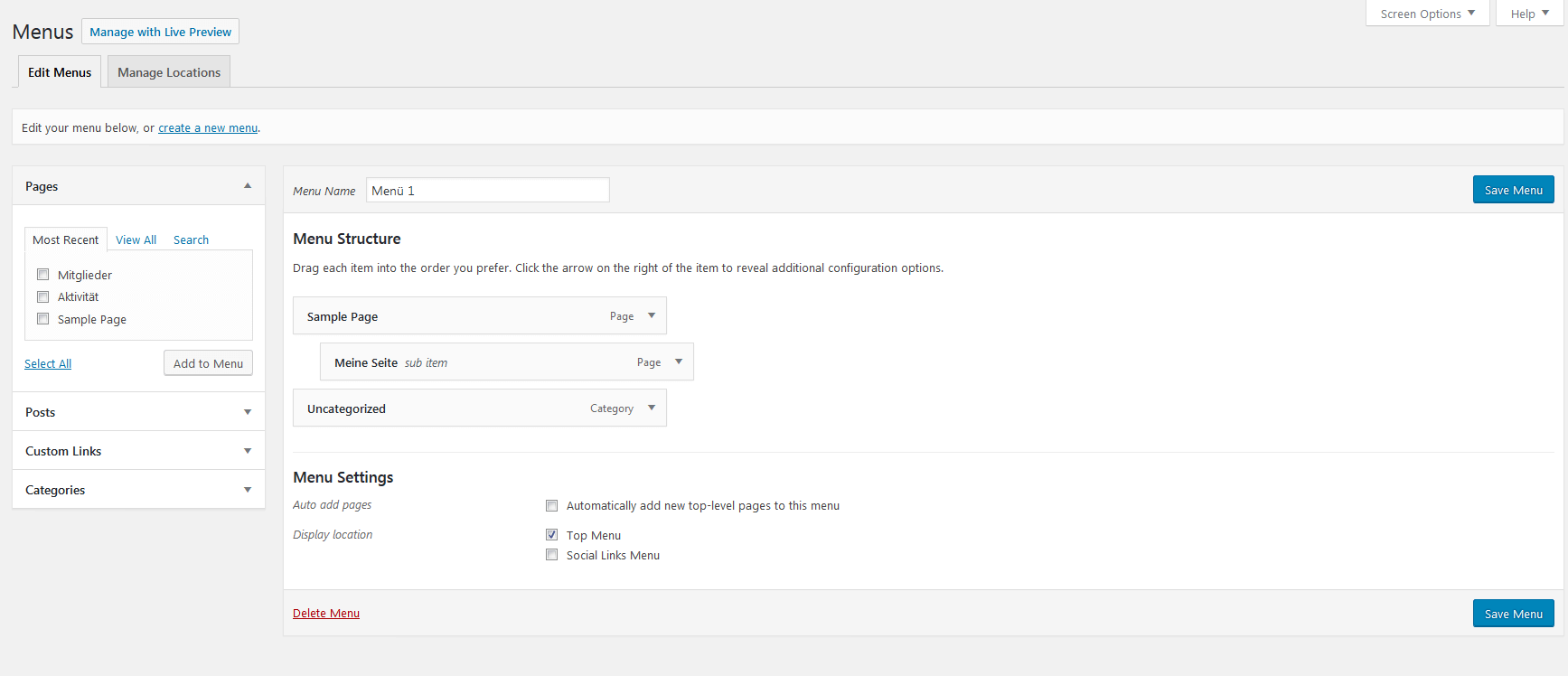
Passo 6: Defina a estrutura do menu
Ao definir a estrutura do menu, você facilitará a navegação dos usuários e exibirá links ou certas categorias de publicações em páginas estáticas.
Passo 7: Instale plugins
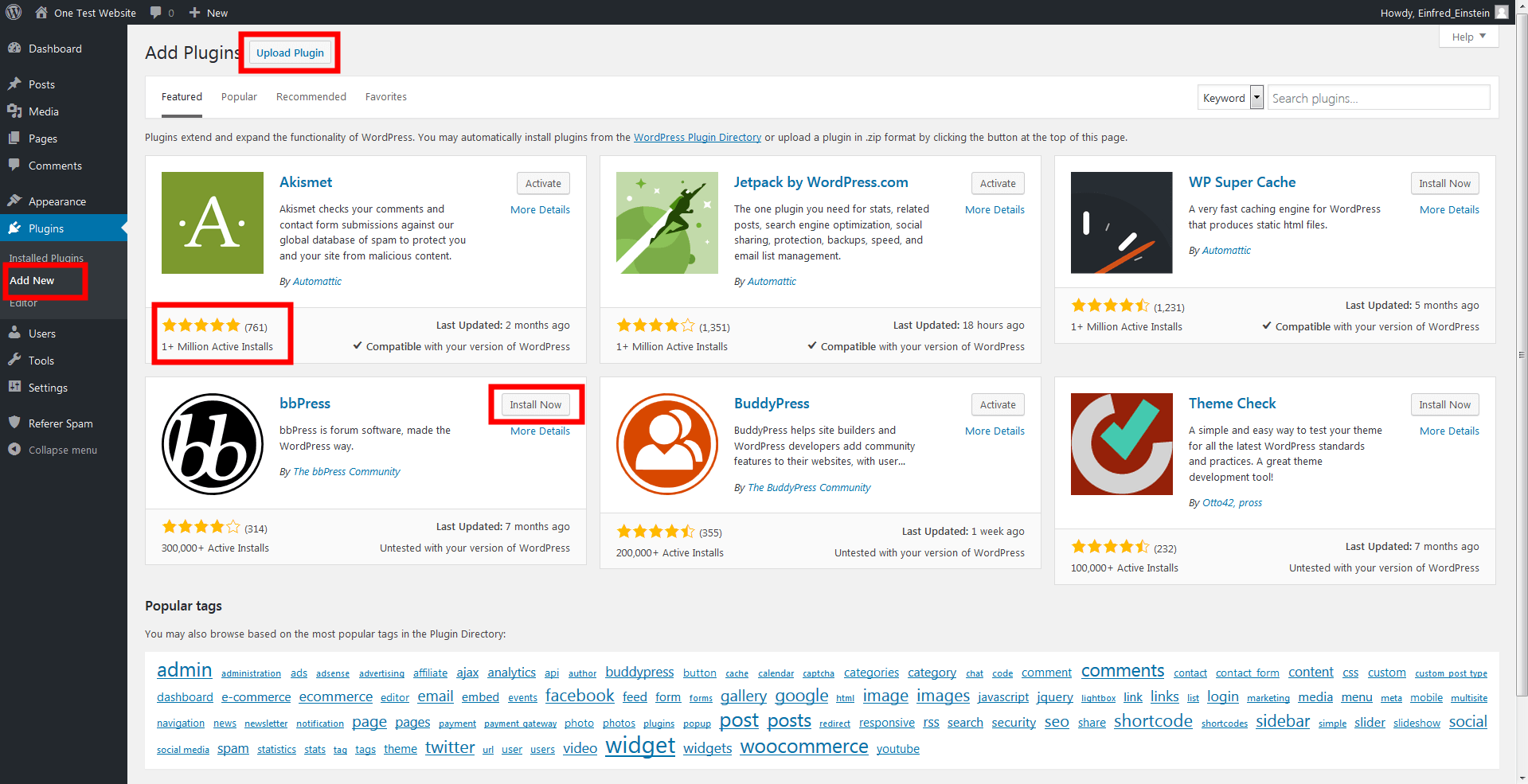
Os plugins adicionam recursos extras aos sites WordPress. Na seção “Plugins” do menu, você encontrará uma variedade de extensões, como o Akismet Anti-Spam, que já vem pré-instalado. Ele ajuda a manter a área de comentários dos seus posts livre de publicidade indesejada. Outras extensões podem ser instaladas exatamente como os temas: em “Install”, você instala plugins diretamente do banco de dados oficial, assim como arquivos baixados manualmente.
Assim como os temas, muitos plugins para WordPress também são gratuitos. Por isso, verifique as opções grátis antes de se decidir por um plugin pago. Quem sabe você encontra uma alternativa.
Passo 8: Crie páginas individuais
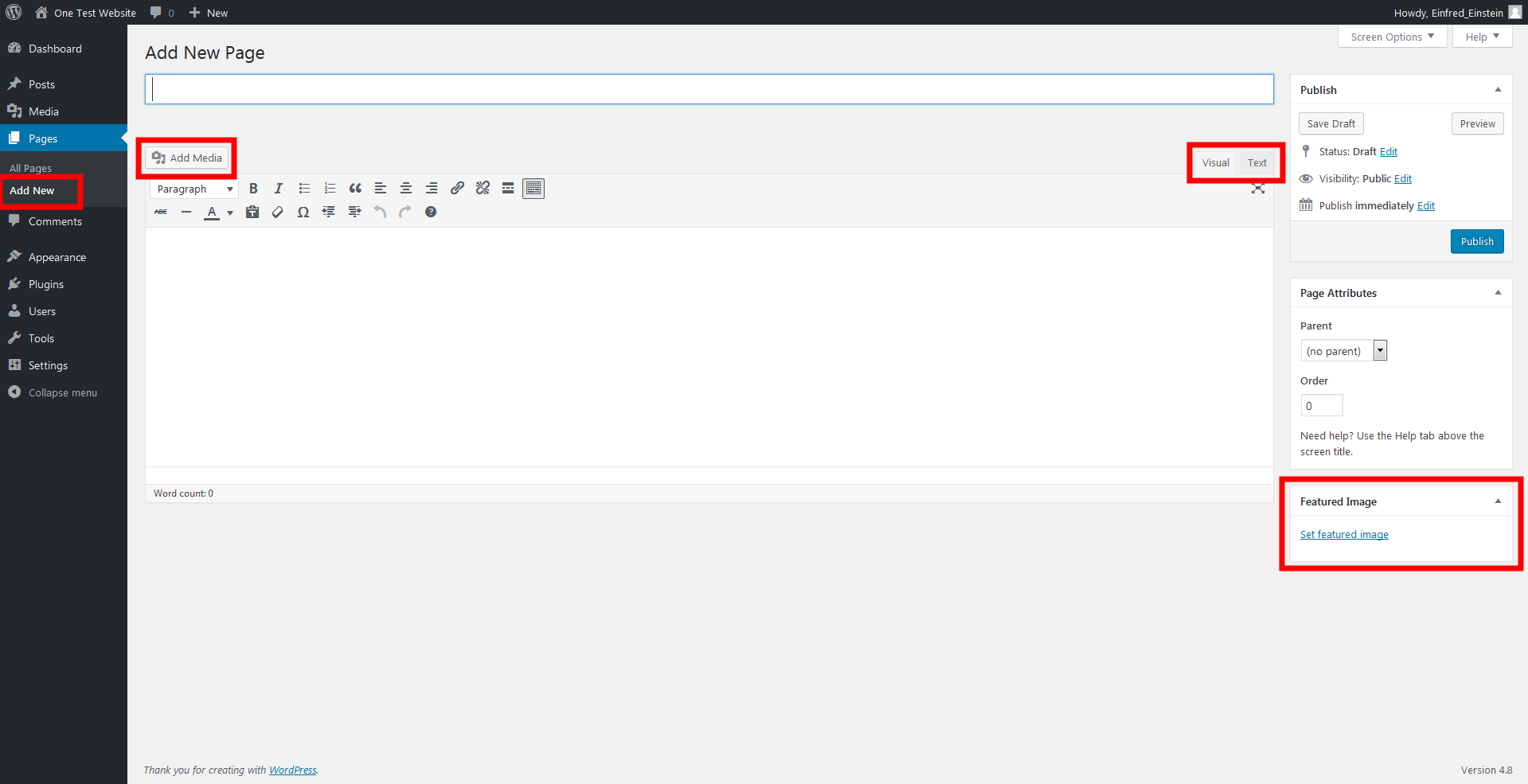
O WordPress faz diferença entre posts e páginas, embora ambos apresentem conteúdo. Enquanto posts são organizados cronologicamente, páginas são estáticas. Exemplos típicos de páginas (estáticas) em um blog são a seção “Sobre mim” e a seção de informações de contato. Tradicionalmente, os blogs do WordPress têm bem mais posts do que páginas. Contudo, como já explicado, também é possível criar páginas estáticas usando o WordPress. Elas têm uma prioridade muito mais alta.

Passo 9: Publique entradas
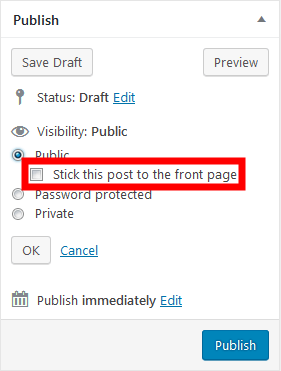
É importante atribuir categorias e rótulos apropriados às suas publicações, para que seus usuários consigam encontrá-las com facilidade.
Passo 10: Use a biblioteca de mídia
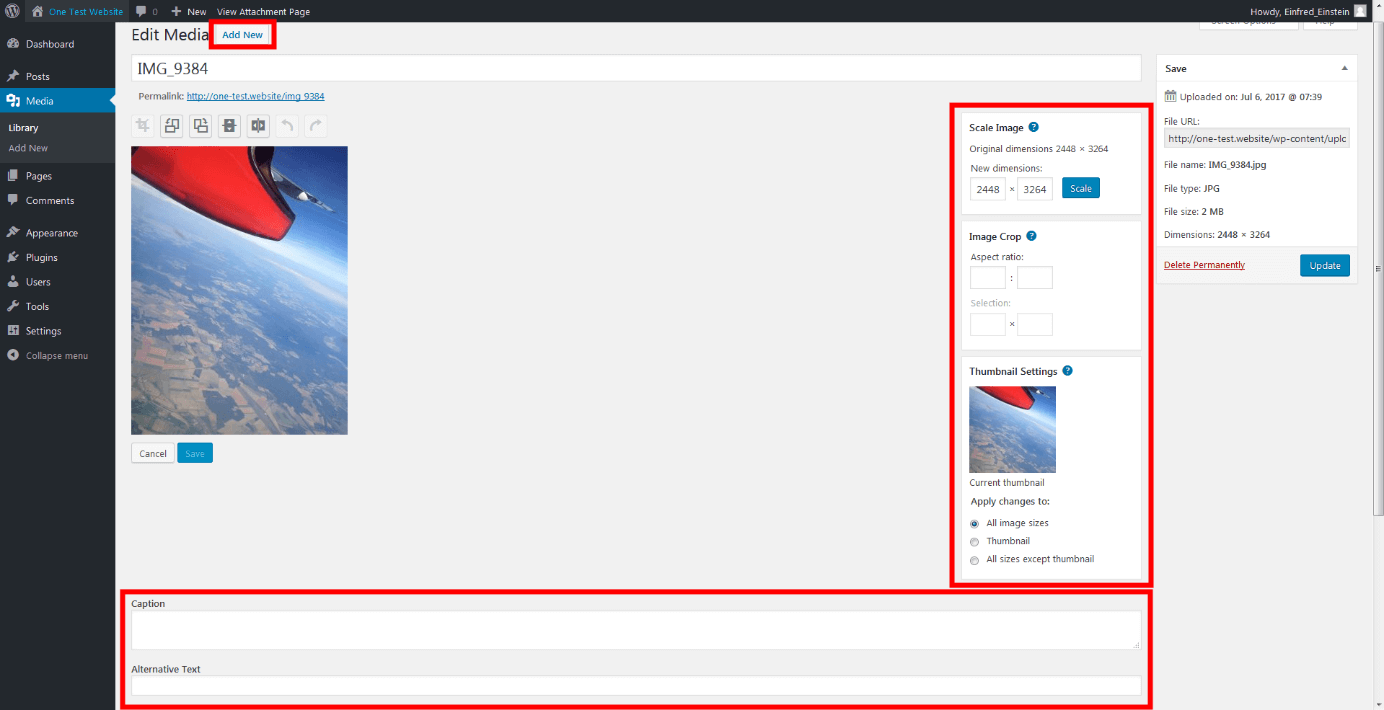
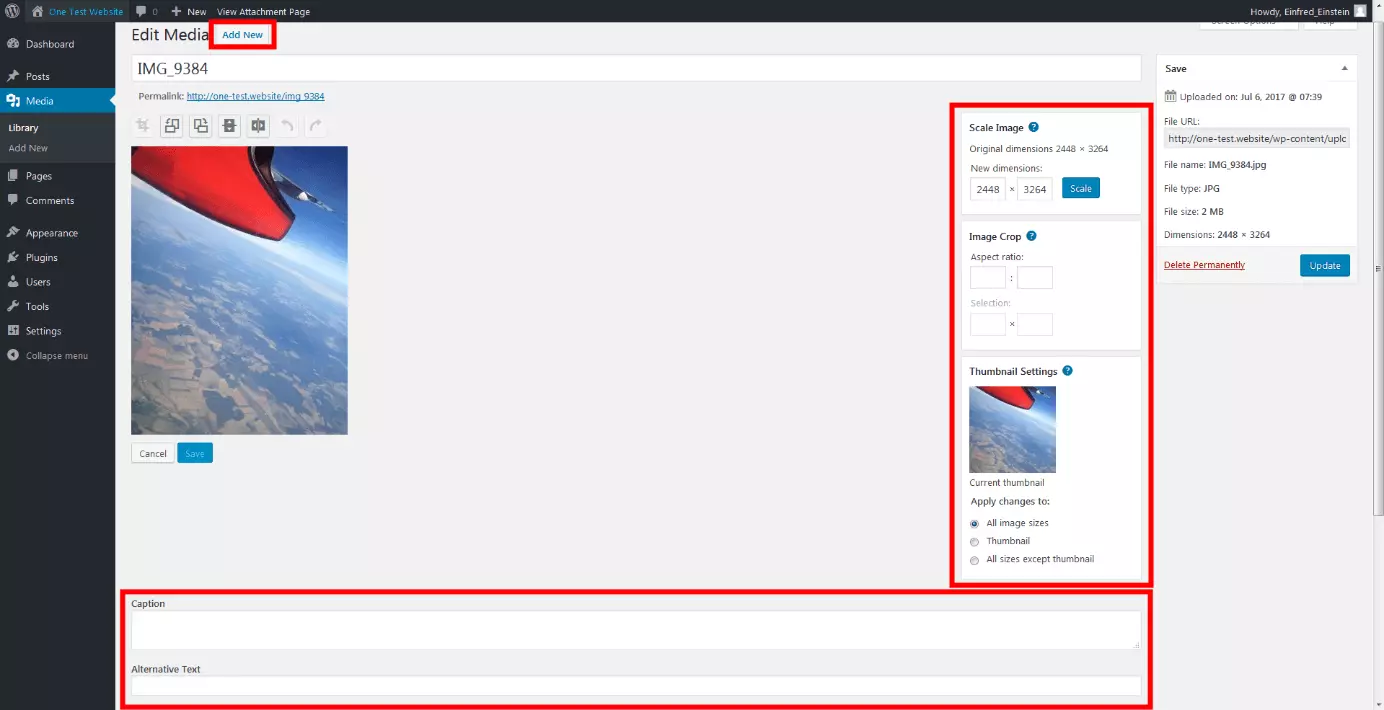
Você pode usar a Biblioteca de mídia para armazenar imagens, vídeos e arquivos de áudio apresentados por seus posts e páginas. Você pode complementar as imagens com um texto alternativo, que descreve brevemente o que elas mostram. Além de serem essenciais para o SEO, os textos alternativos aumentam a acessibilidade do seu site.
Crie o conteúdo certo
O conteúdo certo para o seu site WordPress vai depender do seu público-alvo e dos objetivos que você almeja alcançar. Será que seu público quer obter mais informações sobre um determinado tópico? Você gostaria de compartilhar informações mais específicas sobre a sua empresa? Coloque-se no lugar dos seus visitantes ou peça a opinião de amigos e conhecidos. De toda forma, algumas regras se aplicam a todos os estilos de site:
| Preste atenção a | Como fazer |
|---|---|
| Conteúdo informativo |
|
| Estrutura de página simples |
Método: TÃtulos, marcadores e listas, padrões em F, princÃpio da pirâmide invertida, menus, categorias, rótulos, etc. Atenção: O exagero no uso de imagens gráficas pode distrair o leitor. Da mesma forma, se a navegação for complexa, grande parte dos visitantes pode deixar o site prematuramente. |
| Informações envolventes |
Método: Conhecer o público-alvo, descobrir como ele prefere que um conteúdo seja apresentado, usar imagens, vÃdeos e outras mÃdias. Atenção: Sempre que você adicionar aos seus posts materiais de terceiros, não se esqueça dos direitos autorais. |
Como atuar no WordPress
Agora que você já sabe como criar um site WordPress, é hora de aprender a manter e a fazer backups do seu site.
Seja relevante e consistente
Se você criou um site com WordPress para divulgar informações sobre a sua empresa, por exemplo, você precisa certificar-se de que essas informações estejam sempre atualizadas. Se sua empresa mudar de endereço, expandir sua área de atuação ou atualizar os preços, você precisa realizar as mudanças no seu site imediatamente. Muitos de seus possíveis consumidores podem chegar até você por meio do seu site, por isso divulgar informações precisas e atualizadas é essencial.
Consistência é igualmente importante em blogs e sites de atualização constante. Os visitantes só vão voltar ao seu site se você publicar conteúdos novos com regularidade. Para te ajudar a organizar a produção de conteúdo a longo prazo, você pode fazer um plano editorial. Ele pode ser especialmente interessante, caso outras pessoas além de você estejam envolvidas na criação de conteúdo do seu site.
Ofereça segurança
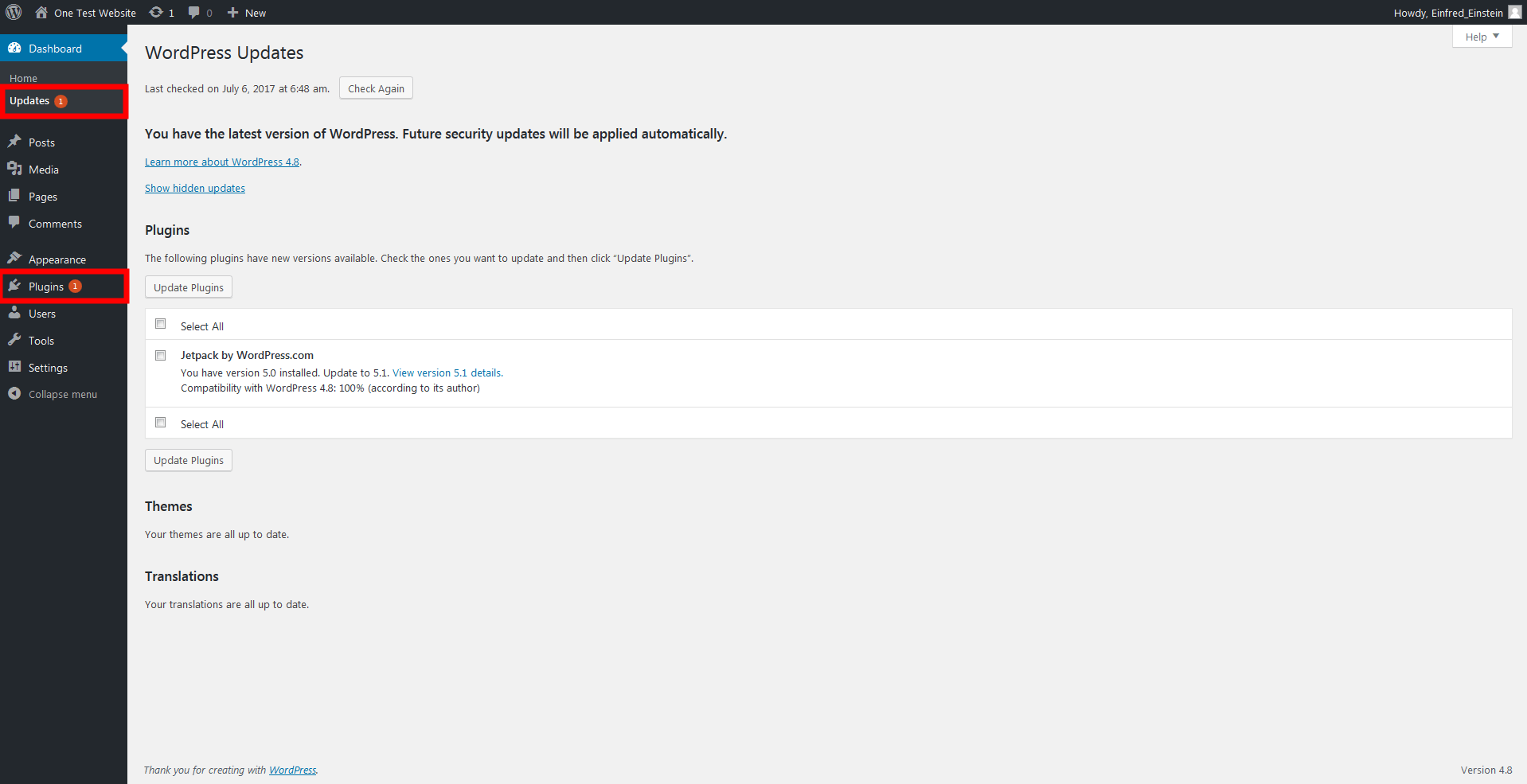
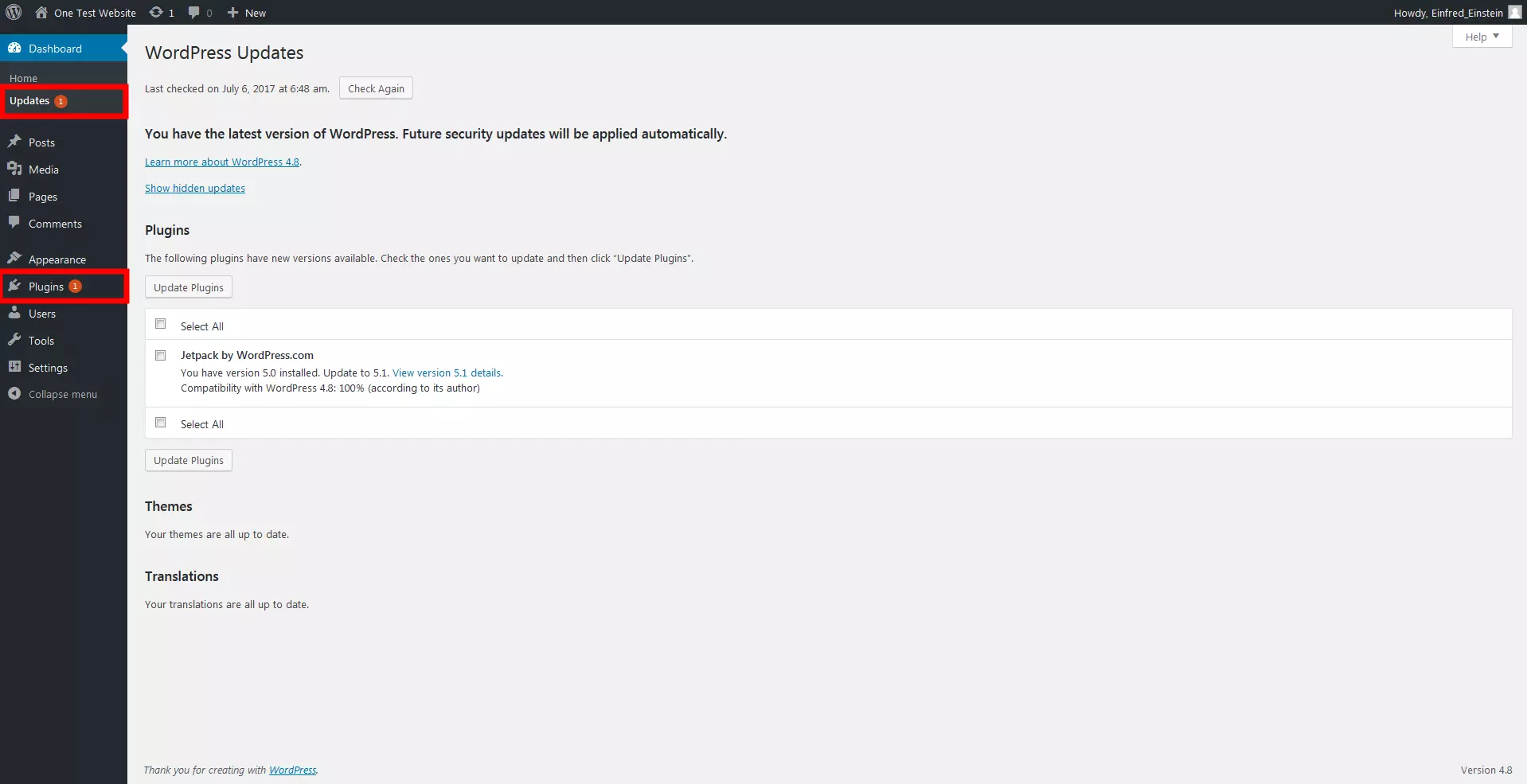
Você deve seguir alguns passos para garantir a acessibilidade e a segurança de seu site. Antes de mais nada, tenha em mente que a constante atualização dos sistemas minimiza o risco de falhas de segurança. Também é importante que você faça backups regulares do seu site WordPress, de modo a evitar falhas estruturais. Você pode fazer backups manualmente ou com a ajuda de plugins ou outros tipos de programas (gratuitos ou pagos), que tornarão seu trabalho mais fácil. Garanta a proteção das senhas escolhendo combinações longas, compostas de letras, números e caracteres especiais. Além disso, para se proteger de ataques cibernéticos, use plugins como o Limit, que bloqueia o endereço IP do usuário após um certo número de tentativas de acesso fracassadas.
Analise seu desempenho
Para tirar o maior proveito possível do seu site, é interessante que você acompanhe o desempenho e as estatísticas sobre as visitas. Assim, você vai poder reagir prontamente aos resultados desfavoráveis e adaptar suas estratégias de acordo com os dados. Para obter estatísticas sobre seus usuários, você pode usar o Google Analytics, embora a maioria dos operadores de sites usem o Piwik. Este requer um plugin específico para ser usado no WordPress, o WP Matomo.
Nem todos os plugins que coletam estatísticas de visitantes cumprem a Lei Geral de Proteção de Dados Pessoais (LGPD). Por isso, certifique-se de ler o guia do usuário desse tipo de plugin antes de instalá-lo.
Alguns plugins também testam o desempenho do seu site WordPress. Há ainda a opção de se usar o Website Checker da IONOS, que te ajuda a entender como você pode melhorar a sua presença online:
Aumente seu alcance
Para atrair o maior número possível de visitantes, você deve fazer de tudo para fazer com que seu site seja bem classificado pelos mecanismos de busca, especialmente o Google. Infelizmente, mais de 200 fatores de SEO influenciam o algoritmo que escolhe que sites apresentar nos resultados das buscas (SERP) — muitos desses fatores não são sequer de conhecimento público. De toda forma, nosso Digital Guide apresenta uma extensa lista de fatores que melhoram seu ranking no Google, testados e aprovados!
Como criar um site WordPress: Considerações finais
Depois do período de adaptação, o WordPress se torna um programa fácil de usar. Ele, ou outro CMS, é recomendado, caso você pense em rodar um site cujos conteúdos serão atualizados regularmente. Pelo back-end você poderá criar, gerenciar e publicar conteúdos. Graças aos infinitos temas e plugins, seu site poderá ter uma aparência única, diferente da dos demais. Contudo, os principiantes terão mais limitações de alteração de design e ajustes individuais. Mesmo assim, qualquer pessoa com o mínimo de conhecimento de programação é capaz de criar um site WordPress e torná-lo funcional.
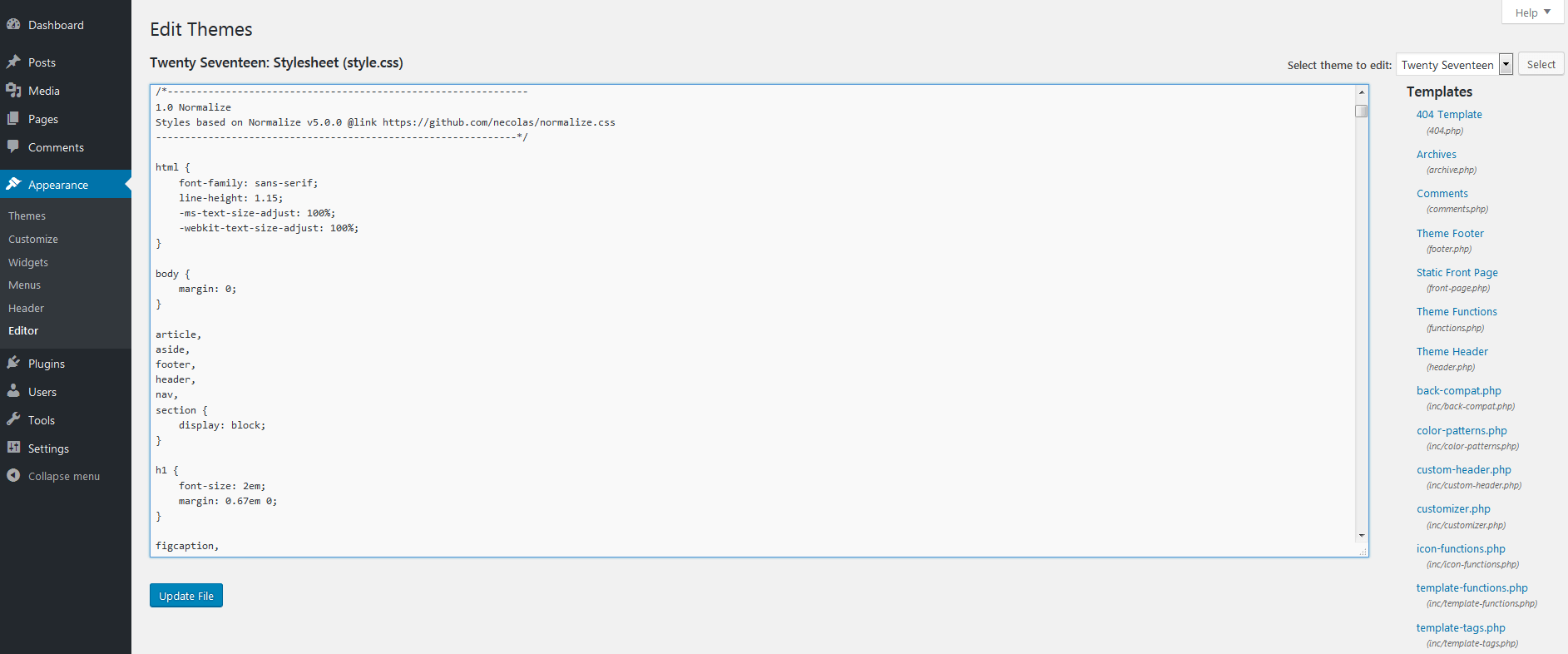
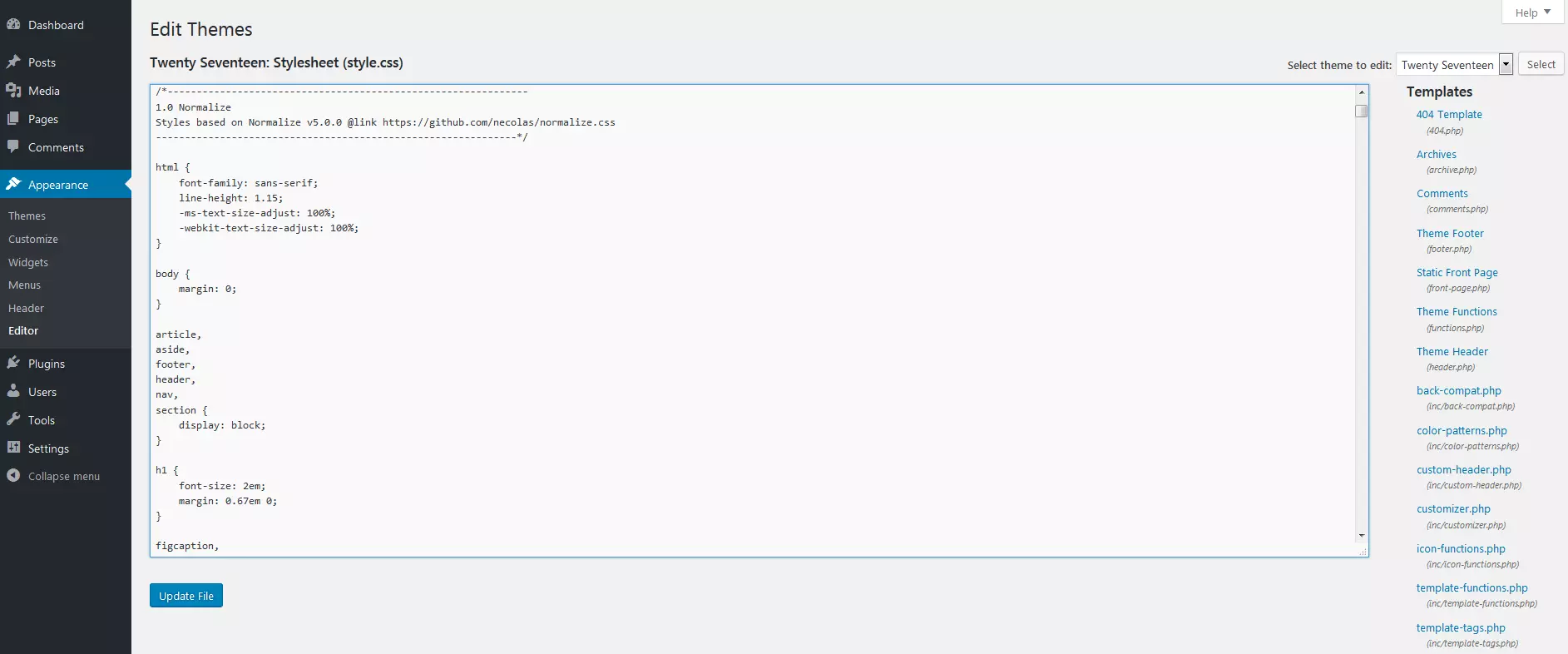
O código fonte dos temas e dos plugins pode ser modificado no editor do back-end, embora desencorajemos aqueles que não estão familiarizados com códigos CSS ou PHP a fazer esse tipo de alteração. Inserções erradas podem prejudicar todo o conteúdo do seu site WordPress.
Para alguns o WordPress pode não ser o software ideal. O MyWebsite Editor da IONOS também trabalha com o sistema de templates. A criação de um site com a ferramenta pode ser mais rápida do que você imagina.