

Como instalar o WordPress no Ubuntu

Se você quiser instalar o WordPress no Ubuntu, é melhor usar a pilha LAMP, uma combinação da distribuição Linux, do servidor da Web Apache, do MySQL ou MariaDB e da linguagem de script PHP. A instalação e a configuração do sistema de gerenciamento de conteúdo podem ser feitas por meio do terminal.
Por que usar o WordPress com o Ubuntu?
Se você quiser executar um projeto da Web com o popular CMS WordPress, poderá usar as opções clássicas de servidor. Mas um servidor Ubuntu também é um bom sistema de hospedagem. Aqui estão alguns motivos para isso:
- O Ubuntu é de código aberto e gratuito para uso
- Os erros e pontos fracos relevantes para a segurança são rapidamente reparados
- Você se beneficia de grandes liberdades administrativas
- O Ubuntu é menos frequentemente alvo de crimes cibernéticos (em comparação com sistemas Windows)
- Ferramentas integradas para acesso remoto são fornecidas
Ao criar seu site WordPress, a escolha de usar o Ubuntu com uma interface gráfica de usuário depende inteiramente de você. Se você já estiver familiarizado com o universo Linux, talvez seja melhor dispensar a GUI. Dessa forma, você economiza valiosos recursos de hardware.
Procurando um ambiente personalizado para projetos complexos do WordPress? WordPress Pro da IONOS lhe dá acesso a uma infraestrutura de nuvem capaz e dedicada com backups diários, proteção contra malware e excelente suporte.
O que eu preciso para o WordPress com o Ubuntu?
Assim como o Ubuntu, o WordPress não exige muito do hardware do ambiente de hospedagem. Se você quiser executar um site simples, o WordPress geralmente não requer mais do que 512 MB de RAM e 1 gigabyte de CPU. No entanto, se o projeto crescer e você também trabalhar com uma variedade de temas do WordPress e plugins do WordPress, deverá planejar energia e manutenção adicionais para seu CMS.
O WordPress requer os seguintes componentes de software para funcionar sem problemas:
- Linguagem de script: PHP 7.4 ou superior
- Servidor Web: Apache; NGINX
- Database: MySQL 5.7 ou superior; MariaDB 10.3 ou superior (Veja também “MariaDB vs. MySQL”)
É necessário o suporte a HTTPS, que pode ser ativado a qualquer momento no Apache (via módulo) e no NGINX (via parâmetro).
A solução mais fácil para preparar o software mencionado acima é instalar um servidor LAMP.
Guia passo a passo para instalar o WordPress no Ubuntu
O WordPress é executado em uma ampla variedade de versões do Ubuntu. Portanto, você pode voltar para uma edição mais antiga da distribuição do Linux ou usar a versão atual. No tutorial a seguir, instalamos e configuramos o WordPress no Ubuntu 22.04. O Apache é usado como servidor e o MySQL como banco de dados.
Etapa 1: Instalar dependências
Se você ainda não configurou um servidor LAMP ou instalou os componentes de software necessários, faça isso antes de continuar com as etapas a seguir. Para obter as versões mais recentes do Apache, MySQL e PHP, abra o terminal e execute o seguinte comando:
sudo apt update
sudo apt install apache2 \
    ghostscript \
    libapache2-mod-php \
    mysql-server \
    php \
    php-bcmath \
    php-curl \
    php-imagick \
    php-intl \
    php-json \
    php-mbstring \
    php-mysql \
    php-xml \
php-zipApós a conclusão de uma breve verificação, você terá uma visão geral dos pacotes que precisam ser reinstalados ou atualizados. Confirme o download (e o espaço necessário para a instalação) digitando “Y” e pressionando Enter.

Etapa 2: Faça o download dos arquivos do WordPress
Quando a estrutura básica estiver pronta, você poderá começar a instalar o WordPress em seu servidor Ubuntu. O Ubuntu fornece arquivos de pacotes para isso por padrão. Eles podem ser instalados usando o gerenciador de pacotes. No entanto, recomendamos que você obtenha os arquivos de instalação diretamente do site oficial do WordPress **** wordpress.org. Dessa forma, você pode ter certeza de que está trabalhando com a** versão mais recente do WordPress** , bem como obter assistência do suporte do WordPress se tiver algum problema.
Usando os comandos abaixo, crie um diretório de instalação adequado. Depois de criar o diretório de instalação, conceda direitos de acesso ao perfil de usuário “www-data” (usuário padrão para operações do servidor da Web). Depois que os direitos de acesso forem concedidos, será feito o download dos arquivos de instalação atuais do WordPress:
sudo mkdir -p /srv/www
sudo chown www-data: /srv/www
curl https://wordpress.org/latest.tar.gz | sudo -u www-data tar zx -C /srv/wwwDeseja economizar tempo na instalação e configuração de projetos do WordPress? Os planos de hospedagem da IONOS tornam a instalação do WordPress mais fácil do que nunca. Inicie a instalação acessando o portal do cliente e inserindo o título do site e seus detalhes de login. O restante você pode fazer com nosso assistente de configuração.
Etapa 3: Configurar o Apache para WordPress
A próxima etapa é configurar o servidor da Web Apache para que você possa executar o WordPress no Ubuntu. Comece criando um arquivo de configuração chamado wordpress.conf no diretório do Apache:
sudo touch /etc/apache2/sites-available/wordpress.confEm seguida, abra o arquivo com o seguinte comando:
sudo gedit /etc/apache2/sites-available/wordpress.confAgora, copie as seguintes linhas no arquivo e pressione salvar:
<VirtualHost *:80>
    DocumentRoot /srv/www/wordpress
    <Directory /srv/www/wordpress>
        Options FollowSymLinks
      AllowOverride Limit Options FileInfo
      DirectoryIndex index.php
      Require all granted
    </Directory>
    <Directory /srv/www/wordpress/wp-content>
        Options FollowSymLinks
        Require all granted
    </Directory>
</VirtualHost>Agora, ative a página **** e** URL rewrite e desative a página padrão “It works!”** do WordPress. Para fazer isso, execute os três comandos a seguir em sequência:
sudo a2ensite wordpress
sudo a2enmod rewrite
sudo a2dissite 000-default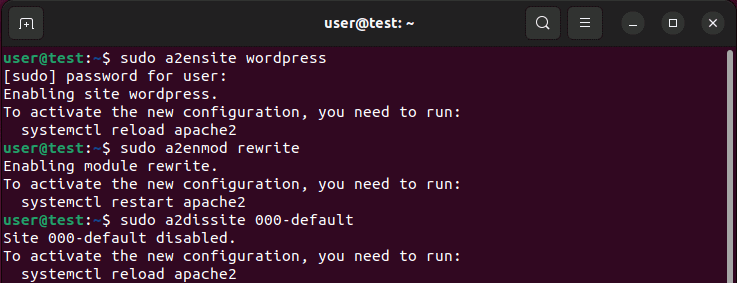
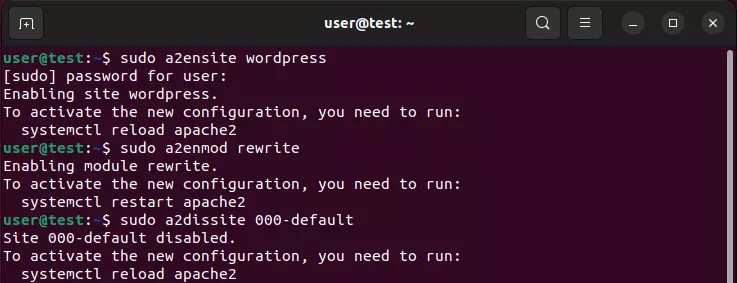
Agora reinicie o servidor da Web Apache:
sudo service apache2 reloadÉ necessário registrar seu próprio domínio se quiser que seu projeto WordPress tenha um endereço da Web personalizado. Com a IONOS, você pode registrar seu próprio domínio hoje mesmo e garantir o endereço que deseja.
Etapa 4: Criar banco de dados MySQL
Você também precisa criar um banco de dados inicial para o projeto de instalação do WordPress no Ubuntu. Para fazer isso, faça login no servidor MySQL com a conta raiz:
sudo mysql -u rootDepois de fazer login com sucesso, você verá a linha de entrada do MySQL “mysql>”.

Na próxima etapa, crie um banco de dados nomeado “wordpress” com o seguinte comando:
CREATE DATABASE wordpress;Também é necessário criar um perfil de usuário para o banco de dados. Em vez de “YourPassword”, defina sua própria senha com o seguinte comando:
CREATE USER wordpress@localhost IDENTIFIED BY '<YourPassword>';Em seguida, conceda ao perfil de usuário que você criou os direitos de acessar o banco de dados:
GRANT SELECT,INSERT,UPDATE,DELETE,CREATE,DROP,ALTER
    -> ON wordpress.*
-> TO wordpress@localhost;As alterações no banco de dados podem ser aplicadas sem reiniciar o serviço MySQL da seguinte forma:
FLUSH PRIVILEGES;Por fim, faça logout do servidor MySQL:
quitEtapa 5: vincular o WordPress ao banco de dados criado
Agora, é hora de vincular o novo banco de dados ao WordPress. Para fazer isso, você precisa criar entradas adequadas no arquivo de configuração wp-config.php. Como a configuração ainda não foi criada, basta usar a configuração de exemplo. Você pode fazer isso copiando o comando abaixo em wp-config.php:
sudo -u www-data cp /srv/www/wordpress/wp-config-sample.php /srv/www/wordpress/wp-config.phpDepois disso, transferir o nome do banco de dados (wordpress), o usuário criado **** (wordpress) e a** senha** (escolhida, que foi definida na etapa 4) no arquivo de configuração:
sudo -u www-data sed -i 's/database_name_here/wordpress/' /srv/www/wordpress/wp-config.php
sudo -u www-data sed -i 's/username_here/wordpress/' /srv/www/wordpress/wp-config.php
sudo -u www-data sed -i 's/password_here/<IhrPasswort>/' /srv/www/wordpress/wp-config.phpDepois disso, abra o arquivo de configuração com o comando:
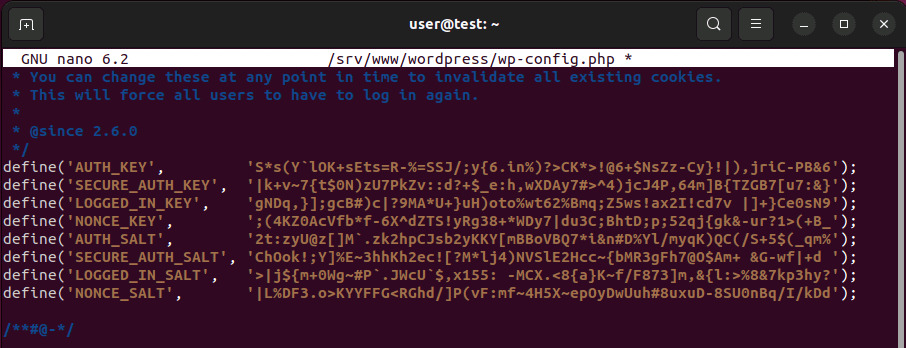
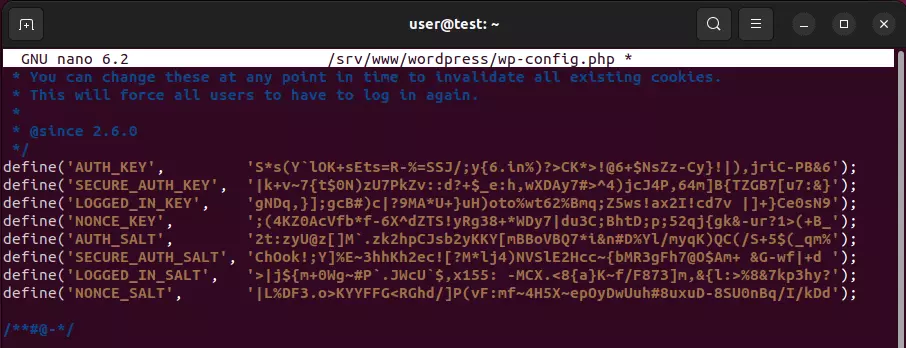
sudo -u www-data nano /srv/www/wordpress/wp-config.phpVerifique se as informações no banco de dados criado foram transferidas como pretendido e, em seguida, exclua as seguintes linhas do arquivo:
define( 'AUTH_KEY',         'put your unique phrase here' );
define( 'SECURE_AUTH_KEY',  'put your unique phrase here' );
define( 'LOGGED_IN_KEY',    'put your unique phrase here' );
define( 'NONCE_KEY',        'put your unique phrase here' );
define( 'AUTH_SALT',        'put your unique phrase here' );
define( 'SECURE_AUTH_SALT', 'put your unique phrase here' );
define( 'LOGGED_IN_SALT',   'put your unique phrase here' );
define( 'NONCE_SALT', 'put your unique phrase here' );Vá para esta página em wordpress.org e copie as entradas apresentadas com chaves geradas aleatoriamente para o local onde estavam as linhas excluídas anteriormente. Salve as alterações no arquivo de configuração.
Etapa 6: instalar e configurar o WordPress no Ubuntu
Abra seu navegador e digite “localhost”. O assistente de configuração do WordPress será exibido automaticamente. Primeiro, selecione o idioma desejado e digite o título do projeto. Em seguida, insira seu nome de usuário, senha e um endereço de e-mail válido para concluir a configuração.

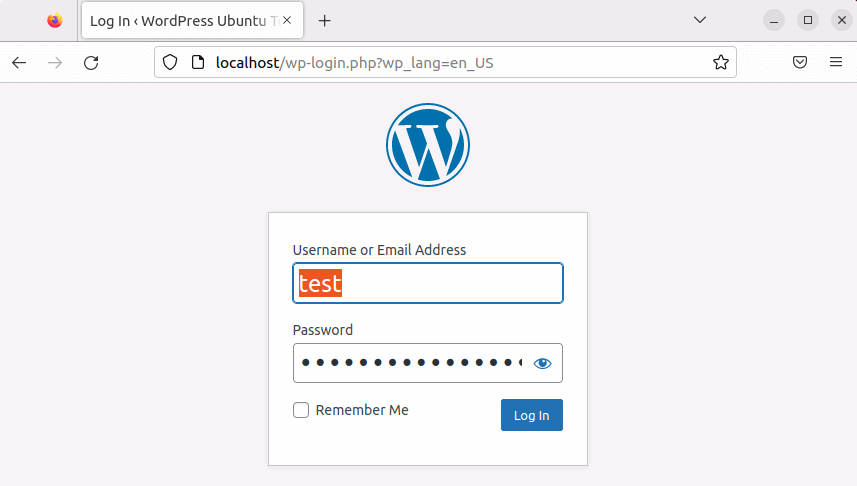
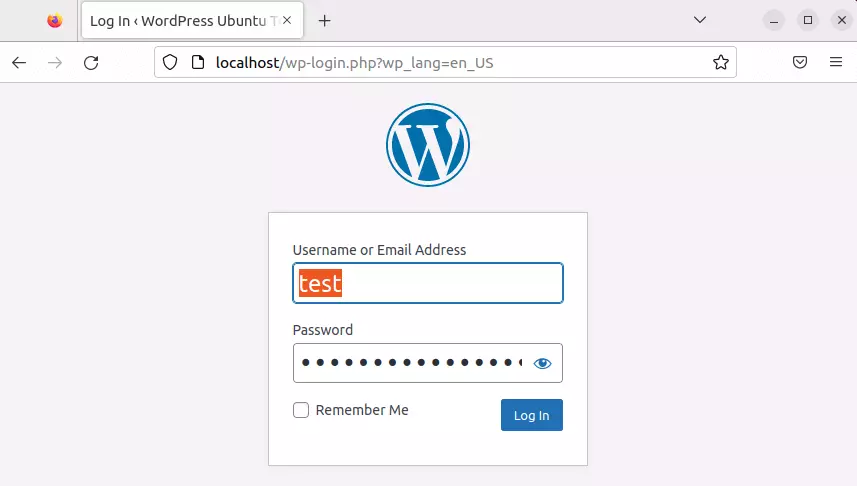
Quando tiver preenchido todas as informações, conclua a configuração e a instalação do WordPress no Ubuntu clicando em “Install WordPress”. Você receberá uma mensagem de sucesso e agora poderá acessar a tela de login do backend a qualquer momento. Tudo o que você precisa fazer é acessar o endereço localhost/wp-login.php e digitar seu nome de usuário e senha.
Conclusão: Criação de projetos da Web com o WordPress e o Ubuntu
A instalação do WordPress no Ubuntu requer apenas algumas etapas e é uma tarefa que pode ser rapidamente dominada por novatos. Desde que o hardware esteja disponível, qualquer pessoa pode instalar os componentes do software. No início, a configuração do servidor Web e do banco de dados pode parecer estranha, mas com as instruções acima, você poderá adicionar facilmente seu projeto do WordPress ao servidor Ubuntu em pouco tempo.
Instalou o WordPress no Ubuntu e agora quer entrar no sistema de gerenciamento de conteúdo corretamente? Dê uma olhada nos seguintes artigos do Guia Digital: