

Como trabalhar com a API REST do WooCommerce

Você pode usar a API REST do WooCommerce para acessar remotamente a área de administração da sua loja do WooCommerce. Operações básicas como “Ler” e “Criar” são gerenciadas usando solicitações HTTP. A API do WooCommerce pode ser ativada no backend.
O que é uma API REST?
REST APIs são usadas para definir quais recursos de um sistema podem ser gerenciados usando REST (Representational State Transfers). As APIs são uma ótima solução para permitir a comunicação simples e eficiente entre cliente e servidor em sistemas baseados na Web. Cada recurso recebe parâmetros modificáveis que descrevem o recurso. As arquiteturas REST são realizadas usando protocolos HTTP, que permitem que cada recurso seja endereçado usando um URI exclusivo.56529855/>URI exclusivo** (Uniform Resource Identifier). Os parâmetros são anexados como parâmetros de URL e os recursos são controlados usando métodos HTTP padrão como GET, POST, PUT e DELETE.
Para que é usada a API REST do WooCommerce?
A característica mais importante da API REST do WooCommerce é sua universalidade. Seu design permite que as lojas do WooCommerce interajam facilmente com outros sites e serviços. Essa interatividade é útil não apenas para os desenvolvedores, mas para todos os usuários do WooCommerce. Aqui estão algumas das outras vantagens de usar a API REST do WooCommerce:
- Acesso entre plataformas: a API REST permite que você use aplicativos de terceiros para acessar seu painel do WooCommerce.
- Integração suave da lógica de negócios: software e hardware específicos do negócio, como wearables e dispositivos de rastreamento de IoT, podem ser facilmente integrados ao seu projeto usando a API do WooCommerce.
- Sincronização de dados otimizada: As empresas que desejam sincronizar dados entre sua loja WooCommerce e outras plataformas e canais podem fazer isso usando a API REST do WooCommerce.
- Independência do backend do WooCommerce: Depois de ativar a API universal do WooCommerce, você não estará mais vinculado ao backend do WooCommerce/WordPress. Você pode integrar e usar uma área de administração de sua escolha.
- Fácil integração de dados de terceiros: você pode usar a API REST do WooCommerce para acessar quaisquer dados de terceiros baseados em aplicativos.
- Conexão com aplicativos móveis: se quiser conectar sua loja WooCommerce a um aplicativo móvel, você poderá fazer isso com a API do WooCommerce.
Procurando o ambiente de hardware certo para sua loja on-line? WooCommerce hosting by IONOS fornece uma base segura e confiável para sua loja, a um preço acessível.
Como usar a API REST do WooCommerce passo a passo
Se você quiser usar a API do WooCommerce para interagir com outros aplicativos e serviços da Web, primeiro precisará ativá-la gerando uma chave de API. Você também precisará instalar um cliente para acesso REST. Abaixo, mostraremos esse processo passo a passo.
Etapa 1: geração de uma chave de API REST do WooCommerce
A primeira etapa na configuração da API REST do WooCommerce é gerar uma chave de API. A chave funciona como um tipo de controle de acesso e é usada pelo WooCommerce para autenticar solicitações REST. Siga as etapas a seguir para gerar uma chave:
- Faça login no back-end do WooCommerce/WordPress.
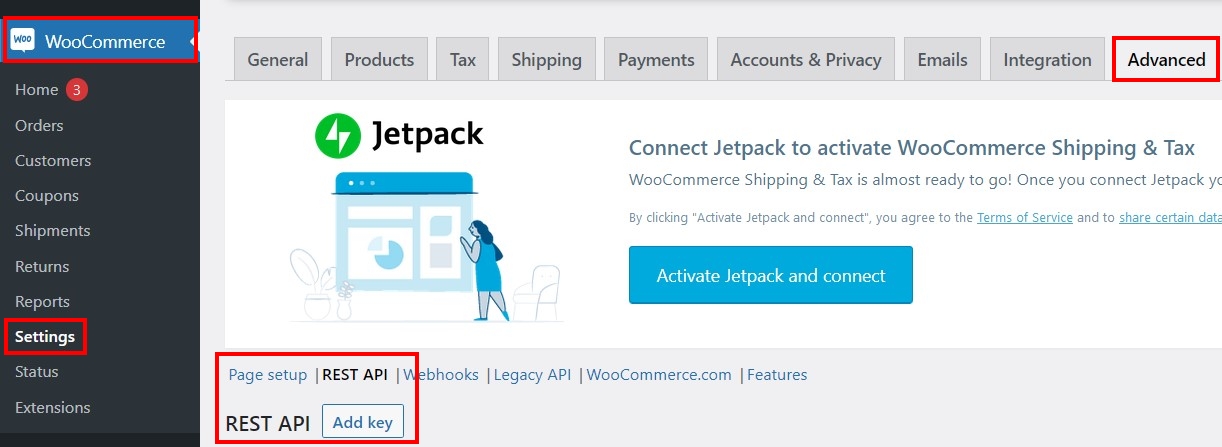
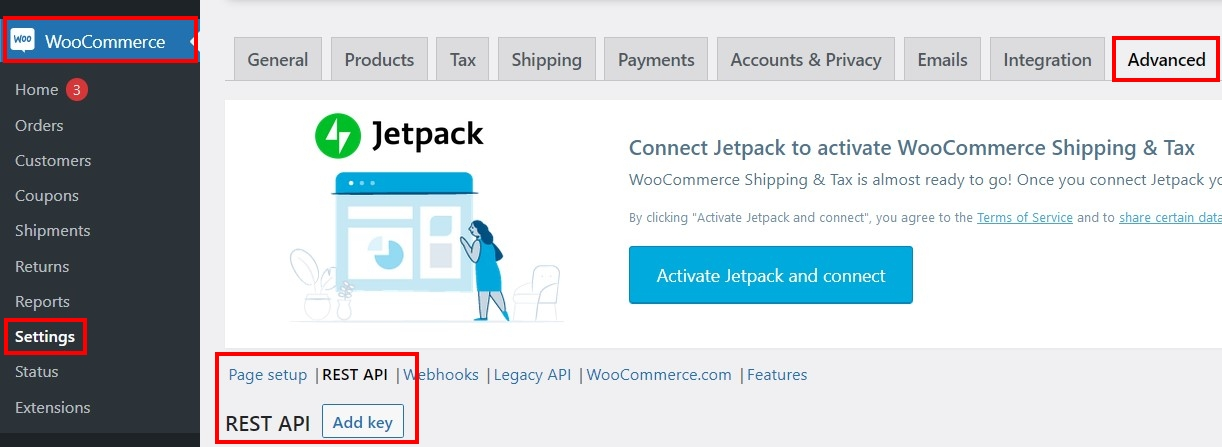
- Clique em “WooCommerce” no menu à esquerda da tela.
- Clique em “Settings”.
- Navegue até a guia “Advanced”.
- Clique no subitem “REST API”.
- Clique em “Add key”.
Você precisará preencher três campos. Em “Description”, adicione um nome para a chave que permita identificá-la facilmente. Em “User” (Usuário), selecione o usuário do WooCommerce para o qual você deseja gerar uma chave. E, finalmente, em “Permissions”, selecione se o usuário deve ter acesso de Leitura, Gravação ou Leitura/Gravação.
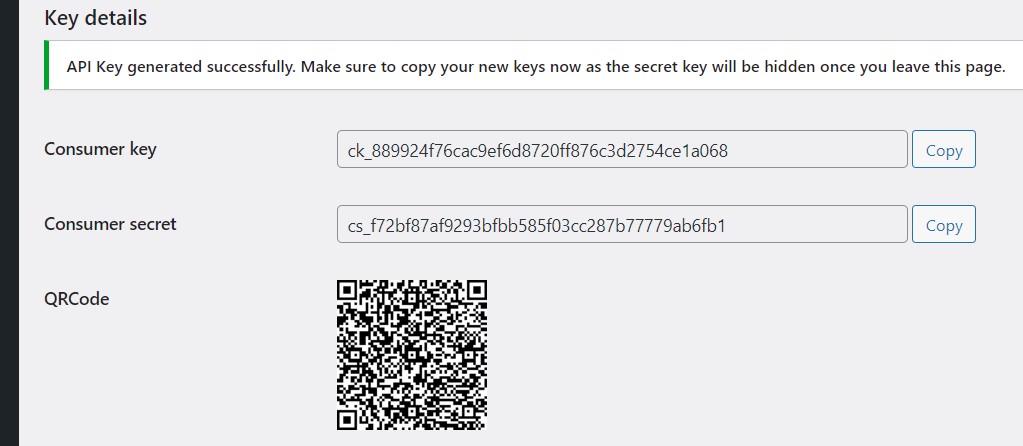
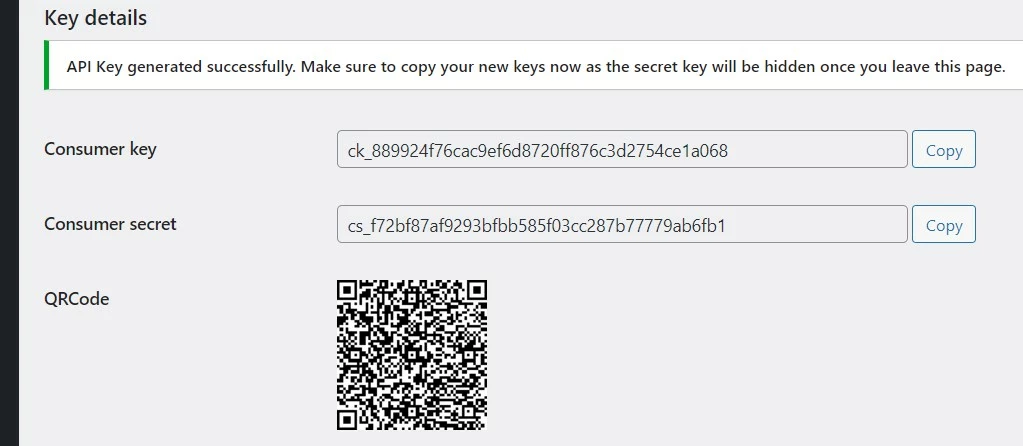
Quando você clicar em “Generate API Key”, o WooCommerce criará duas cadeias alfanuméricas (a chave do consumidor e o segredo do consumidor) e um código QR. Copie as duas chaves e salve-as em um documento. Você precisará delas mais tarde para acessar um cliente REST na API do WooCommerce.
Etapa 2: Faça o download do cliente de API
Depois de gerar uma chave, você pode enviar suas solicitações para a interface do WooCommerce. Para fazer isso, você precisará de um cliente de API para enviar solicitações e exibir respostas. Dois clientes populares para acesso REST são Insomnia e Postman. Ambas as ferramentas estão disponíveis como aplicativos de desktop para Windows, MacOS e Linux. O Postman também está disponível como um aplicativo da Web e é o cliente que usaremos neste tutorial.
Para instalar e configurar o Postman, siga estas etapas:
- Vá para Página de download do Postman e faça o download da versão do cliente para seu sistema operacional.
- Clique duas vezes no arquivo de configuração para executá-lo.
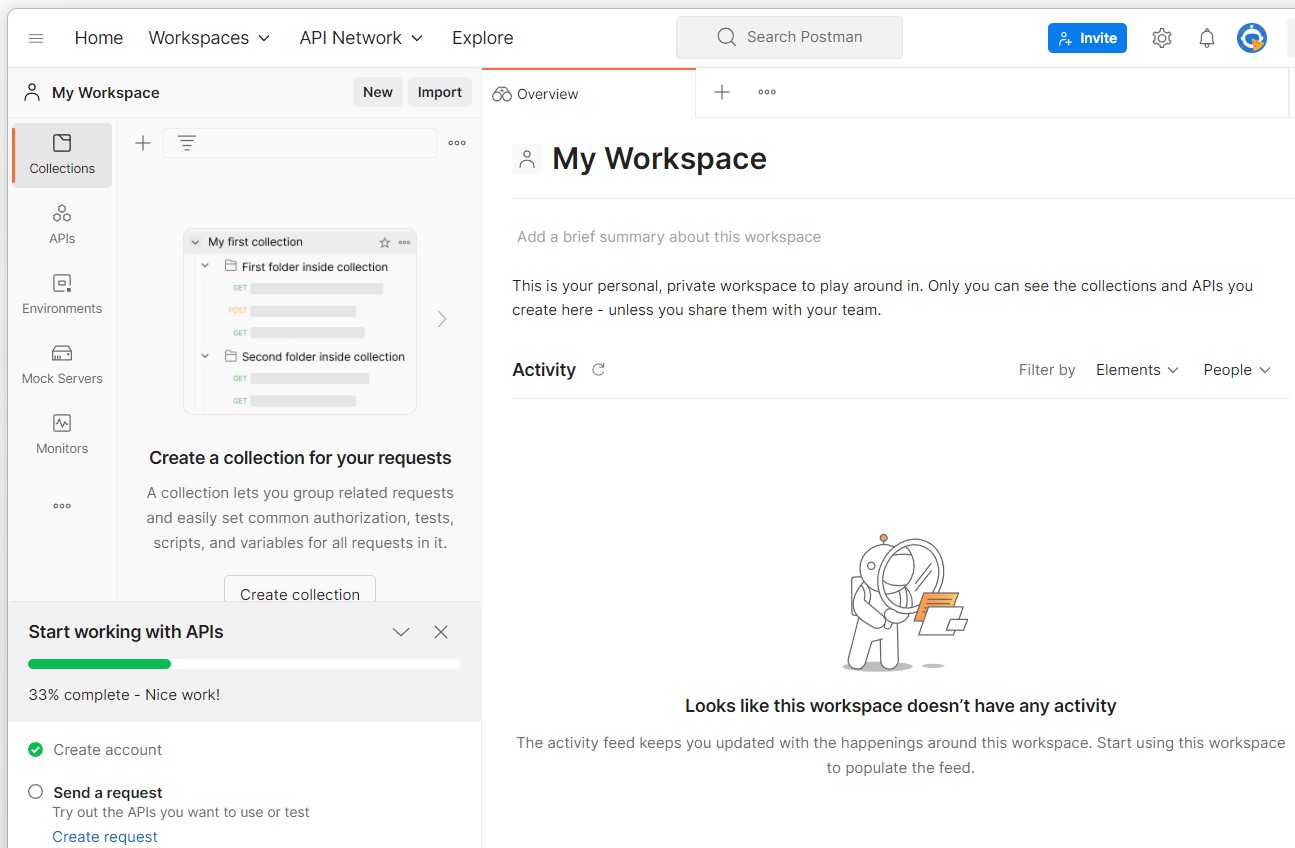
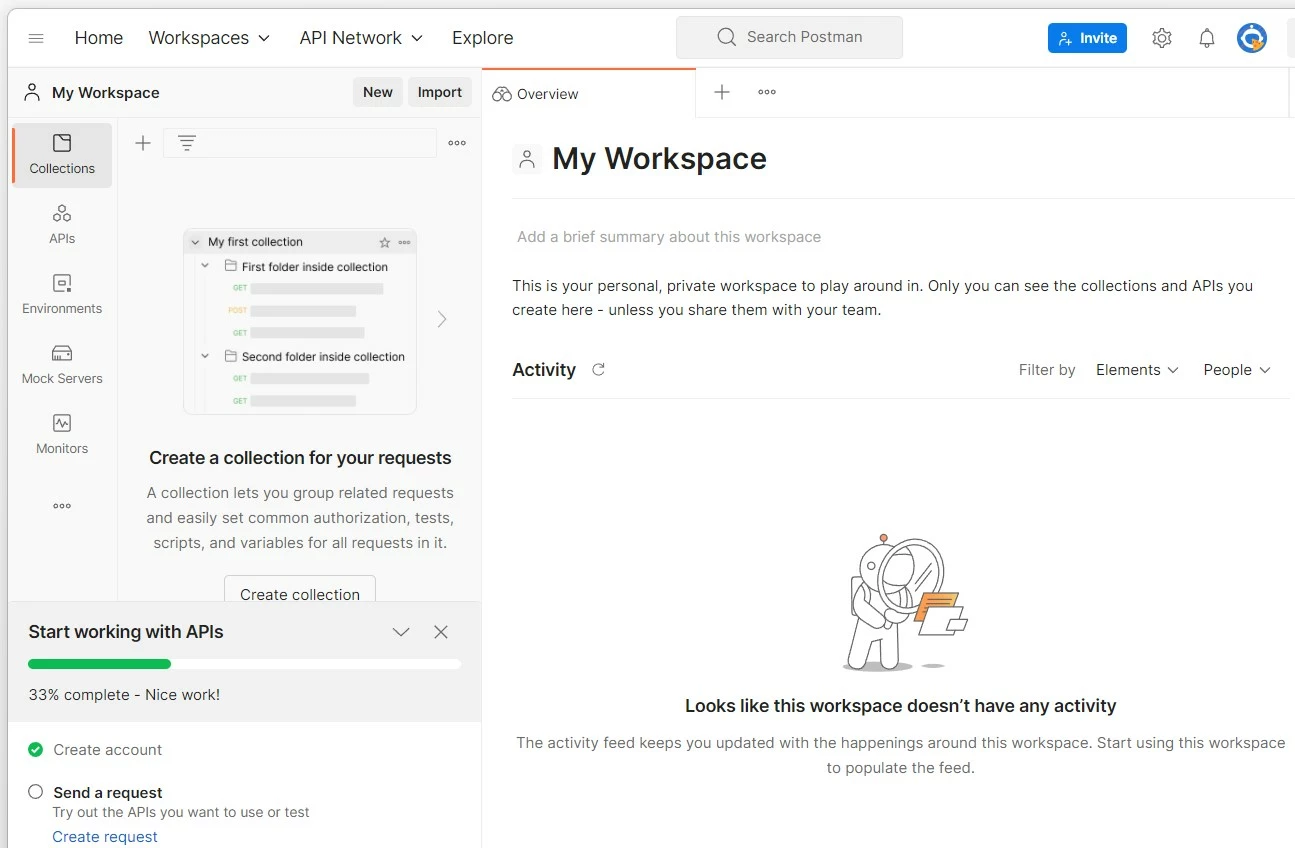
- Crie uma conta do Postman. Digite seu endereço de e-mail, escolha um nome de usuário e defina uma senha. Como alternativa, você pode se registrar com uma conta do Google.
- Preencha o restante do formulário e, se for o caso, envie links de convite para seus colegas.
Ainda está pensando no nome certo para seu projeto de WooCommerce? Registre seu domínio com a IONOS e obtenha um certificado SSL/TSL gratuito e um bloqueio de domínio para sua loja WooCommerce!
Etapa 3: criar solicitação de API do WooCommerce
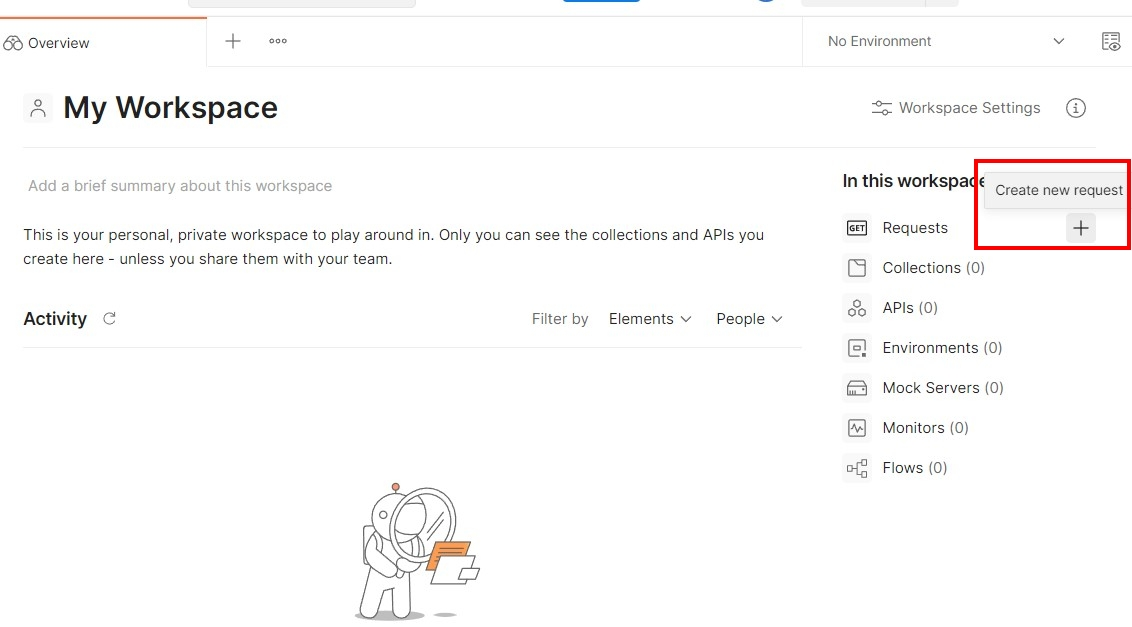
Depois de configurar o Postman, você pode testar seu acesso à API REST enviando sua primeira solicitação. Para fazer isso, abra seu espaço de trabalho e clique em “Create new request”.
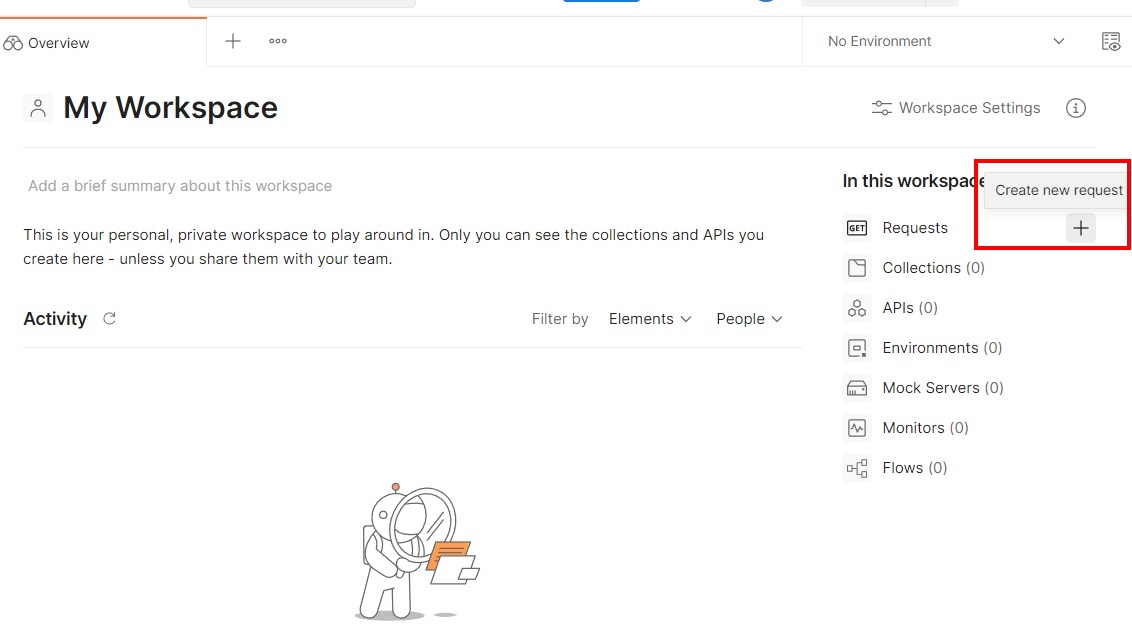
Como primeiro teste, enviaremos uma solicitação GET para consultar dados. Esse tipo de solicitação é definido como padrão no Postman, portanto, basta deixar o menu suspenso como está. Na linha de endereço, digite o endereço mostrado abaixo. Substitua “woocommerce-domain.xyz” pela URL da sua loja WooCommerce.
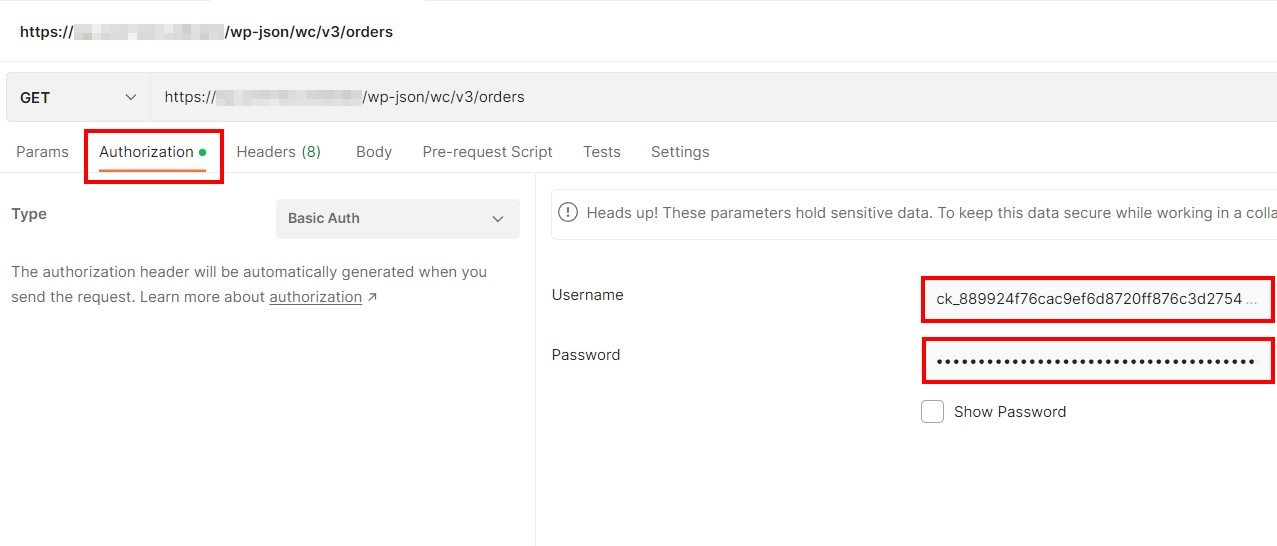
https://woocommerce-domain.xyz/wp-json/wc/v3/ordersEm seguida, adicione seus dados de autenticação. A forma de fazer isso dependerá do fato de você estar usando HTTP ou HTTPS (recomendado) para acesso REST. Vá para a guia “Authorization” e, em “Type”, selecione “OAuth 1.0” para HTTP ou “Basic Auth” para HTTPS. Em seguida, insira a chave do consumidor e os códigos secretos do consumidor mencionados acima. Se estiver usando “Basic Auth”, use a chave para “Username” (nome de usuário) e o segredo para “Password” (senha).
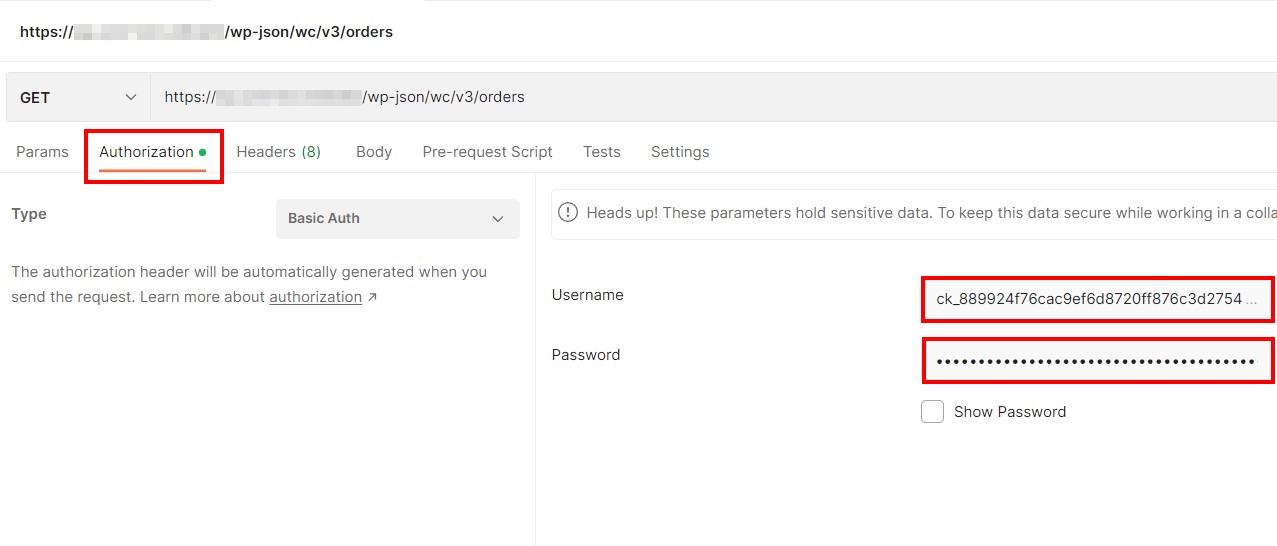
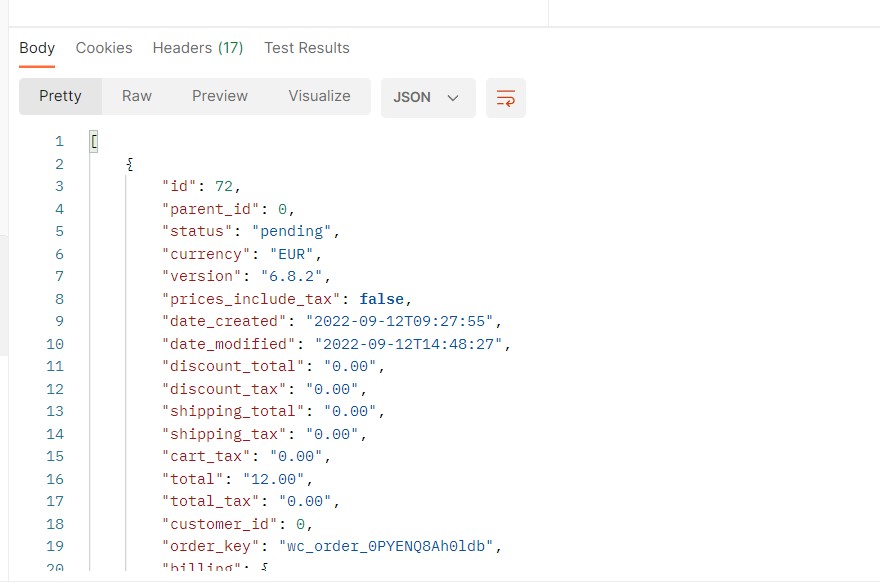
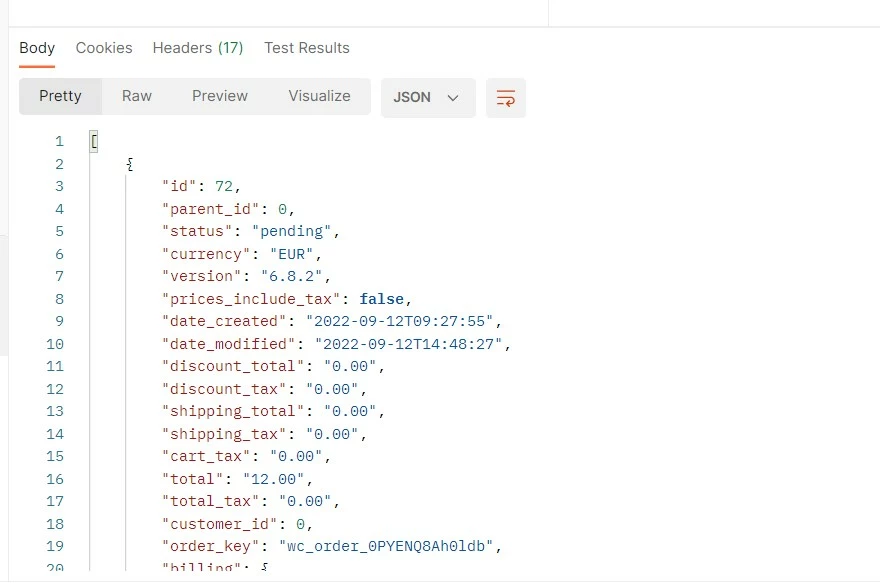
Depois de inserir essas informações, clique em “Send” para iniciar a solicitação. No exemplo acima, você está solicitando todos os pedidos atuais. O Postman exibirá a resposta no painel abaixo. Você pode escolher entre os formatos JSON, XML, HTML ou Texto.
No Guia Digital da IONOS, você pode ler sobre vários tópicos relacionados ao WordPress e ao WooCommerce: