

Como criar faturas do WooCommerce com plug-ins

Os usuários do WooCommerce podem criar e enviar faturas diretamente no backend do WooCommerce. Se você tiver o plug-in certo, poderá até mesmo dispensar o uso de um software de faturamento externo. Então, como você instala um plug-in de faturamento e em quais extensões deve investir? Continue lendo para descobrir.
Por que criar faturas no WooCommerce?
Em suas configurações padrão, o WooCommerce só permite que você crie confirmações de pedidos, não faturas profissionais. Para criar faturas adequadas, você precisará de alguma ajuda externa, seja na forma de software de faturamento ou um plugin do WooCommerce. Com um plugin, você pode criar faturas diretamente no backend do WooCommerce, o que traz as seguintes vantagens:
- Todos os dados permanecem no sistema.
- Você não precisará das interfaces necessárias para o software de faturamento.
- Os plug-ins geralmente são mais baratos do que os programas externos, ajudando você a manter os custos do WooCommerce no mínimo.
- A navegação no menu é fácil e bem integrada no WooCommerce, o que significa que a curva de aprendizado será menos acentuada.
Ainda está procurando o ambiente de servidor certo para seu projeto de WooCommerce? Confira WooCommerce hosting by IONOS para obter uma solução segura, rápida e otimizada.
Um tutorial passo a passo sobre como criar uma fatura no WooCommerce
A seguir, mostraremos passo a passo como criar e enviar faturas no WooCommerce. Usamos o plugin “WooCommerce PDF Invoices &; Packing Slips” da WP Overnight, que oferece um grande número de recursos em sua versão gratuita.
Etapa 1: Instalar o plug-in
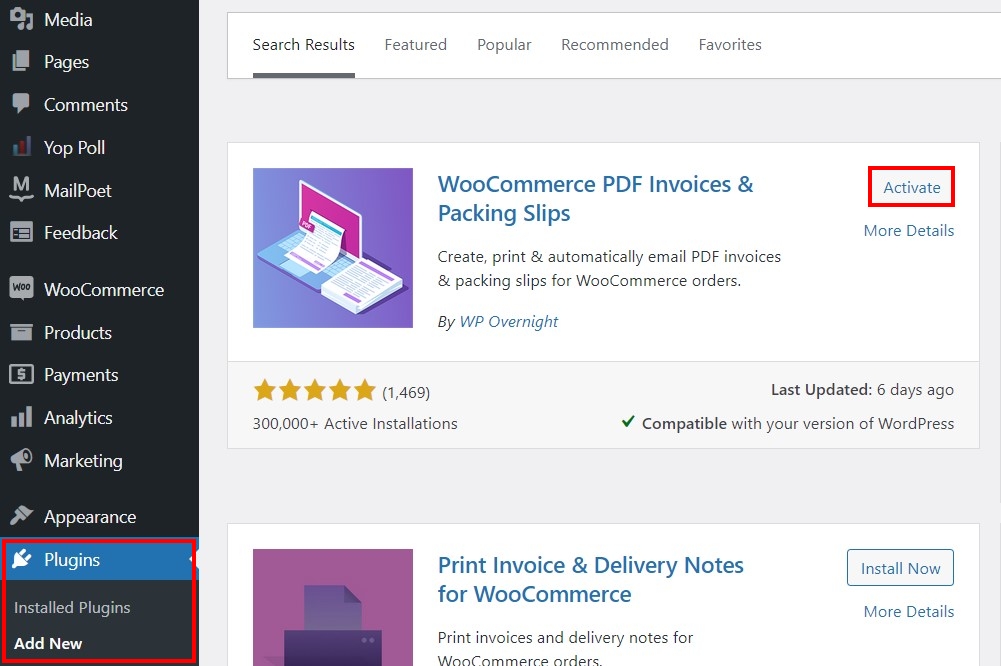
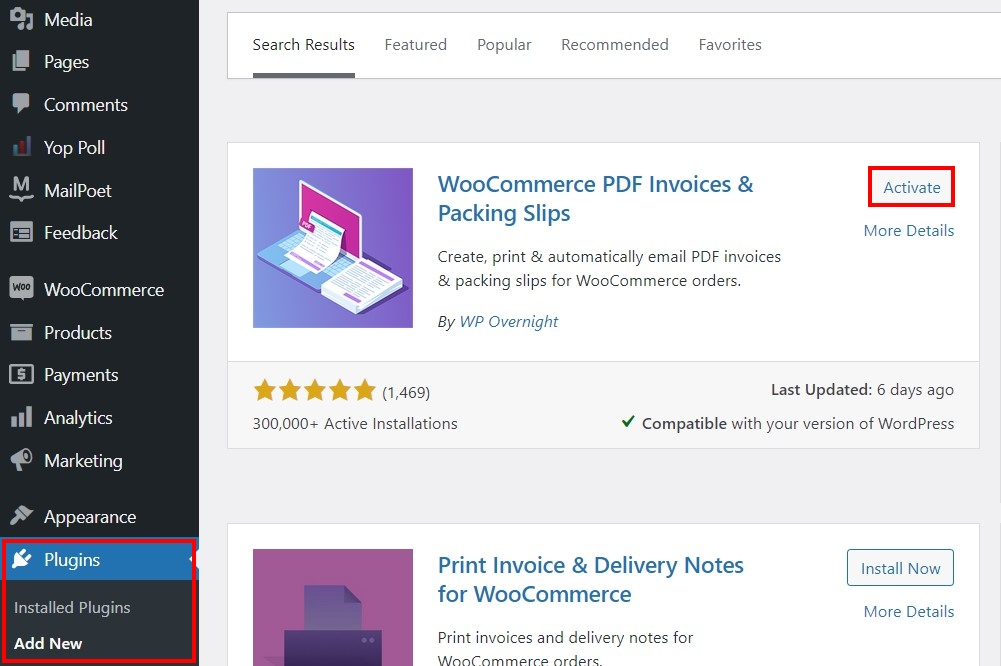
A primeira etapa é fazer login, navegar até o backend do WooCommerce e instalar o plugin de sua escolha. Para fazer isso, acesse o menu à esquerda e selecione “Plugins” e, em seguida, “Add New”.
Você pode clicar em “Upload plugin” se já tiver salvo o arquivo de instalação do plugin em seu dispositivo. Caso contrário, use a ferramenta de pesquisa: Digite o nome do plug-in que deseja baixar e, depois de encontrar o plug-in, clique em “Install now” (Instalar agora). Após a conclusão da instalação, clique em “Activate” para ativar o plug-in.
Etapa 2: Escolha as configurações do plugin de fatura do WooCommerce
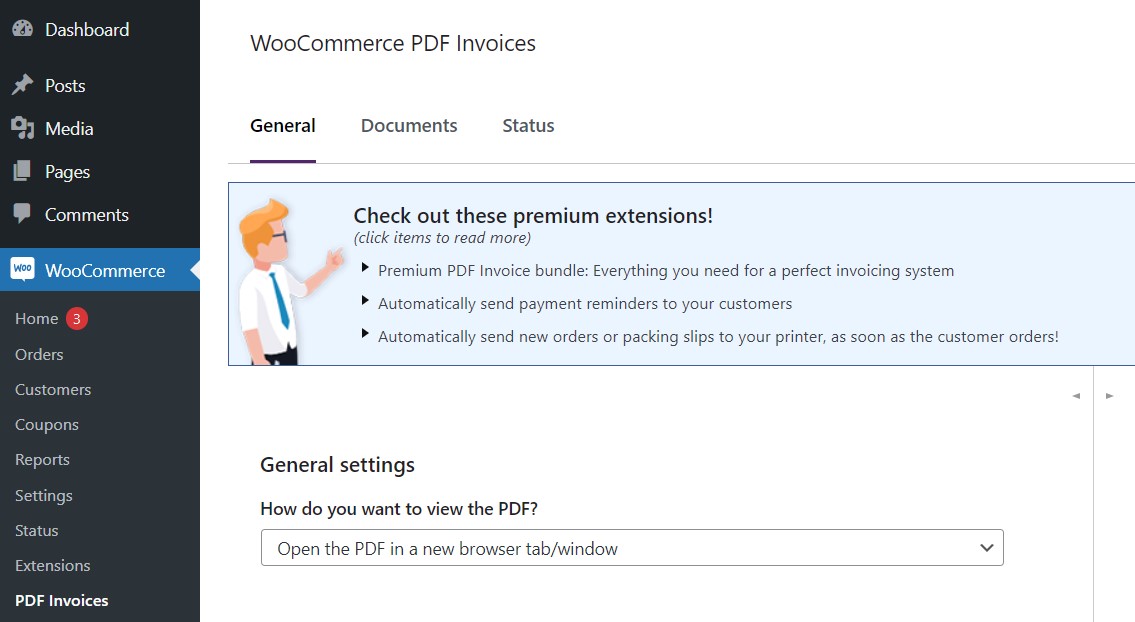
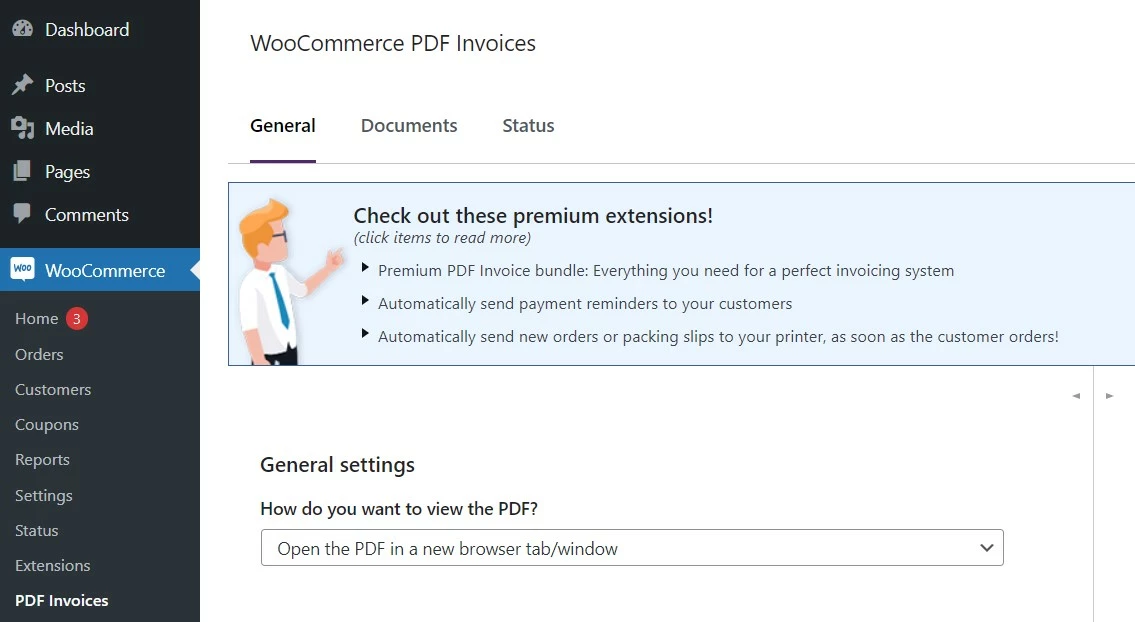
Depois de instalar o plugin, você pode abri-lo no backend do WooCommerce. Clique em “WooCommerce” no menu à esquerda e escolha “PDF Invoices” (Faturas em PDF).
Isso o levará ao menu de configurações gerais. A primeira configuração a ser decidida é se as faturas em PDF serão baixadas ou abertas em uma nova guia. Você também pode escolher entre diferentes modelos de faturas, escolher um tamanho de papel, ativar o suporte a outros símbolos de moeda e ativar subgrupos de fontes para reduzir o tamanho do arquivo. É recomendável ativar o modo de teste para que as configurações mais recentes sejam sempre usadas para criar faturas.
 é sua primeira parada na configuração do plug-in de faturas do WooCommerce PDF Invoices.”)
Etapa 3: Projete o cabeçalho da loja para suas faturas do WooCommerce
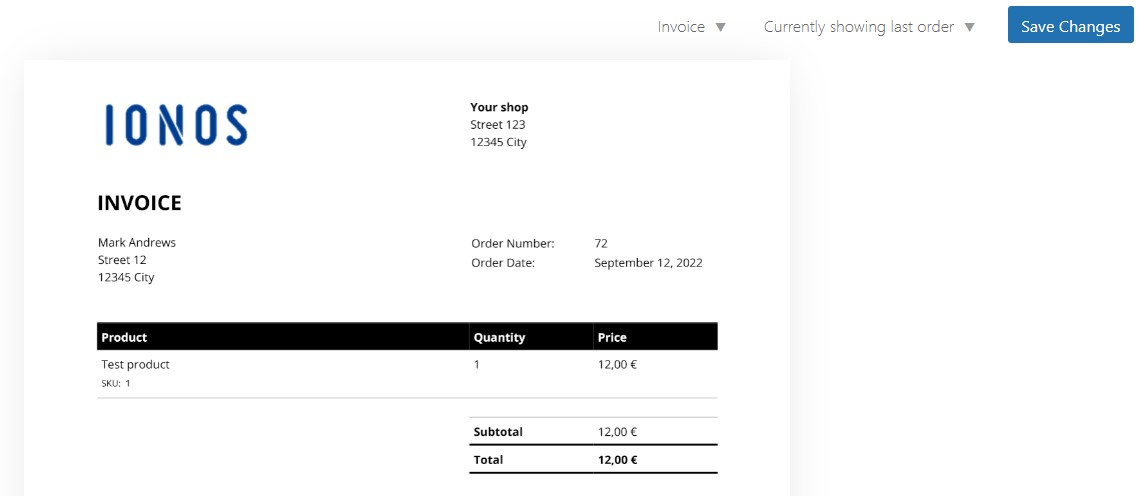
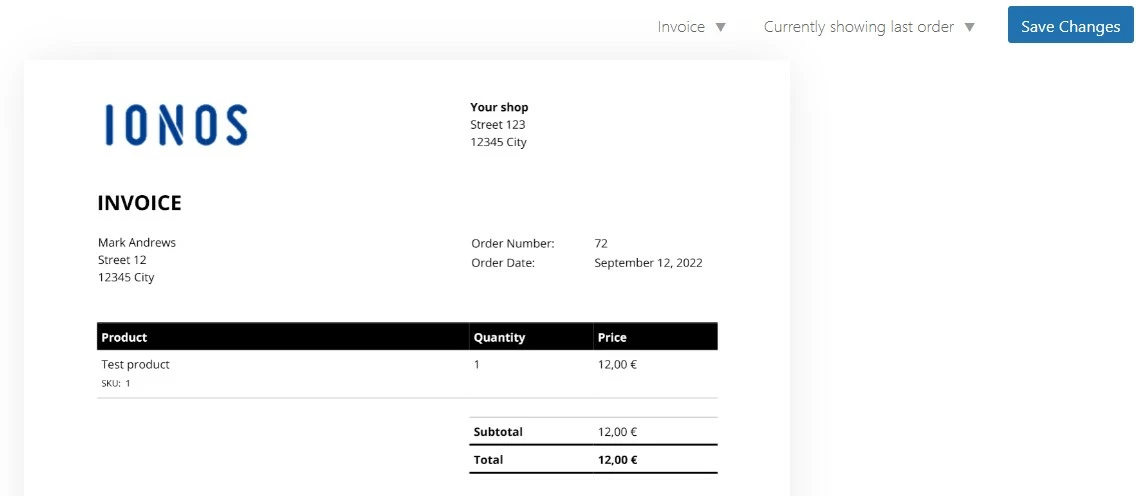
A próxima etapa é projetar o cabeçalho da loja para suas faturas do WooCommerce. Primeiro, insira o logotipo da sua empresa usando o botão “Set image”. Em seguida, insira a altura do seu logotipo em polegadas, cm ou mm.
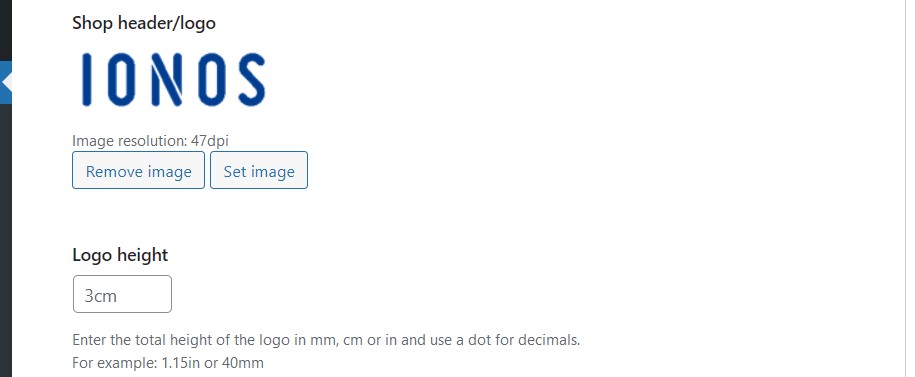
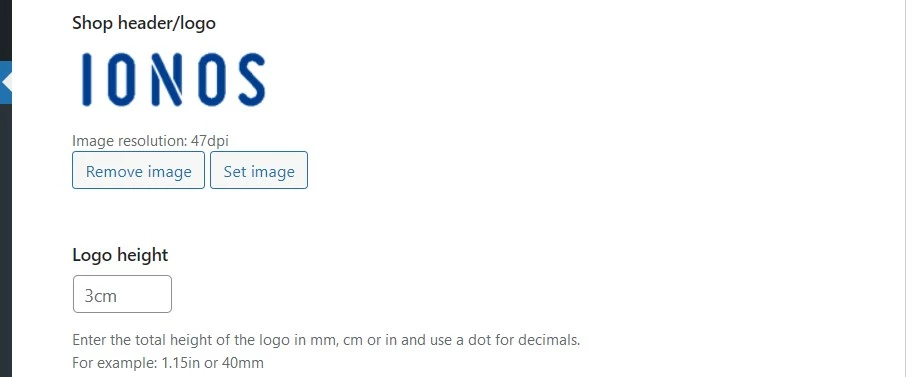
Depois de carregar seu logotipo, digite o nome e o endereço de sua loja. Em “Footer” (Rodapé), você pode inserir qualquer informação adicional, como condições de venda. Os três campos opcionais adicionais estão disponíveis apenas para usuários premium. Eles podem ser usados para adicionar colunas adicionais ao rodapé. Depois de editar todas as configurações, clique em “Save changes”.
Na visualização à direita, ao lado do menu, você pode ver como suas alterações aparecem na página.
Etapa 4: Configurar o faturamento automático
A próxima etapa é definir suas configurações para que suas faturas do WooCommerce sejam criadas e enviadas automaticamente. Para fazer isso, clique na guia “Documents” e decida quando a fatura deve ser enviada (, por exemplo, logo após o pedido ser feito ou quando o status do pedido mudar para “concluído”). Você também pode definir quais informações aparecem na fatura, incluindo:
- Endereço de entrega
- Endereço de e-mail
- Número de telefone
- Outras informações inseridas pelo cliente
- Data da fatura
- Número da fatura
Em seguida, na segunda parte da guia “Documents” (Documentos), você pode definir como as faturas são armazenadas em seu sistema, ou seja, o formato da fatura. Se você não tiver criado um filtro para seu próprio formato, poderá criar um prefixo ou sufixo para as faturas. Em seguida, se quiser reiniciar a numeração de suas faturas do WooCommerce no início do ano, marque a caixa correspondente.
Etapa 5: criar manualmente uma fatura do WooCommerce
Não deseja criar e/ou enviar suas faturas automaticamente? Se você quiser criar faturas manualmente, siga estas etapas:
- No backend do WordPress, clique em “WooCommerce” no menu à esquerda.
- Clique em “Orders”.
- Selecione o pedido para o qual você deseja criar uma fatura.
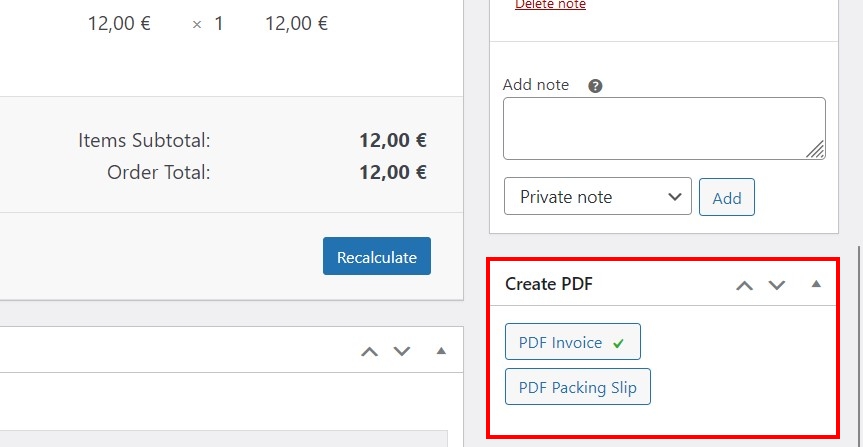
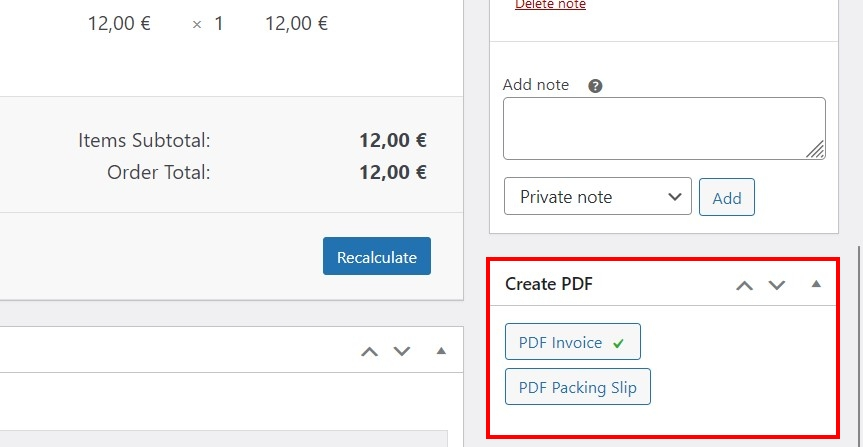
- Verifique o endereço e, em seguida, no menu “Create PDF”, clique em “PDF invoice”.
- A fatura será aberta, e você poderá salvar e enviar o PDF.
Já tem sua loja WooCommerce configurada, mas ainda está procurando o domínio certo? Registre seu nome de domínio personalizado com a IONOS. Assim, você poderá enviar sua próxima fatura do WooCommerce a partir de um endereço de e-mail profissional!
Os melhores plugins de fatura do WooCommerce
Há uma variedade de plug-ins de fatura do WooCommerce, cada um oferecendo uma gama diferente de recursos. Abaixo, resumimos quatro das melhores opções.
| Developer | Instalações ativas | Versão WP | |
|---|---|---|---|
| WooCommerce PDF Invoices &; Packing Slips | WP Overnight | 300.000+ | 3.5 ou superior |
| Faturas para WooCommerce | Bas Elbers | 20.000+ | 4.0 ou superior |
| Faturas, guias de embalagem, notas de entrega e etiquetas de remessa em PDF do WooCommerce | WebToffee | 40.000+ | 3.0.1 ou superior |
| YITH WooCommerce PDF Invoice and Shipping List | Yith | n/a | 5.9 ou superior |
Quais recursos um plugin de fatura do WooCommerce deve ter?
Os fatores mais importantes para decidir sobre um plugin de faturas do WooCommerce serão custo e amplitude de recursos. Para tornar a escrita de faturas para sua empresa o mais fácil possível, você deve observar os seguintes recursos:
- Desenhos de faturas personalizáveis (incluindo logotipo, cabeçalho, rodapé)
- Criação e envio automático de faturas
- Geração de números de faturas consecutivos
- Suporte para diferentes moedas e idiomas
- Recurso de visualização
- Nomeação individualizada
Está se perguntando quais componentes devem constar em todas as suas faturas? Confira nosso artigo sobre escrever uma fatura adequada e, em seguida, certifique-se de que o plugin de faturas do WooCommerce escolhido ofereça suporte a cada um desses componentes.
Um guia rápido para os quatro plug-ins de fatura do WooCommerce
O que diferencia cada um desses plug-ins? Abaixo, resumimos os principais recursos de cada plug-in e discutimos seus prós e contras.
Faturas e recibos de embalagem em PDF do WooCommerce
O plugin WooCommerce PDF Invoices &; Packing Slips está disponível em uma versão básica gratuita e em uma versão premium paga. A versão paga inclui recursos como funcionalidade de exportação e compatibilidade com o Dropbox. Os principais recursos desse plug-in incluem:
- Adiciona automaticamente faturas em PDF aos e-mails do WooCommerce
- Faturas totalmente personalizáveis (PDF ou HTML)
- As faturas podem ser baixadas e enviadas manualmente
- Numeração de faturas personalizável
- Disponível em mais de 18 idiomas
| Pros | Cons |
|---|---|
| ✓ Versão básica gratuita com muitos recursos | ✗ Apenas um modelo de fatura disponível na versão gratuita |
| ✓ Excelente suporte |
Faturas para WooCommerce
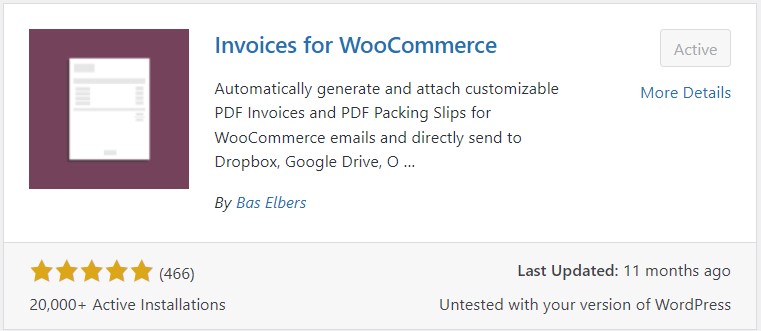
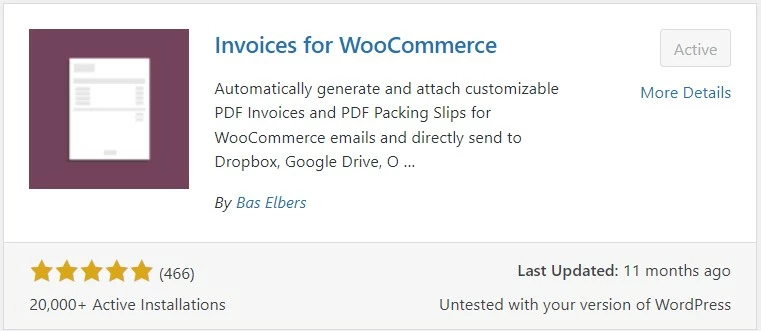
O plugin de código aberto Invoices for WooCommerce tem dois modelos padrão (“micro” e “minimal”) para faturas do WooCommerce. Depois de fazer upgrade para a versão premium paga, você pode personalizar suas faturas, por exemplo, alterando a fonte e o formato da coluna. Outros recursos desse plug-in incluem:
- Adição automática de faturas em PDF aos e-mails do WooCommerce
- Baixar faturas
- Opção de armazenamento em nuvem (Dropbox, OneDrive, Google Drive ou Egnyte)
- Numeração personalizável de faturas
- Pesquisa de erros integrada
| Pros | Cons |
|---|---|
| ✓ Versão básica gratuita | ✗ Sem recurso de visualização |
| ✓ Muitas opções para numeração de faturas |
Faturas, recibos de embalagem, notas de entrega e etiquetas de remessa em PDF do WooCommerce
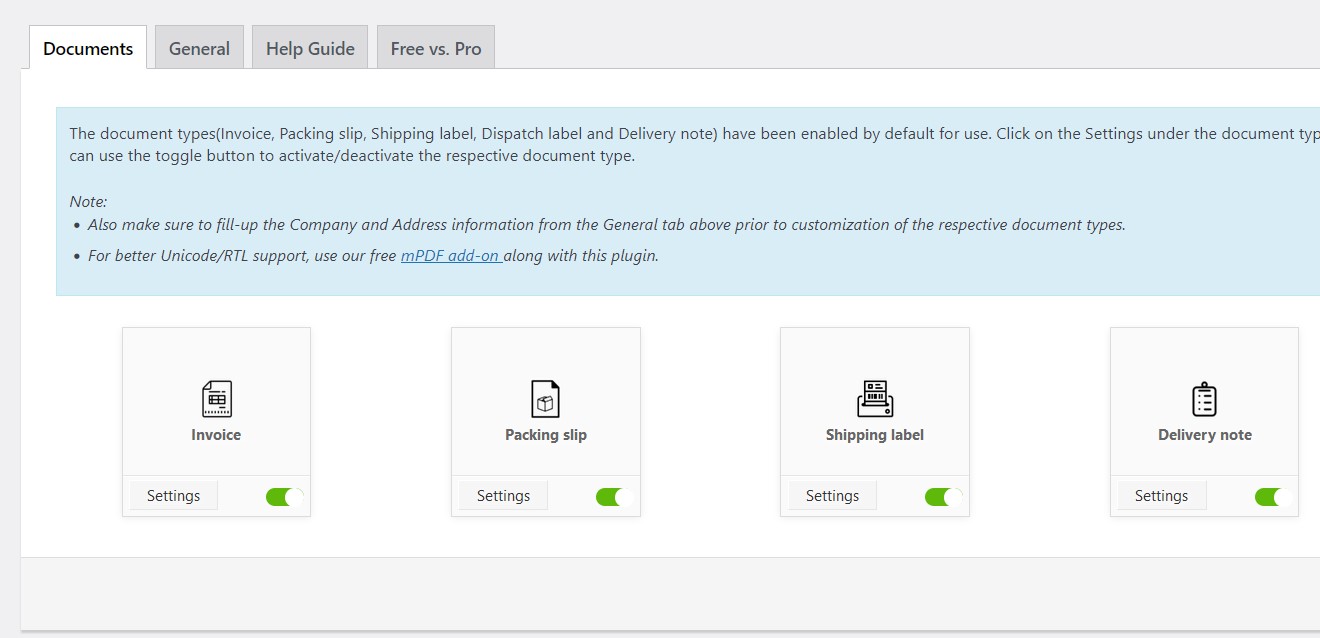
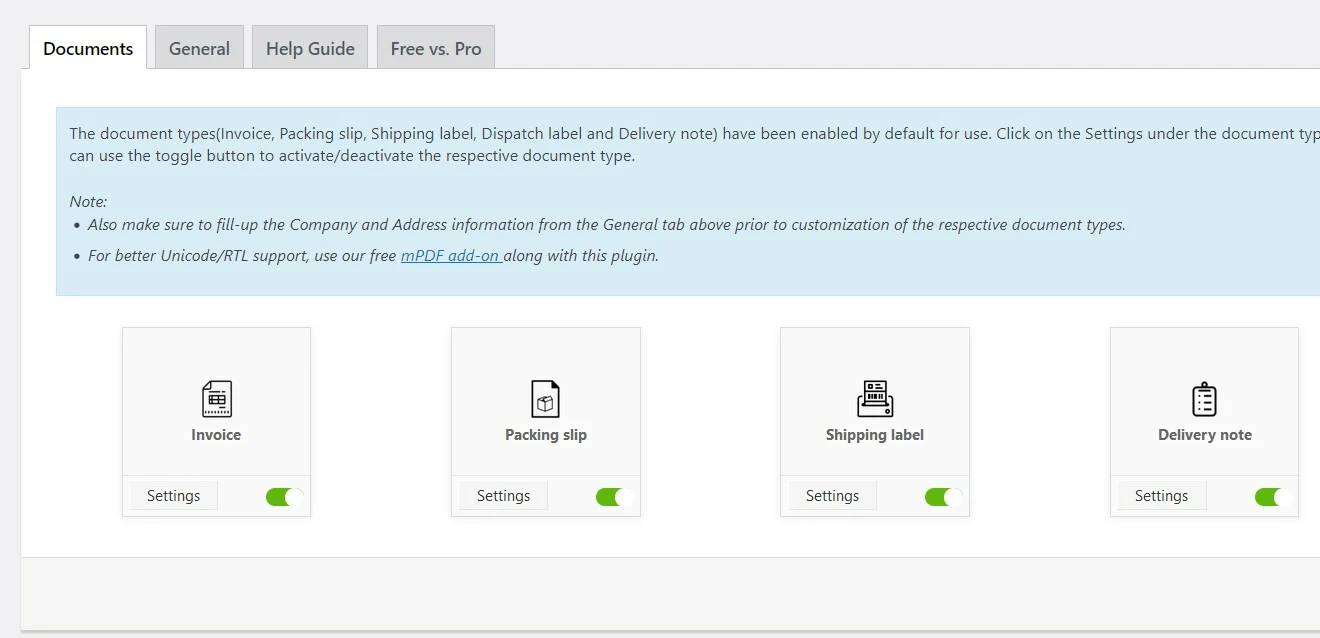
O plugin do WooCommerce WooCommerce PDF Invoices, Packing Slips, Delivery Notes and Shipping Labels é a solução perfeita se você também precisa fazer packing slips, shipping labels e delivery notes. A versão premium oferece vários recursos, inclusive faturas com assinatura. Outros recursos incluem:
-Adicionar automaticamente faturas em PDF em qualquer ponto do processo de pagamento
- Faturas totalmente personalizáveis (PDF)
- Numeração de faturas personalizável
- Recurso de código de barras
- Disponível em mais de 10 idiomas
| Pros | Cons |
|---|---|
| ✓ Versão básica gratuita com muitos recursos | ✗ Versão paga um pouco mais cara do que as alternativas |
| ✓ Faturas altamente personalizáveis |
Fatura em PDF e lista de remessas do YITH WooCommerce
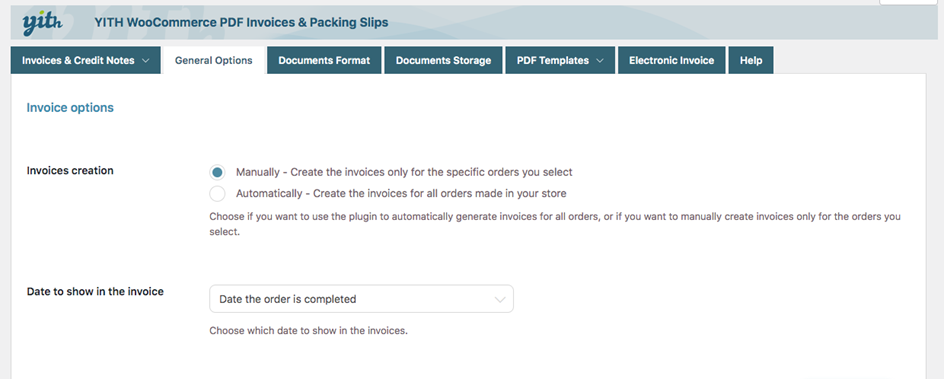
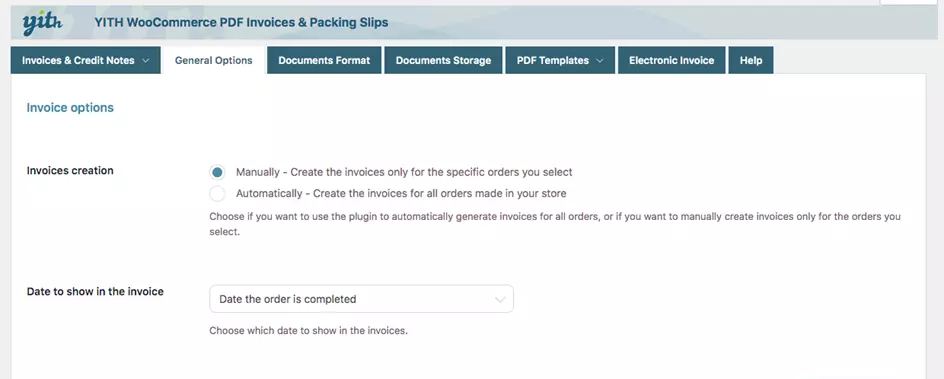
O plugin YITH WooCommerce PDF Invoice and Shipping List é conhecido por sua facilidade de uso e configuração simples. A maior desvantagem desse plugin é que ele não oferece uma versão gratuita, e a versão paga é relativamente cara. Ele oferece uma ampla variedade de recursos, incluindo:
- Adição automática de faturas em PDF aos e-mails do WooCommerce
- Os clientes podem fazer download das faturas a qualquer momento
- Faturas personalizáveis
- Numeração de faturas personalizável
- Imprima faturas e guias de remessa simultaneamente
| Pros | Cons |
|---|---|
| ✓ Criar faturas em massa | ✗ Não há versão gratuita |
| ✓ Faturas altamente personalizáveis |
Deseja saber mais sobre o WooCommerce? Confira nossos outros artigos sobre o assunto: