

O que é e como ativar o WordPress Debug Mode

Mesmo um site bem cuidado, que passa por manutenções regulares, está sujeito a erros e falhas ocasionais. Especialmente aqueles que têm variados plugins instalados podem enfrentar problemas de quando em quando, que requerem análise imediata e meticulosa. Ative o WordPress Debug Mode, para identificar erros com rapidez.
O que é WordPress Debug Mode?
Via de regra, erros em sites devem ser corrigidos o mais rapidamente possível, sejam eles pequenas falhas, páginas do WordPress em branco ou erros no banco de dados do WordPress. Ao executar um debug no seu WordPress, você não precisará verificar cada um dos plugins instalados para encontrar o problema (processo bastante demorado e que, em muitos casos, não resolve nada). Para uma resolução de problemas mais eficaz, faça uso do WordPress Debug Mode. Quando este modo é ativado, mensagens de erro são exibidas nas páginas afetadas, permitindo que você encontre o problema com facilidade, e o resolva diretamente na fonte. Com ele, também é possível verificar se páginas estão funcionando perfeitamente, não precisando, assim, de qualquer correção.
O WordPress Debug Mode é uma importante ferramenta de análise que, além de revelar falhas no seu site, mostra os locais que já estão perfeitamente configurados. Ao encontrar erros no PHP, o debug do WordPress exibe avisos na parte superior na página, mesmo que estes (ainda) não estejam prejudicando o desempenho do site.
Assim que tiver resolvido o problema, desative o WordPress Debug Mode. Este passo é importante, pois se você deixar o modo ativado, seu código PHP pode acabar ficando visível aos visitantes, o que é um grande risco de segurança. Sem contar que a ativação do WordPress Debug Mode afeta, um pouco, o desempenho dos sites.
O Hospedagem para WordPress da IONOS oferece uma série de vantagens decisivas. Proteja-se com os diversos recursos de segurança incluídos, e conte com suporte técnico 24 horas. Todos os planos disponíveis incluem, no mínimo, um domínio grátis.
O WordPress Debug Mode faz relatórios?
Sim, o WordPress Debug Mode faz relatórios opcionalmente. Quando executado, um debug simples exibe, de imediato, todos os erros encontrados, mas não gera nenhum tipo de documentação. Porém, problemas frequentes ou que necessitam da ação de terceiros podem ser mais bem esclarecidos por documentações minuciosas. Ative o WordPress Debug Mode no seu servidor e defina a constante WP_DEBUG_LOG como true, para que a ferramenta registre todas as mensagens de erro em um arquivo, de nome wp-content/debug.log. Nele, você poderá consultar as mensagens sempre que quiser.
WordPress Debug manual


Você pode ativar o WordPress Debug Mode de diferentes maneiras, sendo o caminho mais direto, o que passa pelo arquivo wp-config.php, localizado no diretório principal do site. Conecte-se ao seu servidor por FTP e faça as alterações necessárias no arquivo. Os passos abaixo explicam:
- Por segurança, primeiramente faça um backup do seu site WordPress
- Abra o arquivo
wp-config.phpno seu editor - Role para baixo até encontrar a linha
define('WP_DEBUG', false); - Altere a linha para
define('WP_DEBUG', true) - Caso a linha não exista, adicione-a você mesmo. Posicione-a logo acima do comentário
/*That’s all, stop editing! Happy blogging.*/ - Por último, salve suas alterações na parte superior da tela
Ao realizar esse procedimento, você ativa o WordPress Debug Mode. Finalizada a verificação, é fácil desativar modo: basta desfazer as alterações no arquivo. Ou seja, você deve abrir novamente o arquivo, rolar até a linha mencionada acima e voltar com o valor false, anteriormente substituído por true. Assim que você salvar as alterações, o WordPress Debug Mode será encerrado. Repita esses passos quantas vezes quiser, sempre que precisar analisar o seu site em busca de erros.
Documentação do WordPress Debug Mode
Como já explicamos, o WordPress Debug Mode pode documentar minuciosamente os erros encontrados, se assim for desejado. O procedimento também deve ser executado no arquivo wp-config.php. Para habilitar os relatórios, embaixo da linha define('WP_DEBUG', true);, adicione uma nova linha, com o seguinte conteúdo: define('WP_DEBUG_LOG', true);. A partir de então, todas as mensagens de erro passam a ser registradas em um arquivo LOG, podendo ser analisadas sempre que necessário. Com a linha adicional define('WP_DEBUG_DISPLAY', true); ou define('WP_DEBUG_DISPLAY', false);, que também pode ser inserida logo abaixo, você determina como as mensagens do debug devem ser exibidas: caso você as deseje por HTML, use true. Caso contrário, use false. Em todo caso, ambas as linhas não são obrigatórias para a execução do WordPress Debug Mode.
Plugins para debug no WordPress
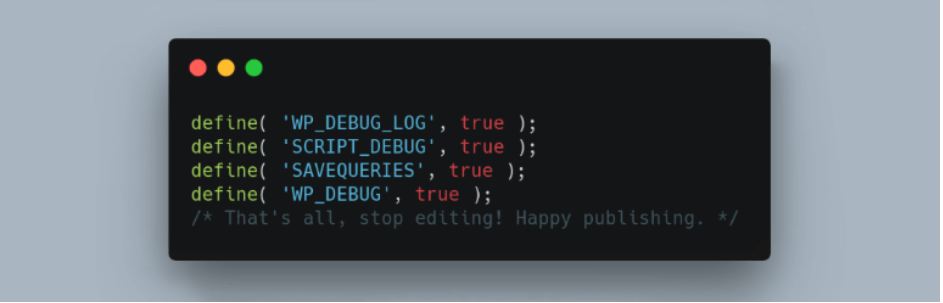
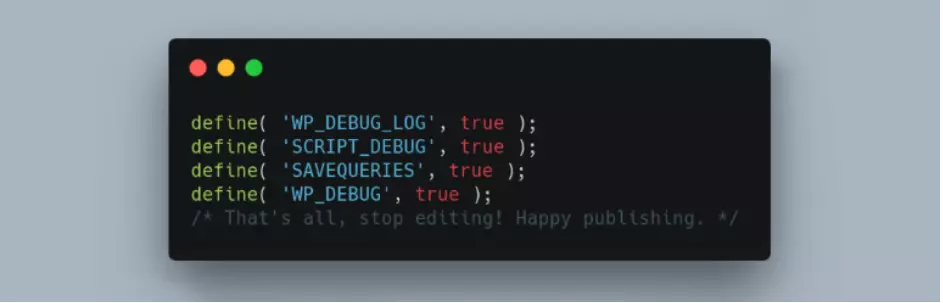
Você também pode executar um debug no seu site com a ajuda de plugins WordPress. A extensão gratuita WP Debugging, por exemplo, é bastante popular. Após instalado, este plugin ativa o WordPress Debug Mode e salva suas descobertas em um arquivo de relatório. Ao desativar o plugin, modo debug se encerrará automaticamente.
Alternativamente (ou complementarmente), faça uso do plugin Query Monitor. A extensão, também gratuita, faz debug de consultas a bancos de dados, de erros de PHP e de outros problemas oriundos de ferramentas ou plugins. Relativamente abrangente, o Query Monitor fornece diversas estatísticas e informações importantes.
Conclusão: o WordPress Debug Mode é eficaz e fácil de usar
Para analisar possíveis erros do seu site WordPress, ative o WordPress Debug Mode. A utilização deste recurso é relativamente fácil. Mesmo sem conhecimentos avançados, você conseguirá descobrir, com rapidez, a origem de certos problemas. Caso você não esteja seguro em executar um debug manual, pode também utilizar plugins gratuitos, que realizam a tarefa de forma automática e satisfatória.