

Como registrar uma empresa no Google: passo a passo

Para empresas locais, criar um perfil Google Business é um dos primeiros passos no marketing on-line. Como parte importante da otimização de mecanismos de busca locais, um perfil Google Business aumenta a visibilidade on-line da sua empresa para que você possa alcançar mais clientes em potencial. Este guia mostra como registrar uma empresa no Google do zero, quais métodos de verificação estão disponíveis e como gerenciar avaliações de forma profissional.
Resumo
Como lista comercial digital, o perfil Google Business aumenta a visibilidade de empresas locais na Busca do Google e no Maps.
- O cadastro é gratuito e feito em
business.google.com/add. - A verificação (por exemplo, por SMS ou vídeo) é obrigatória.
- Dados completos e imagens profissionais melhoram o ranking no Local Pack.
- Perfis verificados permitem responder a avaliações de clientes e denunciá-las.
Registre ótimos TLDs por menos de US$ 1 no primeiro ano. Esperar para quê? Garanta seu nome de domínio preferido hoje mesmo.
- inscrição fácil
- Certificado SSL
- Suporte 24 horas por dia, 365 dias por ano
Como registrar uma empresa no Google: guia rápido
- Crie uma conta do Google ou faça login.
- Acesse
business.google.com/adde pesquise sua empresa. - Se um perfil existir: selecione o perfil da empresa e solicite acesso (se já estiver sendo gerenciado).
- Se nenhum perfil for encontrado: crie um perfil para sua empresa (insira o nome e a categoria).
- Adicione sua localização (defina o endereço e o marcador).
- Opcional: defina uma área de atendimento (por exemplo, entrega, atendimento no local ou serviços móveis).
- Insira os dados de contato (telefone, site).
Depois disso, verifique seu perfil Business e então você poderá adicionar conteúdo, como horário de funcionamento, fotos, serviços e atributos.
O que é um Google Business Profile?
Um Google Business Profile funciona como uma lista comercial digital que reúne todas as informações relevantes sobre o seu negócio. Clientes em potencial podem ver seu endereço, horário de funcionamento, formas de contato, serviços e fotos diretamente na Busca ou no Google Maps. A ficha aumenta a chance de aparecer no Local Pack (os três primeiros resultados ao lado do mapa). O Google informa que empresas com o perfil totalmente preenchido são vistas como 2,7 vezes mais confiáveis. Além disso, as chances de uma visita aumentam em 70%, enquanto a probabilidade de uma compra cresce em 50%.
Os benefícios de criar uma ficha Google Business em resumo:
- Ferramenta de marketing gratuita: você tem controle sobre como sua empresa aparece na Busca do Google e no Maps.
- Conteúdo do perfil e opções de reserva: adicione fotos, ofertas de serviços, atributos e links de reserva ou agendamento diretamente ao seu perfil Google Business.
- Maior visibilidade on-line: um perfil completo e verificado aumenta suas chances de aparecer nos resultados de pesquisa locais.
- Presença empresarial confiável: o Google exige verificação por vídeo, telefone/SMS, e-mail, chamada de vídeo ao vivo ou cartão-postal, garantindo que os usuários saibam que estão interagindo com uma empresa legítima.
- Interação aprimorada com clientes: responda a avaliações, publique posts, liste serviços e produtos e interaja com clientes por meio de recursos de chat (WhatsApp ou mensagens de texto).
- Insights: o painel fornece estatísticas sobre com que frequência seu perfil foi visualizado e quais termos de pesquisa os clientes usaram para encontrá-lo.
Ao usar um perfil Google Business, o Google processa dados pessoais, como dados de consultas de pesquisa, avaliações ou recursos de mensagens. Nesse contexto, o Google atua como controlador de dados independente. As empresas devem explicar claramente esse tratamento de dados em sua política de privacidade e fornecer uma referência aos avisos de privacidade do Google.
Como cadastrar uma empresa no Google passo a passo
Uma ficha de empresa no Google é gratuita, leva apenas alguns minutos para ser configurada e oferece muitos benefícios, especialmente para pequenos negócios locais. Se você quiser cadastrar sua empresa no Google, siga estas etapas para criar e verificar seu perfil Google Business.
Etapa 1: criar uma conta do Google
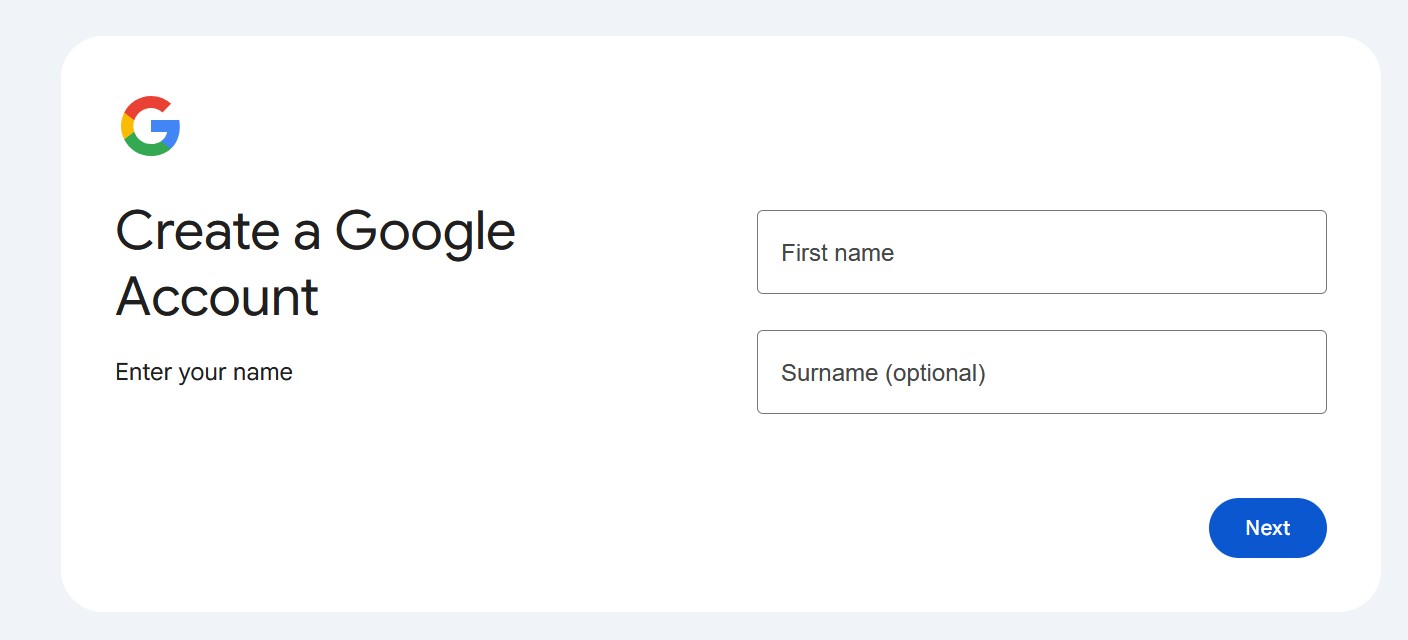
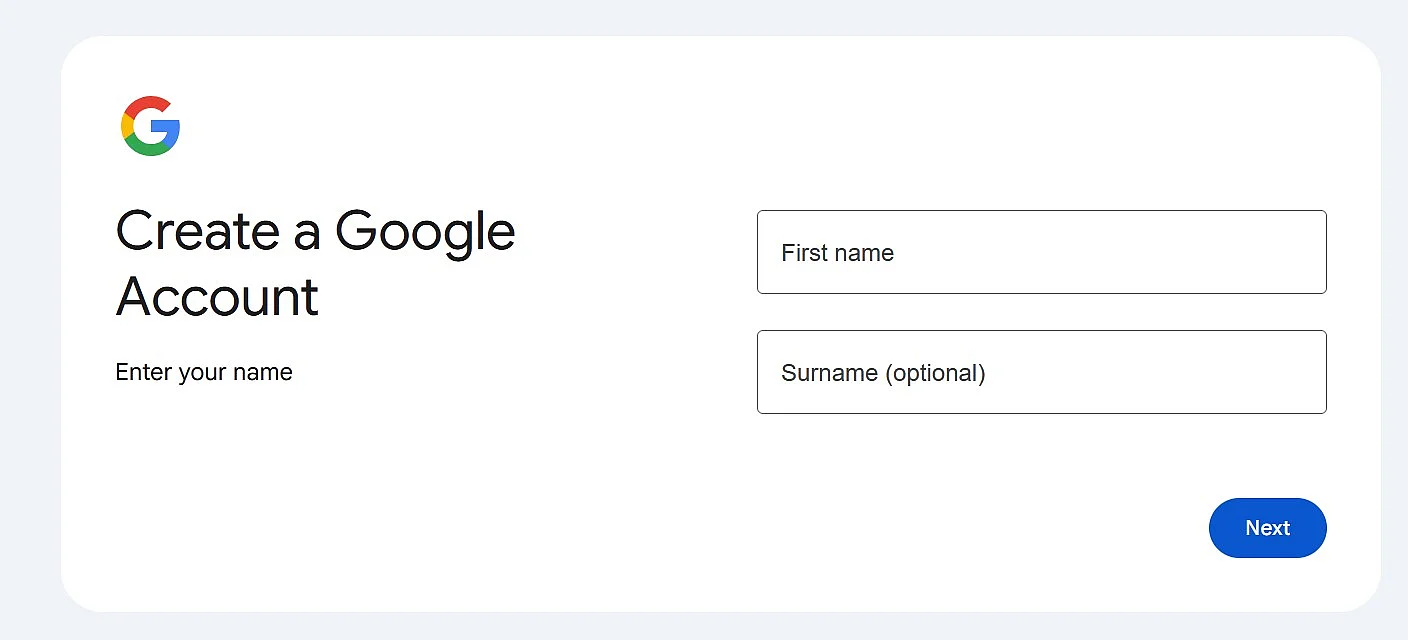
Se você ainda não tiver uma, primeiro crie uma conta do Google. Além do seu nome, sua data de nascimento também é obrigatória.
Etapa 2: localizar, confirmar e gerenciar sua empresa
Em muitos casos, uma ficha incompleta da sua empresa já pode existir no banco de dados do Google. Acesse business.google.com/add e insira o nome da sua empresa na barra de pesquisa. Se uma ficha aparecer, clique no nome da empresa para continuar.
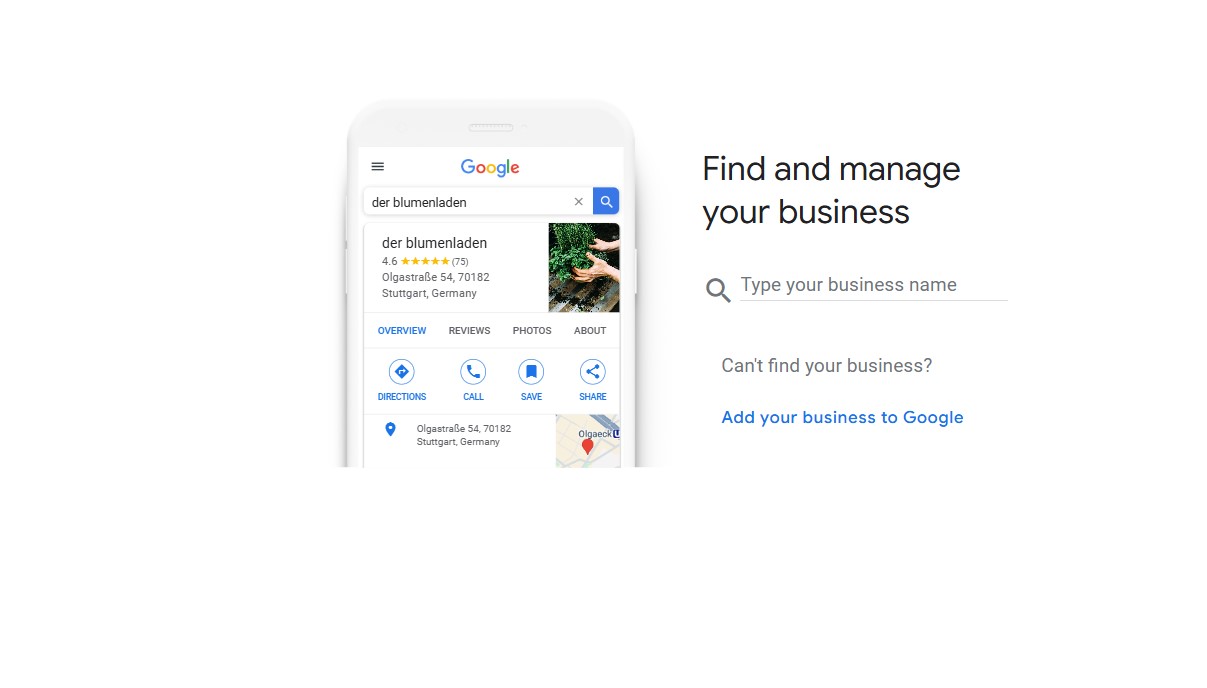
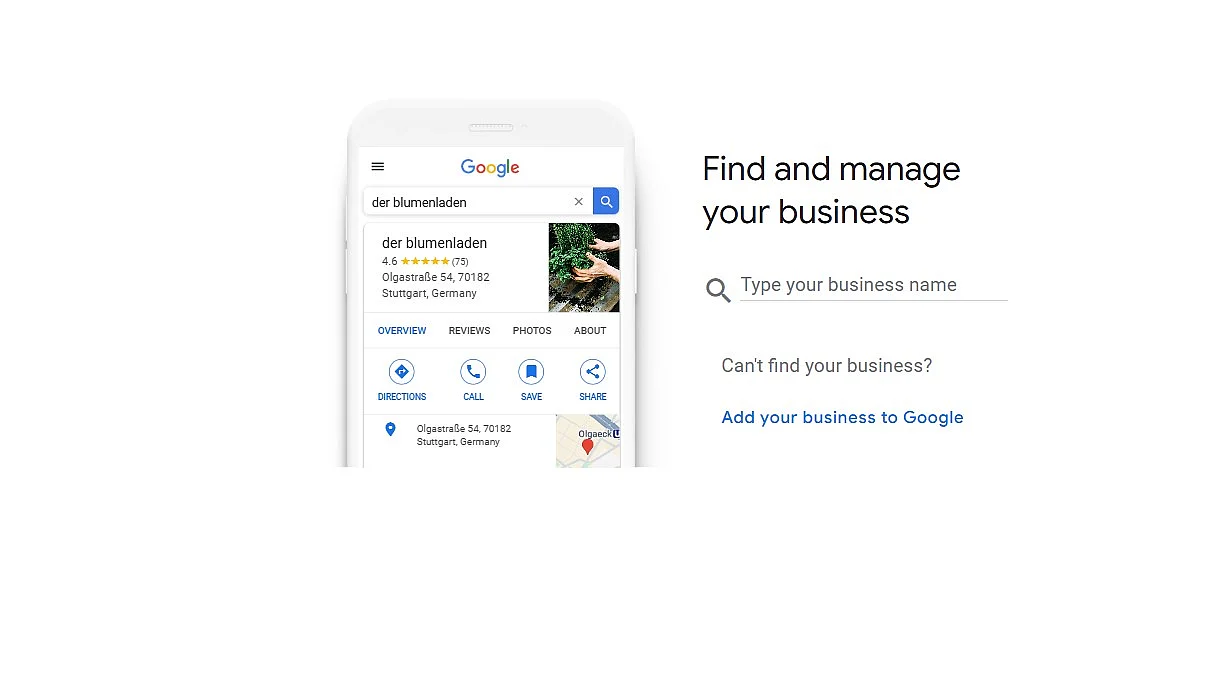
Se a sua empresa já existir, o Google verificará primeiro se o perfil já está sendo gerenciado. Se nenhum proprietário estiver listado ainda, você poderá assumir a gestão diretamente e prosseguir com a verificação.
Se, em vez disso, você vir a mensagem “Alguém pode gerenciar este Perfil da empresa”, isso significa que alguém já tem acesso à ficha. Nesse caso, você pode selecionar a opção “Solicitar acesso” e preencher o formulário necessário. O Google notificará o atual administrador e analisará sua solicitação. Na maioria dos casos, você pode verificar o perfil da empresa diretamente, por telefone ou código via SMS, ou por meio de verificação em vídeo.
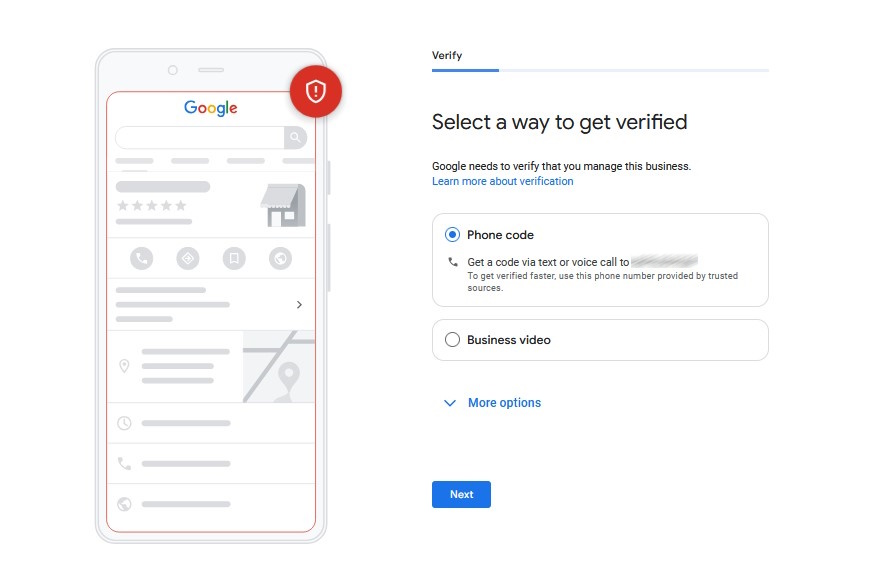
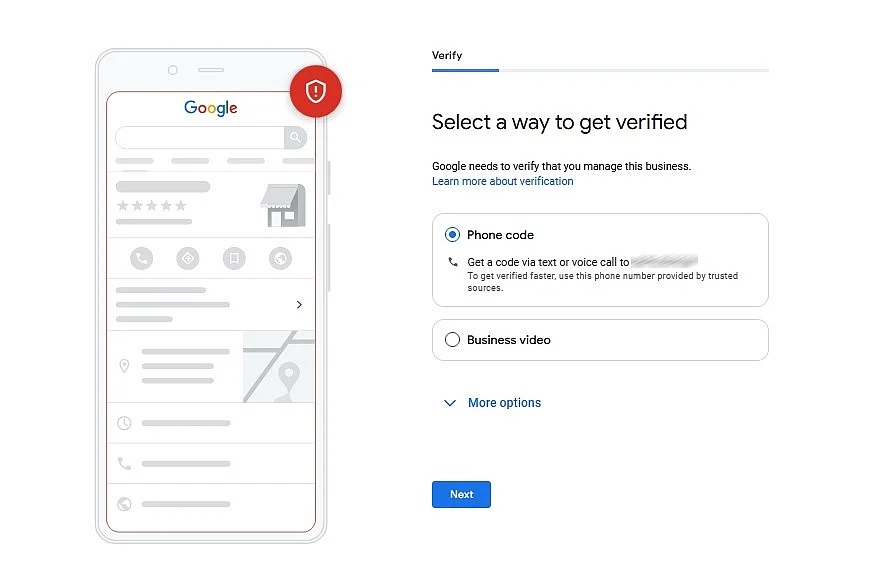
Se o perfil da sua empresa tiver sido verificado com êxito, você pode ir diretamente para a Etapa 4.
Etapa 3: adicionar sua empresa
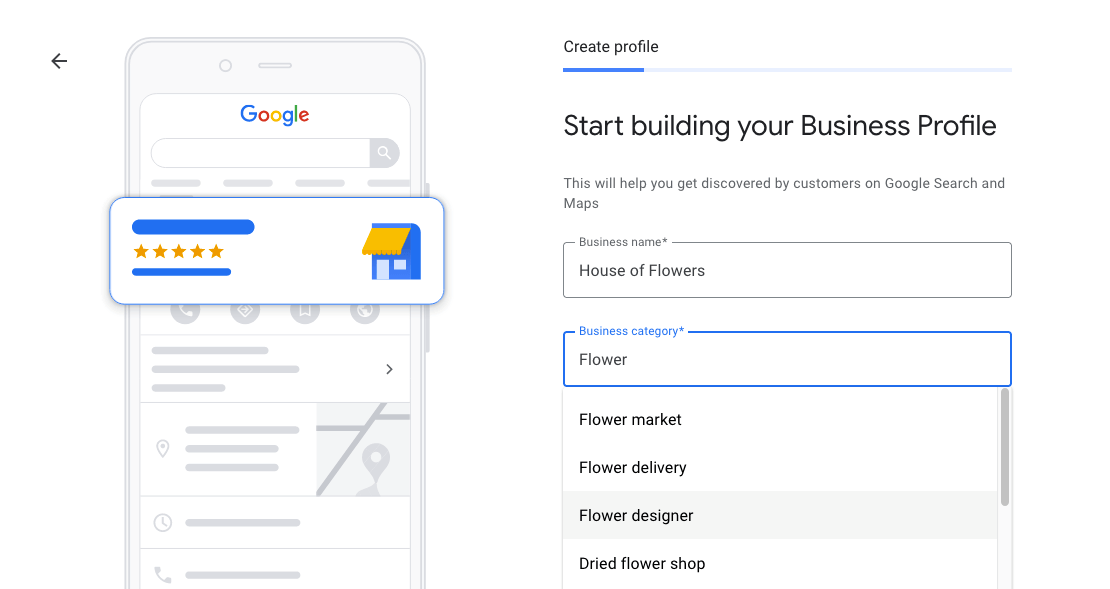
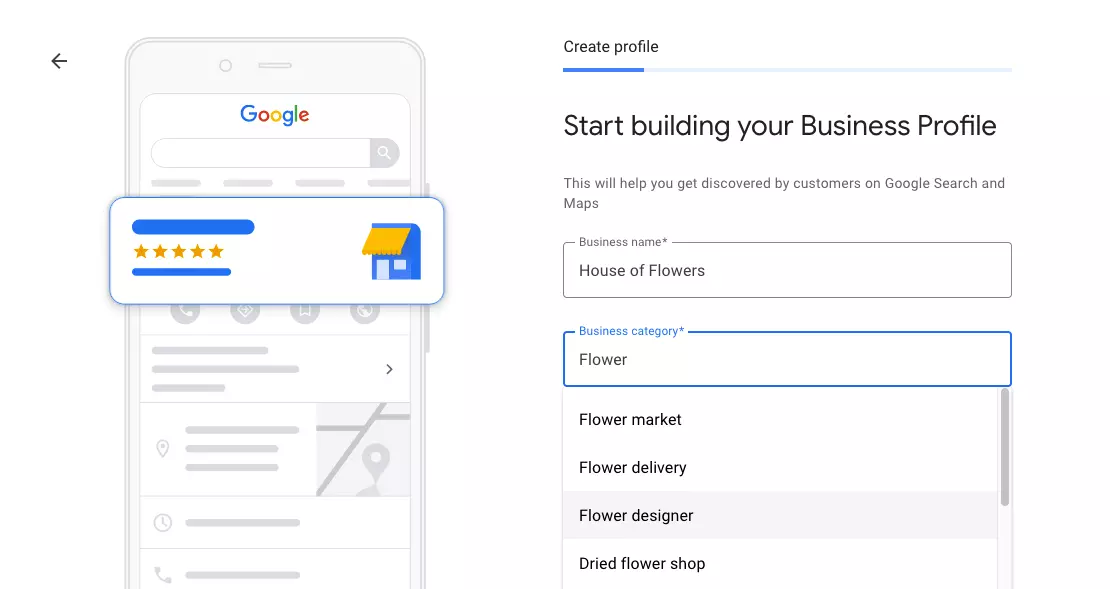
Se ainda não houver uma ficha da sua empresa, clique na opção para criar o perfil da sua empresa e insira o nome do seu negócio. Em seguida, selecione uma categoria que corresponda à sua empresa. Esta etapa é especialmente importante, pois é a única forma de os clientes em potencial encontrarem você na Pesquisa Google.
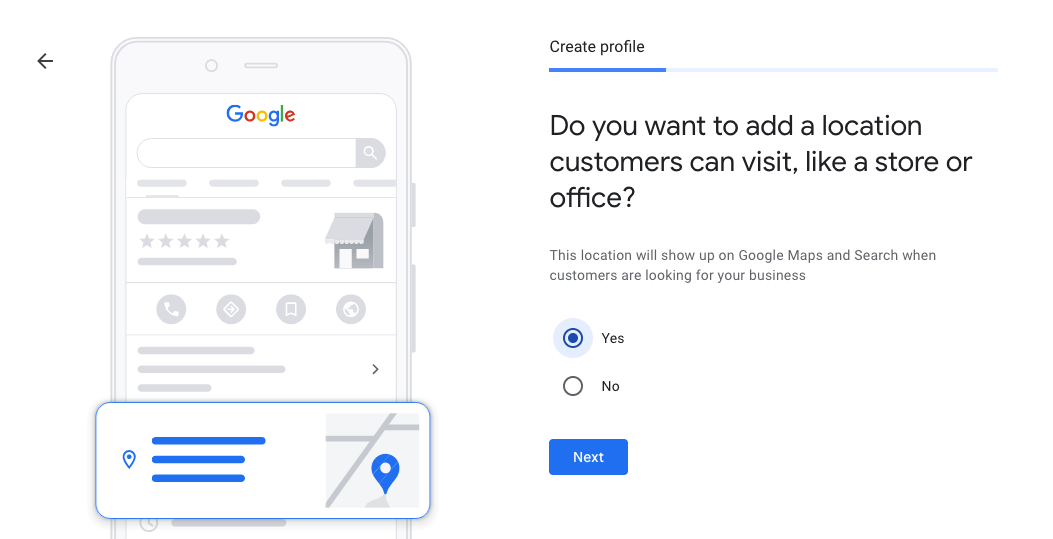
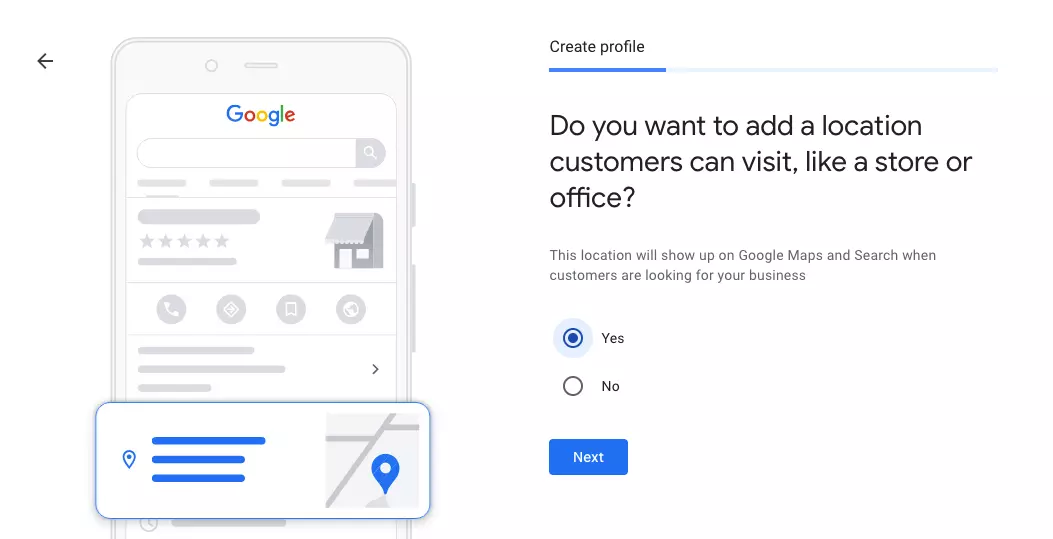
Etapa 4: adicionar localização
Em seguida, você pode optar por adicionar um local. Se o Google não tiver certeza sobre a localização exata da sua empresa, um mapa será exibido. Você pode mover o alfinete vermelho para o ponto correto no mapa. Além disso, você pode atualizar sua ficha no Google Maps depois de configurar o perfil da sua empresa no Google.
Etapa 5: definir sua área de atendimento
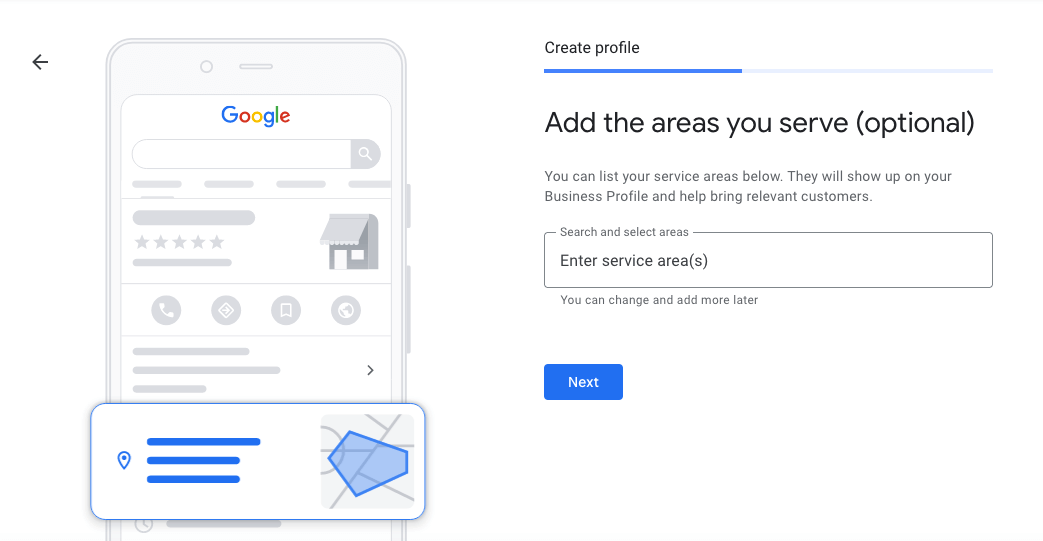
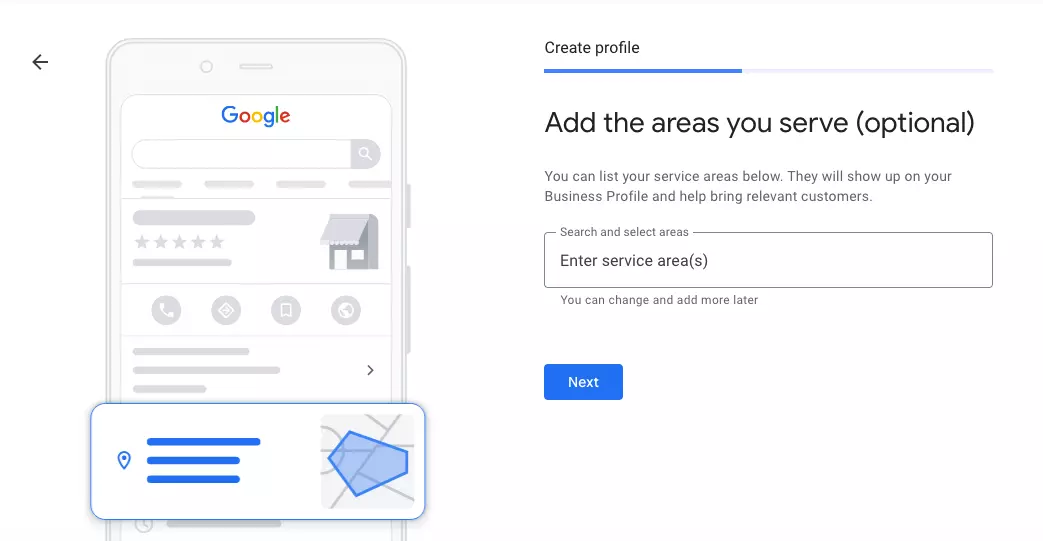
Esta etapa é opcional e só se aplica se você também oferecer serviços fora do seu local, como entrega, atendimento no local ou serviços móveis.
Etapa 6: insira seus dados de contato
Em seguida, defina quais dados de contato você quer que os clientes vejam quando fizerem buscas on-line e adicione a URL do seu site, se tiver um.
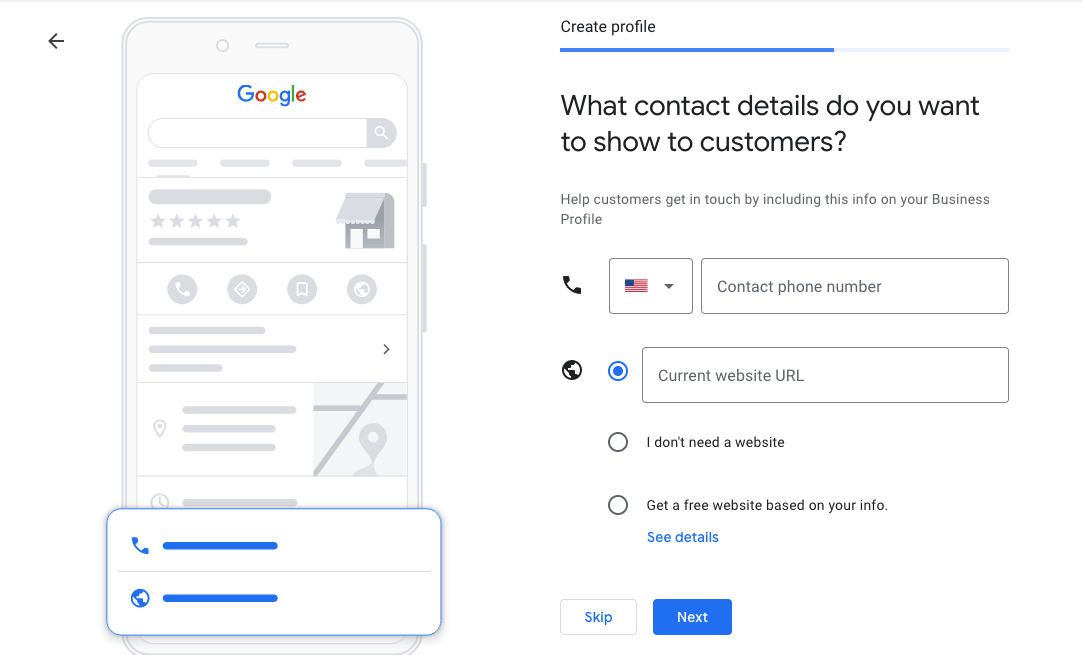
Antes de poder preencher sua ficha da empresa no Google com fotos e informações, você precisa confirmar sua identidade por meio de um código ou de uma verificação por vídeo mais uma vez.
Lembre-se de que é necessário ter contato direto com o cliente para ter uma ficha da empresa no Google. Portanto, se você administra um negócio exclusivamente on-line, normalmente não poderá criar um perfil da empresa. Em vez disso, você pode enviar seu site para o Google e usar outras ferramentas eficazes de SEO do Google para melhorar seu ranking.
Como otimizar minha ficha da empresa no Google?
Apenas criar um perfil da empresa no Google não é suficiente para aproveitar ao máximo essa ferramenta de marketing. Só um perfil bem cuidado chama a atenção e garante um lugar no Pacote Local (Local Pack) nos resultados de pesquisa do Google. Esse bloco destaca as 3 principais empresas da região que correspondem à consulta de pesquisa do usuário. Para ajudar sua empresa a alcançar a melhor posição possível e causar uma impressão duradoura no Google Maps, siga estas dicas:
- Perfil completo: certifique-se de que a sua ficha da empresa no Google esteja totalmente preenchida, para que quem fizer buscas tenha acesso a todas as informações principais. Além dos dados de contato, horário de funcionamento e serviços, você também pode incluir atributos como agendamento on-line.
- Imagens profissionais: envie fotos de alta qualidade que atraiam potenciais clientes. Pode valer a pena contratar um fotógrafo para mostrar seu espaço de vendas ou produtos da melhor forma possível, garantindo uma vantagem competitiva.
- Diferenciais competitivos: sua ficha da empresa no Google é uma ótima oportunidade para destacar sua empresa on-line. Use a descrição para enfatizar ofertas ou promoções específicas e se diferenciar dos concorrentes.
- Consistência: o Google compara suas informações com outros diretórios de empresas on-line e considera sua empresa mais confiável quando todos os dados coincidem. Certifique-se de que os dados do seu negócio sejam consistentes e escritos da mesma forma em toda a web.
- Otimização do site: o SEO local no seu site também melhora a visibilidade da sua ficha da empresa no Google. Revise todos os títulos, cabeçalhos e o conteúdo em busca de palavras-chave relevantes e foco local. Não se esqueça de criar links para outros diretórios de empresas, quando aplicável.
- Campanhas totalmente gerenciadas para você
- Sem necessidade de treinamento ou conhecimentos técnicos
- Máxima eficiência, mínimo desperdício de investimento
Como gerenciar avaliações e denunciar avaliações falsas no seu perfil da empresa no Google
As avaliações de clientes são um fator essencial de confiança. Com um perfil verificado, você pode responder às avaliações. Tenha em mente os seguintes pontos:
- Elaboração de respostas: responda com educação e agradeça aos clientes pelo feedback positivo. Para comentários negativos, mantenha a objetividade e ofereça soluções. Dados pessoais não devem ser mencionados em respostas públicas.
- Incentivar avaliações: você pode criar um link para o seu formulário de avaliação e compartilhá-lo com clientes satisfeitos. No entanto, é proibido oferecer incentivos por avaliações ou disponibilizar tablets específicos na sua loja para que clientes publiquem avaliações.
- Denunciar avaliações inadequadas: se uma avaliação violar as diretrizes do Google (spam, conteúdo ofensivo, conflito de interesses), você pode denunciá-la. No seu perfil, vá até a aba “Avaliações”, clique em “Denunciar” ao lado da avaliação e escolha um motivo como “Spam” ou “Inadequado”. O Google analisará a denúncia.
- Gerenciamento de avaliações: use a ferramenta de gerenciamento de avaliações para acompanhar as avaliações denunciadas e escalá-las, se necessário. Você também pode tomar medidas contra perfis de usuários que violem repetidamente as diretrizes.