

Como mudar o nome do YouTube passo a passo

Desde 2021, você pode alterar o nome do seu canal do YouTube sem afetar sua Conta do Google. Para isso, basta acessar seu canal por meio da sua foto de perfil e abrir as configurações do canal.
Resumo
- Conta do Google: alterar o nome do seu canal do YouTube não muda mais o nome da sua Conta do Google.
- Navegador: clique na sua foto de perfil, selecione “Ver seu canal” e depois “Personalizar canal” para editar o nome e o identificador na aba “Perfil”.
- Aplicativo: toque na sua foto de perfil, abra “Ver canal” e toque em “Editar canal” ou no ícone de lápis.
- Nome do canal e identificador: o nome do canal é o nome de exibição e não precisa ser exclusivo. O identificador começa com @, é exclusivo e faz parte da URL do canal.
- Canais verificados: ao alterar o nome do canal, o selo de verificação é removido e precisa ser solicitado novamente.
Registre ótimos TLDs por menos de US$ 1 no primeiro ano. Esperar para quê? Garanta seu nome de domínio preferido hoje mesmo.
- inscrição fácil
- Certificado SSL
- Suporte 24 horas por dia, 365 dias por ano
Como alterar o nome do seu canal do YouTube: guia rápido
No navegador
- No canto superior direito, clique na sua foto de perfil e selecione “Ver seu canal”.
- Clique em “Personalizar canal”.
- Na aba “Perfil”, que já estará aberta, você pode alterar seu nome e seu apelido ou identificador.
- Em seguida, acesse “Descrição” se também quiser atualizar a descrição do canal.
- Clique em “Publicar” para aplicar as alterações.
No aplicativo do YouTube
- Abra o aplicativo do YouTube e toque na sua foto de perfil, no canto inferior direito.
- Toque em “Ver canal”.
- Você verá um texto abaixo do seu nome chamado “Editar canal” ou um ícone em formato de lápis. Selecione a opção que aparecer para você.
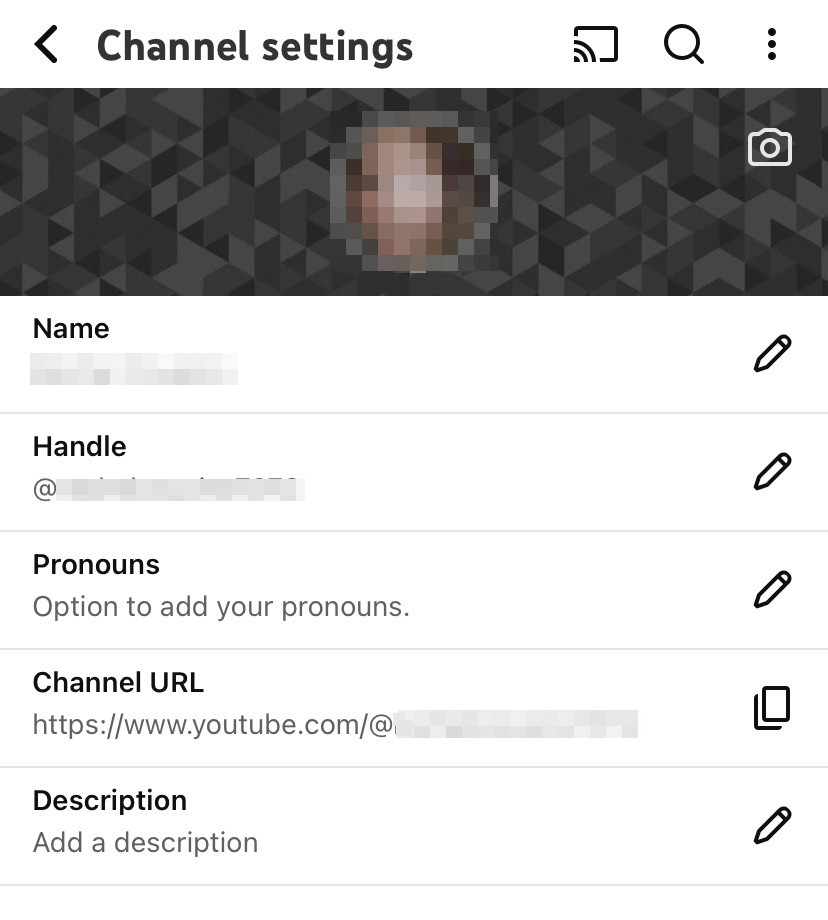
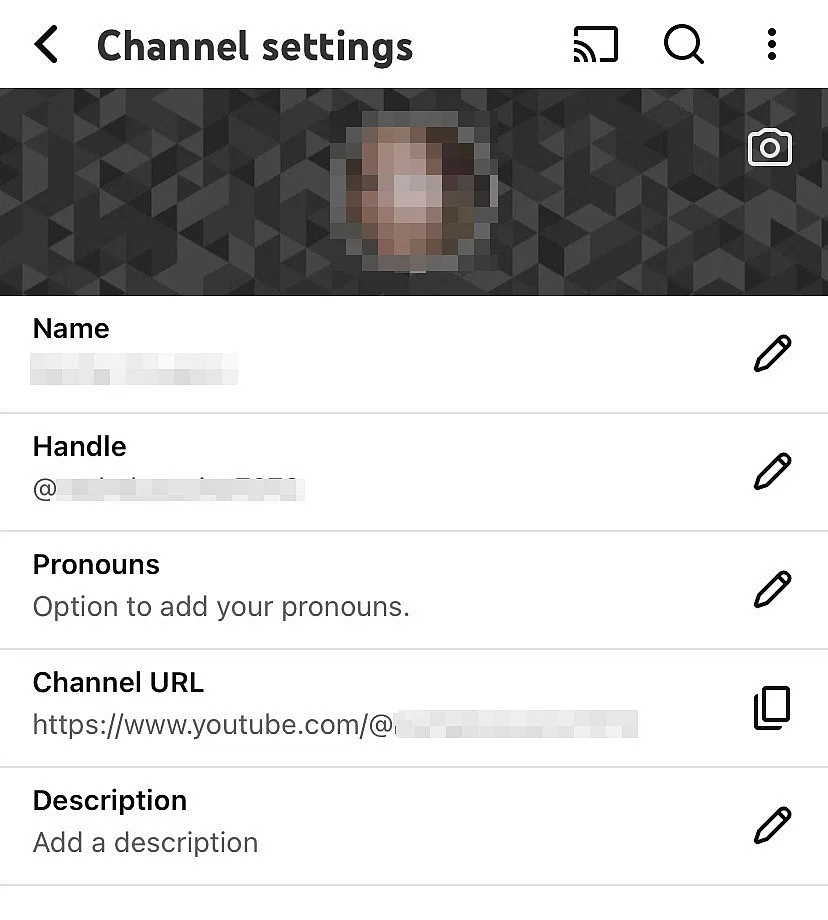
- Na primeira linha, altere seu nome do YouTube; na segunda linha, seu apelido ou identificador; e na quinta linha, a descrição do seu canal.
Os canais do YouTube também envelhecem! Um novo nome para o seu canal pode ter um papel importante para melhorar o seu ranking de SEO no YouTube.
Como alterar o nome do seu canal do YouTube passo a passo
Siga nosso guia passo a passo sobre como alterar o nome do seu YouTube (ou o nome do seu canal). Você pode renomear seu canal do YouTube em poucos passos, tanto no navegador do computador quanto no aplicativo do YouTube.
Você usa alternativas ao YouTube como Twitch, Dailymotion, Vimeo e TikTok? Garanta que o nome do seu canal seja consistente em todas as plataformas.
Como alterar o nome do seu YouTube no navegador
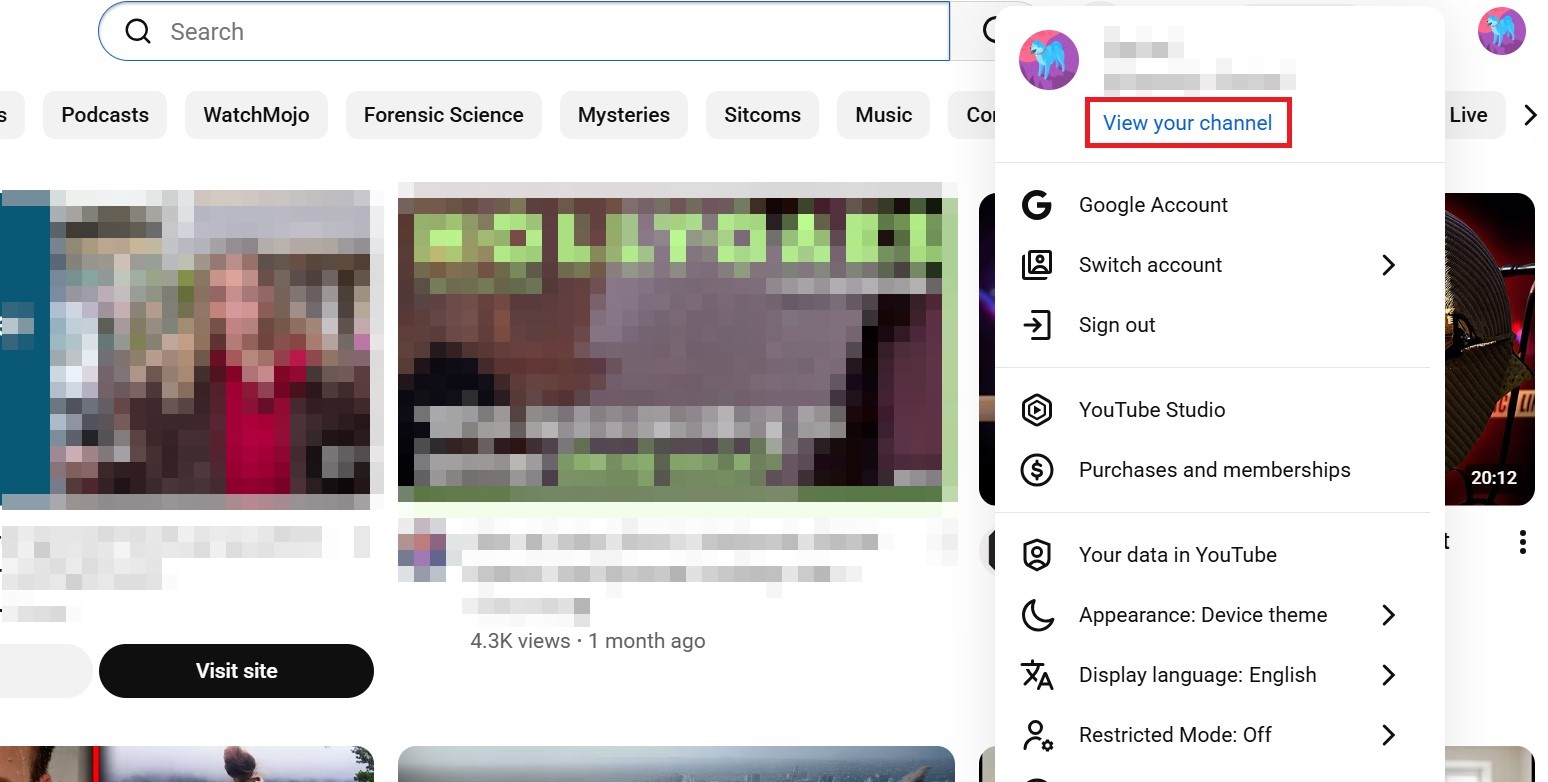
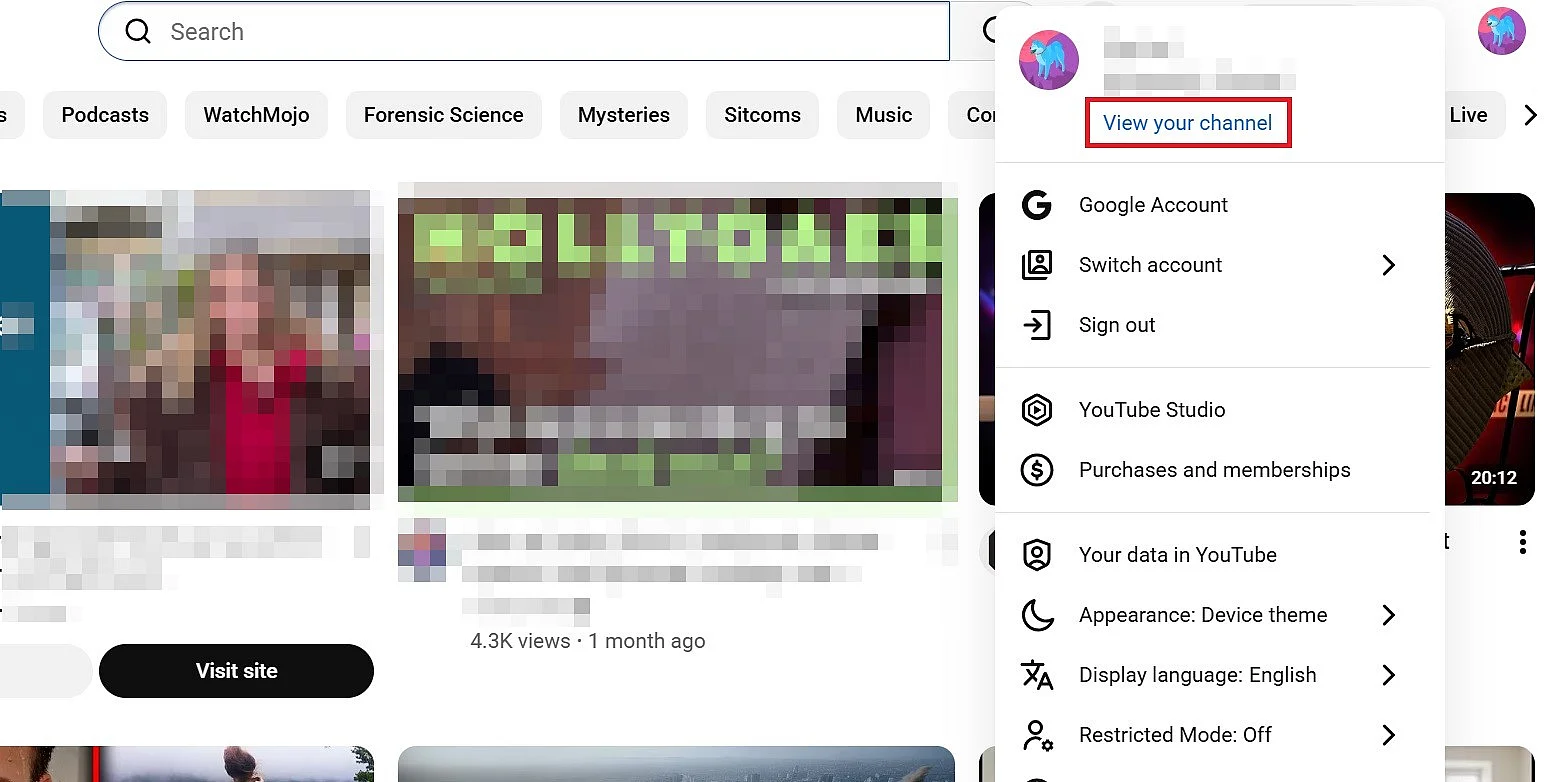
Etapa 1: abra o item de menu “Ver seu canal”
Acesse sua foto de perfil e, no menu que aparecer, clique em “Ver seu canal”.
Etapa 2: selecione “Personalizar canal”
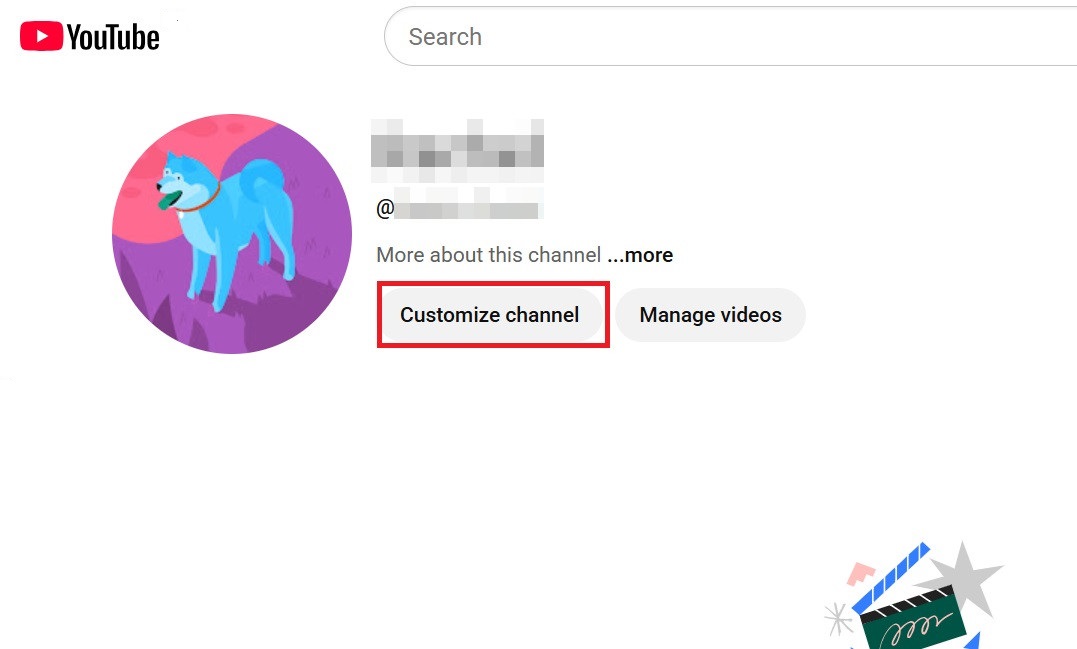
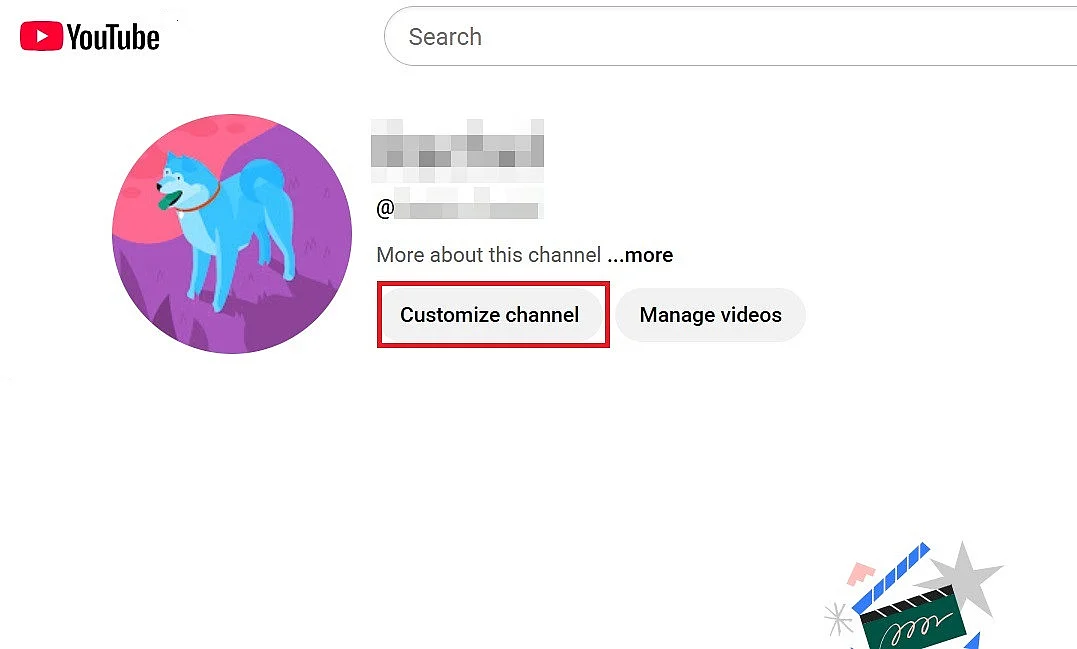
Agora você está no menu do seu canal do YouTube. Aqui, clique no botão “Personalizar canal”.
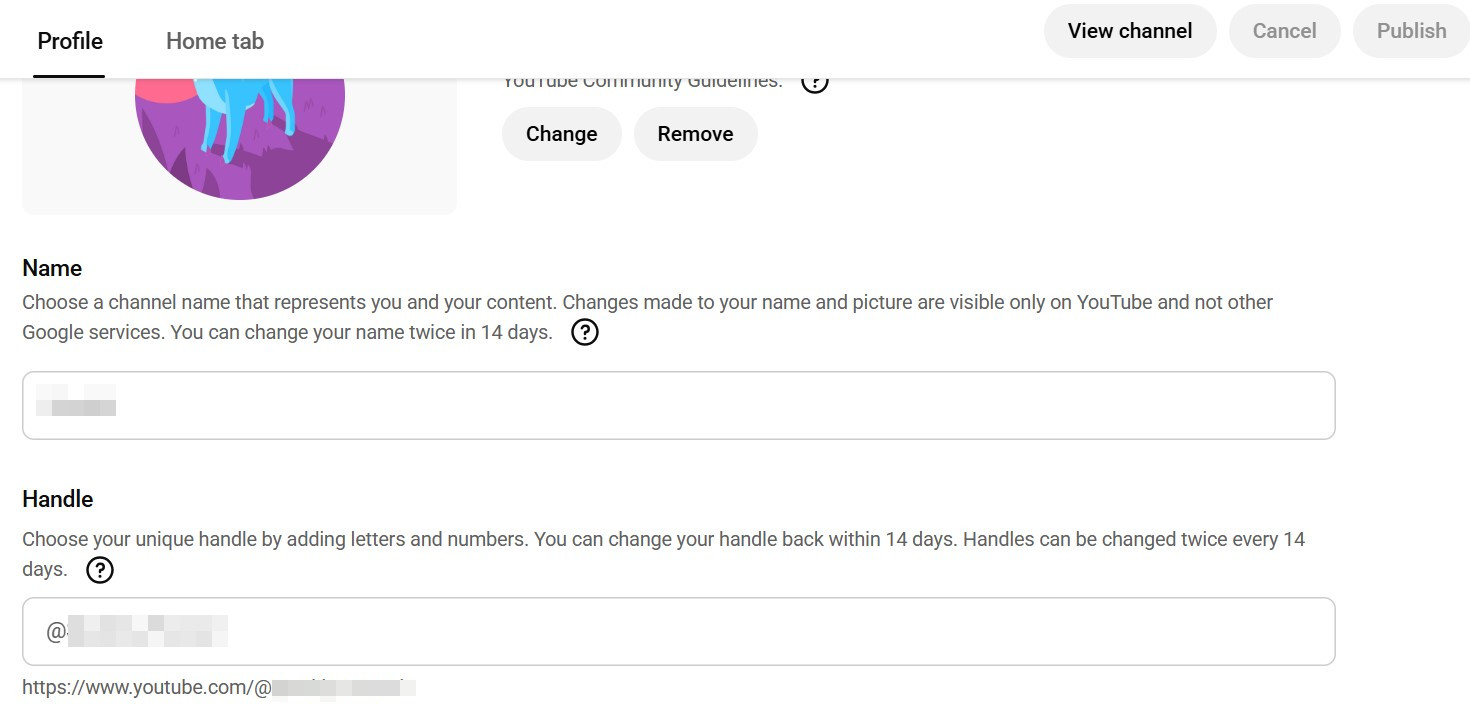
Etapa 3: alterar o nome do seu YouTube
Clique na linha da seção “Nome” para alterar o nome da sua conta e na linha “Identificador” para alterar seu identificador (apelido). Diferentemente do nome de usuário, os identificadores são exclusivos e alteram a URL da sua conta. Duas linhas abaixo, você também pode editar a descrição do seu canal, se desejar.
Quando terminar, confirme as alterações clicando em “Publicar”, no canto superior direito.

Impulsione sua classificação no Google otimizando seu site, mesmo sem conhecimento prévio!
- Fácil
- Ajustado para você
- Suporte 24 horas
Como alterar o nome do seu YouTube no aplicativo
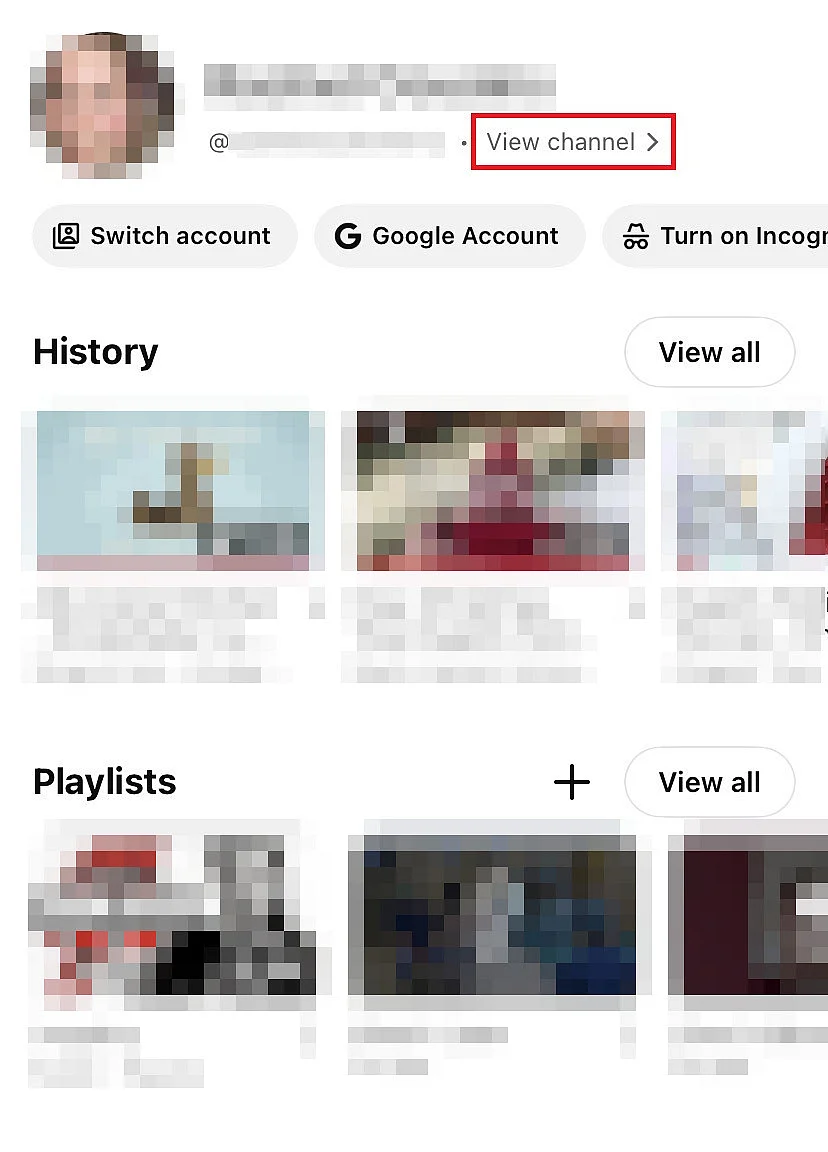
Etapa 1: toque na sua foto de perfil e abra “Ver canal”
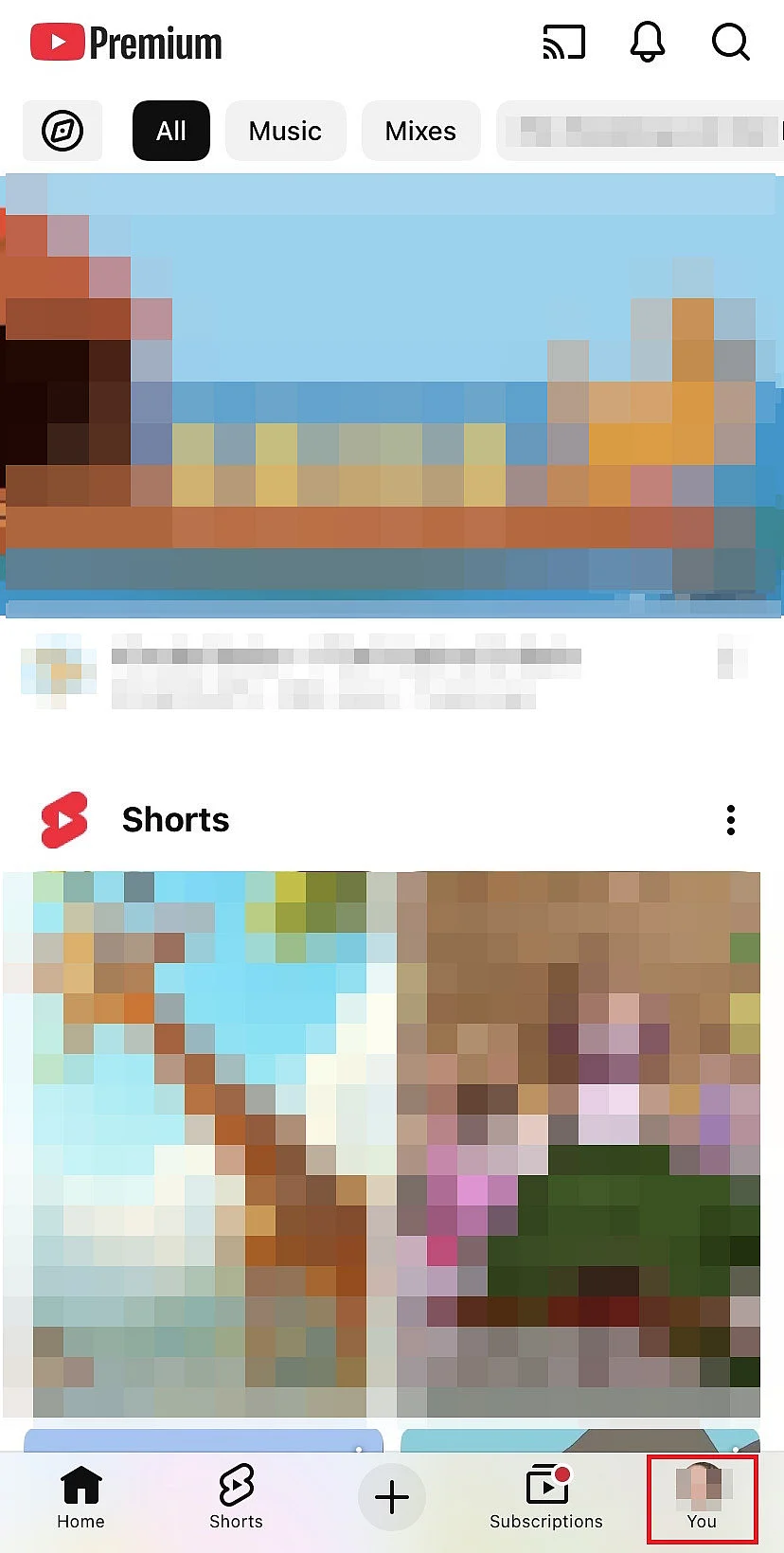
Abra o aplicativo do YouTube e toque na sua foto de perfil, no canto inferior direito.
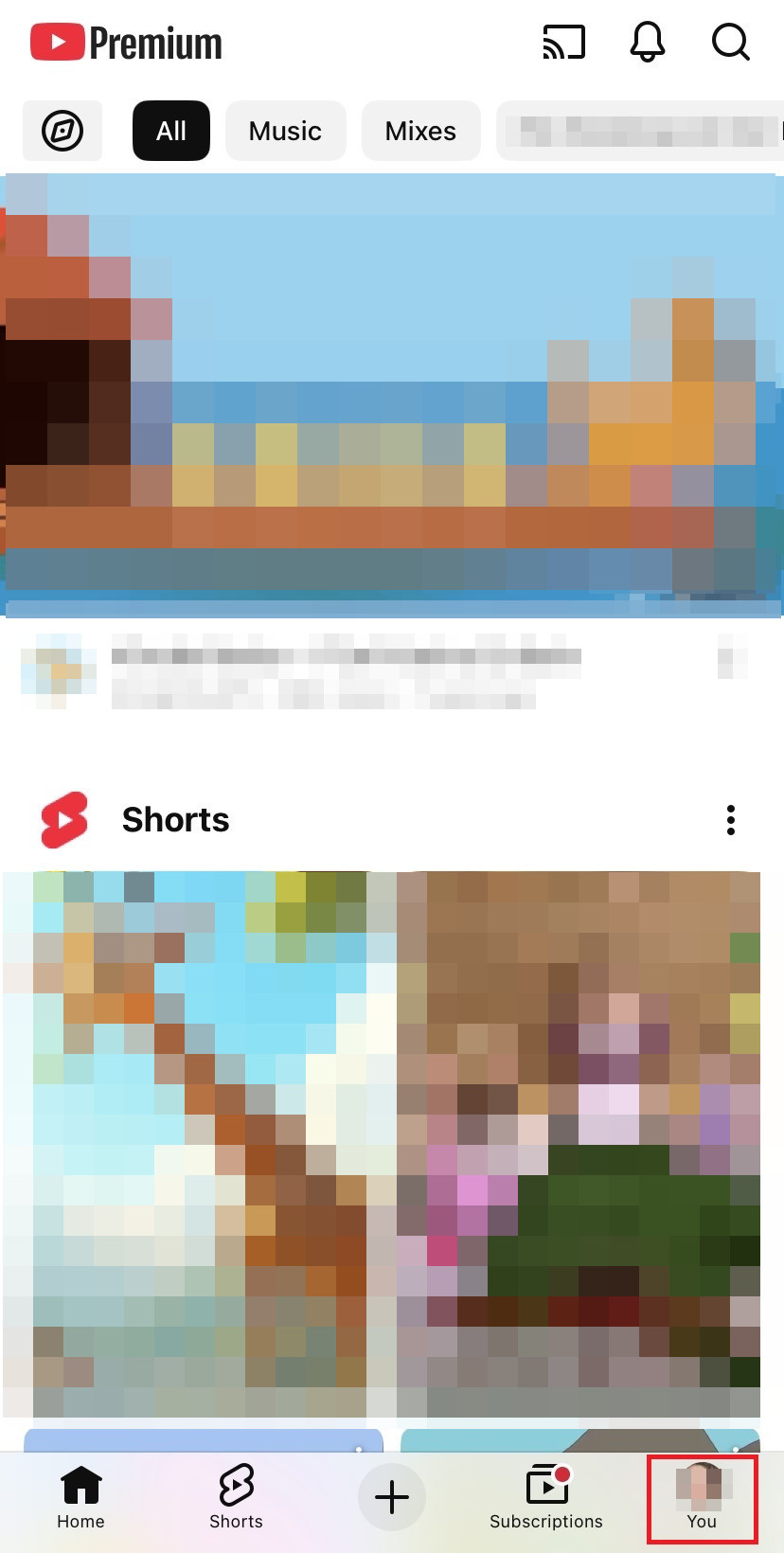
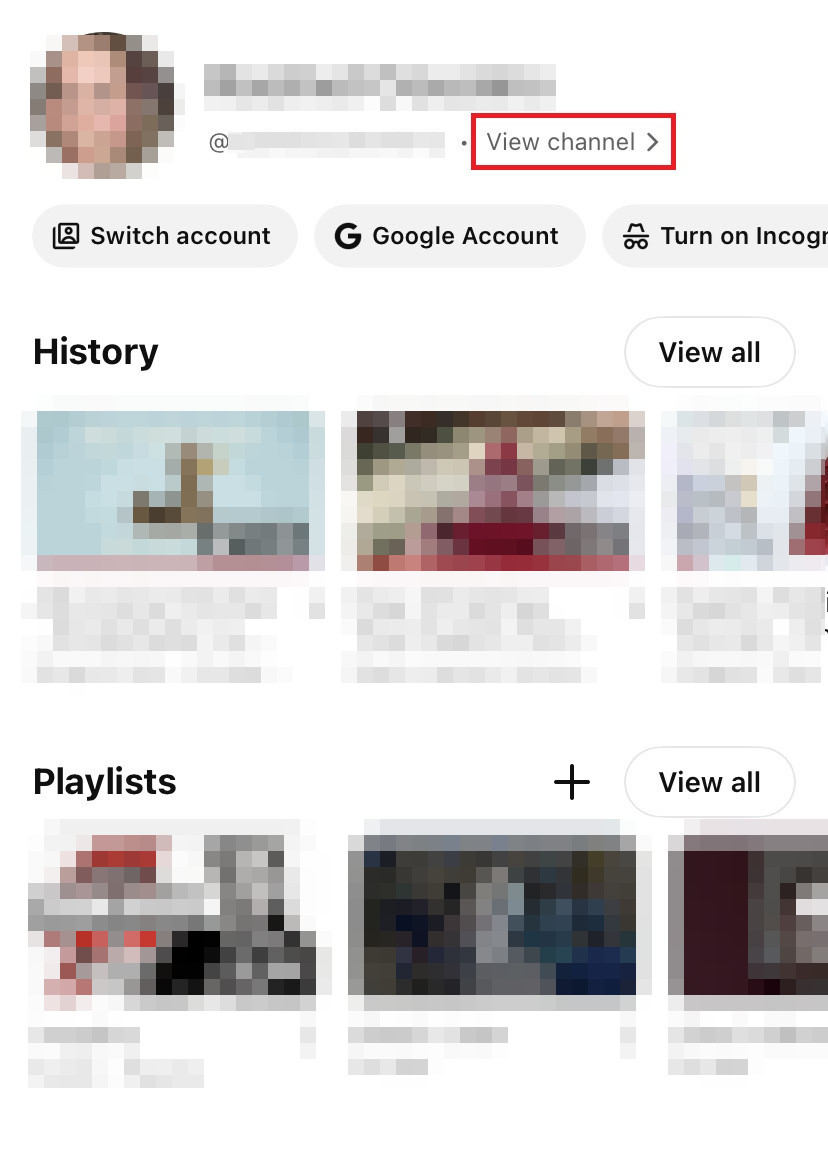
Selecione “Ver canal” para abrir o menu de personalização do seu canal do YouTube.
Etapa 2: toque no botão “Editar canal”
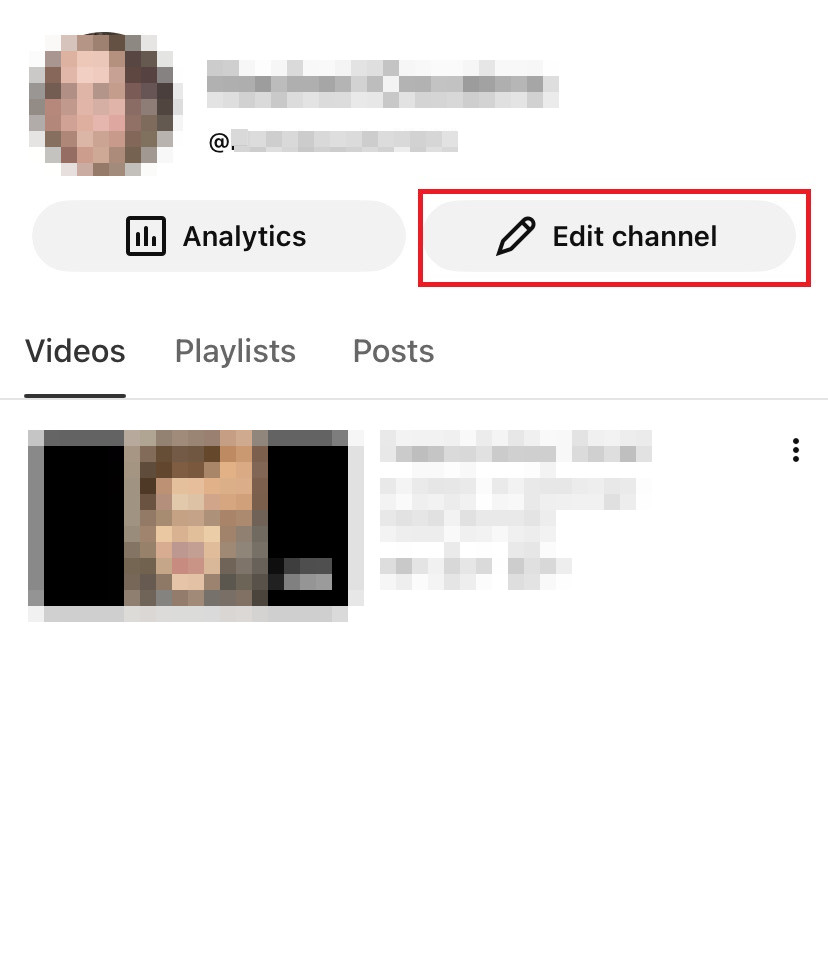
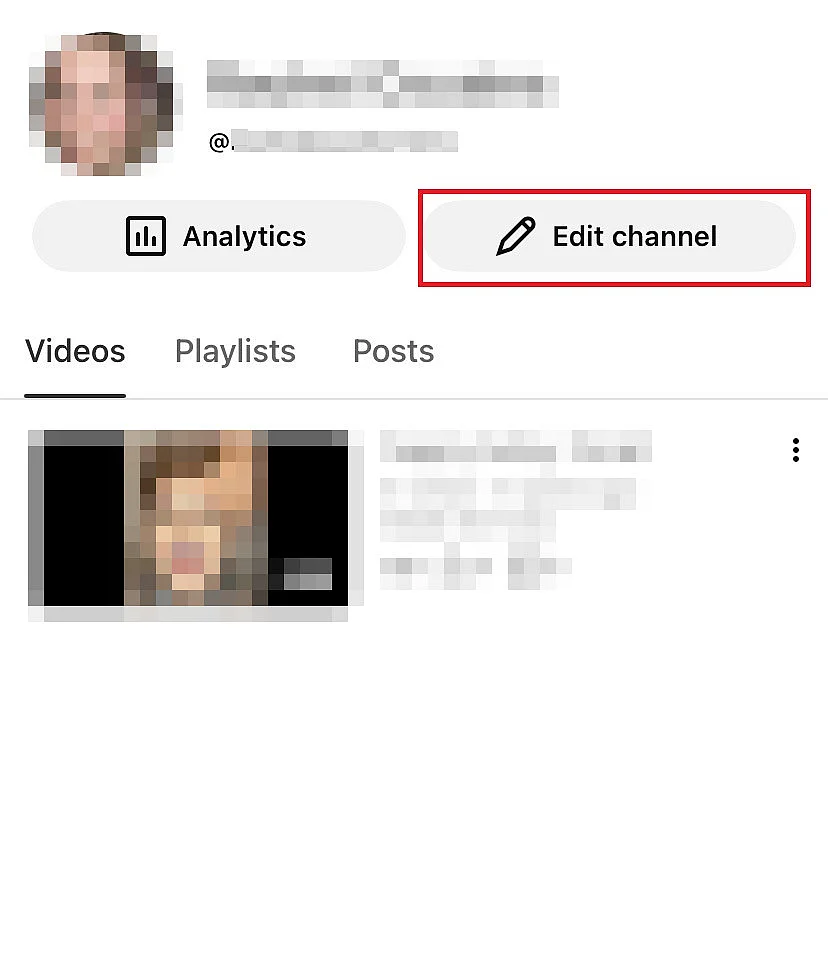
Nesse menu, toque em “Editar canal”. Como alternativa, pode aparecer um ícone em formato de lápis.
Etapa 3: edite o nome do seu YouTube e a descrição do canal
Agora altere o nome do seu YouTube, seu apelido ou identificador e, opcionalmente, também a descrição do canal.
- SSL Wildcard grátis para mais segurança
- Domain Connect grátis para configurar DNS fácil
Qual é a diferença entre nome do canal e apelido?
O nome do canal é o nome de exibição do seu canal. Ele aparece na página do canal, embaixo dos vídeos e nos resultados de busca. Ele não é exclusivo, então vários canais podem ter o mesmo nome. Já o apelido ou identificador é um nome de usuário exclusivo que começa com “@”. Ele é usado na URL, em menções e em comentários.
O que os canais verificados do YouTube precisam saber
Canais do YouTube com mais de 100 mil inscritos, bem como pessoas ou marcas conhecidas, podem solicitar a verificação do canal, que adiciona um selo de verificação ao perfil. É justamente esse grupo que deve pensar com cuidado antes de alterar o nome de um canal do YouTube, pois, assim que o nome é alterado, o selo de verificação é removido e precisa ser solicitado novamente.
Use links do YouTube com marcações de tempo se você não quiser compartilhar o vídeo inteiro, mas apenas destaques específicos.