

Passo a passo: Como mudar a língua do WhatsApp

É possível alterar tanto o idioma do aplicativo quanto do teclado do WhatsApp. Em smartphones com iOS, você deve mudar a língua do WhatsApp pelas configurações do sistema. Celulares Android oferecem essa solução, mas também permitem que a língua seja configurada dentro do próprio WhatsApp. Nosso passo a passo guia você pelo processo.
- Escreva e-mails perfeitos com recursos opcionais de IA
- Dê mais credibilidade à sua marca
- Inclui domínio, filtro de spam e encaminhamento de e-mails
Instruções rápidas: Mudar a língua do WhatsApp
Android:
- Abra “Configurações” > “Sistema”
- Toque em “Idiomas e entrada”
- Em “Adicionar um idioma”, selecione o idioma desejado
- O idioma escolhido será adotado pelo sistema
- Para mudar o idioma do teclado, vá em “Teclado virtual”
Alternativa no Android:
- Abra o WhatsApp e vá até as configurações do aplicativo
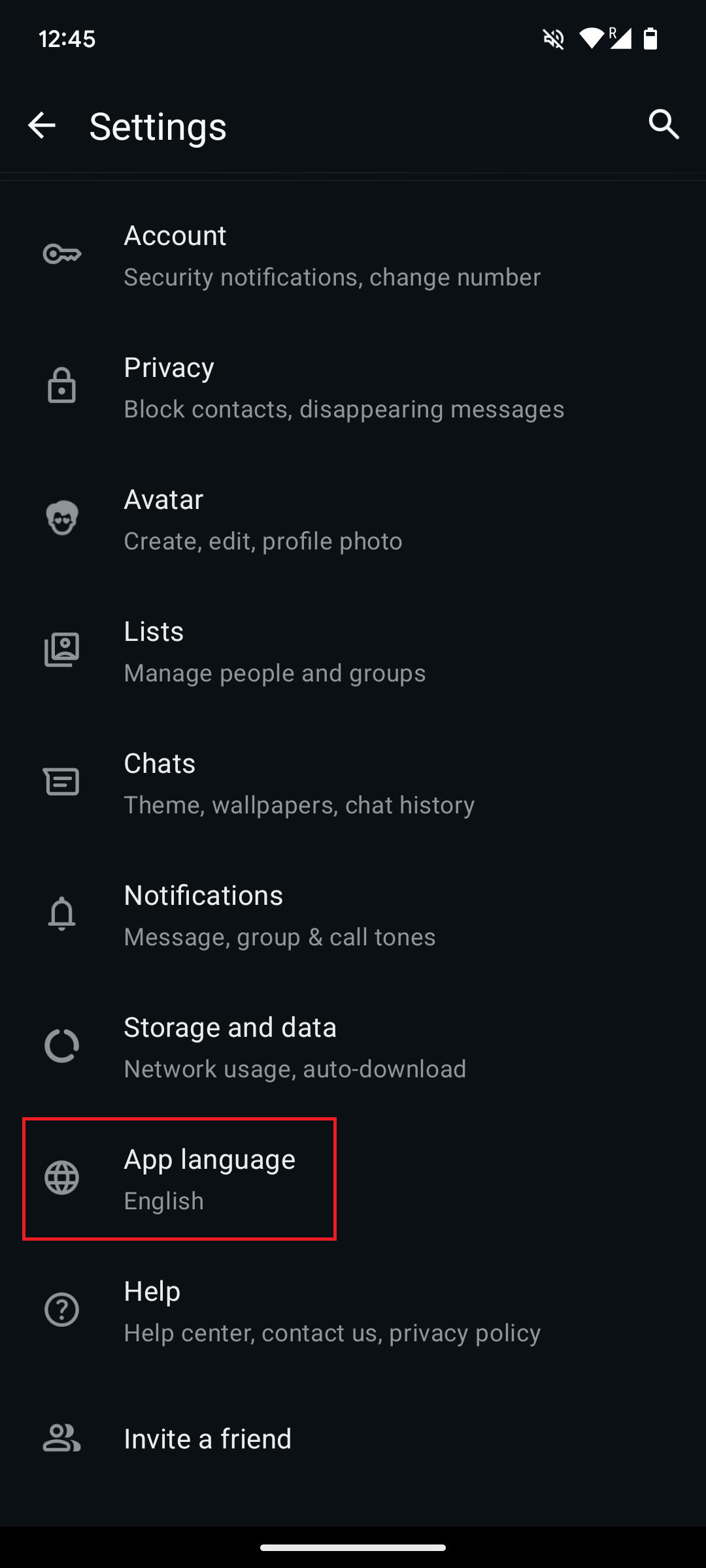
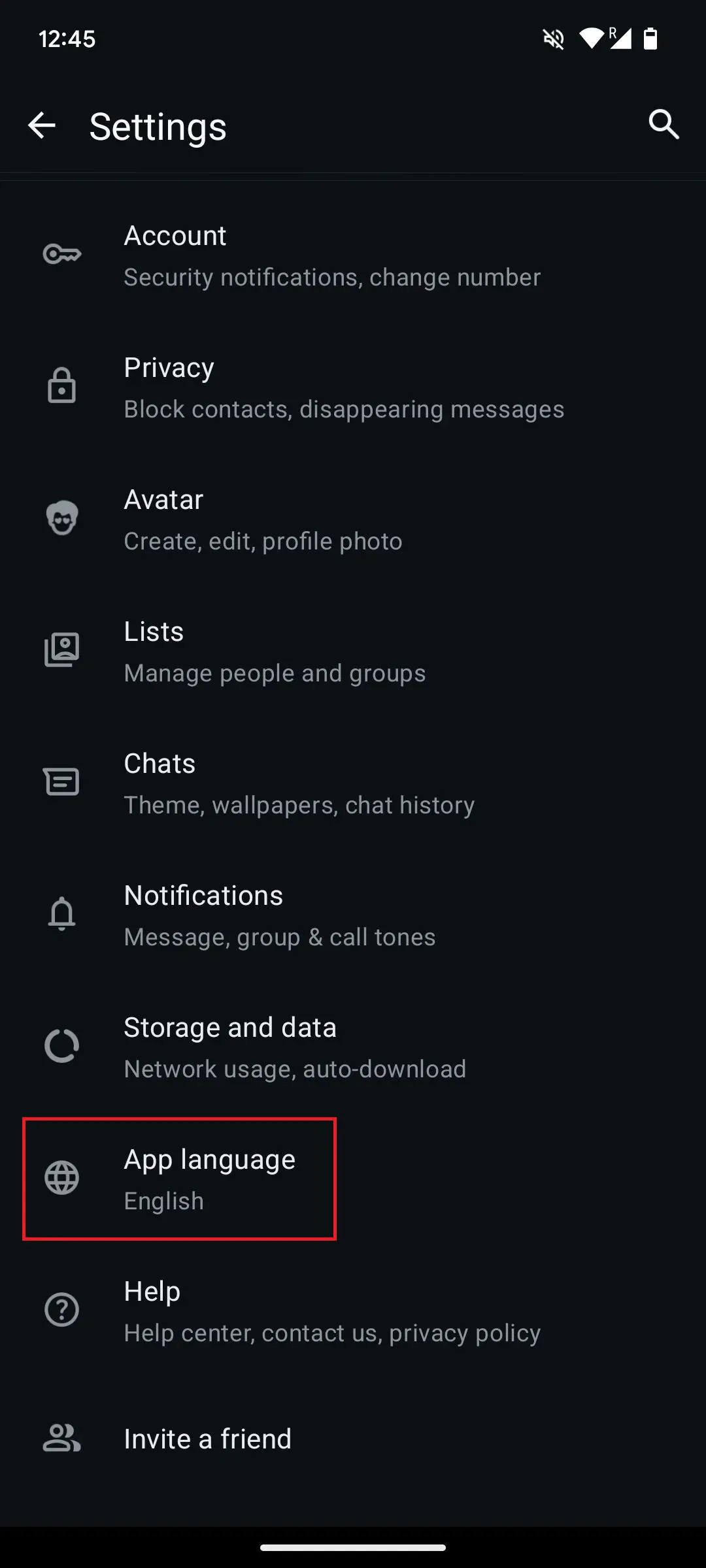
- Role até a opção “Idioma do app” e toque nela
- Selecione o idioma desejado
iOS:
- Abra “Ajustes” > “Geral”
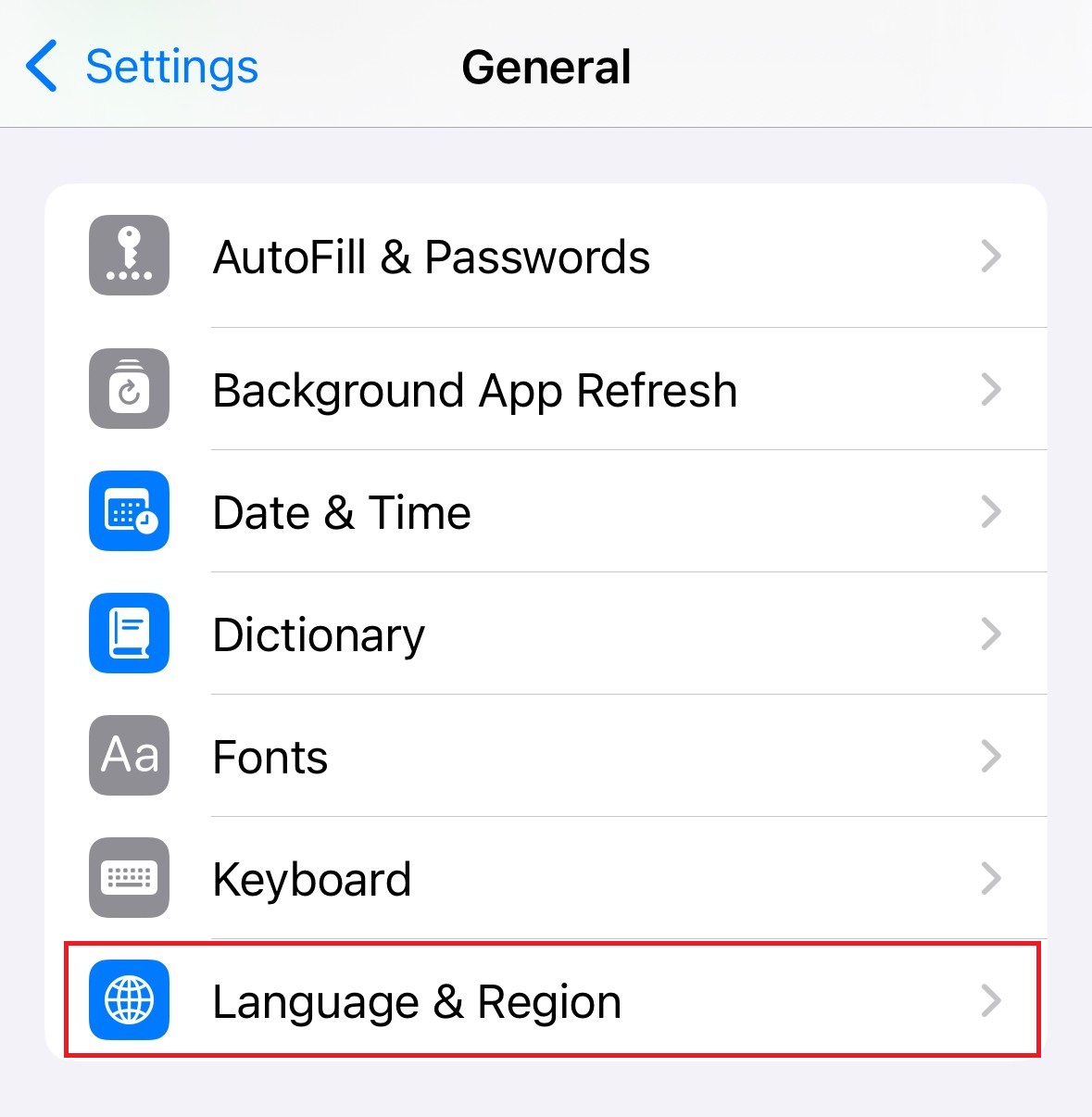
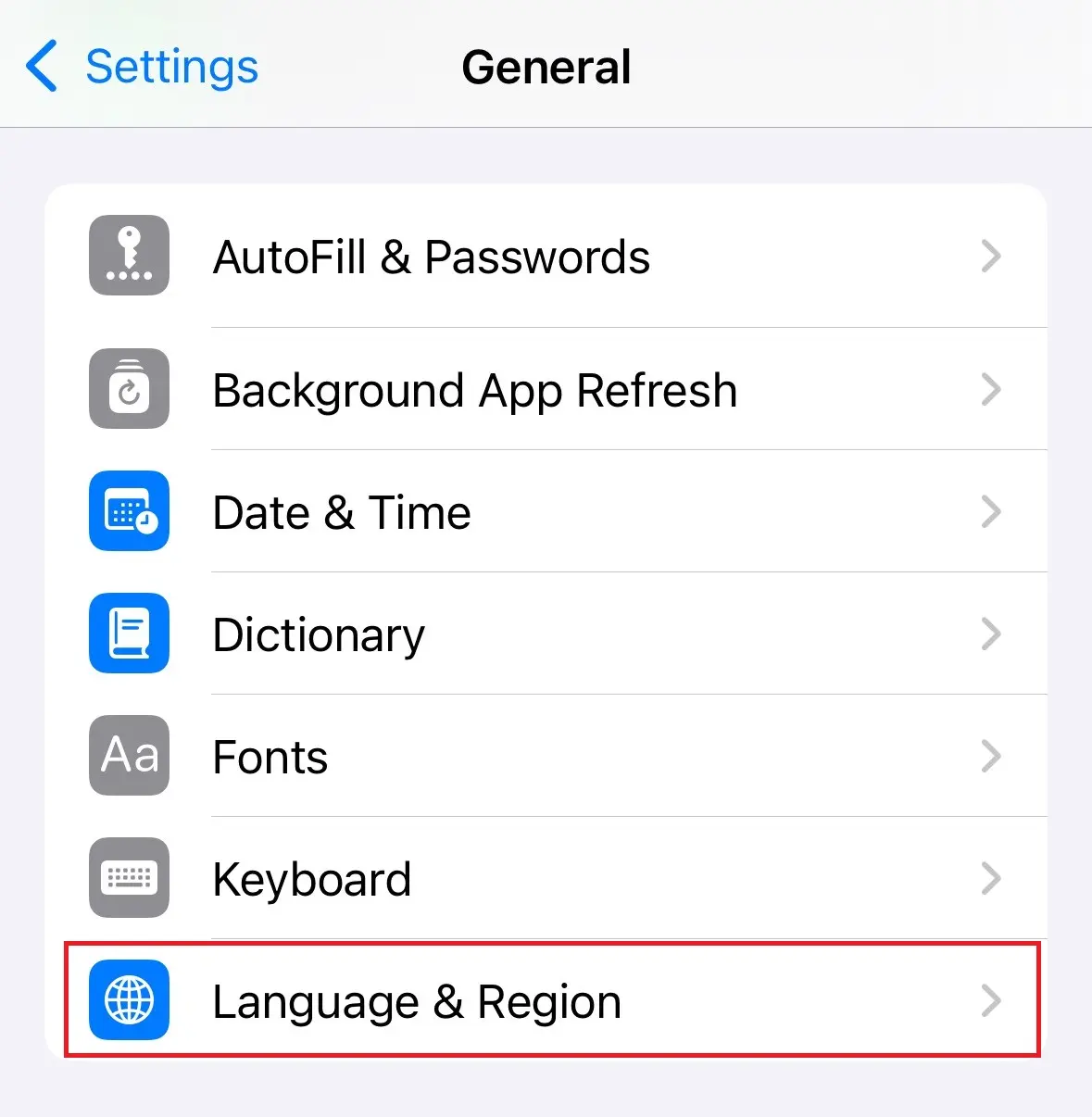
- Toque em “Idioma e Região”
- Vá em “Idioma do iPhone”
- Escolha o idioma desejado na lista
- Confirme com “Usar o idioma (…)6. O idioma selecionado aparecerá no topo da lista dos idiomas preferidos
Dependendo do modelo do smartphone e da versão do sistema, os nomes das opções de configurações podem variar.
Como a língua do WhatsApp é configurada
Mais cedo ou mais tarde, você perceberá que o aplicativo de mensagens mais popular do mundo, com cerca de dois bilhões de usuários, não possui uma configuração de idioma própria no iOS e em algumas versões do Android e da aplicação para desktop. Isso acontece quando o idioma do aplicativo se adapta automaticamente ao idioma configurado no dispositivo no qual o WhatsApp está instalado.
Portanto, se você mudou o idioma do smartphone sem querer, ou se precisa alterar o idioma do WhatsApp temporariamente, será necessário ajustar ou adicionar o idioma desejado nas configurações do sistema. Lá, é possível modificar tanto o idioma do menu quanto o idioma do teclado do WhatsApp.
Mesmo que você use o WhatsApp Desktop no PC ou no Mac, as configurações de idioma do smartphone continuarão sendo aplicadas.
Faça backup dos seus contatos, conversas e mídias do WhatsApp, de forma fácil e automática, com o armazenamento em nuvem IONOS HiDrive.
Como mudar a língua do WhatsApp no Android
No Android, existem duas formas de alterar o idioma do WhatsApp. Você pode fazer a mudança no sistema do smartphone ou configurar o novo idioma diretamente no aplicativo.
Mudar língua do WhatsApp pelas configurações do sistema
Passo 1: Abra as Configurações (ícone de engrenagem) e vá até “Sistema” ou “Gerenciamento geral”.
Passo 2: Toque em “Idiomas e entrada” ou “Idioma”, conforme a versão do Android.
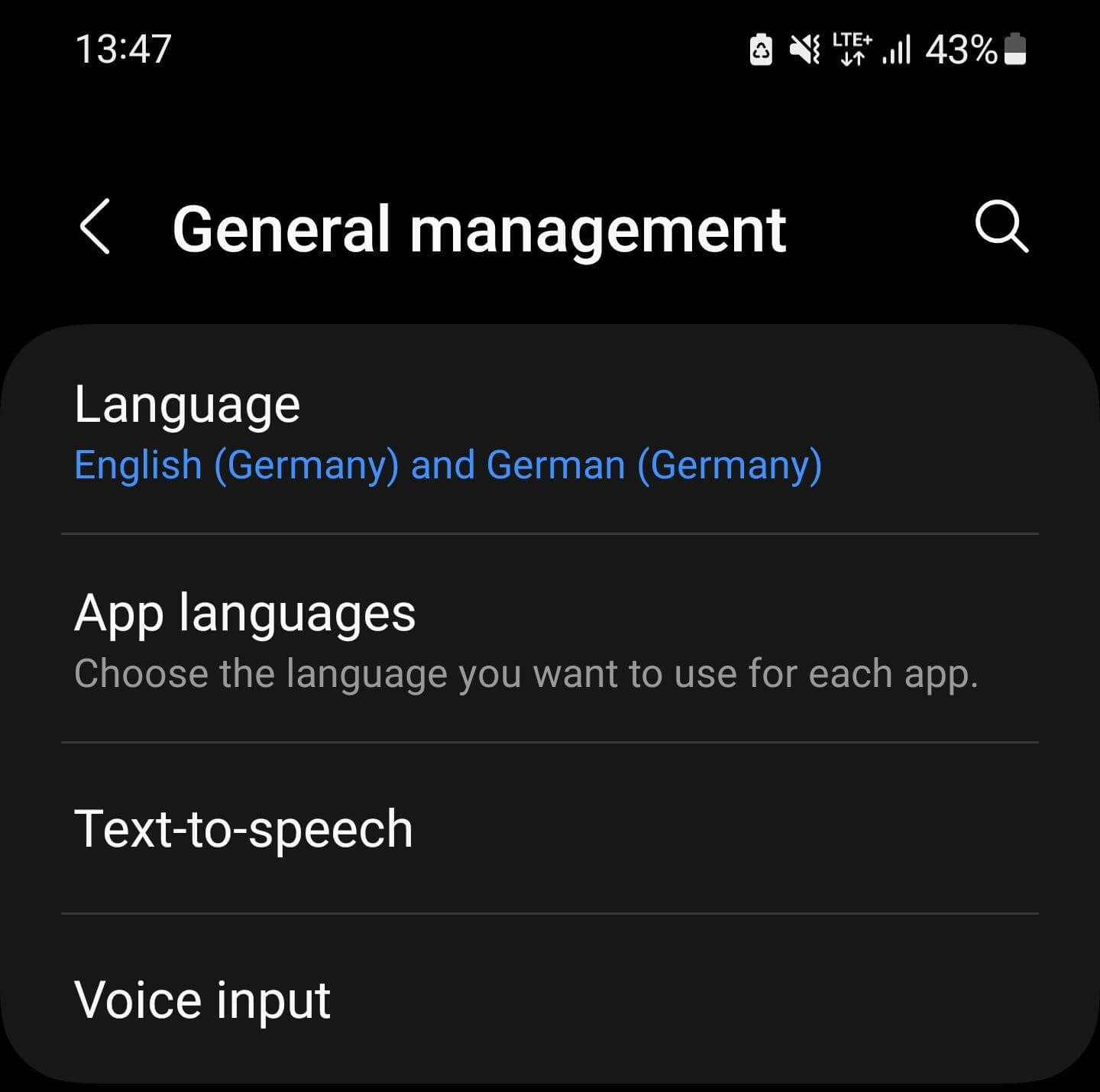
Passo 3: Se mais de um idioma já estiver instalado, arraste o idioma desejado para o topo da lista. Para adicionar um novo idioma, toque em “Adicionar um idioma”.
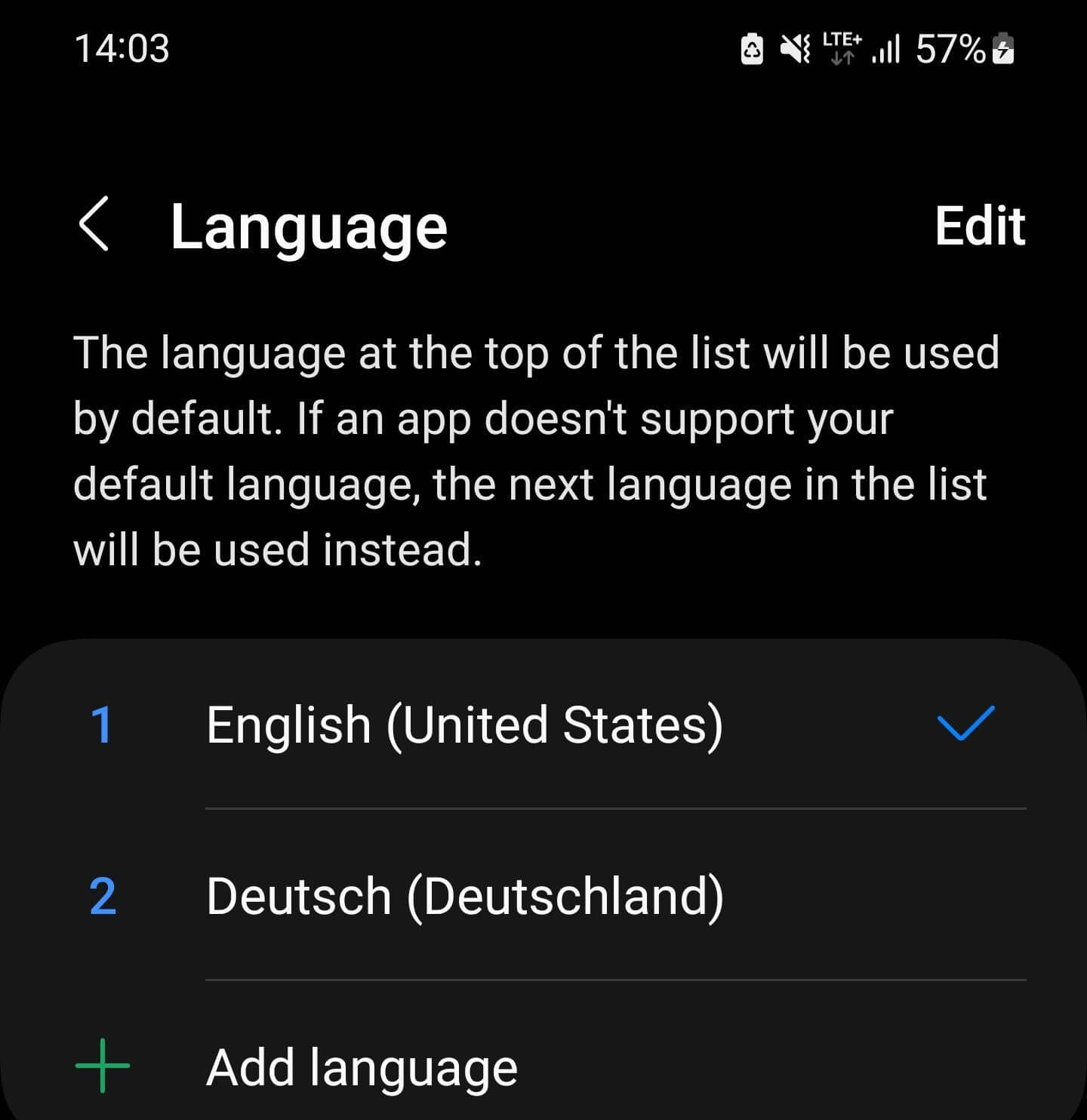
Passo 4: Assim que o novo idioma for adicionado ou movido para o topo da lista, a língua do Android será alterada automaticamente, e o WhatsApp também passará a adotá-la.
Passo 5: Para alterar o layout do teclado virtual, vá em “Teclado virtual”, dentro de “Idiomas e entrada”, e selecione o layout desejado.
Mudar língua do WhatsApp diretamente no app
Outra opção no Android é mudar a língua do WhatsApp diretamente no aplicativo de mensagens.
Passo 1: Abra as Configurações do WhatsApp (ícone de três pontinhos > Configurações). Role quase até o fim da lista e toque em “Idioma do app”.
Passo 2: Selecione o idioma que você quer usar no WhatsApp.
Como mudar a língua do WhatsApp no iOS
Siga os passos abaixo para alterar o idioma do WhatsApp em um iPhone.
Passo 1: Abra os Ajustes (ícone de engrenagem na tela inicial) e toque em “Geral”.
Passo 2: Role o menu “Geral” para baixo e selecione “Idioma e Região”.
Passo 3: Em “Idiomas preferidos”, você verá a lista de idiomas atuais. O primeiro da lista é o idioma do sistema. Para mudar, toque em “Adicionar idioma…”.
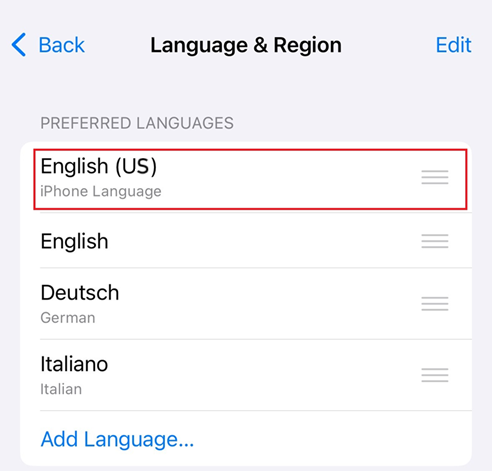
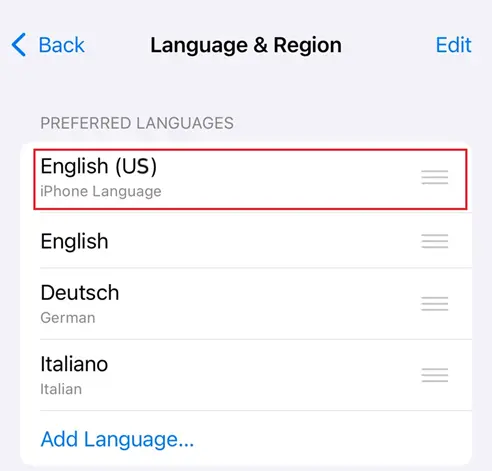
Passo 4: Uma lista com todos os idiomas disponíveis será exibida. Toque no idioma que deseja usar.
Passo 5: Será exibida uma mensagem perguntando se você deseja usar o novo idioma selecionado. Confirme tocando em “Usar o idioma (…).
Passo 6: O idioma escolhido se tornará o adotado pelo sistema e aparecerá no topo da lista de ordem de idiomas preferidos. Para trocar a prioridade entre os idiomas, toque e arraste o desejado para o topo.
Passo 7: Para mudar o layout do teclado do iPhone (e, consequentemente, a língua do teclado do WhatsApp), siga este caminho: “Ajustes” > “Geral” > “Teclado”. Em seguida, toque em “Teclados”. A tela mostrará o layout atual. Para adicionar outro, toque em “Adicionar novo teclado” e escolha o idioma desejado.
Baseado na Europa, o HiDrive protege seus dados em nuvem para que você possa acessá-los, com facilidade, de qualquer dispositivo!
- Altamente seguro
- Acesso compartilhado
- Disponível de qualquer lugar